





























8
6
ME294清灰+换硅脂!看我让2013款苹果MBP重回凉爽
2021-09-02 18:45:41
6点赞
11收藏
4评论
上一篇文章讲述了我更换笔记本电池的方法,而且购买的是比官方容量大了17%的电池,所以续航时间一下子延长了不少,近两个月的使用中没有出现什么问题,而且外出续航的焦虑感也没有了。

在换电池的过程中,我发现我的电脑并不是很脏。看过我上一篇文章的同学应该能看出来,在不拆任何零件的情况下,基本上看不到非常明显的大面积积灰的情况,只有两个风扇的扇叶上有比较明显的积灰痕迹。那么就想着,把风扇拆下来清理清理灰尘吧,让它运转的更冷静。
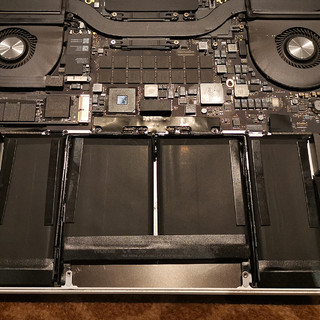
所以在换电池之后的两个月又再次把笔记本后盖打开了,尽管表面上没有明显的灰尘,还是象征性的用小刷子清理了一下,将表面的浮土和藏在一些凹槽里面的灰尘扫出来。当然最重要的就是风扇上面灰尘的清理,虽说风道没有被堵死,但是风扇扇叶上也有长时间使用粘在扇叶上的灰尘。不过我清理之前忘记拍照了,所以清理之前的照片是没有的,就拿我两个月前换电池的图来看看吧。
 基本上没有很厚的灰尘,比我想象中要少的多。
 仔细看一下,就风扇那块的灰尘比较多
 再近一点看看风扇这块
这两个风扇的拆解比较简单,根本不用把整个风扇卸下来,只用将风扇上面这个金属片的四个螺丝拆下即可清理灰尘。金属片拆解非常简单,就不做太多细致的介绍了,拆下金属片还继续用刷子清理灰尘即可。
 就是这4个螺丝,拧下后就能直接看见风扇了,继续清扫里面的长久积压的灰尘即可
 左边风扇被一个数据线挡着,轻轻的扣掉就漏出来四个螺丝,拆掉即可
当然还有一个地方容易被忽略,那就是热管上的散热格栅,涡轮风扇将热管的热风通过散热格栅排出去,所以散热格栅是很容易积攒灰尘的,这一步我们不在这里讲解,因为要清理格栅最好的方式就是将热管取下来,取下热管也就意味着,热管散热器要和CPU以及显卡脱开,再安装回去的话是需要涂抹硅脂的。
 蓝色方框下面就是散热格栅,箭头方向就是出风的方向,所以拆下散热器才能彻底清理格栅
所以到了这一步,需要做的工作就变多了,本来只是准备清理灰尘,结果还要重新涂抹硅脂。但是一想,这个ME294这么多年服役下来,硅脂说不定也硬化了,就算没有硬化,性能肯定也下降很多了。那就一起来吧,在家里找出今年装台式机的一点硅脂,说干就干,拆热管散热器!
 春节装台式机还剩有一点硅脂
首先卸热管散热器我还没有一下就拆解,毕竟没有拆过ME294,先在网上找了一个视频大概看了一下,,看看拆解的过程中有没有坑,浏览完后发现都是正常拆解,没有太高难度,胆大心细就行了。
这里给大家也说一下要点,这个热管是通过两边的螺丝固定,CPU和显卡在中间,刚好形成了三点一线的固定方式,很是稳固。
我首先还是将电脑关机,将电池的连接线断开,让电脑处于断电状态,虽说我们不动任何排线,但是为了主板安全,还是先去掉电池把。
 先扣掉电池的连接线
第二步我开始拆解固定CPU的螺丝。CPU螺丝是通过两个有巨大弹性的金属条固定在上面,所以在拆解的时候,第一个螺丝松一半,再将对角的螺丝松一半,然后再松一颗螺丝松一半,最后再将最后一个螺丝松一半。在松的过程中你就能感受到金属条的巨大弹性,之所以松一半是因为要保证CPU受力均匀。在四颗螺丝都松了一半之后,就可以挑一个螺丝,手指按着金属条慢慢将这个螺丝卸掉了(注意金属条的弹性)。其他几个螺丝也是如此,而且卸掉的螺丝和金属条不要乱放,对应好各自的位置,等安装回去的时候保证都安装到原位。
 拆解螺丝的顺序
CPU的螺丝弄完之后,就是旁边的显卡了,显卡的方法还可以用CPU的,四个螺丝先松一半,然后再依次去掉。这样两大重要部件的螺丝就全部拆解完毕。
剩下就是热管两边的螺丝了。需要注意的是右边的热管螺丝很是隐蔽,需要将一个硅胶冒去掉才能看见螺丝,这是唯一一个隐蔽的螺丝。
 右边的螺丝在这个硅胶冒里面
 拆掉螺丝的样子
左边的螺丝就很简单了,就一颗。螺丝去掉完之后,活动一下热管的两头,确定没有被什么卡着,就可以小心翼翼的活动热管,将热管从CPU和显卡上拿开。拿开后就能看到有点发硬的硅脂了。
 硅脂已经有点硬了,也有点干,正好换换
这个时候还记得我前面说的散热格栅么,先把格栅里面的灰尘清理干净,最好用气吹。
热管散热器上面也有一部分硅脂,也要全部擦拭干净,切记用软一点的纸或者是布,不要在上面划出伤痕,有伤痕就很有可能会影响一点点散热。
 散热片上的硅脂也清理干净
 擦干净后放一边即可
到这一步需要将CPU上面残留的硅脂小心擦掉,漏出干净的die,因为这样才好摸新的硅脂。
 擦干净的样子,这样好上硅脂,也会受热比较均匀
全部清理干净,拿出新的硅脂,用九点法点上硅脂,再用小拨片轻轻将硅脂涂抹均匀,这样保证能充分和散热器接触。这点不像台式机CPU都有顶盖,用九点法的话,可以轻轻晃晃散热器,硅脂就散开了,这个是直接涂抹在核心(die)上面的,所以不敢用这种方法了。
 请忽略我涂抹混乱的硅脂
显卡的也涂抹均匀后,就可以将热管装回原位了。
装回原位的时候,先安装CPU的金属条,将热管固定上。拧螺丝的时候也要记着,不要直接把一颗螺丝上死,上一半,等四颗全部装好之后,再上死所有螺丝。安装显卡显卡也是如此。
全部固定完毕后,再将热管左右两边的螺丝拧上,在安装上电源接线。
最后用两个螺丝轻轻的带上笔记本后盖,然后开机看是否正常。当我看到开机进度条的时候,心就放下了,说明所有安装都没有问题。等待开机完毕后,合上笔记本将剩余的八个螺丝全部拧上,就大功告成了。
 看到苹果标就大功告成,再次请大家忽略屏幕上的灰尘
第一次拆散热器,会有点手生,如果你自己的动手能力比较强,这个难度并不高,胆大心细就行。
最后让我们看看清理灰尘和更换硅脂之后的散热表现,我没有专业的那种成像的测温的工具,只能从体感和数据这两块来说明了。
第一个数据的话,用Lightroom转换300张RAW格式照片,全程大概11分钟,在3分钟的之后,风扇会达到最大的转速,温度如图所示。
 风扇转速达到最大,温度下面就是各种温度元件的温度
等转换完毕之后,风扇回归默认转速后,温度如图所示。
 这是更换之前,转换完RAW文件后的静置温度
 这是更换之后,转换完RAW文件后的静置温度
通过上面两张图,我们发现,转换完RAW图片后的静置温度还是有差异的,基本上清理和换过硅脂之后的温度要低3度左右。
用手来感知的话,在正常办公的情况下,之前掌托的地方都是温热,键盘是热的状态,现在正常办公,掌托没有温热的感觉,能感受到金属的凉意,而键盘部分是温热,体感有了明显的提升。
到此,这篇文章就结束了。总结一下就是,虽说数据上只是下降了3度左右,但最重要的是体感温度有了明显的下降,没有之前热热的感觉了,轻负荷下基本上温温的。
这篇文章是我ME294四篇文章中的第二篇,下一篇我将讲述一下我从10.9.6升级到10.14.6中间的过程,以及一下小插曲,希望大家继续关注我的文章。













校验提示文案
校验提示文案
校验提示文案
校验提示文案