


































14
23
GET 免费的亚马逊 “有声书” 技巧
2020-01-28 13:17:37
8点赞
50收藏
4评论
前言
hi,大家好,我是子刀。
亚马逊的kindle电子书,大家应该都很熟悉吧。kindle商店的书籍种类多,市面上的书基本都有,定价也比纸质书更便宜,电子书也更好携带。

经常出差,便携性是我优先考虑的问题。之前,买了个kindle paperwhite,用起来还是觉得不趁手,太大了,没法随时随地带在身上。
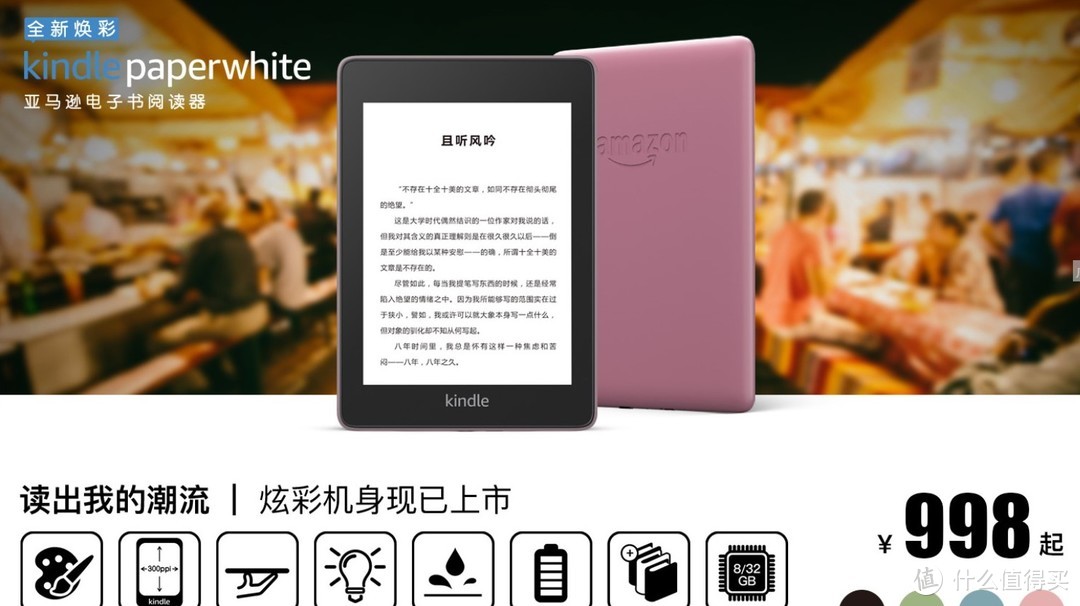
最后,选择了在iPhone上下载了kindle应用,很方便随时掏出手机来看书,正经读了几本好书。对于经常通勤的上班狗,有没有更偷懒的读书方法呢?那就是有声书了。
今天,让我来给大家分享一下,怎么在iPhone上实现kindle电子书,变“有声书”的技巧。
有声书
现在的播客应用都火起来了,人对声音的接受能力也比文字要更好,毕竟我们是先学会了说话,后学会了识字。在不方便空出双手的情况下,把书用语音读出来,是很舒服的。
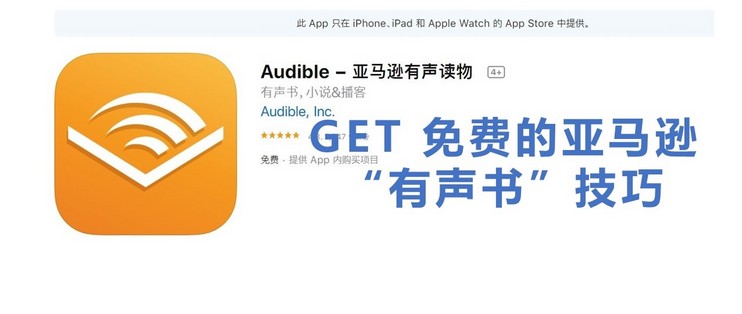
在欧美市场,Audible – 亚马逊的有声读物占据了很大的市场份额;
对国内的支持却不够完善, 中国大陆区域,无法用运营商手机网络直接下载图书,只能用wifi下载,下载在本地的文件才可以随时听;只有音频,没有文字,也没有文字目录,不方便了解全书的结构。

在国内,我搜索了一下kindle商店,有声书只有52本,还大部分是英文的。好在还有一种折衷的方法,可以在ios设备上实现kindle电子书,变“有声书”。
实操
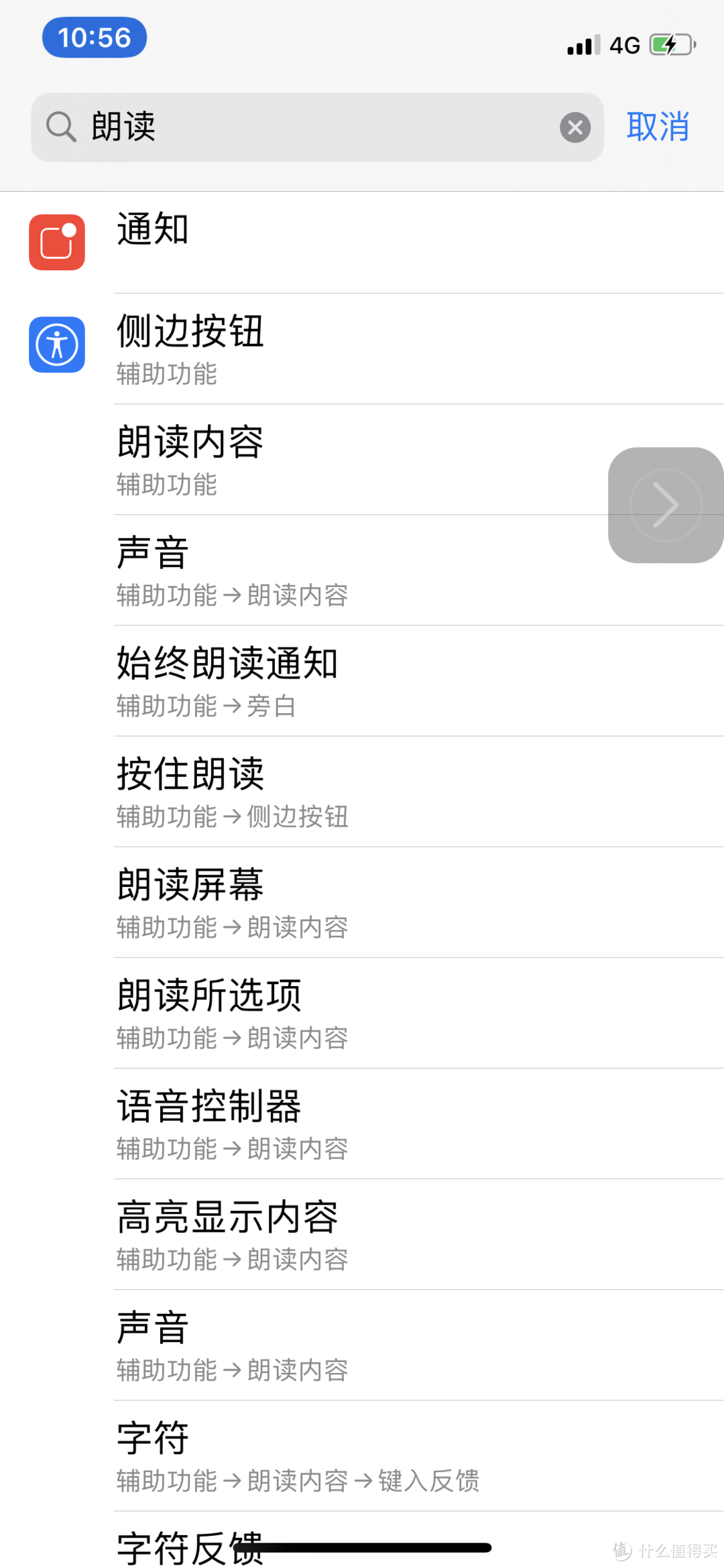
首先,打开ios设备设置,搜索“朗读”,打开“朗读屏幕”按钮,“声音”选项里可以选择,我觉得Siri女声的声音还算自然。也可以调节语速的快慢,“兔子”是更快。
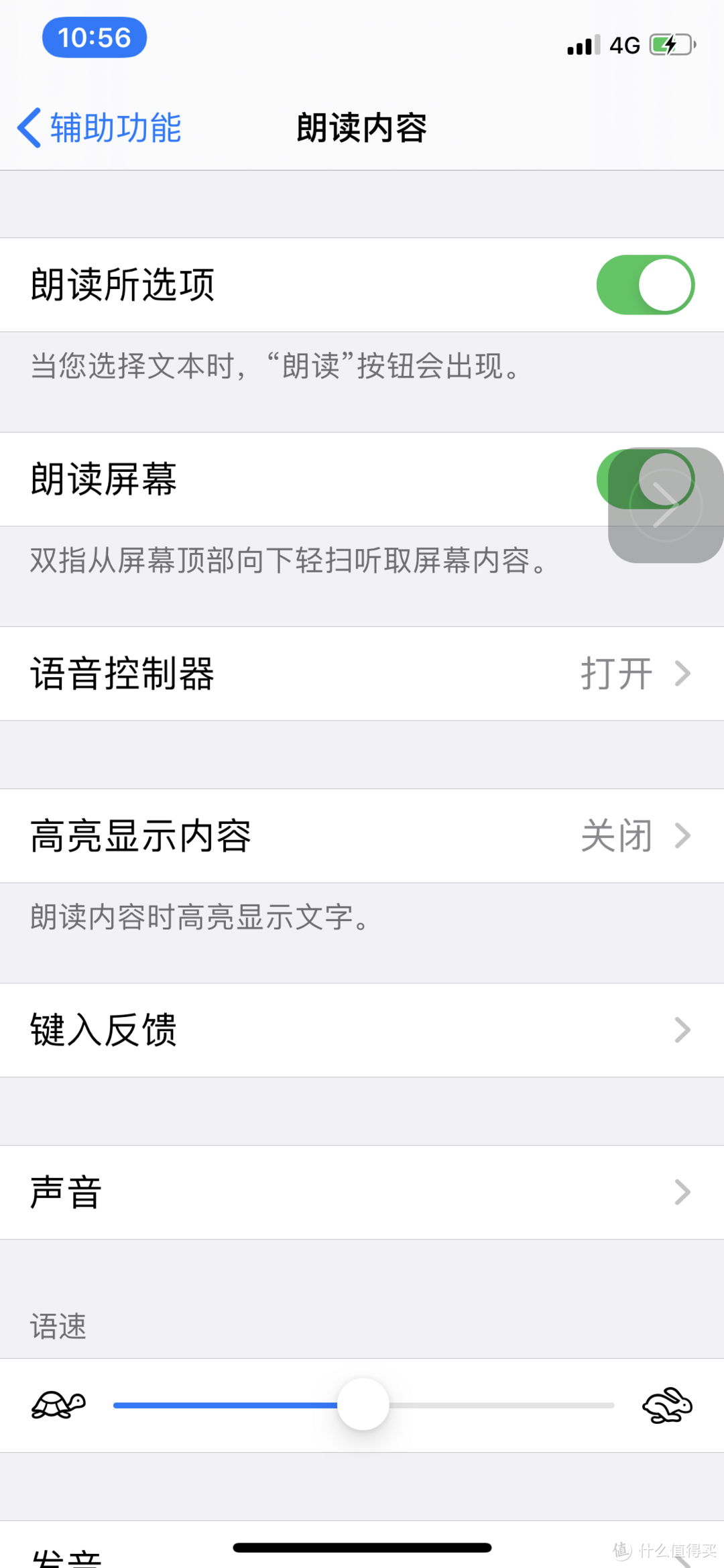
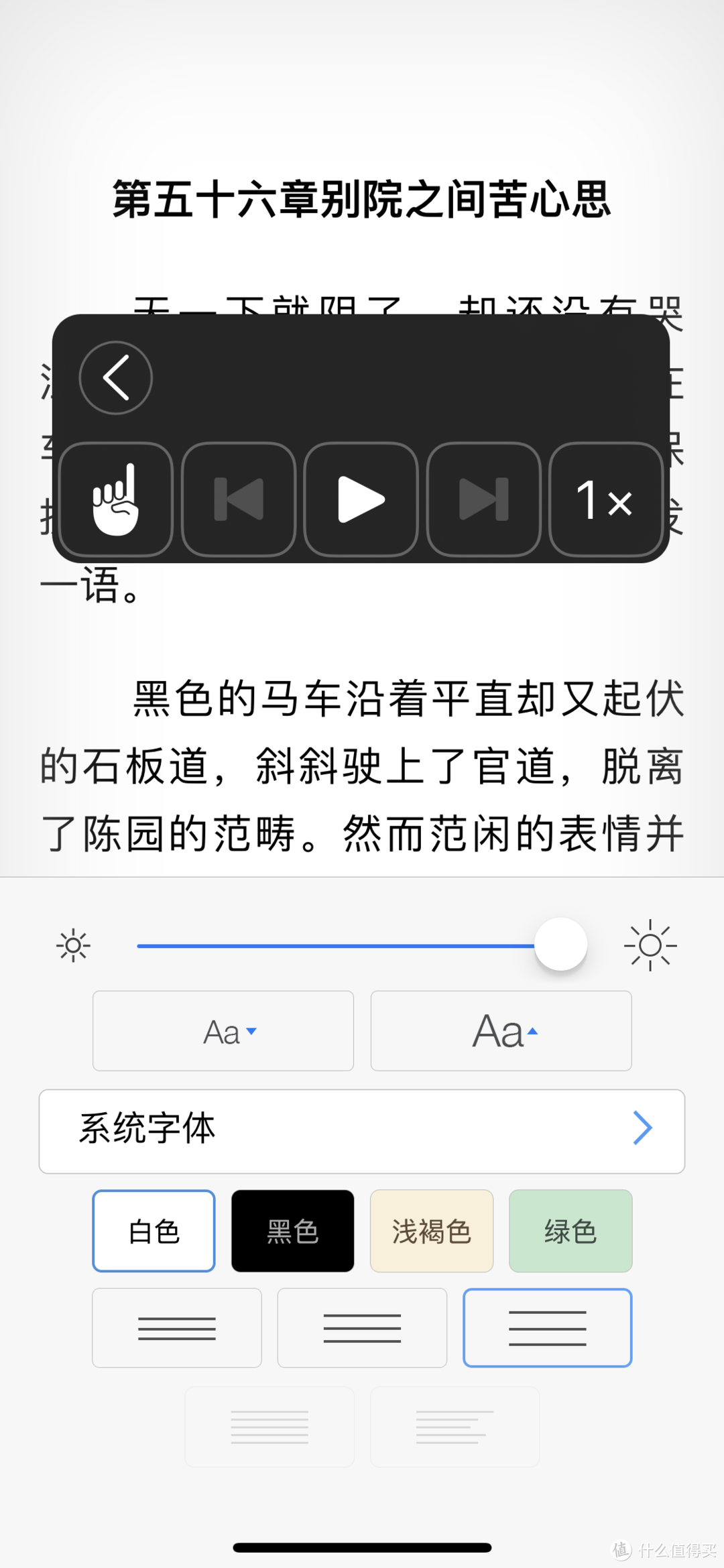
还可以打开“语音控制器”,打开“显示控制器”,会出现一个虚拟的按钮,控制朗读的暂停、继续、翻页、倍速。
设为头图
其次,在app store下载kindle应用,并注册登录kindle,进入下载的电子书,点击页面中间位置,点击“Aa”设置,关闭底部“连续滚动”按钮(iPhone上没有这个选项,iPad上有),回到文字页面。
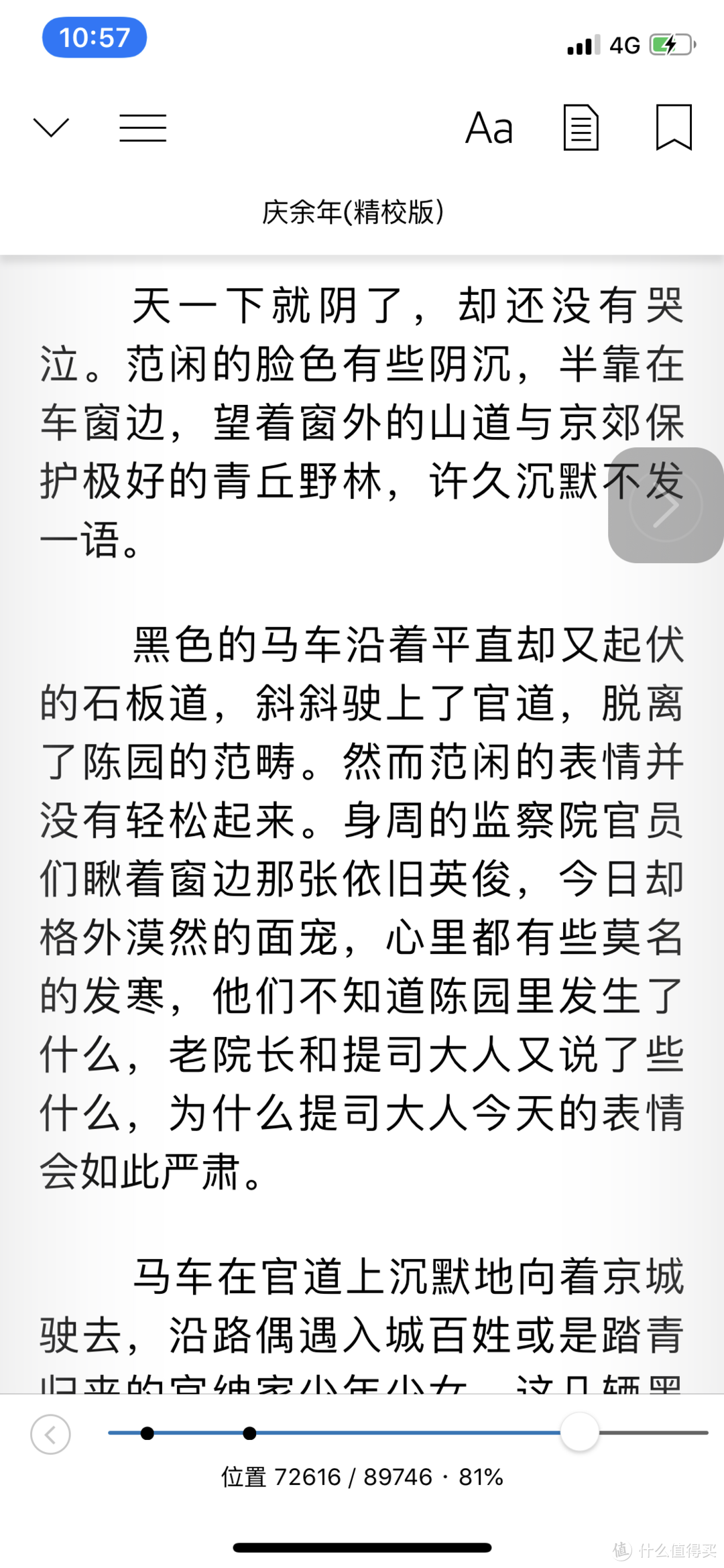
最后,回到文字页面,使用两根手指由屏幕顶端向下清扫,或者点击虚拟按钮的播放键,就可以听到语音朗读的kindle电子书了。屏幕要保持常亮,否则不会继续翻页朗读。切换到桌面,虽然可以继续翻页朗读,但kindle页面却不会翻页,下次再看书的话,还要手动翻页。
结语
这个方法的缺点是声音木得感情,优势是免费,很好实现。最近在看庆余年,真的太长了。
以上,就是今天的分享,喜欢的话,欢迎点赞、收藏、打赏。
往期自荐



















校验提示文案
校验提示文案
校验提示文案
校验提示文案