![[Excel]仿制一张带百分比差值的柱状图](https://qna.smzdm.com/201911/08/5dc505d3e11653252.jpg_e1080.jpg)
![[Excel]仿制一张带百分比差值的柱状图](https://qna.smzdm.com/201911/08/5dc505d449a2c1589.jpg_e1080.jpg)
无意间看到一副带有百分比差值的柱状图,感觉设计比较巧妙,本期我们就来仿制一下此图:
![[Excel]仿制一张带百分比差值的柱状图](https://qna.smzdm.com/201911/08/5dc505d47f1dd5217.png_e1080.jpg)
01
数据源及相关公式
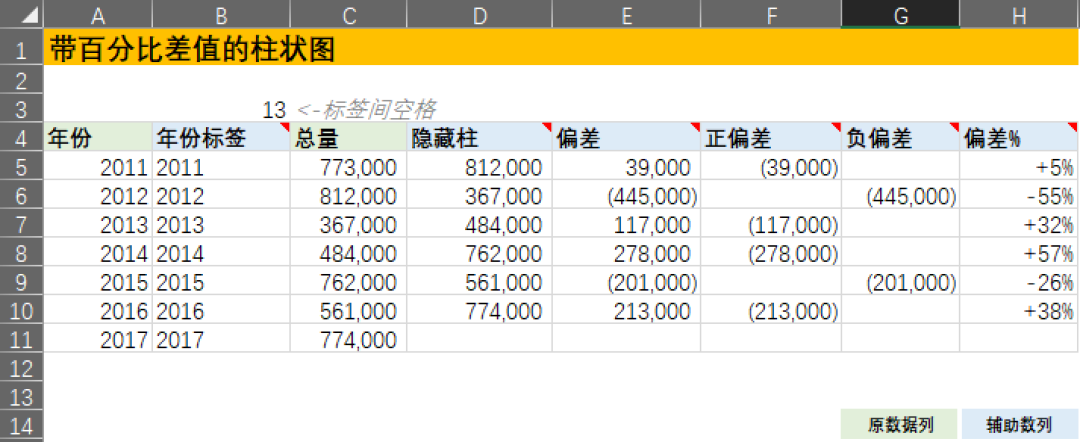
考虑到这是一个复合的图表,因此需要创建多个辅助数列来构建整个图表。
![[Excel]仿制一张带百分比差值的柱状图](https://a.zdmimg.com/201911/08/5dc505d4cb8d17865.png_e1080.jpg)
快速解释一下每一辅助数列的公式:
年份标签:
=A5&REPT(" ",$C$3)
考虑到每个年份中都包含有一个被隐藏的柱,为了使得年份标签尽可能位于可视柱的下方。因此使用REPT函数在A列年份之后添加足够的空格,使得年份向左移动。
隐藏柱
=C6
每个隐藏柱的数值对应下一行总量的数值。这用于制作柱状图中隐藏柱,也是线的底或者顶。
偏差
=C6-C5
当年和明年间的偏差。
正偏差
=IF(E5>=0,-E5,"")
如果偏差为正,则返回偏差的负数。
负偏差
=IF(E5<0,E5,"")
如果偏差为负,则返回偏差。
偏差%
=IFERROR((C6-C5)/C5,0)
用以制作隐藏柱的误差线标签
02
创建柱状图
![[Excel]仿制一张带百分比差值的柱状图](https://qna.smzdm.com/201911/08/5dc505d5230272846.jpg_e1080.jpg)
选中B4:D11的数据,插入一个柱状图。
03
添加误差线
![[Excel]仿制一张带百分比差值的柱状图](https://qna.smzdm.com/201911/08/5dc505d57814c2334.png_e1080.jpg)
选中隐藏柱,在添加图表元素中选择-> 误差线 -> 更多选项
![[Excel]仿制一张带百分比差值的柱状图](https://qna.smzdm.com/201911/08/5dc505d5cacc6879.jpg_e1080.jpg)
并对误差线格式,按以上设置。要注意的是,在自定义误差量时:
正错误值为F5:F11
负错误值为G5:G11
![[Excel]仿制一张带百分比差值的柱状图](https://qna.smzdm.com/201911/08/5dc505d6d7b2a1585.png_e1080.jpg)
经由此设置,你的图现在变成了这样。
04
格式调整
删除不必要的图例、标题
设置y坐标数字格式为0,k
![[Excel]仿制一张带百分比差值的柱状图](https://qna.smzdm.com/201911/08/5dc505d7137422205.png_e1080.jpg)
设置数据系列的系列重叠、间隙宽度为 0
将隐藏柱的填充设置为 无填充
![[Excel]仿制一张带百分比差值的柱状图](https://qna.smzdm.com/201911/08/5dc505d747af51753.png_e1080.jpg)
经由这些设置,你的图表现在是这样。
04
添加误差线标签
选中隐藏柱后,选择标签
![[Excel]仿制一张带百分比差值的柱状图](https://qna.smzdm.com/201911/08/5dc505d7998d75634.jpg_e1080.jpg)
按照以上设置标签,其中标签的值选择单元格中的值,并定义为H5:H11。而正误差的标签位置为数据标签外,负误差的标签位置为数据标签内。
![[Excel]仿制一张带百分比差值的柱状图](https://qna.smzdm.com/201911/08/5dc505d7e12162549.png_e1080.jpg)
这就是最终的成品图啦。
当然,火箭君相信大家的想象力肯定不局限于此,比如这样的设计,你知道该怎么设置吗?
![[Excel]仿制一张带百分比差值的柱状图](https://qna.smzdm.com/201911/08/5dc505d82a2231286.png_e1080.jpg)
![[Excel]仿制一张带百分比差值的柱状图](https://qna.smzdm.com/201911/08/5dc505d85850a7007.png_e1080.jpg)
当前文章无评论,是时候发表评论了