








24
32
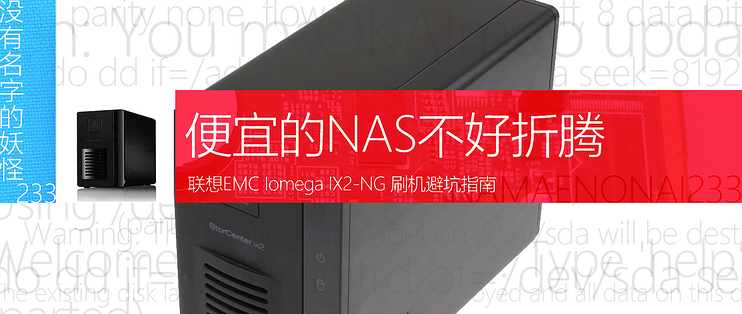
便宜的NAS不好折腾 联想IX2-NG 刷机避坑指南
2020-07-02 15:37:43
20点赞
69收藏
38评论
创作立场声明:本文所测商品为自费购入。如参加张大妈家的活动获得,我会在文中点明。坚持独立的评价观点是笔者创作的基本底线,绝不会因商品来源不同而有所偏颇,请各位放心。
各位观众老爷们好,这次分享的是一次捡垃圾经验和避坑指南。
之前通过好友介绍,了解了原来联想和EMC(Iomega)合资的一家公司是制作nas的,并且有双盘/四盘位的nas存在,价格还很便宜(我买的时候不到300块),这勾起了我捡垃圾的欲望。于是乎下单购买了。(不带盘的2驱位版本)
购买的机器名字叫“联想ix2”
然而下单之后却发现,这机器没有想象中的那么简单。
首先,机器底部的型号和外面的包装标明的是这款机器型号为IX2-NG,同时外包装上写有4TB的标识,打开后硬盘仓却没有任何硬盘,因此估计是原厂自带了硬盘然后本体被单独拿出来卖的版本。
可我太小看这台机器了。
经过网路的一番搜索,这款机器的至少有4个姊妹机种,分别为iomega ix2、ix2-200、IX2-NG/DL以及Iomega EZ Media & Backup Center等等。
这里主要说一下原版iomega IX2和ix2-NG/DL之间的区别。以及ix2-200跟他们的区别。
原版iomega IX2的配置是:SOC使用的是奔腾的300Mhz处理器;拥有128MiB RAM和4MiB的Flash;单千兆的网口,两个USB2.0端口。
Ix2-NG/DL的通用配置是:SOC使用的是马牌(Marvell)ARM 6282的1.6Ghz处理器;拥有256 MiB的内存;单千兆的网口,只有一个USB2.0端口。
而NG/DL的不同之处在于:DL拥有独立的Flash,容量为1GiB。NG没有,NG只有1MiB的附属Flash。
另外一个版本是ix2-200,这个版本的配置是:SOC使用的是马牌(Marvell)ARM 6281的1Ghz处理器。256MiB的内存。以及128MiB的Flash。单千兆网口以及三个USB2.0端口。
上面所说的所有机器硬盘接口都是SATAII版本。
整体上来看,ix2-200和IX2-DL的机器性能较为平均。坑点就在于:
1、他们都叫ix2,但是固件不能通刷(尤其是原版ix2使用的是x86系统)。
2、IX2-NG和IX2-DL两者长相十分相近,DL为NG的无盘版本,而NG默认属于附带盘的版本。没有盘的版本由于无处存放系统固件于是内置了1GiB的空间存放系统,而有附带盘的则没有这个空间,直接将系统放到了硬盘里面。
这两个坑会导致种种杯具,在这里给各位总结了一下让拥有这个nas的人能了解详细情况并做出正确判断和指引:
1、mydigit老论坛上面有两个介绍或寻找ix2的恢复系统教程的帖子,早期版本的一个帖子连接失效了,而那个失效的连接可以在第二个帖子上找到。这里找到的恢复固件和内容,是原版Iomega ix2的,也就是intel处理器的版本。
2、mydigit论坛上第二个帖子的新恢复教程以及github上找到的openwrt以及linux刷机教程是适合ix2-200的。使用了ix2-200的flash进行刷机。
3、IX2-NG和IX2-DL的默认固件(包括联想官网提供的固件)是通用的,但是问题在于他们之间NG对硬盘敏感,DL不敏感(DL有1G的Flash)。因此如果是NG型号的IX2,需要对硬盘进行处理。
由于我拿到的是IX2-NG,恰好就是对硬盘敏感的那个型号,因此需要针对硬盘进行处理。这里就说一下我的最终处理过程。
准备内容:
1、两块容量至少为2GB的U盘,其中一块最好带指示灯。两块U盘最好没有文件,没有随附的那种模拟光驱来干扰视线。
2、将要插入IX2-NG的硬盘(以下称作IX2硬盘)。该硬盘要求完全清空。最好容量不要太大
3、恢复工具包(百度网盘下载链接,提取码: eckb),当然,里面的reimage恢复工具是可以替换的。
4、7Zip解压软件(必须是他)
5、(可选)TTL转USB连接线,具体使用方式参考附录。
步骤:
1、选取那块没有指示灯的U盘,下载一个Linux镜像(要支持LiveCD),使用UltraISO的写入硬盘镜像功能的RAW格式写入这个Linux镜像。请注意一定要安全删除硬件
2、将恢复工具包解压,里面有一个ix2-ng-4.0.2.9960-recovery.zip解压,并解压里面的imager.tgz当中的initrd和zImage两个文件,将这两个文件拷贝到另外一块U盘上。一定要安全删除硬件,同上。
3、将两块U盘插入到一个“你认为现有硬盘数据不是很重要的电脑上”,接上IX2硬盘,然后插入U盘并通过U盘进行引导。使用LiveCD功能进入Linux(有些Linux镜像会使用Try/Install的方式区分安装和LiveCD,这时候选择Try)
4、进入系统后,将initrd和zImage放到你认为合适的路径上。复制好后,拔掉这块U盘备用。
5、找到Linux当中的Terminal/Command,在命令行里输入sudo fidsk -l检查IX2硬盘所在位置,这里使用/dev/sda作为例子,实际情况请自行查看符合条件的位置。(注释:linux当中硬盘和分区一般标注为/dev/sdX0的形式,例如/dev/sda1;这里sda1是指第一块硬盘的第一个分区。)
在执行以下步骤前,请一定确定自己找对了正确的IX2硬盘位置,并且你运行系统的这台电脑硬盘留有完整备份或数据丢失你完全不会心疼。因为以下命令运行错误可能会导致硬盘文件或分区表损坏。
6、输入sudo parted /dev/sda 进入分区格式,显示的命令类似以下内容:
Using /dev/sda
Welcome to GNUParted! Type 'help' to view a list of commands.
(parted)
7、在(parted)之后输入mklabel GPT 将硬盘转换为GPT分区格式,显示的命令行类似以下内容:
Warning: Theexisting disk label on /dev/sda will be destroyed and all data on this diskwill be lost. Do you want to continue? Yes/No?
8、在这里输入Yes并回车,之后命令行会回显一个(parted)。
9、这时候在这里输入mkpart primary 2048s 100% ,创建一个分区,回车后命令行依旧会回显一个(parted)
10、这时输入q,结束分区转换和建立。这时命令行会提示:
Information: Youmay need to update /etc/fstab.
11、找到你刚才放initrd和zImage的路径。确定好路径后,输入这两个命令(请将文件路径替换为你确定的路径):
sudo dd if=/文件路径/zImageof=/dev/sda seek=2048
sudo dd if=/文件路径/initrdof=/dev/sda seek=8192
如果没有任何提示,说明运行成功了,关闭电脑,将两块U盘和IX2硬盘拔下来备用。
12、在有恢复工具包的电脑上插入带有指示灯的U盘,然后运行h4c-4.1.102.29716.exe
13、根据提示选择指定U盘盘符,系统会自动制作好准备镜像。制作好的U盘应该只有一个约1.5G大小的分区。
14、该分区内有一个emctools的文件夹,将该文件夹里面的文件删除。成为一个空文件夹。
15、将ix2-ng-4.0.2.9960-recovery.zip解压,里面也会有一个emctools的文件夹,将该文件夹跟U盘当中的文件夹合并(拷贝到U盘当中)。
16、在本地硬盘(这里一定注意是本地硬盘)解压里面的imager.tgz文件。再将U盘当中的emctools/ix2-ng_images文件夹里面新建一个temp的文件夹,然后将解压出的imager.tgz文件复制到temp文件夹当中。之后安全删除U盘。
17、将带指示灯的U盘插入IX2-NG后面的USB插口当中,将IX2硬盘插入到前面的硬盘仓1当中(靠近指示灯的那个仓位),确保没有通电,且网线没有插入的情况下,使用工具按住机器的复位按钮,然后插入电源线。
18、插入电源线后机器会自动启动,这时候请不要松开复位按钮,直到后面的U盘指示灯开始闪烁时即可放开复位按钮。(若准备的是没有指示灯的U盘,请按住至少1分钟左右再松开复位按钮或使用TTL线观察NAS执行情况)
19、这段时间机器会进入刷机模式,约5-10分钟左右,完成后机器会自动关闭。(若出现双红灯且长时间反复重启的情况请参看小记)
20、关机后拔掉U盘,插入网线(另外一端要连路由器哦),这时候按机器后面的电源按钮,机器会开机。等待一段时间,机器的白色灯和蓝色灯会交替闪烁,最后白色灯会常亮,这时候刷机就结束了,使用包当中准备的ipscan扫描nas的ip。(如果出现单红请参看小记)
21、进入系统,使用里面后缀为tgz的包对系统进行升级。(最新的固件应该为4.1.408.34845,这版固件应为联想能提供的最终固件了,这个固件修复了系统的一个关键性漏洞。)
那么IX2-NG就刷机成功啦!这款机器好像支持最大4TB的硬盘,也就是说最高8TB的存储空间(官方文件说支持6TB)。可以做R0,R1或者是单纯的两盘Strip。
(小记)
如果你出现了单红或双红的情况,一般是U盘的镜像有损坏或者是硬盘没有处理好,这时候应该重新上述步骤在进行一次,看看那里有做错的。如果还是不行,建议更换reimage镜像或dd文件的版本,以及使用TTL转USB查看详细信息。
(附录)
如果你有或购买了TTL转USB调试线的话,可以通过这条线连接到机器的终端看到启动过程,并且可以针对uboot进行调整,甚至是刷其他系统。这里说一下ix2系列机器的TTL端口解释。
拆机后请以马牌SOC的位置为上,以FLASH(最大个的那个芯片,如果你是NG等没有闪存版本的话,里面有一个很明显的空的地方)的位置为下。
这里我找到一张HomeCenter的电路图,版型是类似的,但是针脚定义是否类似就不知道了。
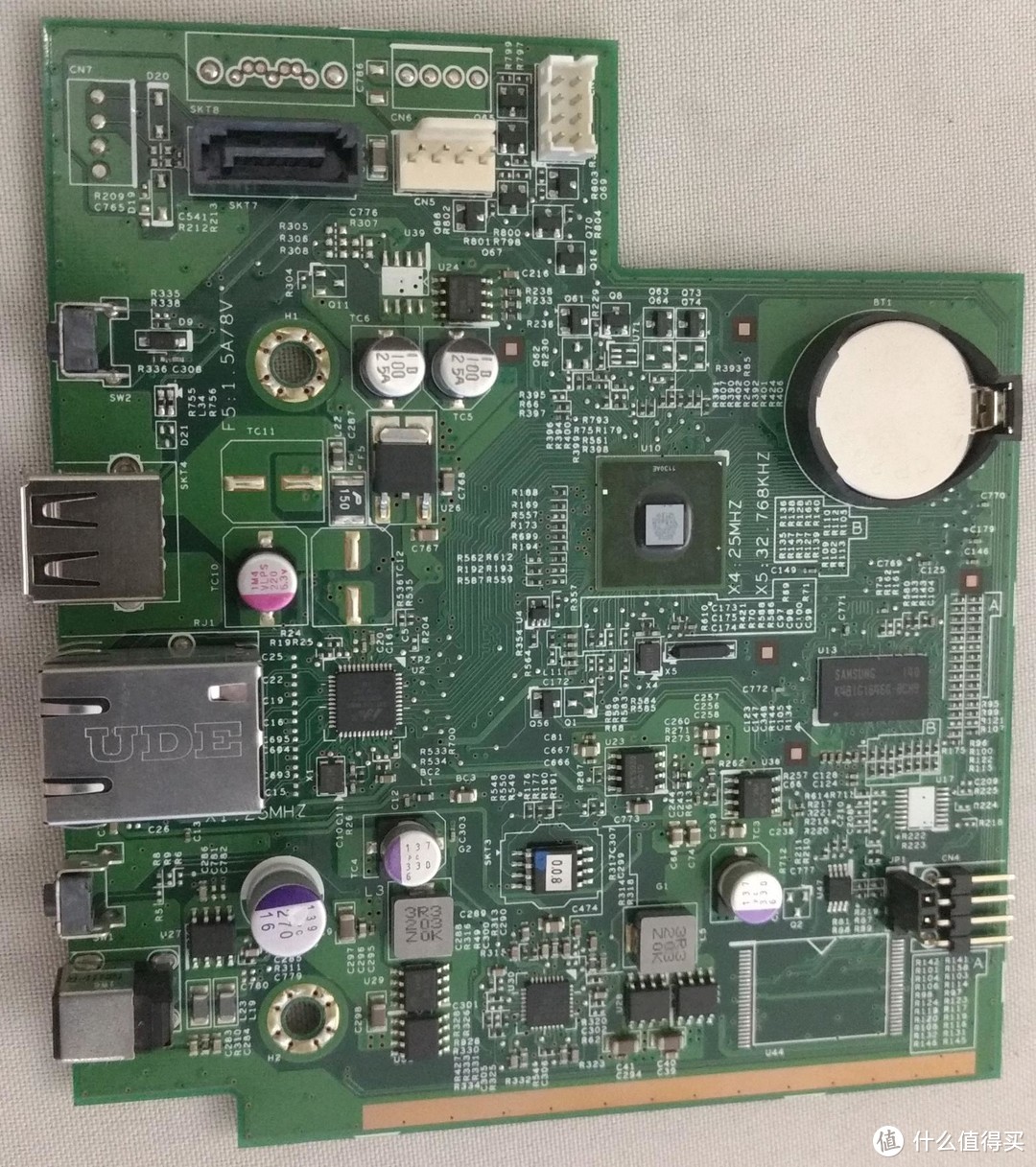 并不是IX2-NG的图,网上找的,但是针脚好像类似,凑合用吧
电路板上包裹的名字叫JP1的跳线是控制电压的,从上到下一共三个针脚,针脚1-2短接是3.3V,针脚2-3短接是5V。我这边TTL线不知道有什么问题3.3V的电压有问题,会导致nas不开机,5V没有这个问题。
另外一个弯的四针脚的就是TTL接口了,从上到下的示意如下:
第一个针脚:VCC(5/3.3)
第二个针脚:RxD
第三个针脚:GND
第四个针脚:TxD
设置为: 115200 baud, parity none, flow controlxon/xoff, 8 data bits, 1 stop bit.
(后记)
这里再次进行温馨提示:联想EMC所有NAS均已经于2020年3月31日结束支持。
以上的刷机步骤和针脚定义查询使用了其他地方的网站,以下为其来源:
刷机步骤主要参考标准:
联想官网上的iomega NAS型号及支持文件查询中心
联想官网上的最新版reimage恢复固件:
刷机硬盘部分参考:
TTL针脚定义参考:
注意:nas-central的网站已经无法访问,请使用缓存或者使用网页时光机进行访问。
(后期如果有需求再补图片)










校验提示文案
校验提示文案
校验提示文案
校验提示文案
校验提示文案
校验提示文案
校验提示文案
校验提示文案
校验提示文案
校验提示文案
校验提示文案
校验提示文案
校验提示文案
校验提示文案
校验提示文案
校验提示文案
校验提示文案
校验提示文案
校验提示文案
校验提示文案
校验提示文案
校验提示文案
校验提示文案
校验提示文案
校验提示文案
校验提示文案