






























 深耕数码兴趣领域














2
4
初食黑苹果——云轩H170安装单黑苹果系统保姆级教程
2020-03-26 19:19:29
29点赞
235收藏
16评论
写在前面
之前已经写过奶爸第一次伪装机,云轩h170小主机。为了上黑苹果,奶爸将6100升级为8100。于是就有了今天这篇文章,希望体验黑苹果的小伙伴看过来。
各位小伙伴,喜欢垃圾佬奶爸文章的,请关注、点赞、收藏、评论、打赏一条龙哦。
鸣谢:感谢大佬小石头提供的EFI文件,感谢翻车小能手Tinko的保姆级指导。

前期准备
用来体验黑苹果的机器一台,配置如下
云轩H170 stx准系统小主机
协德 (xiede)DDR4 2400 8G内存
Intel i3 8100处理器
忆捷(EAGET)128GB SSD固态硬盘 M.2(NGFF)接口
乔思伯HP400风扇
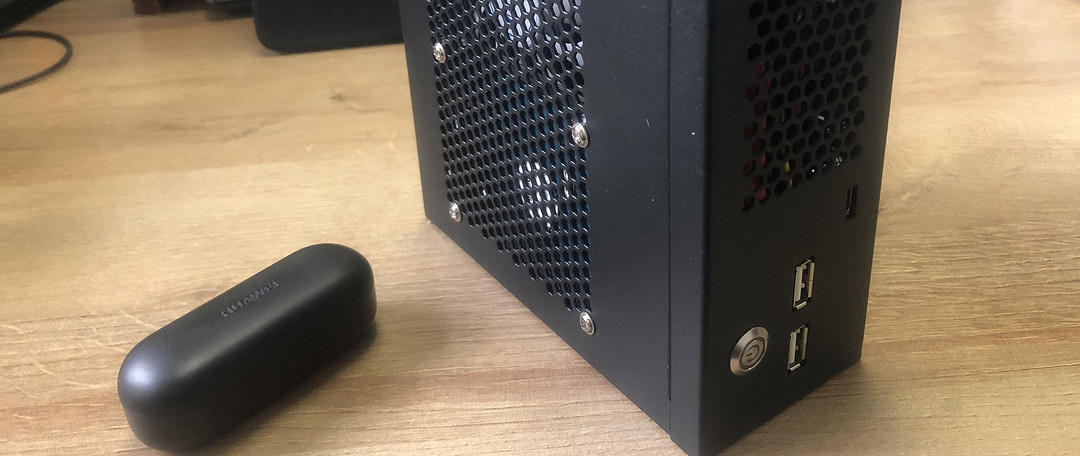
2.U盘两个,其中一个应在8g以上
3.装机相关软件资源。提取码:ug2a
正文开始
制作引导盘
打开写盘工具,选择需要使用的镜像,然后选择写入目标的U盘(大于8gb)。然后点击Flash!即可。这个过程时间还是比较久的,期间可以喝杯茶刷刷张大妈先。
这里奶爸找到的是14.5的镜像,最近15.4小伙伴们也已经成功搞起了,奶爸只是为了尝鲜,就不升级折腾了。

写盘成功后会提问是否格式化什么的,当然是选否啦。
修改引导盘EFI文件
将写好的U盘拔下,然后再插上,这时候可能大部分电脑就看不到U盘了,这时候我们就需要搬出diskgenius。找到我们U盘的位置,将EFI文件夹完全删除,然后替换为奶爸上传的EFI文件(复制粘贴上去就好了)。

设置小主机BIOS
开机后按住F12,点击bios setup什么的,就可以进入bios,进行如下的配置:
系统-操作系统类型:其他
系统-快速启动:关闭
集成外设 = USB程序 = XHCI-hand-off:启用
集成外设 = 网络STACK= 网络堆叠:关闭
芯片组:VT-d:关闭
芯片组 DVMT预载: 160M
DVMT total gfx mem: MAX
wake on lan:关闭
下面放图片展示选项位置,请忽略一屏幕的灰尘,只用一张图片做示例吧,相关的选项再bios中都可以自己找到,只不过需要一点耐心哈。

黑苹果系统安装
设置完成后重新启动(记得设置好U盘启动项),进入如下界面,点击如图所示的位置。

选择好语言后,进入实用工具

点击显示所有设备,就可以看到插在电脑上的所有存储器了。

抹掉打算用于安装黑苹果的硬盘

因为奶爸用的镜像有些年代了,验证已经失效,直接进行安装的话回有如下报错

这时候,我们需要使用终端输入一丢丢代码以设定时间。终端再这个位置:
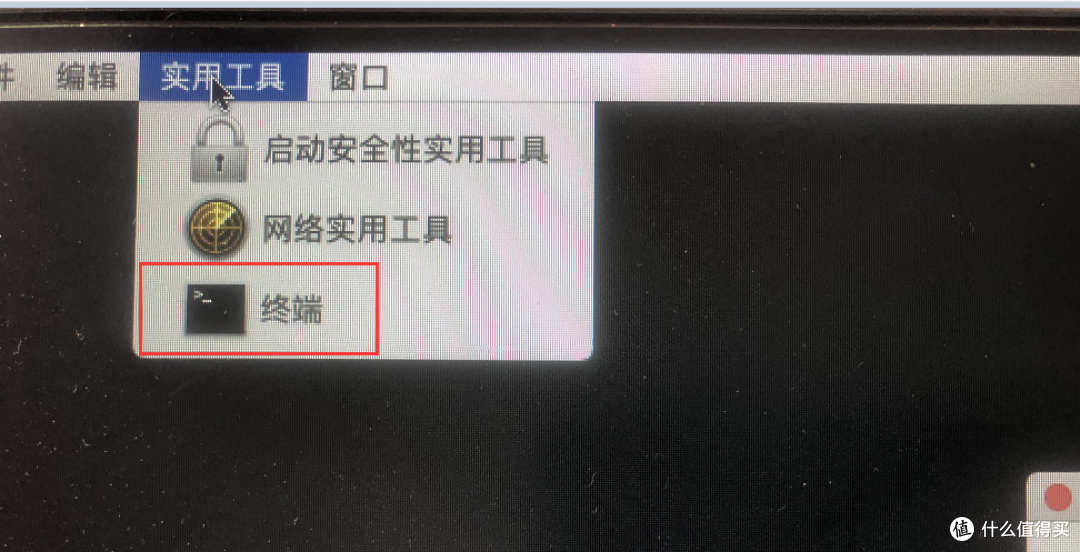
输入代码,然后按回车键确认。
date 032208102015.20

返回到MAC实用工具,选择安装

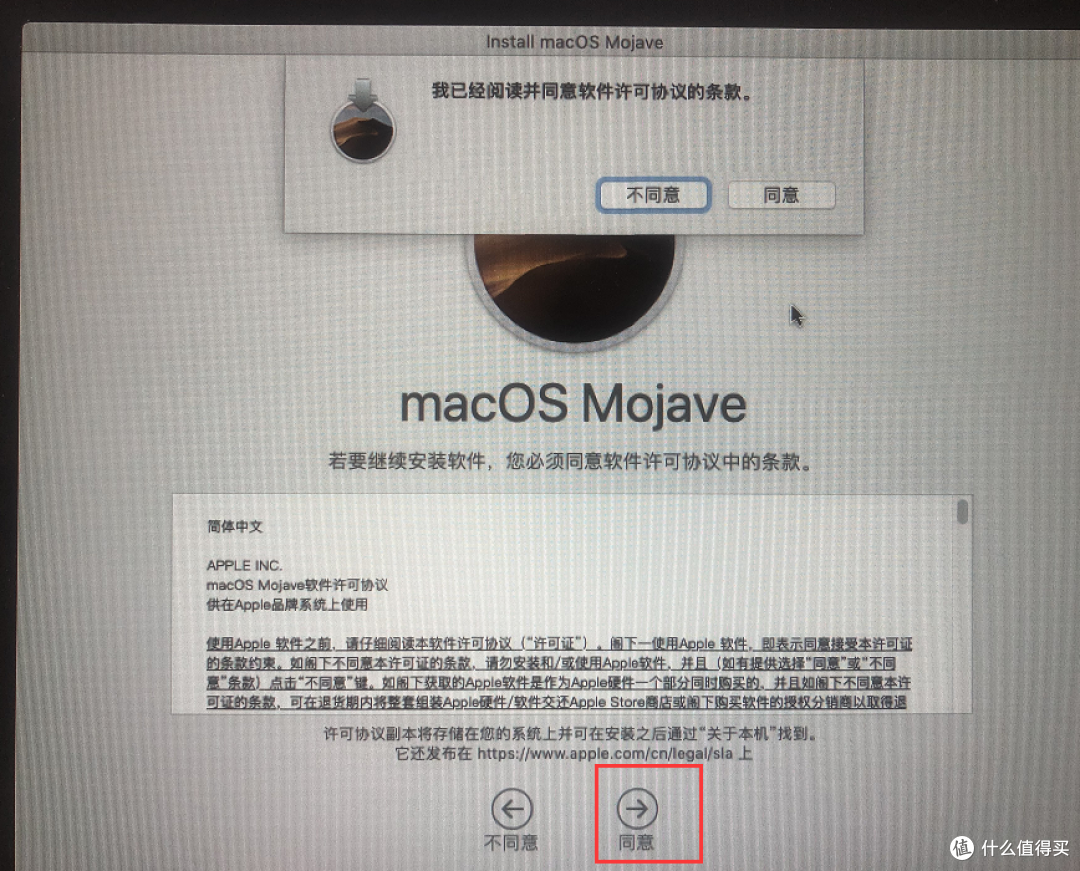
之后一路同意,next就好
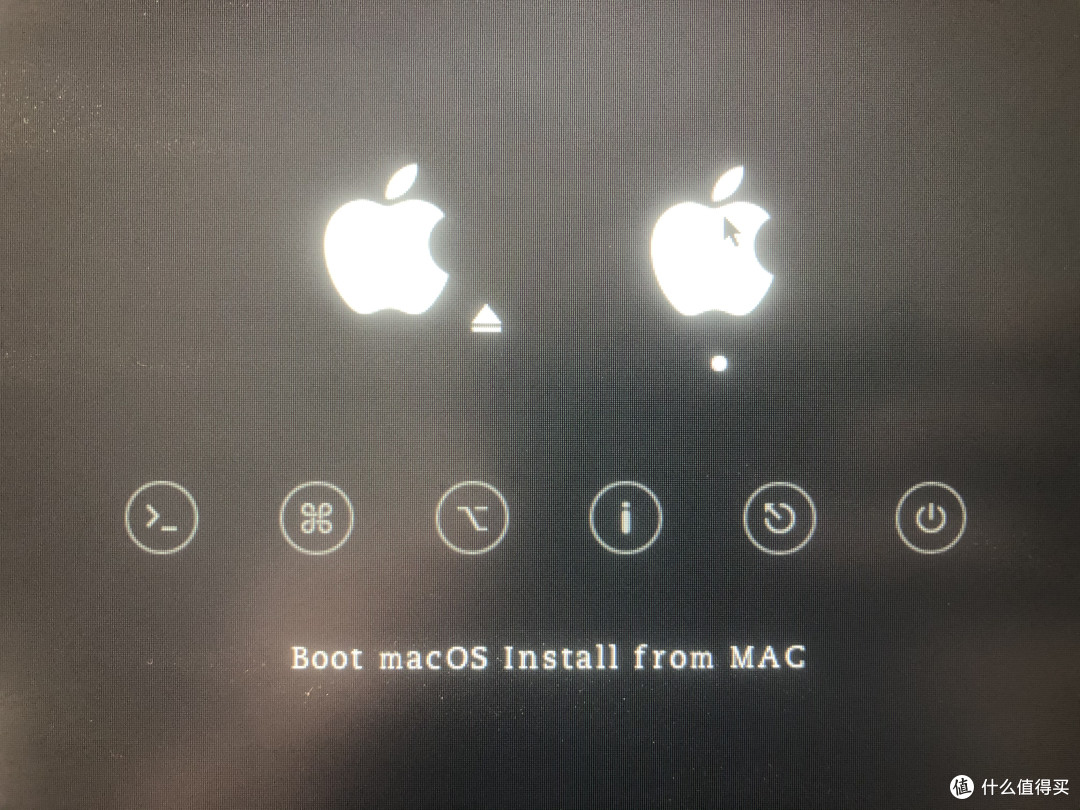
安装过程中会又多次重启,重启后的引导画面是这样的。下面带小三角的是U盘,不带的是装在硬盘里的系统,我们一律点击苹果下面有点的。
安装进行中

若干次重启后安装完全成功,进入初始化设置
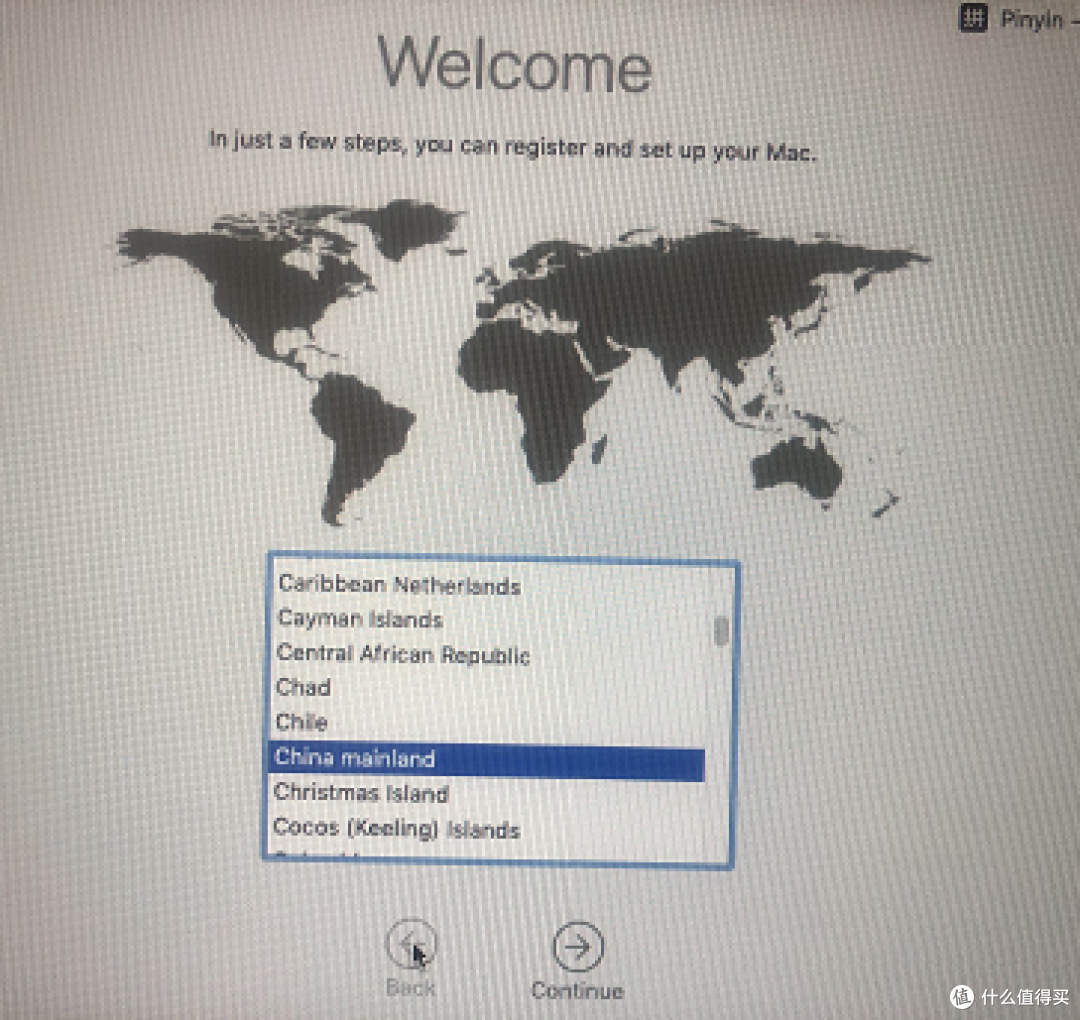
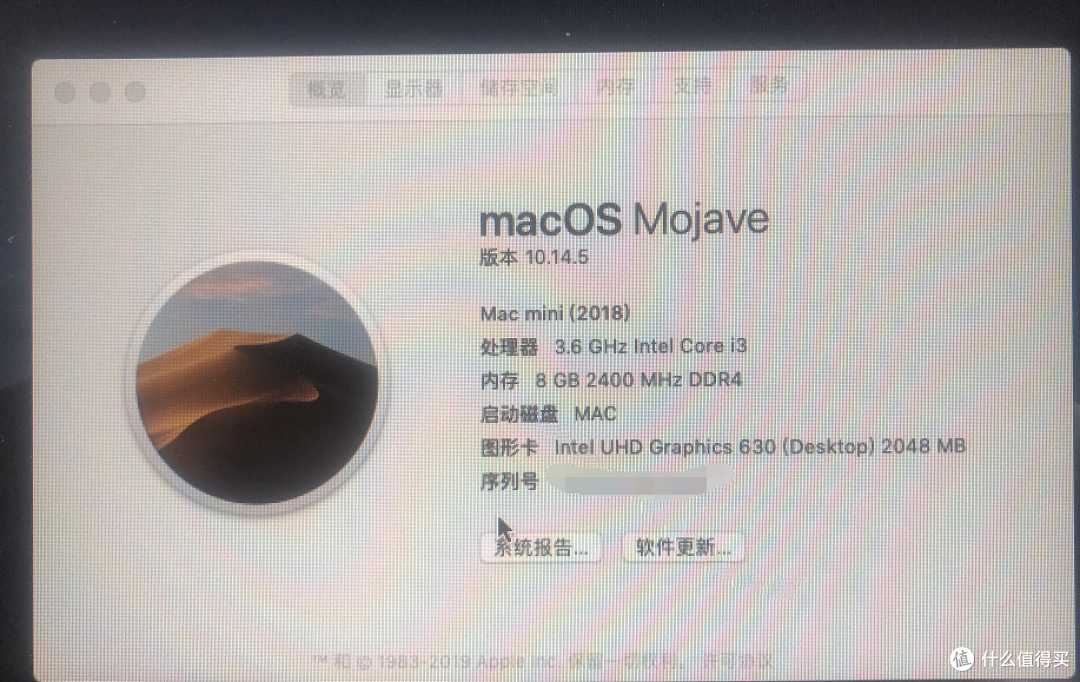
设置完成后,看一下系统的信息,至此已经成功了一大半。
将EFI引导放在本机,摆脱引导U盘
拿出我们准备好的第二个U盘,用另一台win电脑将奶爸附件中的“第二个U盘中的文件夹放进去”。然后插上小主机,可以看到我的u盘已经读出了

进入我们的U盘,看到有两个文件夹,选择不是EFI的那个(clover),没错奶爸就是这么懒。不带的打那一串名字,却偏偏写了这么一长串描述。

运行程序

找到安装mac系统的硬盘,先点击挂载分区,然后点击打开分区

可以看到一个EFI文件夹,我们将这个文件夹用我们之前制作引导U盘的EFI文件夹进行替换。

关机,拔掉两个U盘,开机,系统不需要引导u盘成功进入系统,大功告成。
使用感受
奶爸一路都是实用windos过来的,黑苹果仅用来尝鲜试用,(其实根本就是不会用)。所以...没什么感受,哈哈哈哈。
总结
生命不息,折腾不止,今天的教程就到此结束了。总的来说,这套机器的价位以及性能还是具有很高的性价比的,而且其小巧的体型更是深得只有小house奶爸的心。
各位小伙伴,喜欢垃圾佬奶爸文章的,请关注、点赞、收藏、评论、打赏一条龙哦。











校验提示文案
校验提示文案
校验提示文案
校验提示文案
校验提示文案
校验提示文案
校验提示文案
校验提示文案
校验提示文案
校验提示文案
校验提示文案
校验提示文案
校验提示文案
校验提示文案
校验提示文案
校验提示文案