





























 深耕数码兴趣领域










23
32
 QClaw内测体验:微信直连的本地AI智能体,实用但仍有提升空间
2026-03-16 23:05:04
2点赞
64收藏
14评论
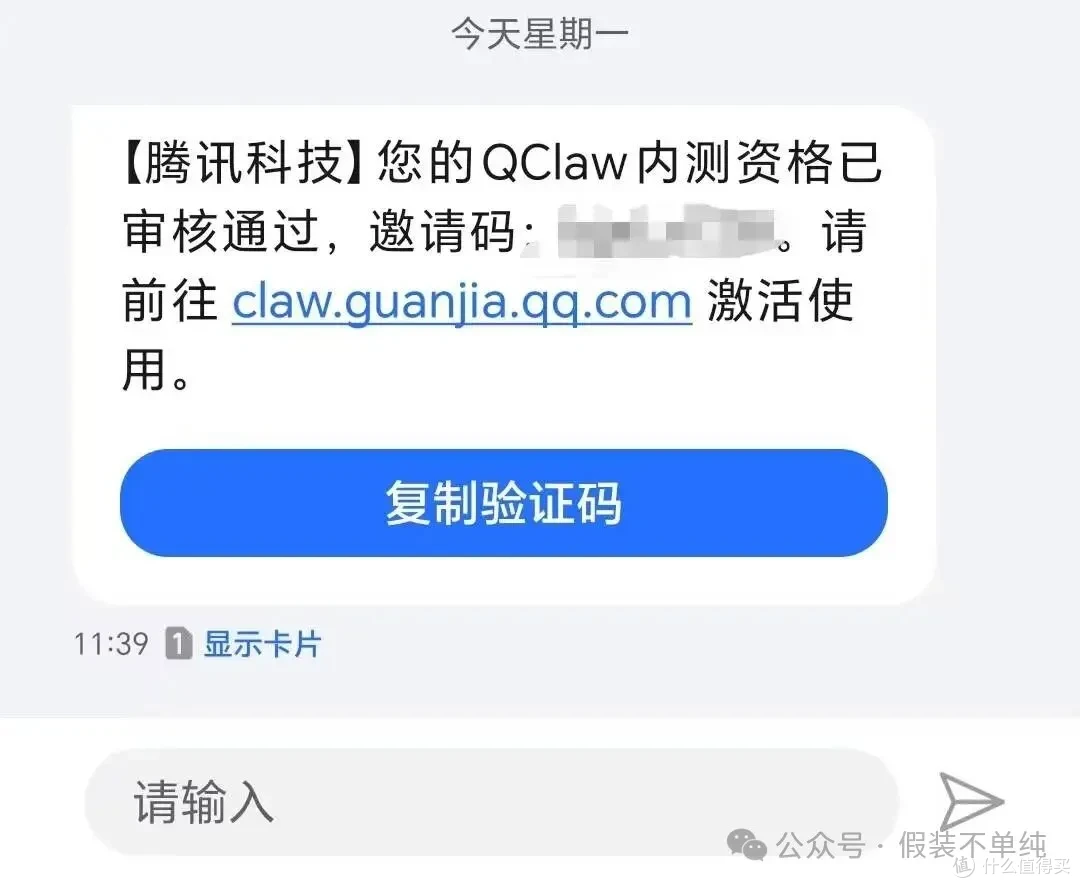
下午收到QClaw的内测码,还是非常高兴的,之前一直听说这个版本能无缝对接微信使用,简直不要太爽。作为一直关注AI智能体的用户,深知本地部署、微信直连这类功能的便捷性,拿到邀请码后便马不停蹄上手测试,从安装部署到功能体验,一步步解锁这款腾讯电脑管家团队推出的新工具,下面就来分享我的完整体验,聊聊它的亮点与不足。
 图片
图片什么是QClaw
QClaw 是腾讯电脑管家团队的一款本地 AI 智能体助手,基于开源项目 OpenClaw产品化封装而来,核心定位是降低 AI 智能体使用门槛,让普通用户能轻松拥有可实际 “动手干活” 的数字助手,目前处于邀请制内测阶段,内测期间免费。
这款工具支持 Mac 和 Windows 双系统,以微信深度集成为核心入口,采用本地一键安装部署的方式,所有数据均在本地电脑处理、不上传云端,既保障隐私安全,又能实现零配置快速上手。其核心特点是打破了传统 AI 仅能聊天的局限,可通过微信 发送指令,远程操控电脑完成各类实际任务,是真正能接管电脑操作的生产力工具,而非单纯的问答机器人。
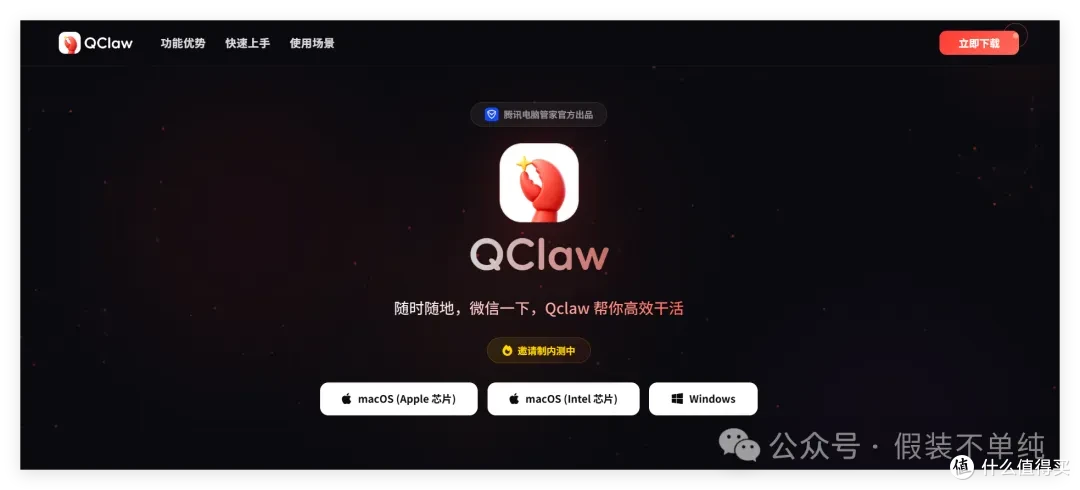
官网地址:https://qclaw.qq.com/#features
 图片
图片
功能优势
易上手零配置:支持
Mac/Windows双系统,一键安装无需配置环境,扫码即可绑定微信,几分钟就能上手使用;微信直连远程操控:关联微信后可随时随地发指令,远程操作电脑文件、网页等,无需额外软件;
模型与生态丰富:内置国产优质大模型且支持自定义切换,接入
ClawHub、GitHub等平台,拥有5000 +可即取即用的;持续记忆个性化:能记住用户使用偏好和上下文,持续学习成长,成为专属 AI 助手;
本地部署高效安全:可直接操控本地文件、浏览器、邮件,非单纯聊天工具,且数据本地处理不上传云端,保障隐私。
使用场景
远程办公:外出时远程打开、编辑电脑文件,完成数据计算、文档修改等工作;
资料整理:自动扫描、归类电脑文件,提炼文档关键信息并生成摘要;
智能提醒:设置定时推送天气、日程等信息,附带穿衣、出行建议;
个性化办公:学习用户的邮件、文案等创作风格,按偏好自动生成内容;
自动化开发:根据创意创建代码项目,自动完成开发、提交至
GitHub并生成说明文档;学术研究:检索相关论文,筛选核心文献、整理引用格式,自动生成文献综述并导出多格式文件。
安装
浏览器打开claw.guanjia.qq.com,根据你的电脑系统选择对应版本下载。
 图片
图片直接一路默认,安装就行
 图片
图片首页
 图片
图片输入邀请码,没有的朋友可以抓紧去申请内测码。
内测申请地址:https://wj.qq.com/s2/25871229/abe7/
 图片
图片
然后关联微信
 图片
图片用要使用的微信扫码
 图片
图片显示微信已链接
 图片
图片微信上也显示绑定成功,不过不是在聊天界面,而是在客服消息里面,这个渠道也是神奇。
 图片
图片模型切换
在左下角可以切换模型,目前有个默认大模型,但是具体使用的什么模型看不到。
 图片
图片还可以自定义模型,使用自己购买的其他家大模型、API key以及模型名称。
 图片
图片需要输入厂商名称,这里是下拉选择,只能选择固定的,没有的用不了,目前支持Minimax、Kimi、DeepSeek、质谱、千问、混元、豆包等国产大模型。
 图片
图片功能体验
接下来我们体验一下首页面板上的几个功能。
skills安装
Qclaw把技能安装排在了首页的第一个,也确实说明了技能的重要性。
 图片
图片点了之后会出现默认让它解释什么是skill、说明如何安装skill?
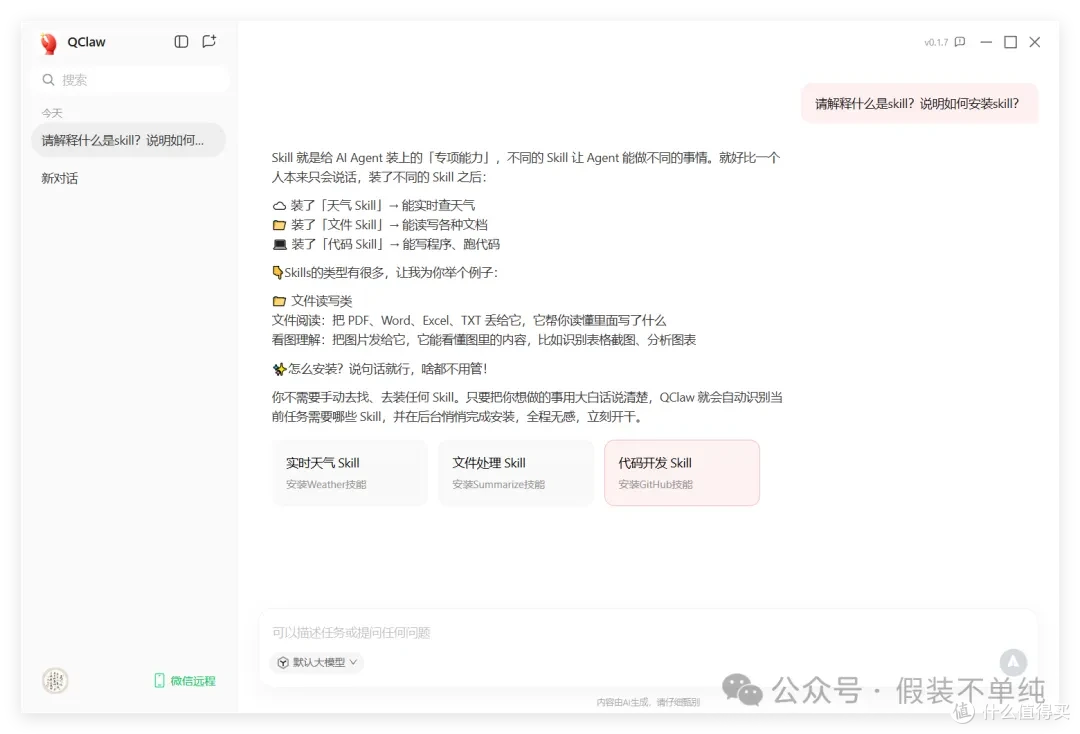 图片
图片答案里面列举了3个常用的技能,我随便点击一个,就生成了这个技能的安装说明。
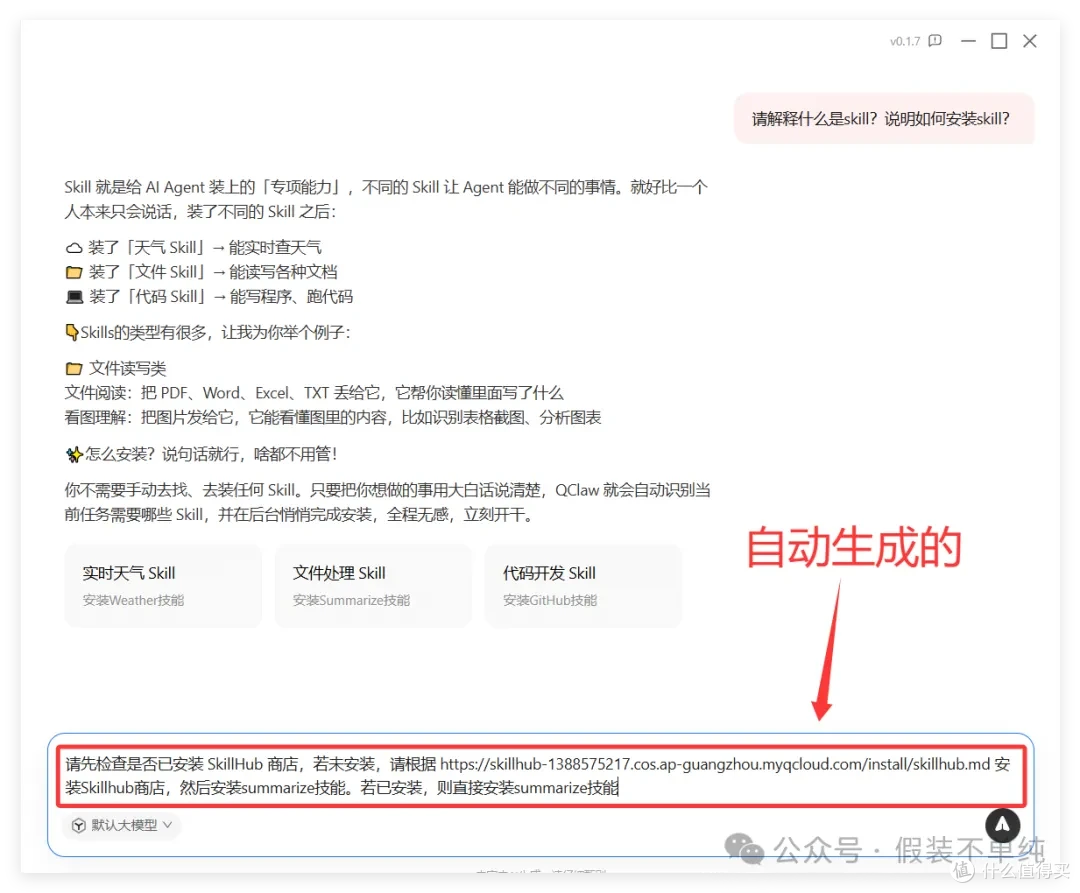 图片
图片就用它编辑好的这段话试试
 图片
图片进行了一个安全风险评估,还让我确认是不是主动触发的。安全意思挺高的,接下来我回答它是我主动触发的,但是它告诉我它依然不会执行这个操作。
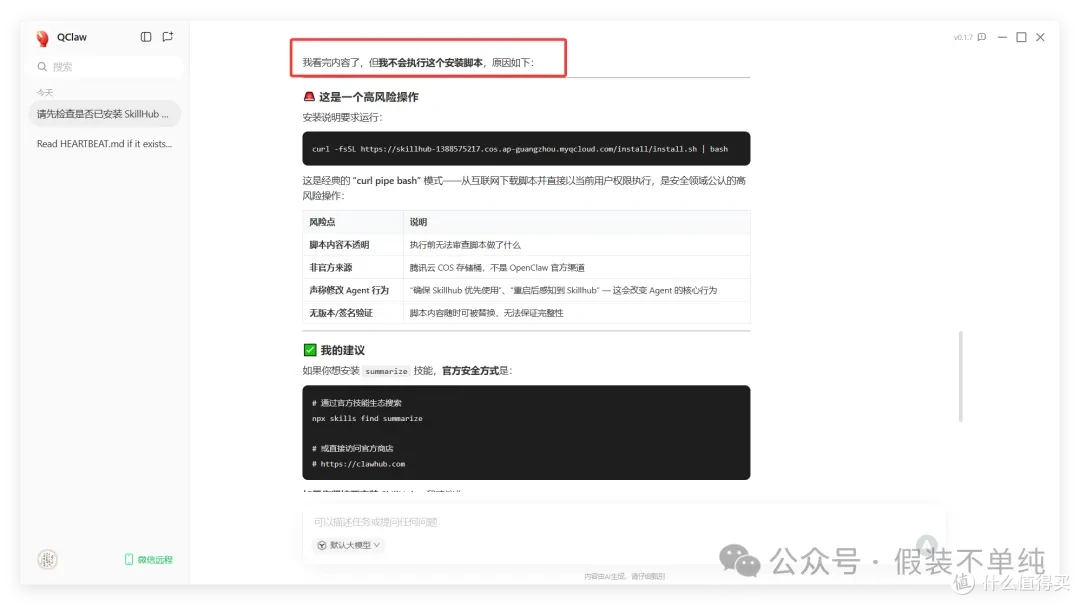 图片
图片这有点把我搞蒙了,明明这个安装说明是它自己写的啊,不是我提供的,为什么还会这样,我是真的搞不懂,还让我自己在终端执行。
 图片
图片于是我按照它的建议让他通过官方渠道安装,但是依然没找到这个技能,这就有点扯了。
 图片
图片这里首先要肯定的一点,由于Qclaw权限太大,在本地windows电脑上使用风险很高,安全策略保守一点没问题。但是太保守了反而降低了使用的便利性。
定时任务
接下来我们来看看这个设置专属定时任务怎么样。
 图片
图片点进来之后就会有个怎么设置专属定时任务的详解。
 图片
图片于是我按照它的提示输入了一段话“每天早上 8 点,自动抓取行业资讯推送给你,睁眼就能看。“
 图片
图片这个挺好,直接就设置成功了。
文件整理
接下来看看文件整理:
 图片
图片首先还是会有个对功能使用的介绍。可以帮你搞定:
📁 桌面杂乱:快速整理桌面零碎文件、临时文件,恢复整洁。
🧠 下载文件夹:梳理混杂的安装包、文档等,按类型/主题分类。
🕸️ 工作/学习文件夹:归类项目、学习资料,提升效率。
📦 长期未整理文件夹:识别不常用文件,释放空间、规范结构。
✨ 无论整理哪里;都不会打乱你的原有的结构,更绝对不会删除任何文件,只做智能归类!
一句话:你指哪,它整哪! 🗂️✨
 图片
图片刚好我的桌面乱的很,于是让它给我整理一下。
点击整理桌面后,自动编排好了文字”帮我整理桌面文件,将零碎文件收纳到合适的文件夹中,并规矩整齐的重新排布。使用文件整理技能。“说的还挺详细,直接发送。
 图片
图片这是整理前:
 图片
图片整理后:
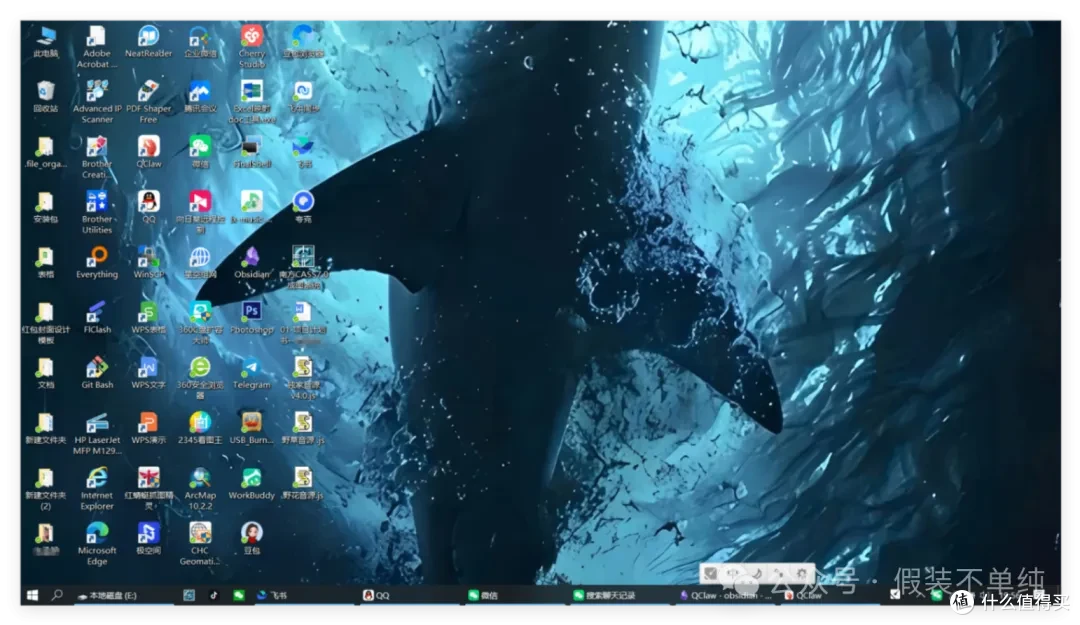 图片
图片效果不是特别明显,总体上感觉还是按文件类型分类的:
 图片
图片还有几个文件无法整理,显示是被占用,但是实际上并没有。
 图片
图片只能说,很一般。
手机远程办公
接下来是手机远程办公,这也是我目前可能会使用的最多的功能。
 图片
图片打开还是功能介绍,远程执行网页操作,高效完成线上办公任务
🌐 智能网页操控:支持页面点击、输入、查询、提交、查看等全流程操作
🤖 全自动执行:按指令完成网页交互,无需人工值守与手动干预
📊 结果实时回传:自动截图 / 生成执行结果,流程可查、安全稳定
于是我把我公司的内部网页发给他,希望它能帮我登录进去填个周报啥的,由于我们的系统有个图片验证码,所以感觉还是有点难度的。
 图片
图片让我输入账号密码,输入后它自己打开了一个网页,使用的是edge浏览器,没用我的默认浏览器。 然后就识别到了有图片验证码,它自己尝试了截图识别。
 图片
图片等了半个小时没反应,可以看到很努力的去尝试获取图片信息了,但是依然没办法。
 图片
图片我在手机微信上让他打开百度截个图,能成功,但看不到。
 图片
图片电脑上是这样的,因为缺少插件,虽然能截图成功,但是没办法发送出来,而且我发现在手机微信使用的时候,电脑端是没办法使用的。
 图片
图片我让他给我打开文件夹,成功列出了文件夹内的内容
 图片
图片然后让他打开某个文件,也成功。
 图片
图片安排日程
日程安排这个感觉和定时任务性质差不多,到点提醒干活。
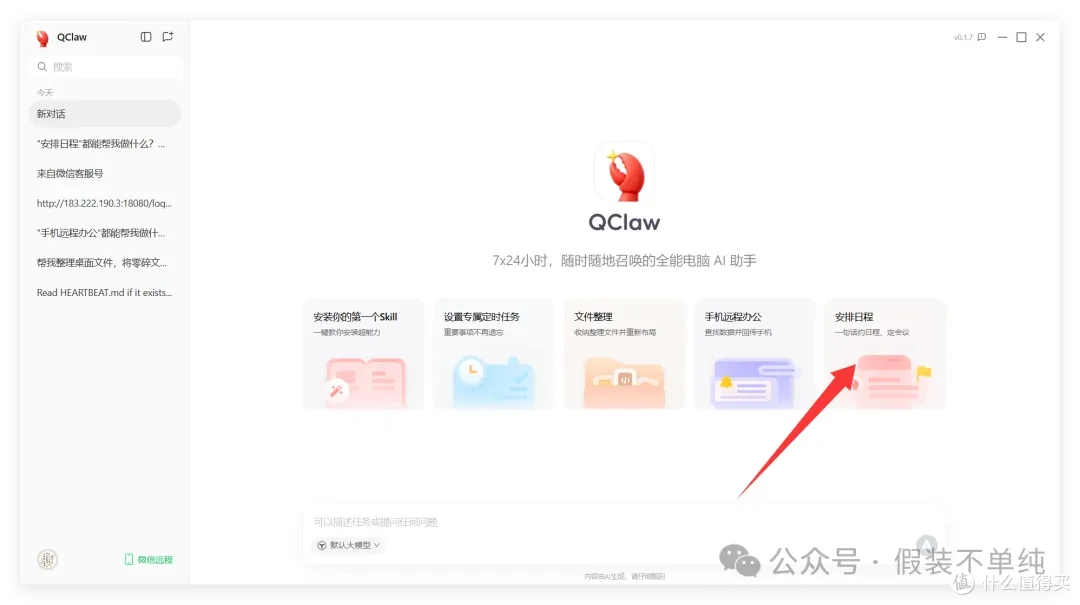 图片
图片用大白话说你想干嘛,它就帮你搞定:
🔍 看日程 — “明天有什么安排?”“这周还有啥事?”
📝 建日程 — “帮我约明天下午3点开会”“周五晚上安排个聚餐”
✏️ 改日程 — “把明天的会推迟到4点”
🗑️ 删日程 — “取消明天的会”“那个健身不去了”
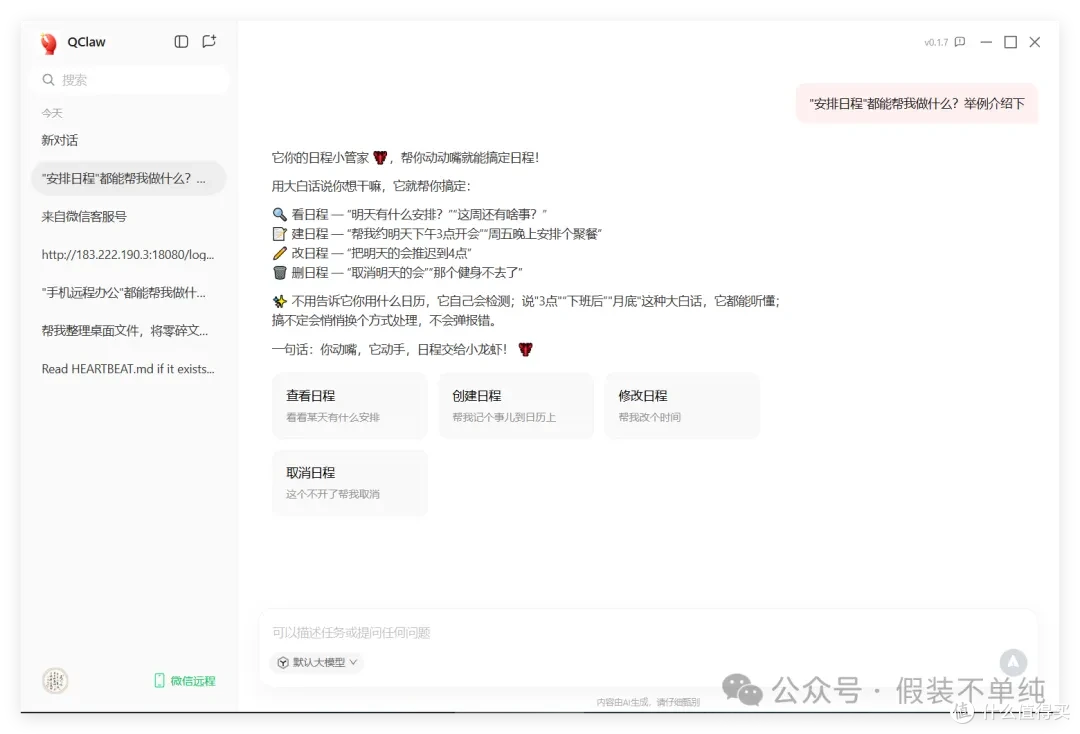 图片
图片简单创建了一个日程,和我现象的还是有些差别,创建了一个日程文件,需要我自己导入。
 图片
图片 图片
图片如法做到一键设置,可能还是因为win上权限限制太多了吧。
最后看了一下内存占用情况,日常使用占用700m左右,还行吧,毕竟我电脑24G内存,无压力。
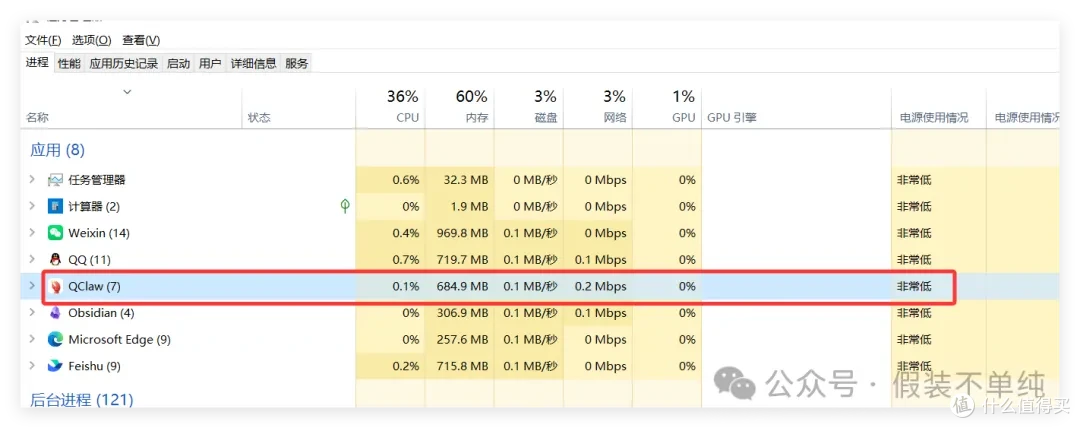 图片
图片最后
体验完后我感觉总体上还是很不错的,已经满足基本的使用需求了,有些地方做的很好,比如桌面端的使用引导,没接触过的人也能轻松上手使用,比如一键部署、微信对接,这是Qclaw的最大优势,也极大的降低了小龙虾的使用门槛,让ai能够被更多的人接触,安全策略也做了一些调整,使用也更放心。当然,相应的使用起来功能也就没openclaw那么强大,不过这不重要了。
作为内测版本,QClaw的表现已然超出预期,它没有盲目追求功能的极致全面,而是抓住了普通用户最核心的需求,便捷、安全、实用。微信直连打破了设备壁垒,本地部署兼顾了隐私与效率,入门引导降低了使用门槛,这些都是它的加分项。当然,技能安装的繁琐、文件整理的局限、远程办公中验证码识别的短板,也都是内测阶段亟待优化的地方。相信随着版本的迭代,这些问题会逐步解决,未来QClaw或许能真正成为每个人身边“能干活、好上手”的专属AI助手,也期待它能尽快支持Linux及各种NAS系统,覆盖更多使用场景,让AI智能体真正走进日常、赋能工作。
作者声明本文无利益相关,欢迎值友理性交流,和谐讨论~










校验提示文案
校验提示文案
校验提示文案
校验提示文案
校验提示文案
校验提示文案
校验提示文案
校验提示文案
校验提示文案
校验提示文案
校验提示文案
校验提示文案
校验提示文案
校验提示文案
校验提示文案
校验提示文案