



























4
1
Docker 部署 AstrBot:轻松搭建多平台 AI 聊天机器人平台
2026-11-08 11:04:26
0点赞
0收藏
0评论
AstrBot 是什么
AstrBot 是 AstrBotDevs 维护的开源 Agent 聊天机器人平台。它把大模型对话接到 QQ、企业微信、飞书、钉钉、微信公众号、Telegram、Slack 等即时通讯软件上,也可以在浏览器里直接对话。平台、模型、插件和日志都在 WebUI 里改。
与在每个聊天软件里各写一个机器人不同,AstrBot 把这些平台和模型放在同一套配置里。对话仍在原来的聊天软件里,密钥和人格留在自己的服务器上。
AstrBot 能做什么
接入聊天软件:把机器人接到 QQ、飞书、企业微信、Telegram 等平台。
接入模型:填写模型服务的密钥,或继续使用 Dify、扣子、阿里云百炼里已经建好的应用。
在浏览器里对话:用内置聊天页和已配置的模型说话。
安装插件:在插件页启用已安装的插件,或从插件市场继续安装。
设定人格和知识库:修改默认人格的提示词,并把资料放进知识库供对话检索。
为什么要使用 AstrBot
每个聊天软件各写一套程序时,密钥、人格和日志不在一处。把账号交给别人的托管服务,对话内容也不在自己的机器上。
AstrBot 把平台和模型放在自己的服务器上,用管理面板修改。适合要在已有聊天软件里使用自己的模型、又不想在系统里安装 Python 的人。
使用 Docker 部署 AstrBot
用 Docker 跑 AstrBot,宿主机不用再安装 Python、Node.js 和 ffmpeg。开始之前准备好 Docker,以及后面要接入的模型服务。
接下来用 Docker Compose 写好数据目录和端口,启动服务,再在浏览器里打开管理面板并登录。
环境要求
本文使用 soulter/astrbot:v4.29.3 版本实测。日志里的版本是 AstrBot v4.29.3。
项目建议系统Linux(正文命令按 bash)。macOS 把 /www/wwwroot/astrbot 换成 ~/docker/astrbot。Windows 安装 Docker Desktop 后,在能执行 bash 的终端里运行下文命令Docker已安装 Docker Engine 与 Compose V2(docker compose)架构linux/amd64、linux/arm64磁盘Docker Hub 标签记录里,amd64 压缩体积约 684 MB,arm64 约 660 MB。配置、插件和知识库在 data/ 里另计端口宿主机 6185 → 容器 6185(管理面板)。宿主机 6199 → 容器 6199(可选,OneBot v11 WebSocket)工作目录/www/wwwroot/astrbot数据目录data/ 对应容器内 /AstrBot/data。账号、平台和模型配置写在这里账号首次启动的用户名通常是 astrbot。密码在第一次启动的日志里,登录后立刻修改
浏览器
  ├─ 宿主机 6185 → 容器 6185   管理面板
  └─ 宿主机 6199 → 容器 6199   可选,OneBot v11 WebSocket
            │
            ▼
  ./data → /AstrBot/data
v4.29.3 的默认配置把管理面板绑在 0.0.0.0:6185。管理面板有登录。云服务器的安全组只放行你自己的地址。6199 只在 OneBot 客户端要从别的机器连入时才放行。
docker --version
docker compose version
Linux 未装 Docker 可使用轩辕镜像一键安装脚本:
bash <(wget -qO- https://get.xuanyuan.cloud/docker.sh)
备用地址:
bash <(wget -qO- https://get.xuanyuan.me/docker.sh)
更多见 轩辕镜像使用手册。
Windows 和 Mac 从 Docker Desktop 安装,安装后启动 Docker Desktop。下文的 cat > compose.yaml <<'EOF' 是 bash 写法。PowerShell 不能直接粘贴这一段,请改用 Git Bash、WSL,或在 Linux 上执行。
标签怎么选
官方 Compose 里写的是 latest。Docker Hub 上,latest 与 v4.29.3 在 2026-10-24 指向同一份镜像,和 GitHub Release v4.29.3 是同一天。latest 以后会变,本文命令使用 v4.29.3。
标签说明是否写入本文命令v4.29.32026-10-24 的版本,含 amd64 与 arm64是latest2026-10-24 与 v4.29.3 同一份镜像,以后会变否v4.29.2、v4.29.1更早的版本标签,可用来回退否master2025-02 的滚动标签,不是当前版本否
完整标签见标签列表。升级前对照 Releases,并确认 Docker Hub 上有这个标签。
拉取镜像
用 轩辕镜像 加速拉取:
docker pull docker.xuanyuan.run/soulter/astrbot:v4.29.3
Ubuntu 24.04 实测:
v4.29.3: Pulling from soulter/astrbot
eb8021b3a156: Pull complete
5c397e4307db: Pull complete
be6443c06d3c: Pull complete
87c306698d09: Pull complete
f2be67225471: Pull complete
822d5b0594c0: Pull complete
1c021507f799: Pull complete
b524bb3aba73: Pull complete
44136fa355b3: Download complete
7e9a0a2839c6: Download complete
Digest: sha256:c93a6d19507ba45474c3dfb82aad9d36eb432a478112f13c7e6325b5ebffc5f2
Status: Downloaded newer image for docker.xuanyuan.run/soulter/astrbot:v4.29.3
docker.xuanyuan.run/soulter/astrbot:v4.29.3
这次 Digest 与 Docker Hub 上 v4.29.3 的标签记录一致。拉取结束后,到「Docker Compose 部署」启动。
Docker Compose 部署
官方 Compose 把管理面板映在 6185,并把 6199 留给 OneBot v11 的 WebSocket。下面的文件保留这两行。不用 OneBot 时,删掉 6199:6199 再启动,管理面板不受影响。
时区用 TZ=Asia/Shanghai。不挂载宿主机的 /etc/localtime,macOS 和 Windows 上经常没有这个文件。
以前用 docker run 创建过同名容器时,先删掉容器再启动 Compose。docker rm 不删除 data/。
创建目录,并把所有权交给当前用户,后面的
cat才能写进去:
sudo mkdir -p /www/wwwroot/astrbot/data
sudo chown -R "$USER":"$USER" /www/wwwroot/astrbot
cd /www/wwwroot/astrbot
macOS 把路径换成 ~/docker/astrbot。
同名容器还在时:
docker rm -f astrbot
写入
compose.yaml:
cd /www/wwwroot/astrbot
cat > compose.yaml <<'EOF'
services:
  astrbot:
    image: docker.xuanyuan.run/soulter/astrbot:v4.29.3
    container_name: astrbot
    restart: unless-stopped
    security_opt:
      - no-new-privileges:true
    environment:
      - TZ=Asia/Shanghai
    ports:
      - "6185:6185"
      - "6199:6199"
    volumes:
      - ./data:/AstrBot/data
EOF
启动:
docker compose up -d
Ubuntu 24.04 实测会先建网络,再启动容器:
[+] up 2/2
 ✔ Network astrbot_default Created  0.2s
 ✔ Container astrbot       Started  2.3s
查看状态。
STATUS为 Up 后再看日志。
docker compose ps
NAME      IMAGE                                         COMMAND            SERVICE   CREATED         STATUS         PORTS
astrbot   docker.xuanyuan.run/soulter/astrbot:v4.29.3   "python main.py"   astrbot   6 seconds ago   Up 4 seconds   0.0.0.0:6185->6185/tcp, [::]:6185->6185/tcp, 0.0.0.0:6199->6199/tcp, [::]:6199->6199/tcp
查看日志。初始密码只在第一次生成时打印,重启后不再出现。
docker compose logs --tail 80 astrbot
容器刚起来时,连续两次执行都没有输出。再执行一次才有内容。开头有 3 处 jieba 的 SyntaxWarning,后面仍出现 WebUI is ready,启动没有停住。日志里还有启动图案,下面只保留版本、插件和面板地址。星号处是初始密码,登录时用你日志里的那一串,不要把密码贴到公开场合。
astrbot  | [14:30:11.059] [Core] [INFO] [core.core_lifecycle:163]: AstrBot v4.29.3
astrbot  | [14:30:16.608] [Core] [INFO] [core.persona_mgr:64]: Loaded 1 personas.
astrbot  | [14:30:16.748] [Core] [INFO] [star.star_manager:1215]: Plugin builtin_commands (0.0.1) by Soulter: AstrBot's internal plugin, providing all built-in commands such as /reset.
astrbot  | [14:30:16.789] [Core] [INFO] [star.star_manager:1215]: Plugin astrbot (4.4.0) by AstrBot Team: AstrBot's internal plugin, providing some basic capabilities.
astrbot  | [14:30:18.135] [Core] [INFO] [knowledge_base.kb_mgr:64]: KnowledgeBase database initialized: /AstrBot/data/knowledge_base/kb.db
astrbot  | [14:30:22.827] [Core] [INFO] [dashboard.server:662]: Starting WebUI at http://0.0.0.0:6185
astrbot  | [14:30:22.827] [Core] [INFO] [dashboard.server:664]: WebUI listens on all interfaces. Check security. Set dashboard.host in data/cmd_config.json to change it.
astrbot  |  ✨✨✨
astrbot  |   AstrBot v4.29.3 WebUI is ready
astrbot  |    ➜  Local: http://localhost:6185
astrbot  |    ➜  Network: http://127.0.0.1:6185
astrbot  |    ➜  Network: http://172.31.0.2:6185
astrbot  |    ➜  Initial username: astrbot
astrbot  |    ➜  Initial password: ********
astrbot  |    ➜  Change it after logging in
astrbot  |  ✨✨✨
astrbot  | [14:30:22.830] [Core] [INFO] [core.core_lifecycle:363]: AstrBot started.
astrbot  | [2026-10-29 14:30:22 +0800] [1] [INFO] Running on http://0.0.0.0:6185 (CTRL + C to quit)
data/ 里已经有密码时,日志只打印 Username。忘记密码时,用「常见问题」里的重置命令。
打开管理面板
在运行 Docker 的这台机器上打开 http://127.0.0.1:6185。从另一台电脑打开时,改成 http://服务器IP:6185。日志里的 http://172.31.0.2:6185 是容器地址,不要发给别的电脑。
打开上面的地址。登录框标题是 AstrBot WebUI,提示「如果这是首次登录,请在日志中查看默认密码。」用户名填
astrbot,密码填日志里的初始密码,再点「登录」。页脚是 WebUI v4.29.3、AstrBot 4.29.3。
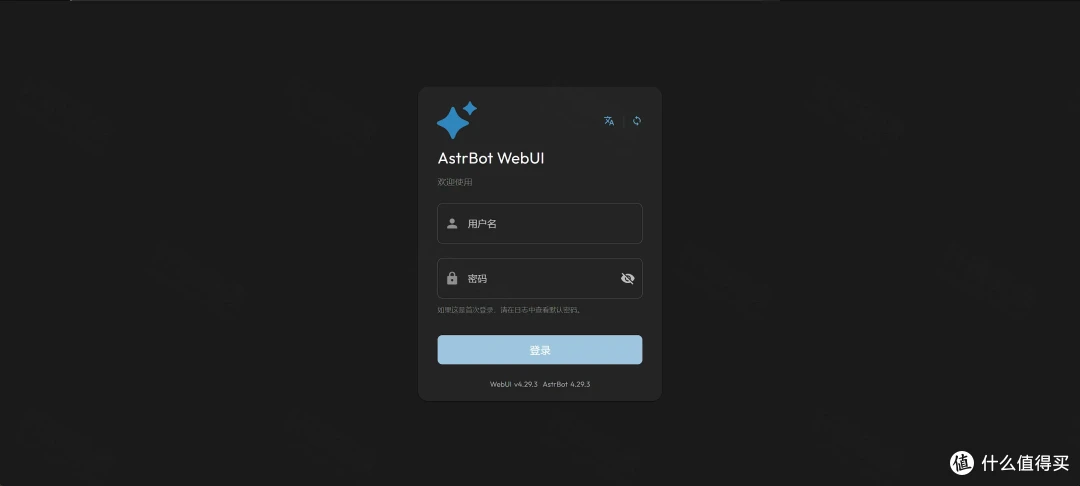 AstrBot 登录页:用户名、密码和登录按钮,页脚为 WebUI v4.29.3
先想好新密码。页面要求长度至少 8 位,并包含大写字母、小写字母和数字。登录后进入「设置账户」,说明是「创建用于管理 AstrBot 的账户」,新用户名已经填着
astrbot。填入新密码和确认新密码,点「完成设置」。
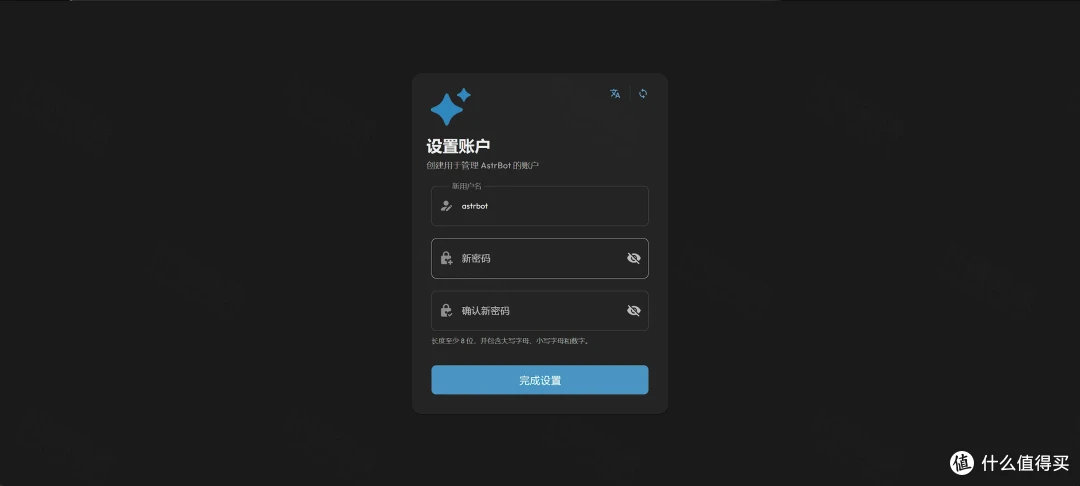 AstrBot 设置账户:新用户名 astrbot,新密码和确认新密码,按钮为完成设置
弹出「首次提示」。弹窗写明:若有人在使用过程中收费,这是诈骗,应向对方申请退款,并给
community@astrbot.app发邮件。看完后点右下角「关闭」。
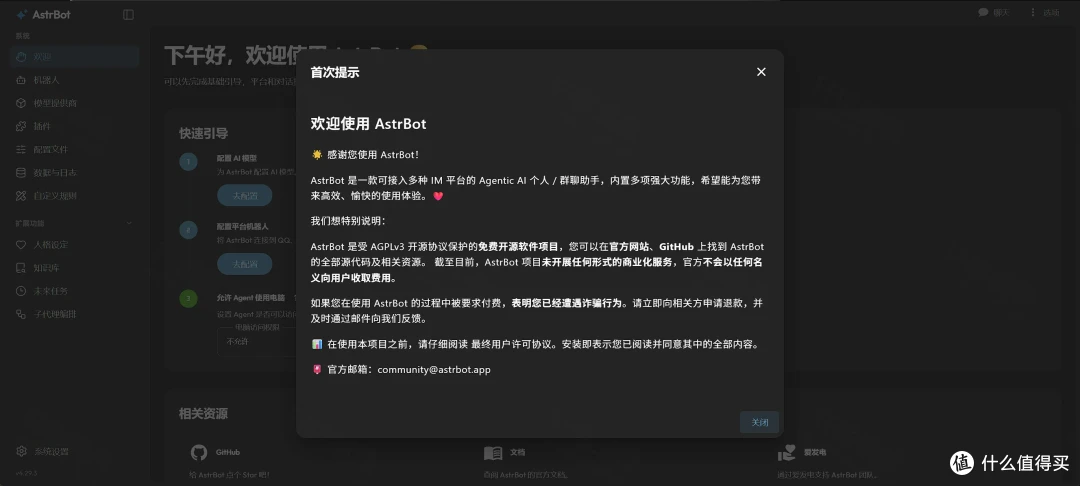 AstrBot 首次提示:欢迎使用 AstrBot,右下角是关闭
关闭后是欢迎页。欢迎语随时间变化,截图上是「下午好,欢迎使用 AstrBot」。快速引导有三项:「配置 AI 模型」「配置平台机器人」「允许 Agent 使用电脑」。第三项保持「不允许」。引导里的「去配置」和左侧菜单打开的是同一批页面。
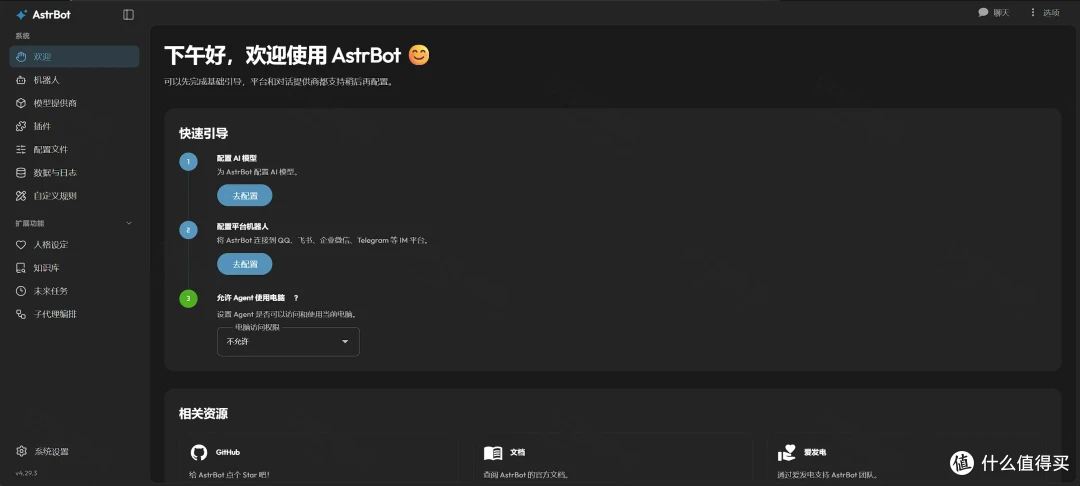 AstrBot 欢迎页:快速引导三项,允许 Agent 使用电脑为不允许
页面写着,平台和对话提供商都可以稍后再配置。机器人还没保存、模型密钥还没填时,QQ 和 Telegram 里不会有回复。
查看机器人和模型
密钥用你自己的账号。填法见 快速接入指南 和 接入模型服务。下面按左侧菜单打开这些页面。
打开左侧「机器人」。中间写着「还没有机器人」。点「创建机器人」。
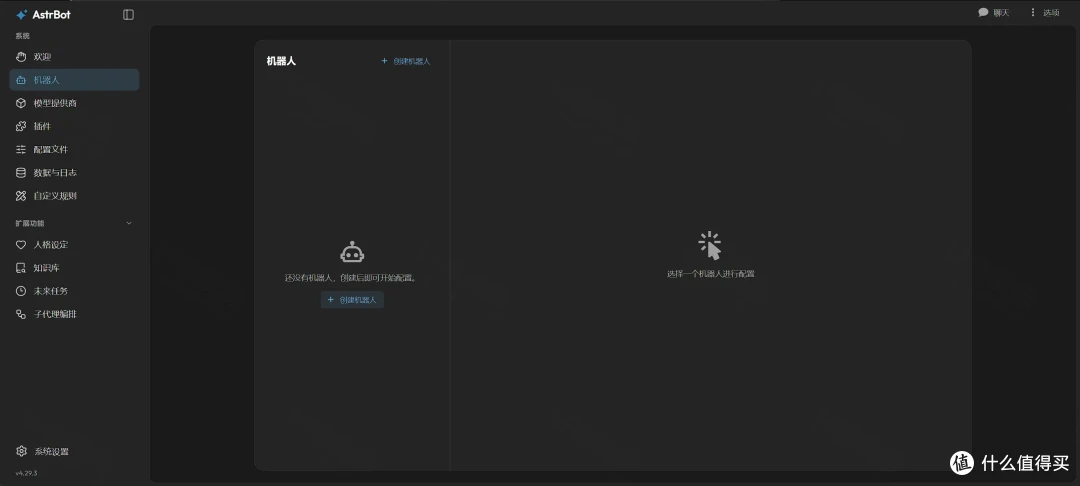 AstrBot 机器人页:还没有机器人,右侧提示选择一个机器人进行配置
在「选择消息平台类别」里打开下拉列表。列表里有 QQ 官方机器人(Websocket,推荐)、QQ 官方机器人(Webhook)、OneBot v11、飞书(Lark)、个人微信、企业微信(智能机器人)。个人微信的说明写着仅支持私聊。选好类别后按页面继续填写,再点「保存」。下图还停在下拉列表。
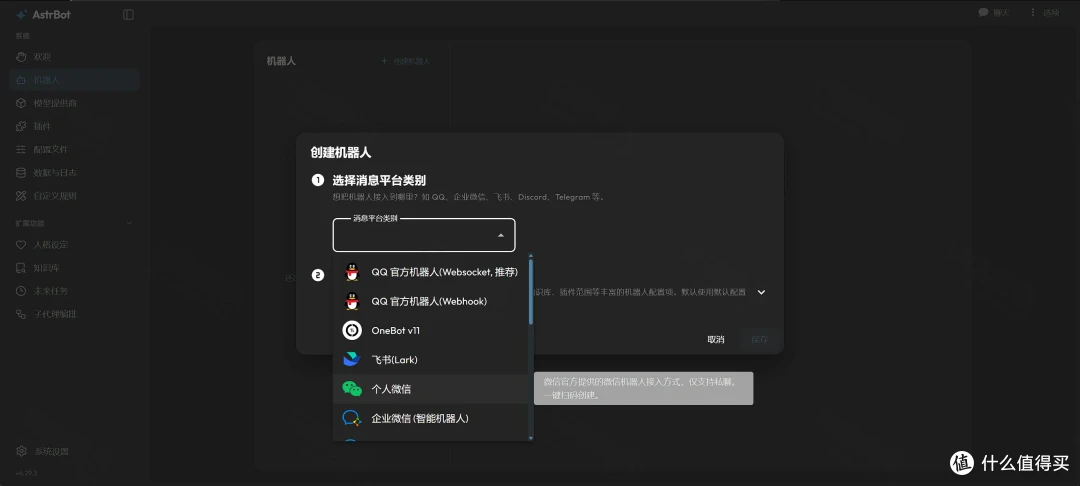 AstrBot 创建机器人:消息平台下拉列表,含 QQ 官方机器人和 OneBot v11
打开左侧「模型提供商」。顶部有「对话」「语音转文字」「文字转语音」「嵌入」「重排序」。对话页写着「暂无提供商」。
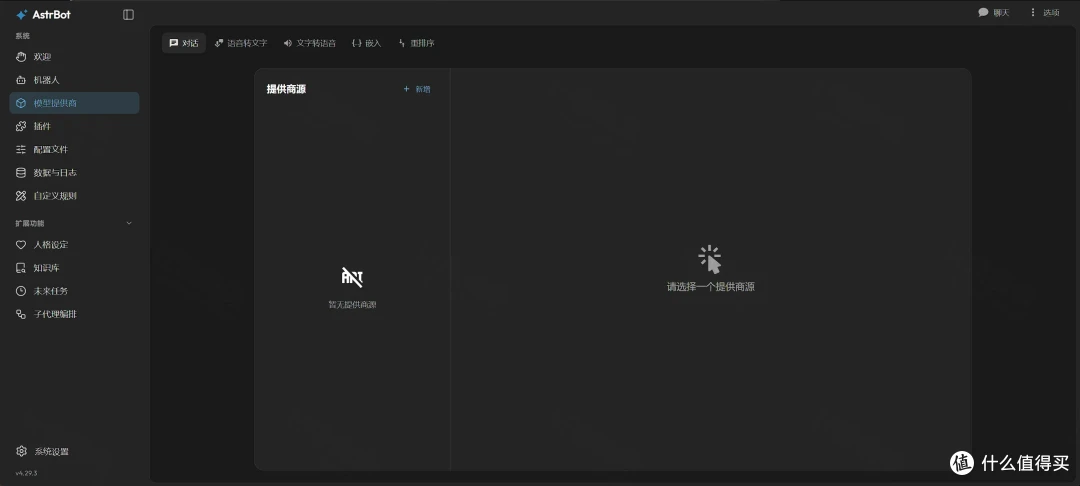 AstrBot 模型提供商:对话页暂无提供商
点「新增」,弹出「新建模型提供商」。提供商一栏右侧写着 29,其中有 OpenAI Compatible、Anthropic Compatible、Gemini Compatible 和 DeepSeek。选中一个提供商后填写密钥再保存。下图还没有填写。
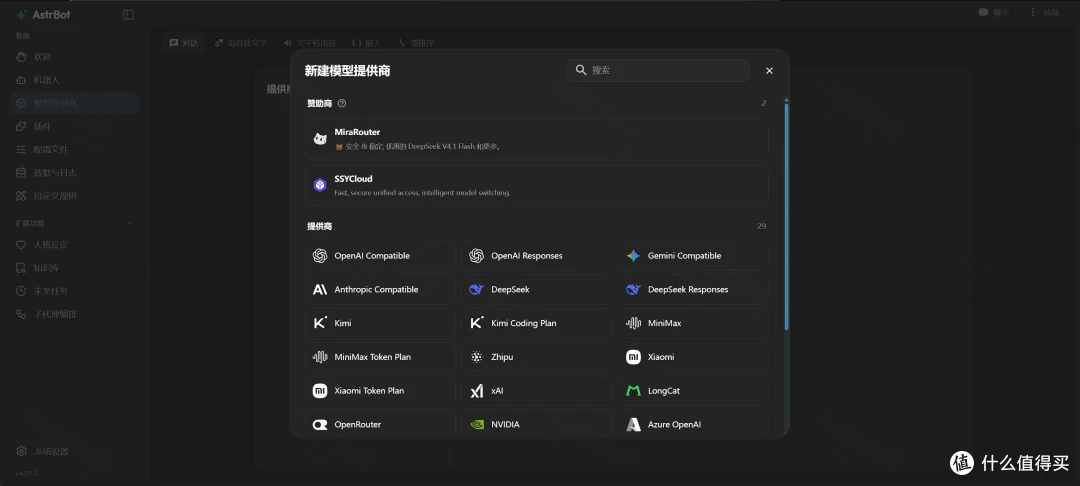 AstrBot 新建模型提供商:OpenAI Compatible、DeepSeek、Gemini Compatible 等
打开左侧「插件」,停在「已安装」。AstrBot 4.4.0 和内置指令 0.0.1 的开关都是开的。内置指令的说明里有
/reset、/help、/sid。再到「插件市场」安装别的插件之前,先看作者。
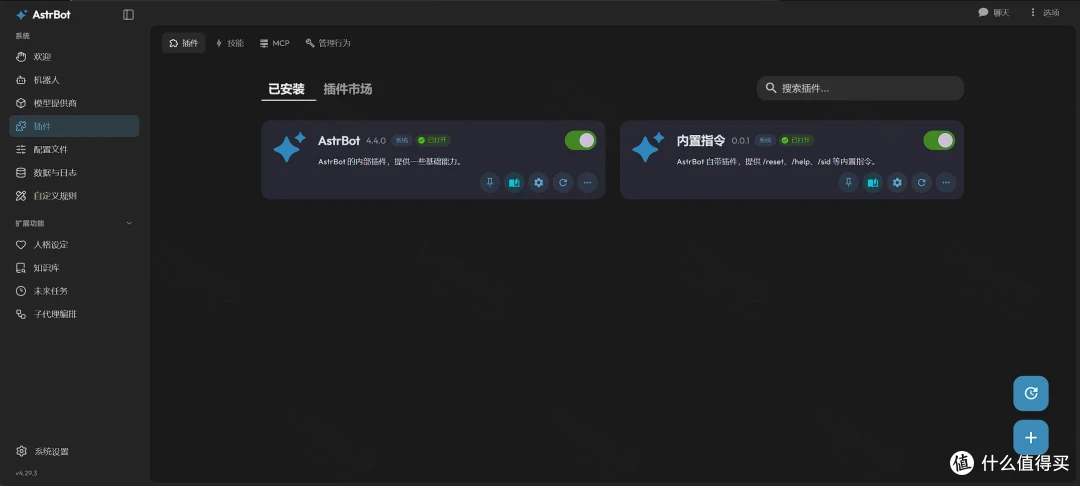 AstrBot 已安装插件:AstrBot 4.4.0 和内置指令 0.0.1 均为启用
打开左侧「配置文件」。顶部是「默认配置文件」,「AI」是选中的。对话模型和回退对话模型都是「未选择」,异常重试次数是 5。选好模型后,点右下角磁盘图标保存。
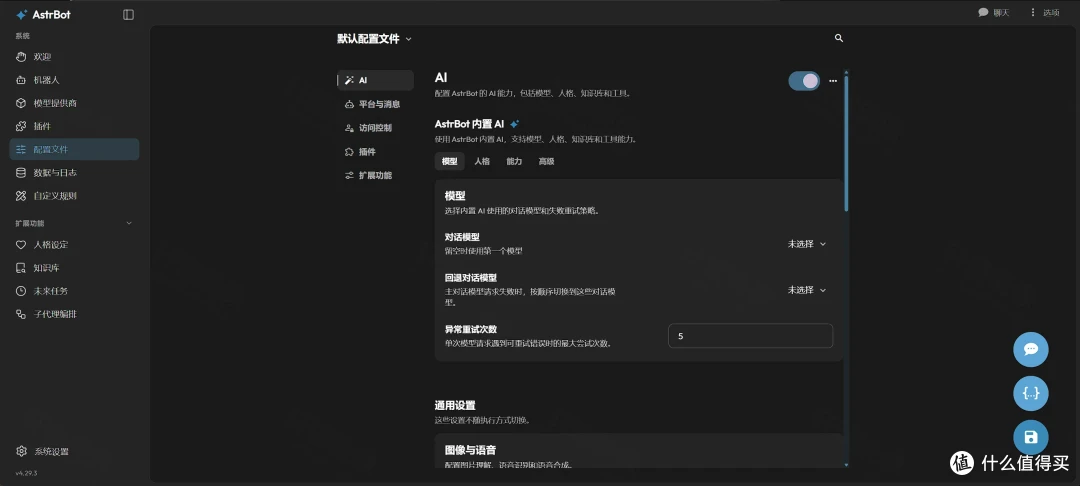 AstrBot 配置文件:默认配置文件的 AI 页,对话模型未选择
打开「数据与日志」,默认停在「统计」。平台实例数是 1,消息总数是 0,今日模型调用是 0,CPU 是 0%,进程内存是 306 MB,运行时间是 3 分 6 秒。右侧写着当前没有平台消息统计数据。机器人列表仍是空的。这个 1 不是已经保存的聊天平台。
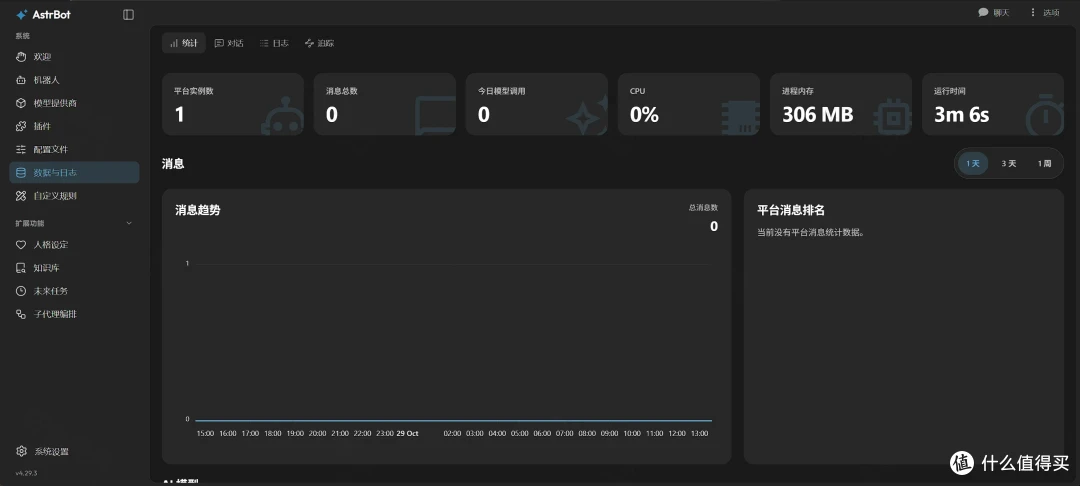 AstrBot 数据与日志:平台实例数 1,消息总数 0,进程内存 306 MB
打开「人格设定」。人格 ID 是
default,系统提示词是You are a helpful and friendly assistant.。技能里勾着astrbot,版本是 0.4.4。工具是 0/0,写着暂无可用工具。
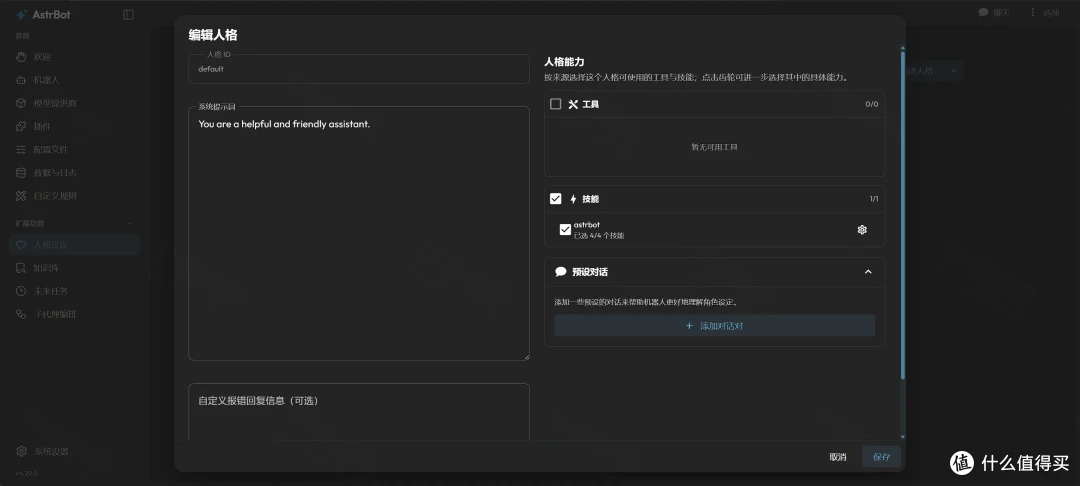 AstrBot 编辑人格:default 的系统提示词,技能 astrbot 0.4.4 已勾选
打开「知识库」。页面写着「暂无知识库」,按钮是「创建知识库」。启动日志里已经建好
kb.db,这里还没有集合。
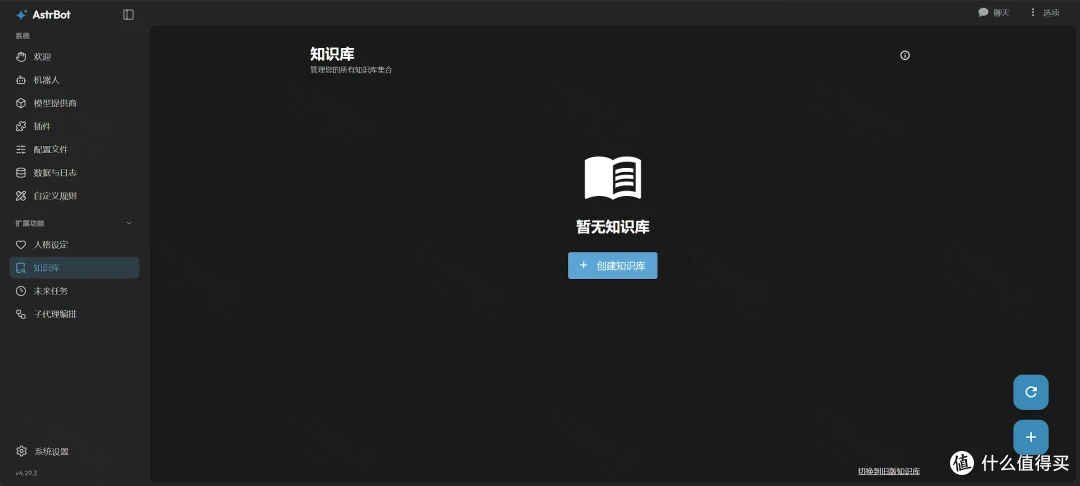 AstrBot 知识库:暂无知识库,按钮为创建知识库
备选:docker run
没有 Compose 时用这一节。目录、端口和镜像与上面相同。Compose 已经在跑时,先到工作目录执行 docker compose down,再跑下面的命令,避免容器名和端口冲突。
docker rm -f astrbot
docker run -d
  --name astrbot
  --restart unless-stopped
  --security-opt no-new-privileges:true
  -e TZ=Asia/Shanghai
  -p 6185:6185
  -p 6199:6199
  -v /www/wwwroot/astrbot/data:/AstrBot/data
  docker.xuanyuan.run/soulter/astrbot:v4.29.3
macOS 把 /www/wwwroot/astrbot 换成 ~/docker/astrbot。
查看状态:
docker ps --filter name=astrbot
docker logs --tail 80 astrbot
然后打开 http://服务器IP:6185,用日志里的初始密码登录。
停掉并删除容器,保留 data/:
docker stop astrbot && docker rm astrbot
常见问题
Q1:为什么命令里不写 latest?
官方 Compose 示例写的是 latest。它会跟着新构建变。本文命令使用 v4.29.3。
Q2:为什么有 6199?宿主机 6185 被占用怎么办?
6199 是 OneBot v11 的 WebSocket,管理面板不走它。不用时删掉 Compose 里的 6199:6199,再执行 docker compose up -d。
宿主机 6185 已被占用时,只改冒号左侧,例如 16185:6185,浏览器改用 16185。容器内仍是 6185,不必去改 data/cmd_config.json 里的 port。
Q3:管理面板打不开?
先看 docker compose ps 的 STATUS 是不是 Up。容器马上退出时,看 docker compose logs --tail 80 astrbot。日志里若是「端口 6185 已被占用」,只改宿主机端口。
页面一直打不开时,看 data/cmd_config.json 里的 dashboard.host。v4.29.3 的默认值是 0.0.0.0。写成 127.0.0.1 后,进程只听容器内部,宿主机的端口映射进不去。改回 0.0.0.0 后执行 docker compose restart astrbot。这个文件在容器里生成,当前用户没有写权限时用 sudo 编辑。
Q4:日志里没有 Initial password?
初始密码只在第一次生成时打印。data/ 里已经有密码,或容器重启之后,日志只显示 Username。用「忘记密码怎么办」里的命令重置。
Q5:忘记密码怎么办?
官方说明:Docker 部署用镜像里的 AstrBot CLI 重置。按提示输入新密码。
docker exec -it astrbot astrbot password
需要同时改用户名时,把 新用户名 换成你要使用的名字:
docker exec -it astrbot astrbot password --username 新用户名
改完后要重启容器才会生效:
docker restart astrbot
Q6:日志里的 Network 地址打不开?
http://127.0.0.1:6185 只在运行 Docker 的这台机器上能打开。http://172.31.0.2:6185 是容器地址。从别的电脑访问时用宿主机 IP。
Q7:要和 NapCat 一起部署吗?
本文只部署 AstrBot。官方另有一份把 AstrBot 和 NapCat 放在同一网络、并共用 data/ 的 Compose,其中 AstrBot 的 6199 被注释掉了。文件在 NapCat 的 astrbot.yml。NapCat 本身的部署见 Docker 部署 NapCat。两份 Compose 不要同时占用同一个容器名 astrbot。
Q8:Agent 沙盒怎么开?
在隔离环境里执行代码时,官方使用另一份带 Shipyard 的 Compose,需要填写访问令牌,并挂载 Docker 套接字。步骤见 Agent 沙盒环境。本文的 compose.yaml 不包含沙盒。
Q9:容器里要走 HTTP 代理怎么办?
代理地址由 AstrBot 容器内部去访问。在管理面板打开「系统设置」→「网络」,填写 HTTP 代理。http://127.0.0.1:7890 会连到容器自己,不是宿主机。
Docker Desktop(Mac / Windows)填写 http://host.docker.internal:7890。Linux 上填写 http://172.17.0.1:7890,并把 172.17.0.1 换成这台机器上 docker0 的网关。AstrBot 和代理在同一个 Docker 网络里时,改用代理容器的名字,例如 http://clash:7890。
代理端口要映射到宿主机,并且不要只绑在 127.0.0.1。写成 127.0.0.1:7890:7890 时,别的容器从网关进不去。
Q10:如何升级?
先看 Releases,确认 Docker Hub 上有同名标签。把 compose.yaml 里的 v4.29.3 改成新版本,再执行:
cd /www/wwwroot/astrbot
docker compose up -d
不要删除 data/。升级后用原来的密码登录。
Q11:如何停止?
还要保留配置和插件时,不要删除 data/。
cd /www/wwwroot/astrbot
docker compose down
这套部署不再需要时,再删除工作目录:
rm -rf /www/wwwroot/astrbot
命令速查
docker pull docker.xuanyuan.run/soulter/astrbot:v4.29.3

cd /www/wwwroot/astrbot
docker compose up -d
docker compose ps
docker compose logs --tail 80 astrbot
docker compose down
没有 Compose 时用「备选:docker run」里的命令。管理面板是 http://服务器IP:6185。第一次启动的用户名和密码在日志的 Initial username、Initial password 两行。
延伸阅读
资源链接soulter/astrbot 镜像页https://xuanyuan.cloud/zh/r/soulter/astrbotsoulter/astrbot 概览https://xuanyuan.cloud/r/soulter/astrbotsoulter/astrbot 标签列表https://xuanyuan.cloud/r/soulter/astrbot/tags使用 Docker 部署 AstrBothttps://docs.astrbot.app/deploy/astrbot/docker.htmlWebUIhttps://docs.astrbot.app/use/webui.html快速接入指南https://docs.astrbot.app/platform/start.html接入模型服务https://docs.astrbot.app/providers/start.html常见问题https://docs.astrbot.app/faq.htmlGitHub · AstrBotDevs/AstrBothttps://github.com/AstrBotDevs/AstrBotRelease v4.29.3https://github.com/AstrBotDevs/AstrBot/releases/tag/v4.29.3Docker Hub · soulter/astrbothttps://hub.docker.com/r/soulter/astrbotDocker 部署 NapCathttps://xuanyuan.cloud/blog/napcat-docker-deploy轩辕镜像使用手册https://xuanyuan.cloud/usage
阅读原文
本文基于 soulter/astrbot:v4.29.3,以 v4.29.3 版本实测,测试平台 Ubuntu 24.04 Linux。