

































7
5
老骥伏枥,再战江湖—ThinkPad X220i 笔记本电脑 升级蓝牙4.0
2018-07-17 09:00:00
33点赞
66收藏
36评论
前言
前几天很幸运的被ZDM的众测砸中,得到了EARIN M-2真无线智能控噪蓝牙耳机的测试机会,在测试过程中除了手机之外也尝试连接了笔记本,但是一直不能成功连接,因为我的小黑已经是老年人了,还是蓝牙3.0的适配器,无法与M-2连上。
 小黑自带的蓝牙3.0模块
交了测试报告后就一直在琢磨着怎么把小黑的蓝牙升级下,在某宝上搜了搜,还真的有4.0的适配器卖,随即下单剁之。
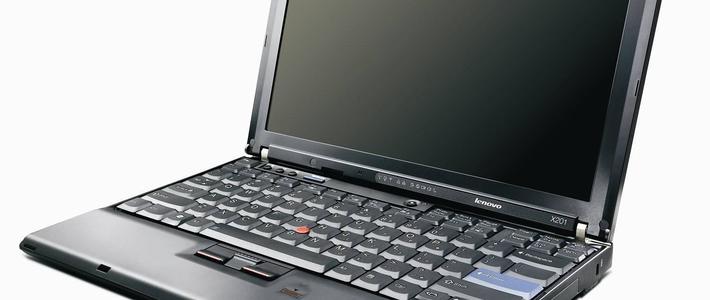
这台ThinkPad X220i已经跟随了我很多年,8G内存,i5 2410M CPU,加了120G MSATA SSD,升了5G无线网卡,足以满足我日常工作的全部需要。每天开机10多个小时,常年重负荷劳动,任劳任怨,从没有发过脾气有过牢骚,从没让我失望,小黑的质量真的是非常值得信赖。
改装
闲话少叙,3天后蓝牙模块到手,非常非常小的一块电路板,仅比一元钱硬币略长一点,老板还贴心的给了安装螺丝。
 蓝牙4.0模块
二话不说拿出工具准备拆机,没有蓝旗,也没有小米这些高大上的工具,只有一套在某宝上随便买的多功能套装,好在拆笔记本也不是太难的事儿。

关机、拔掉电源、下掉电池,这里请注意,一定要下掉电池,不要带电操作以免出现不必要的损失。小黑的背面有很多螺丝,我们只需要拆掉键盘和掌托就行了,所以不需要全部拆下,只需拆下图中圆圈位置的螺丝即可,一共有7颗螺丝。
 需要拆卸的螺丝
 拆下的螺丝放好,千万别搞丢了
拆完了螺丝,就可以把小黑翻过来准备拆下键盘和掌托了。把键盘轻轻的向屏幕方向推,在和掌托连接的地方可以看到有4个卡扣,左右各2个,推到卡扣都出来后就可以轻轻的把键盘拿起来了,这时候一定要轻、慢,因为键盘背后是有排线连在机身上的,可别扯断了。
 键盘卡扣
键盘卡扣
 键盘背后的排线
翻开键盘靠在屏幕上,开始拆掌托部分,掌托部分也一样是有排线连在机身上的,所以也必须轻、慢,不要暴力。从机身两侧的两个缝隙处向上抬,掌托的卡扣是在机身下方边缘处,用点巧劲很容易就可以掀开。
 掌托与机身的分离处,右边同一位置也有
打开掌托整个改装就完成了一大半了。在右下角,也就是平常打字右手所在的位置有一堆小电路板,没错了,就是这里,MSATA SSD(其实是占用了3G模块的坑)、无线网卡、蓝牙模块都在这里,那个与前面长的一样的长长的小电路板就是自带的蓝牙模块了。
 自带的蓝牙3.0模块
下掉螺丝把原装的3.0模块拔下来后,可以看到一个接插件在机身上,新的蓝牙模块也是通过这个接插件连接上笔记本的。
 蓝牙模块接插口
将新的蓝牙4.0模块轻轻的插上,拧好螺丝上紧。
 换上新的蓝牙4.0模块
至此小黑升级蓝牙4.0模块的硬件部分已经基本结束,原路将掌托和键盘装好,翻面上好背面的螺丝就大功告成了,能不能用就看开机了。
上电源直接开机,顺利进入Windows10,打开设备管理器,发现新的蓝牙模块已经被识别出来了,没做任何操作就已经可以使用了。
 已经自动识别到的新的蓝牙4.0模块
为了验证是否真的成功,拿出EARIN M-2做连接实验,结果小黑顺利的找到EARIN耳机,配对连接成功。
 找到了EARIN M-2
 添加、连接成功
既然都连上了,那就听点音乐吧,

至此小黑升级蓝牙4.0大功告成。ThinkPad真的是非常好的设计理念,新三年,旧三年,捣鼓捣鼓再三年,只要你不嫌弃小黑的颜值,它总不会令你失望。
(全文完)














校验提示文案
校验提示文案
校验提示文案
校验提示文案
校验提示文案
校验提示文案
校验提示文案
校验提示文案
校验提示文案
校验提示文案
校验提示文案
校验提示文案
校验提示文案
校验提示文案
校验提示文案
校验提示文案
校验提示文案
校验提示文案
校验提示文案
校验提示文案