

















































27
35
usb万兆外置网卡与Windows系统的碰撞
2025-12-08 16:51:59
1点赞
3收藏
0评论
前言:Windows10和Windows11系统安装U310GT网卡,第一次安装此网卡,正常是自动更新驱动,不需要手动安装驱动的。
如链接网卡不识别,或者出现协商速率只有10M的情况下,可以在瑞昱官网下载驱动更新一下(瑞昱官网链接:https://www.realtek.com/Download/List?cate_id=585。
大家可以自行根据自身电脑的系统版本,选择下载合适的驱动更新包,注意下载带有Auto Installation Program的,不要下载错了 。(本文以Windows11系统为例)。

SKN-U310GT驱动安装教程
一、鼠标右键点击此电脑,下拉找到管理选项。

二、点击设备管理器,找到网络适配器。

网络适配器中Realtek(R)USB Ethernet Controller即为SKN-U310GT网卡未更新驱动的状态。
这时候,我们就可以打开下载好的驱动安装程序进行安装。
三、打开驱动安装程序,点击下一步,然后点击安装。


四、等待驱动安装完成后,重新回到网络适配器页面进行查看。可以看到Realtek(R)USB Ethernet Controller已经更新为Realtek USB 10Gbe Family Controller。
然后进到网络连接面板,查看网卡协商速率是否正常。


iperf3带宽测试
测试环境:
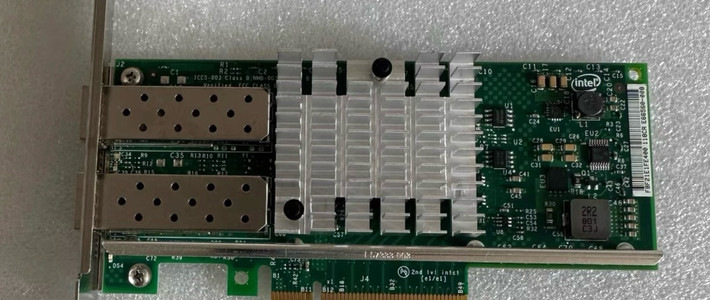
电脑A安装SKN-U310GT网卡,电脑B安装Intel X540网卡。两张网卡之间使用1.5米的8类屏蔽线进行连接,两台电脑的网卡IP均在同一网段。电脑A将部署为iperf3测试client端,电脑B将部署为iperf3测试server端。

一、部署server端
1.电脑B下载并运行iperf3的Server端。登录https://iperf.fr/iperf-download.php,点击“https://files.budman.pw/”。

点击要下载的版本。

2.将下载好的iperf3压缩包解压至两台电脑的桌面。
3.打开解压好的文件夹,在导航栏输入cmd,然后点击回车。

4.输入“iperf3.exe -s”,回车,开启server端。

二、部署client端
同样方法在电脑A上下载、解压iperf3并运行cmd。
输入“iperf.exe -c 192.168.10.1 -t10 -O 3 -w 256k -P 4 ”(IP为电脑B网卡的IPv4地址),输入完点击回车,此命令是测试SKN-U310GT的上行带宽,测得结果为9.34Gbits/sec。

输入“iperf.exe -c 192.168.10.1 -t10 -O 3 -w 256k -P 4 -R”(IP为电脑B网卡的IPv4地址),输入完点击回车,此命令是测试SKN-U310GT的下行带宽,测得结果为9.06Gbits/sec。

测速不达标排查
前言:SKN-U310GT传输速度和连接的USB接口规格有关系。
一、USB接口规格速率说明
①USB 3.2 Gen 1,理论最大宽带5G;
②USB3.2GEN 2 ,理论最大宽带10G,电脑可以识别出来10G,但是实际测试在7G左右;
③USB3.2GEN 2*2,理论最大传输宽带20G,电脑可以识别出来10G,实际测试在9G左右。
建议想达到比较好的效果,建议选择USB3.2GEN2*2接口。
2、关于雷电接口。
雷电接口兼容USB协议,所以雷电3/4/5接口都是可以使用此网卡进行连接的。
3、关于MAC设备不识别10G。
MAC设备雷电口因系统和网卡驱动原因,目前连接后只能识别显示为5G连接,但实际测速可以达到超5G速度。
网卡连接的主机接口规格可以通过USBviewer查看
①此软件可在兮克官网下载中心——终端软件中进行下载。(兮克官网下载中心链接:https://seekswan.com/user/pages/download-center.html)

②打开软件,点击此网卡,然后查看summary信息。看看USB version规格是多少。

二、主板USB接口参数调整
1.进到设备管理器,找到通用串行总线控制器——通用USB集线器。右键点击后再点击属性。

2.点击电源管理,然后取消勾选“允许计算机关闭此设备以节约电源(A)”,然后点击确定。

3.进到Windows控制面板里,找到电源选项。

4.将电源计划选择高性能,并点击更改计划设置。

5.点击更改高级电源设置。

6.点击USB设置——USB选择性暂停设置。然后把设置改为已禁用。

7.如果主板bios版本过低,也是会影响端口规格和协商速率。可以
尝试更新一下主板bios。










