



















 深耕汽车、数码兴趣领域















53
38
iStoreOS全攻略:X86平台安装与使用指南
2026-02-11 10:23:59
4点赞
8收藏
1评论
一、iStoreOS核心介绍
iStoreOS是一款开源免费的路由兼存储系统,基于OpenWrt深度优化而来,在保留OpenWrt灵活性的基础上,通过大量交互简化、稳定性增强,实现了功能与体验的平衡,新手也能轻松操作。
它的核心优势包括:
分层UI设计:针对不同用户级别提供三套交互界面,兼顾专业用户的深度需求和新手的操作门槛
全能扩展能力:内置iStore软件中心,支持海量应用一键安装;还能通过Docker部署私人影音库(Jellyfin、Emby)、智能家居中枢(HomeAssistant)等,让设备变身家庭"全能超主机"
安全与兼容:代码完全开源,适配多硬件设备,通过安全沙箱守护数据安全
本次使用硬件环境:
硬件:x5-z8300+2G+16G
U盘:32G
二、官方资源入口
官方网站:site.istoreos.com/
文档中心:doc.istoreos.com/zh/guide/istoreos/
固件下载:fw.koolcenter.com/iStoreOS/
三、X86平台安装教程(Ventoy引导方式)
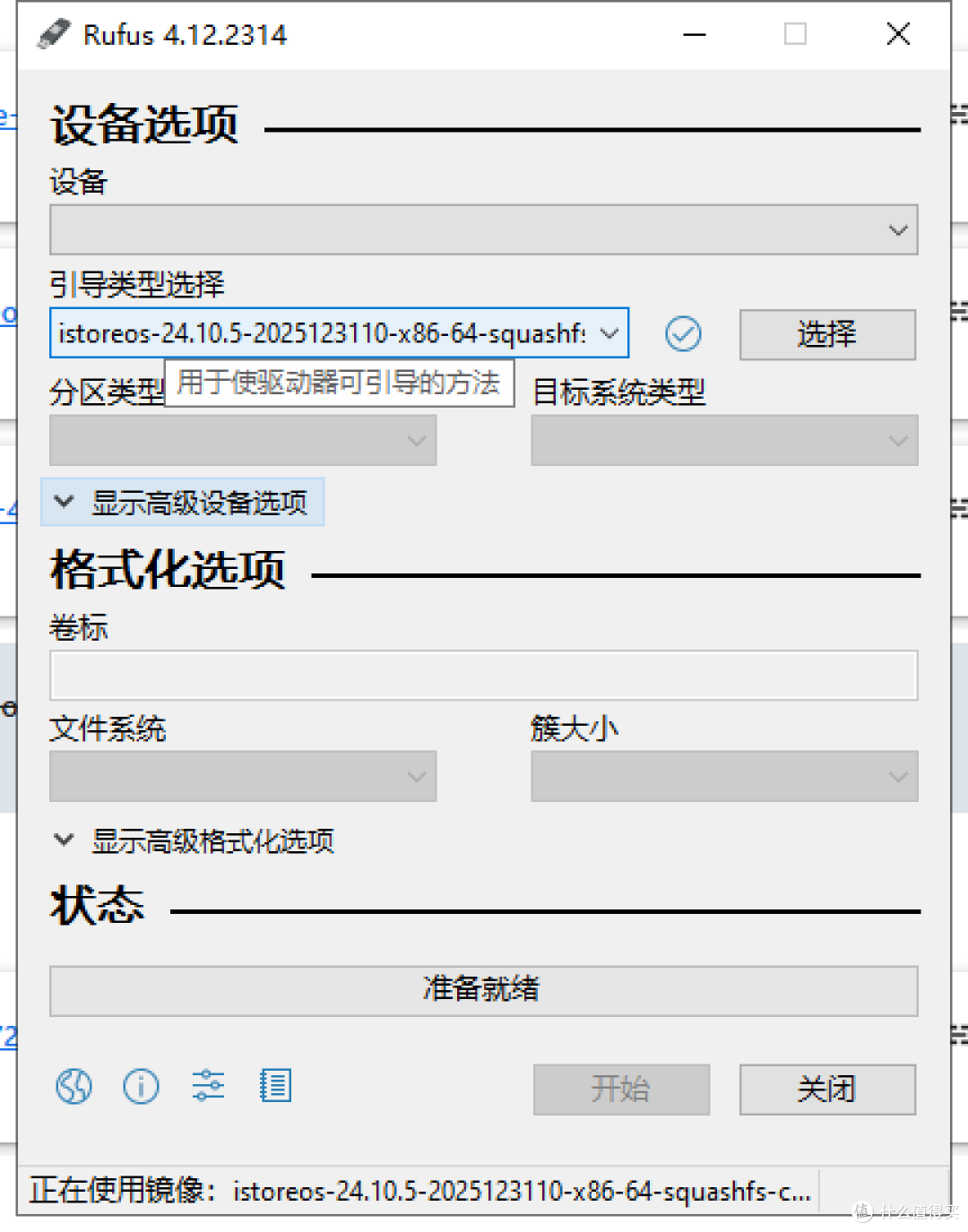
1. 系统启动
使用Ventoy PE引导iStoreOS镜像文件(推荐:istoreos-24.10.5-2025123110-x86-64-squashfs-combined.img.gz)
默认选择第一项启动系统
2. 安装系统
通过移动引导到istoreos
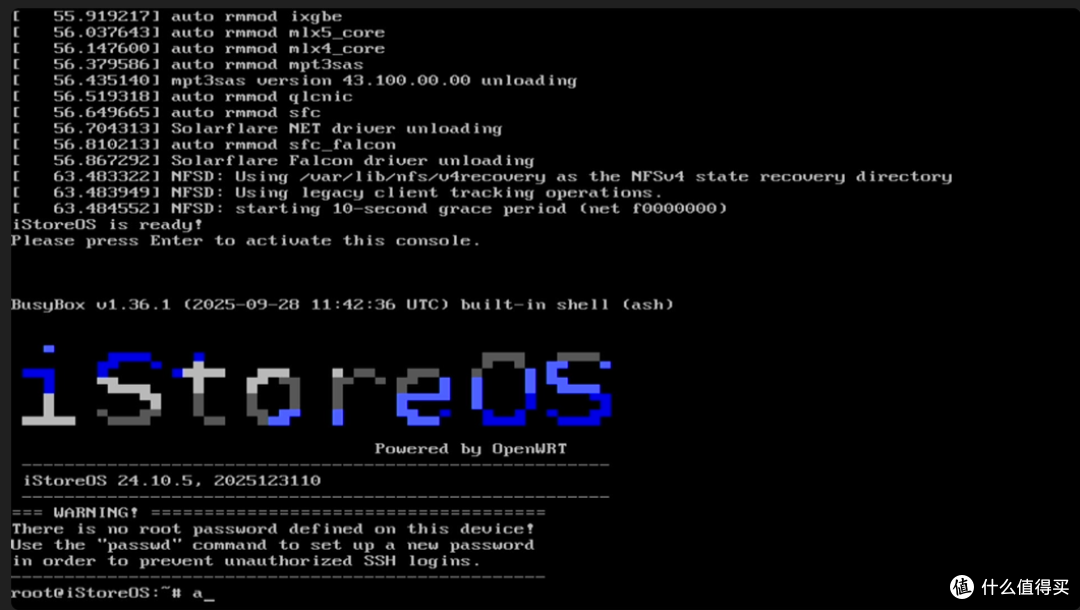
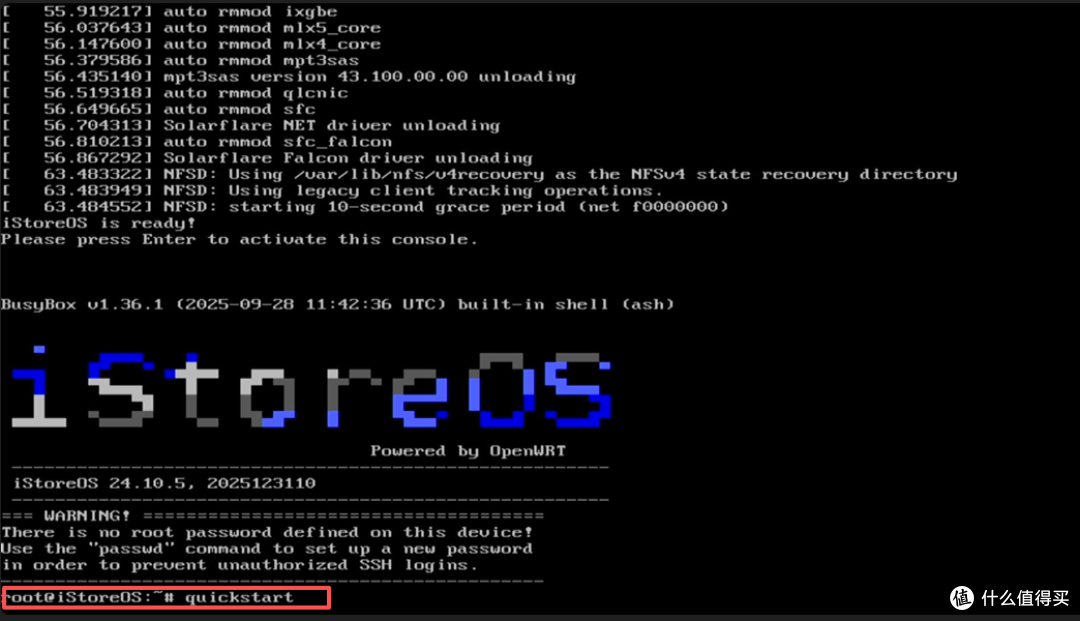
1.系统启动后输入quickstart(或输入qu按tab自动补全)
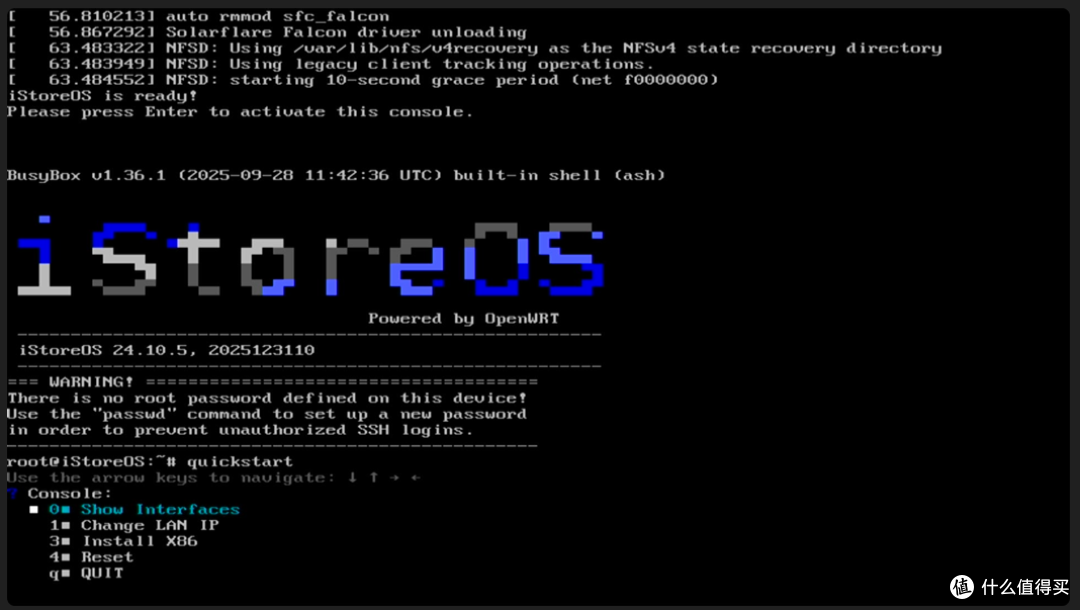
2.选择Install X86选项
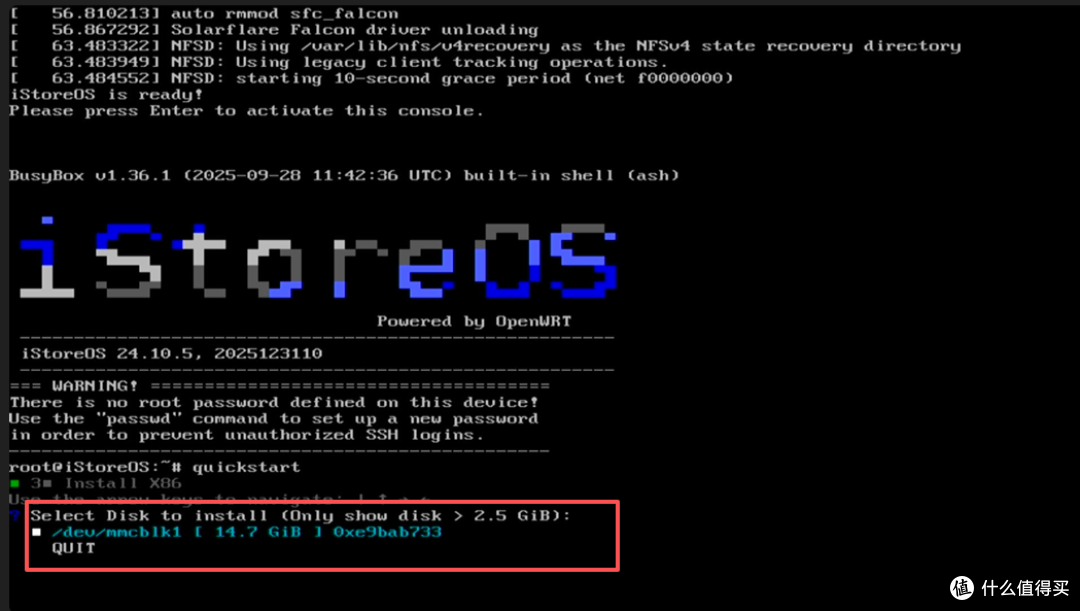
3.选择要安装的目标磁盘(示例中选择第一块磁盘)
3.确认选择OK继续
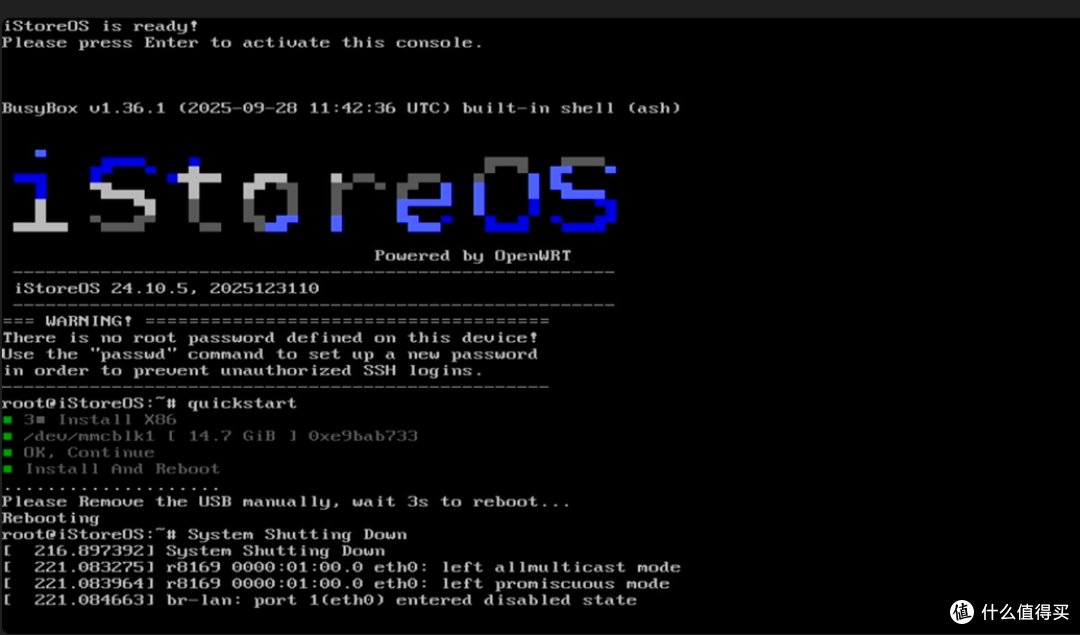
4.选择第一项"安装和重启系统",等待安装完成后选择重启即可
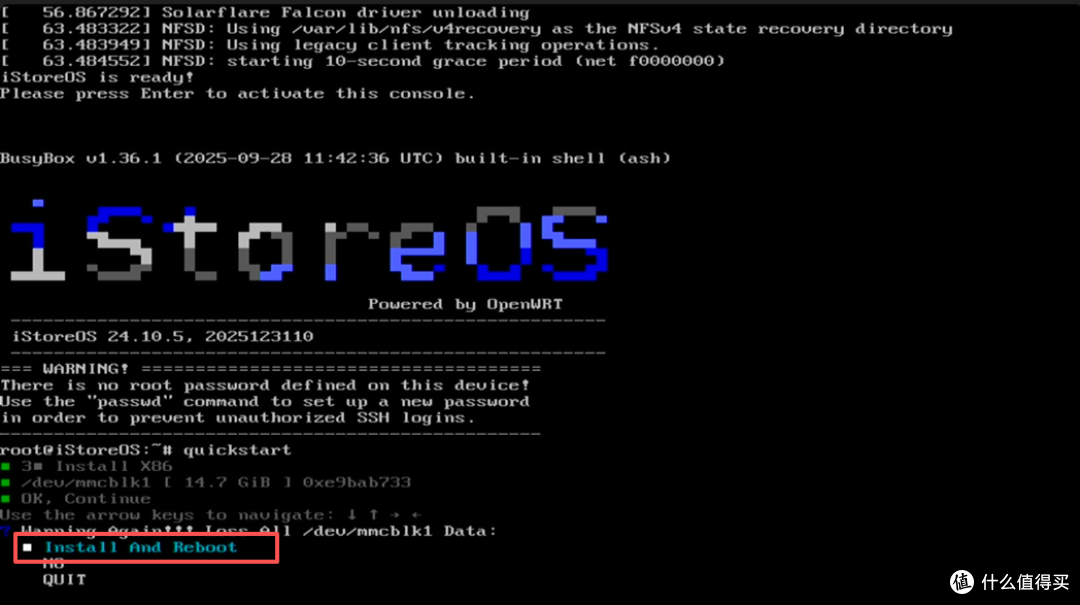
3. 网络配置
1.重启后再次输入quickstart
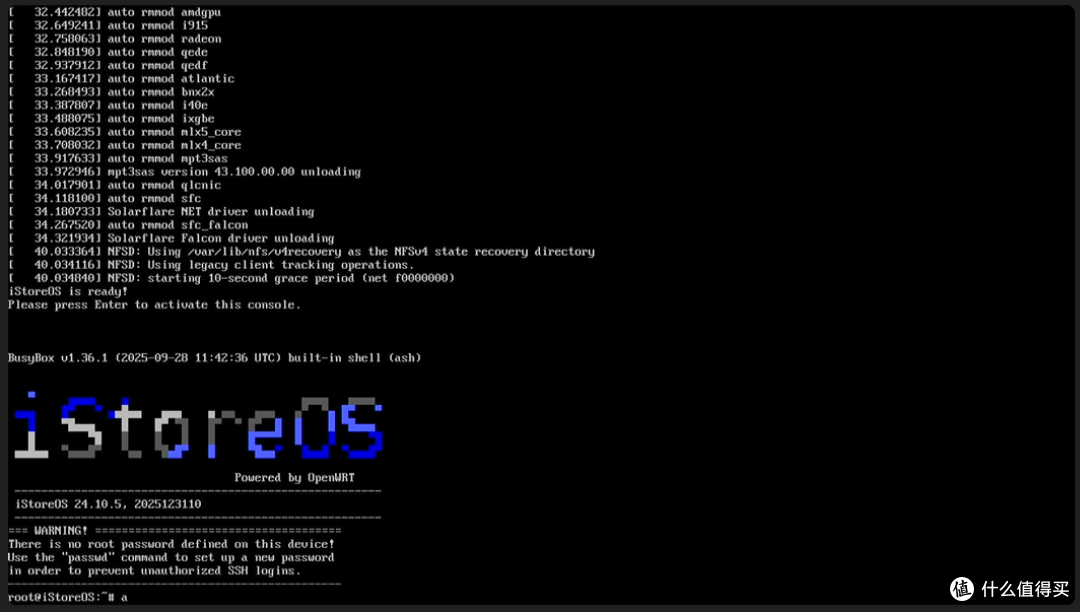
2.选择0查看网卡接口信息,记录设备IP地址
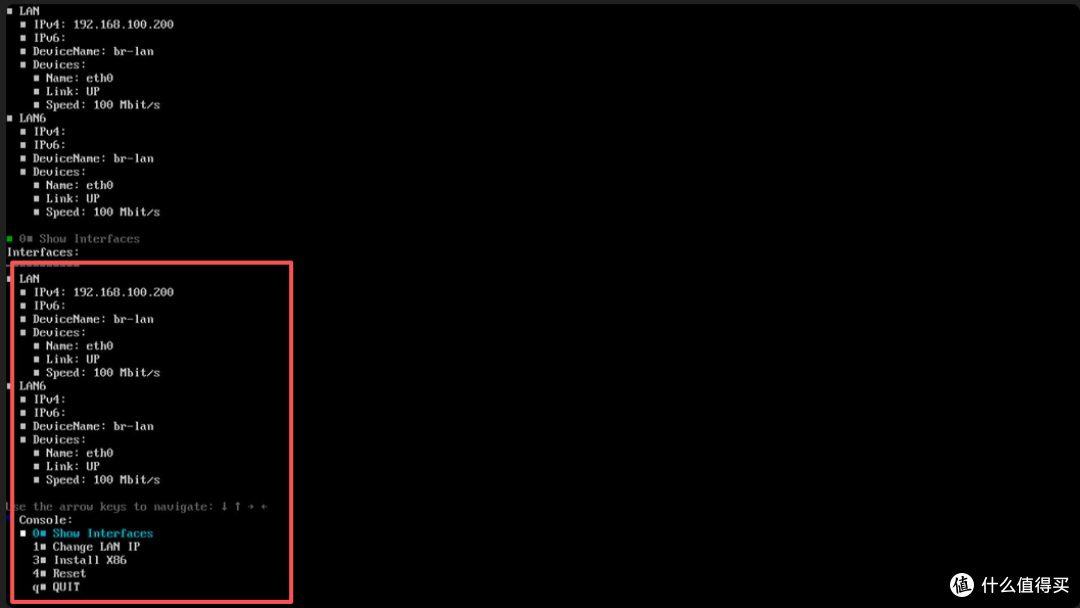
3.选择2并确认OK,允许连接WAN口(否则无法打开web管理页面)
注:单网口,网口为Lan,两个网口以上,第一个是Wan口。
4. 后台管理
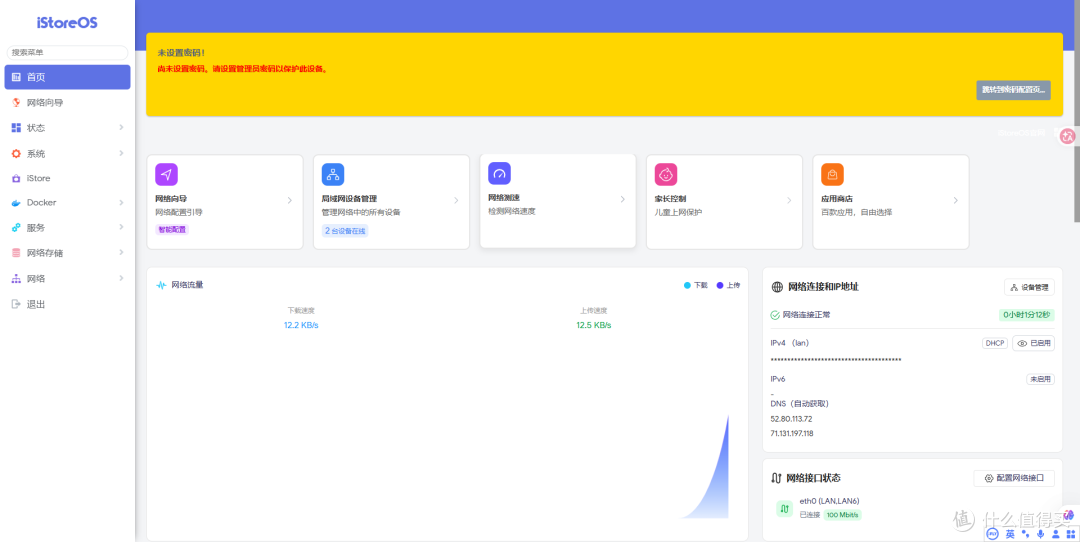
通过浏览器访问记录的IP地址(示例:192.168.100.200)
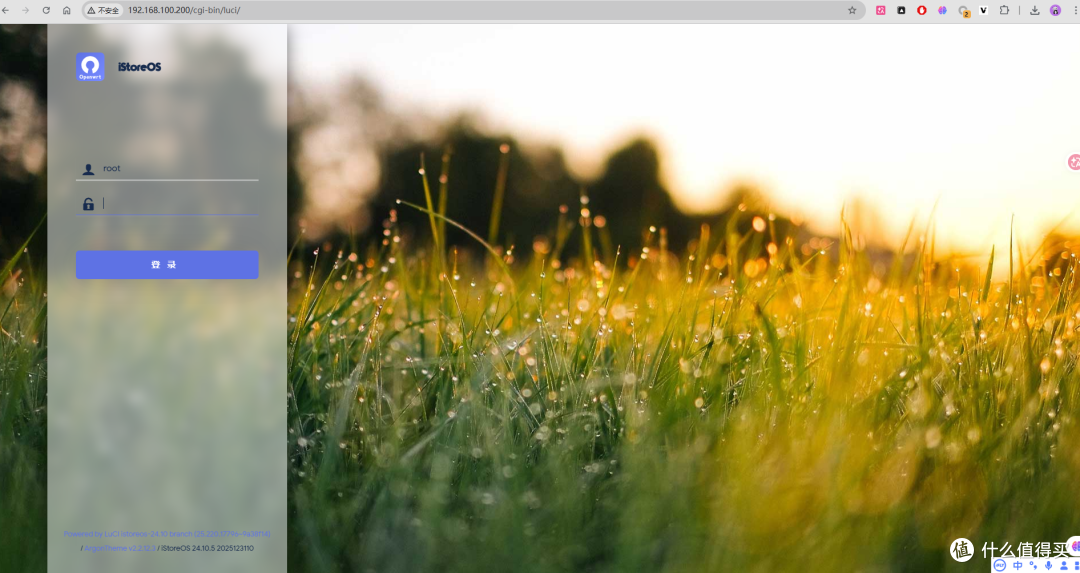
2.使用默认账号密码登录:
账号:root
密码:root
注意:登陆后记得改密码。
5. 存储优化
登录后台后根据提示完成磁盘挂载
默认Docker目录位于系统盘,可根据引导提示将其迁移到挂载的存储盘,提升系统稳定性和存储扩展性
6. 进阶功能
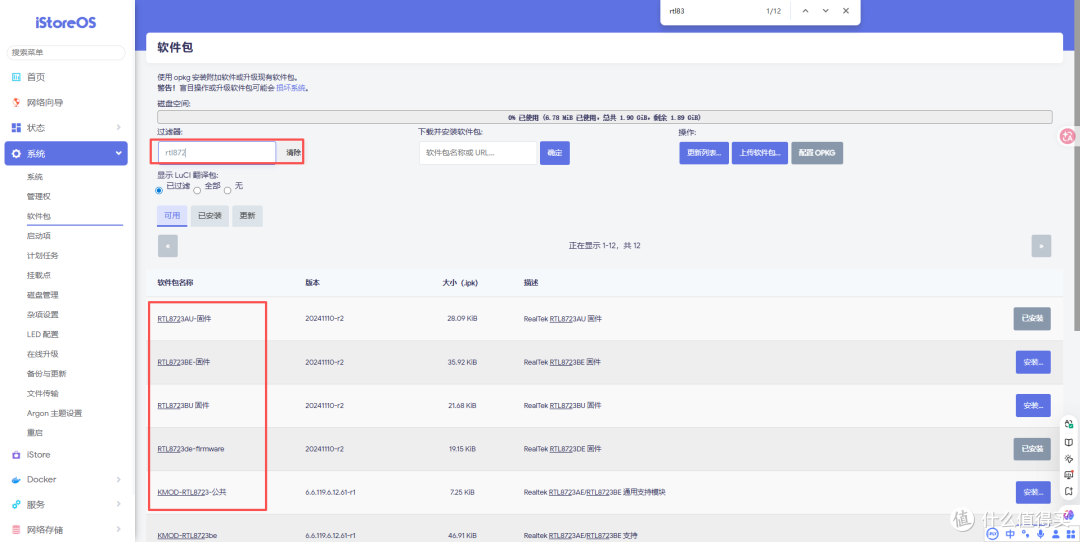
有时候这玩意不会识别网卡,就需要在软件包里加载网卡,如下图,先更新列表,然后通过过滤器加载找到网卡。
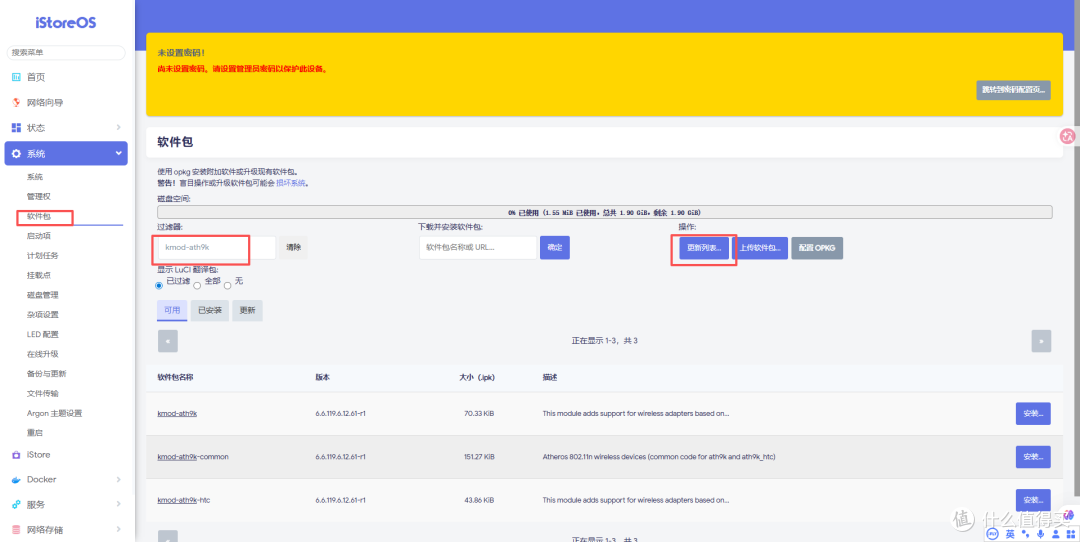
注意:不是所有网卡都能识别,尤其是螃蟹卡(瑞昱公司的网卡),英特尔的网卡识别比较多。我这个网卡是AX900,没找到驱动
其他功能可以自己摸索,比如换界面(主题)等功能
常见问题和注意事项
网络设置
单网口:默认作为LAN口,启用DHCP客户端模式。
多网口:默认eth0为WAN口,其余为LAN口;可通过后台“内网设置”或命令行quickstart修改IP。
启动失败
检查BIOS是否开启UEFI/Legacy启动支持,并调整启动顺序。
确认硬盘已正确分区(建议使用GPT分区表)。
无法访问后台
使用Show Interfaces确认当前IP,或通过路由器查看设备分配的IP。
若IP冲突,通过命令行quickstart修改LAN口IP。
兼容性问题
老旧设备需确认CPU架构是否支持(仅限x86_64)。部分网卡驱动都没有,目前笔者部署后,板载蓝牙这玩意没识别,后期再部署homeassistant无法识别板载蓝牙,这就很尴尬了。
作者声明本文无利益相关,欢迎值友理性交流,和谐讨论~















小马过河河河河
校验提示文案
小马过河河河河
校验提示文案