

























8
5
我常用的录屏工具有哪些?
2023-07-01 15:36:07
5点赞
30收藏
1评论
前言
在日常工作中,我发现录屏工具成为了必不可少的伙伴。无论是培训团队、与客户沟通,还是创作教学材料,录屏工具都起到了关键作用。
今天我来给大家分享我常用的六款录屏工具,它们简便易用、功能强大。无论你是销售人员、项目经理还是培训师,这些工具都能提高工作效率,希望可以对大家有帮助。
一、WIN10自带
Win10自带的录屏软件估计很多同学都没尝试过,其实这个录屏操作的相当简单。
1、按下键盘快捷键“Win + G”,并确认打开。
2、点击开始录制按钮。

3、单击停止录制。

需要注意的是,这个功能录制的不可以是Windows桌面或文件资源管理器。

二、PPT(Office或者WPS)
PPT内置的这款录屏工具也挺方便,就是可用时间较短。
1、打开PPT,选择“插入”>“屏幕录制”。

2、然后就可以选择需要录制的区域或者声音等,直接开始录制就可以了。

需要注意的是,这个录制是有时间限制的,Office是三分钟,WPS是两分钟,如果需要更长,需要购买会员。
三、EV录屏
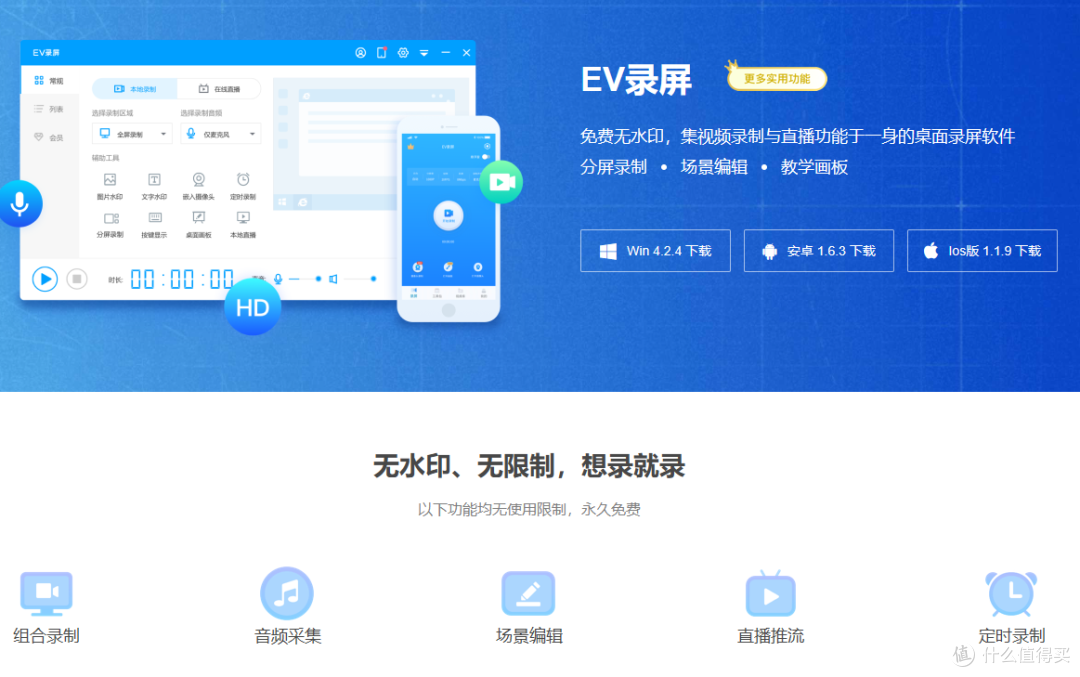
EV录屏是一款简单易用的免费录屏软件,录屏之前无需过多的设置就可以开始录制视频。
EV录屏的操作很简单,按照快捷键操作,等待几秒即可开始录制,再次按下快捷键即可停止录制。
使用简单基本的功能无需付费,如果需要更多功能则需要购买会员。
EV录屏绝对是我最推荐的。


四、Camtasia studio
Camtasia是一款收费的视频录制软件,支持 Windows 和 macOS 系统,最新版Camtasia 增加了视频剪辑的功能。而且软件支持多种输出格式,特别适合制作授课视频。
缺点是Camtasia对电脑性能要求较高,并且不提供免费的升级。

五、Adobe Captivate
Adobe Captivate是一款用于创建复杂交互式课程的强大创作工具,可以帮助用户创建互动式的培训课程和教育演示。
它最适合有一定编程基础的开发人员,对普通人可能入门门槛较高,而且还是个收费软件。

六、SCREEN2EXE/SCREEN2SWF
Screen2SWF和SCREEN2EXE是一款免费小巧的录像软件,它可以记录整个屏幕或部分区域,生成可直接播放的SWF(Flash影片)或EXE(自播放)文件,同时也可以导出为一些常见的视频格式,并且可以记录鼠标移动的轨迹和点击情况,通过麦克风可以同步采集语音。
它还同时具有编辑功能,能够将文本,图像,注释和音乐添加到录制的视频中,还能添加放大、聚焦、淡入/淡出等效果。
这款软件是免费的,但是官方只有英文版,如需中文版可以下载汉化版本,比较好找。


以上,喜欢记得点赞+收藏+评论呀,关注我,带你分享更多生活中的好用工具~
作者声明本文无利益相关,欢迎值友理性交流,和谐讨论~














校验提示文案
校验提示文案