


























8
5
威联通docker私有化部署为知笔记
2022-11-23 17:21:50
35点赞
359收藏
66评论
前情提要:本人使用为知笔记已经多年,过程中当然也用了其他同类几乎所有的笔记类产品。个人以为,笔记工具重点还是要养成“记”的习惯,各个工具各有优缺点,适合自己才是最好的,也可以几个产品组合起来用,本人就是这样。
因为去年搞了威联通的453Dmini,最近开始搞docker,所以就萌发了把为知笔记私有化到自己NAS的想法。官网只找到一篇群晖的文章https://www.wiz.cn/zh-cn/introduction-docker-nas,虽然大同小异,但还是有差别,摸索了挺久终于部署成功。因为组合着看了好几个教程,怕自己后面忘记,所以整理此篇,既是分享,也是怕自己后面忘记。
一、添加阿里云的镜像源
为知笔记的最新镜像大概有2G,威联通预留的镜像源下载速度感人,所以开始前,最好先添加阿里云的国内镜像源。可以参考@晋升奶爸的垃圾佬的文章,很快可以搞定。
二、提取为知笔记镜像
步骤一完成后,在威联通docker容器中,依次点击【镜像文件】>【提取】,Registry服务器选择上一步创建的阿里云镜像源,镜像文件名为【wiznote/wizserver】,影响版本选择latest,点击提取即可,等待2G的镜像下载完成。
 提取wiznote/wizserver镜像
趁着下载,启动docker前,先在文件总管中创建存储为知笔记数据的共享文件夹,现在Container下创建【wiz】,再在wiz下创建【data】,同时右键wiz文件夹,给到读写权限。
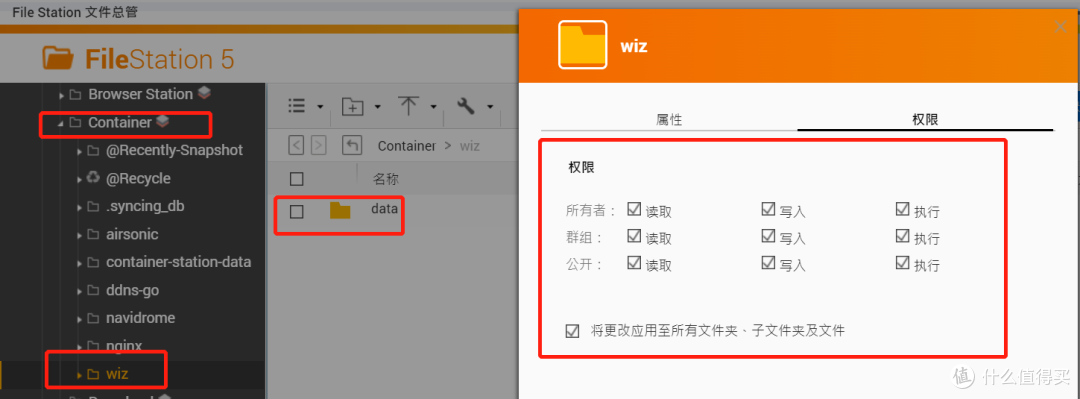 创建数据存放目录
三、配置并启动
接下来介绍两种启动方式,官网给的是通过ssh连接后做相关配置启动,也可以创建Container时直接配置后启动。大家各取所需
方式一:通过ssh连接配置启动
官网操作连接:https://www.wiz.cn/zh-cn/introduction-docker-nas
因为官网说的比较详细,我就不赘述了,只总结下几步重要的步骤
1、开启NAS的ssh访问权限
2、通过CMD命令访问并登录NAS
3、通过命令启动docker,其中-p 8888:80是设置访问端口,80是为知笔记内部端口不做修改,8888是外部访问端口可以按需修改。
sudo docker run --name wiz -it -d -v /volume1/docker/wiz/data:/wiz/storage -v /etc/localtime:/etc/localtime -p 8888:80 -e SEARCH=true wiznote/wizserver
上面命令是官网给的群晖的,和威联通区别主要是存储池名称不一样,改为威联通如下:
sudo docker run --name wiz -it -d -v /CACHEDEV1_DATA/Container/wiz/data:/wiz/storage -v /etc/localtime:/etc/localtime -p 8888:80 -e SEARCH=true wiznote/wizserver
这里需要注意的是,如果拉取不到已经下载的镜像,也会自动下载,不用担心。
方式二、直接配置Container启动
1、点击已经下载好镜像右边的【+】,开始创建,名称可以按自己需要更改,其他地方不用动,点击高级设置。
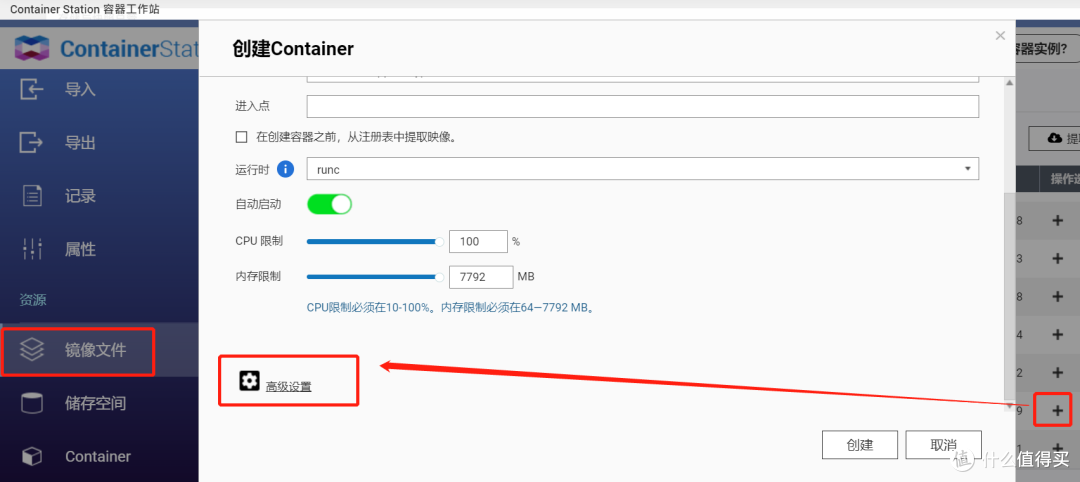 启动镜像创建应用
3、按照下面几张图设置
环境
TZ=Asia/Shanghai
SEARCH=true
 设置环境
设置环境
 设置端口
设置端口
 设置数据挂载路径
2、设置好后,点击创建即可。
四、登录使用
以上两种方法创建后,先不急着登录,按照官网说法不要着急
现在你回到docker管理页面中, 可以看到一个名为 wiz 的容器已经在运行了,但是别急,可能还没运行完成,首次运行的时候需要启动一堆的应用,包括安装数据库,初始化配置等等,所以一定不要急,慢慢等,这个部分官方文档中其实有说明了。
等待大概几分钟,打开浏览器,输入http://10.10.10.10:8888,可以访问到为知笔记的登录页面。
其中地址10.10.10.10就是你NAS的访问地址或者绑定的域名,8888是上面设置的外部访问端口
1、如果看到以下页面,说明还没有安装完成,要继续等
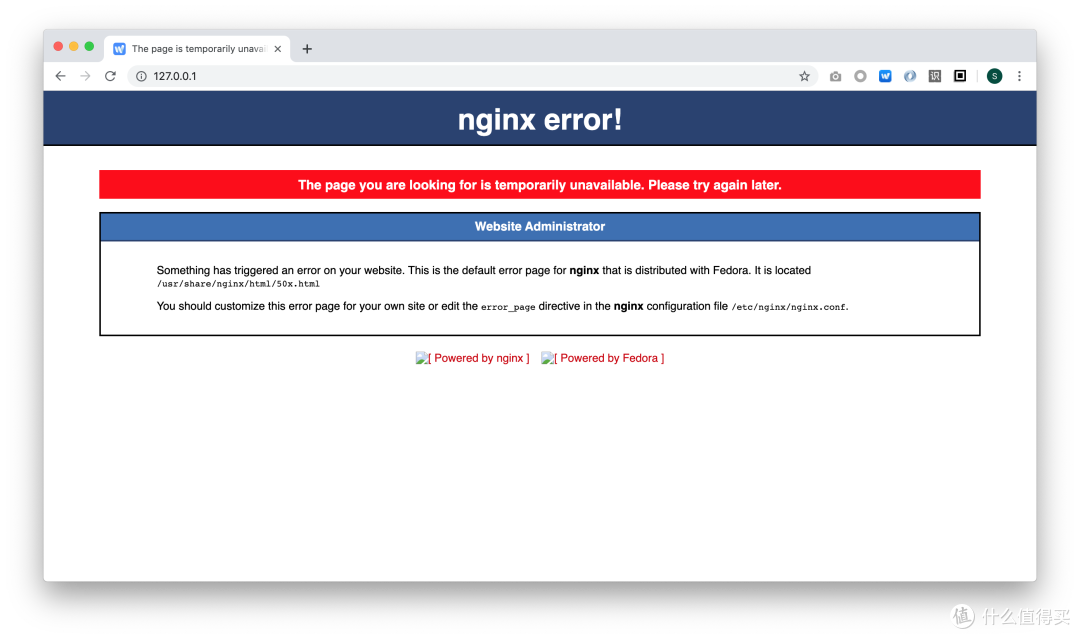 尚未安装完成
2、如果看到如下页面,说明已经安装完成,可以登陆了
 登录界面
登录界面
3、接下来的步骤,可以按照官网说明操作即可
安装完成后,默认管理员账号是 admin@wiz.cn ,密码是 123456 ,您可以使用这个账号登录,并修改密码。
登录成功后在左侧用户头像的位置,点击昵称旁边的箭头,再点击 账户设置 ,在 账号设置 中点击 修改密码 进行修改,建议修改成一个包含大小写字母、数字、符号的巨复杂的密码,并妥善保管好该密码。
建议管理员账号 不要修改邮箱 ! 不要修改邮箱 ! 不要修改邮箱 !
理由很简单,修改了邮箱之后无法登录 系统管理 页面,需要修改回来之后才行,那么日常使用的账号怎么办呢?
退出登录(当前管理员账号),返回到登录页面中,点击右上角的 注册 按钮,注册一个新的普通用户账户进行使用,当然,这会使您免费的 5 个账户中,浪费一个,当然,作为个人用户来说,无所谓,事实上相信很多在群晖上进行部署的个人用户,有一个账号就够用了,这也能更好的保障系统的安全性。
注意:私有服务器使用的账号邮箱请勿跟官方服务器使用的账号邮箱相同!!!
4、如果你的域名有SSL,可以在威联通的【网络访问】中设置【反向代理】来实现https访问
协议:HTTPS
域名:填写自己的域名
端口号:https访问的端口号,例如1997
 设置反向代理
协议:HTTP
主机名:localhost
端口号:上面步骤设置的外部访问端口号,例如8888
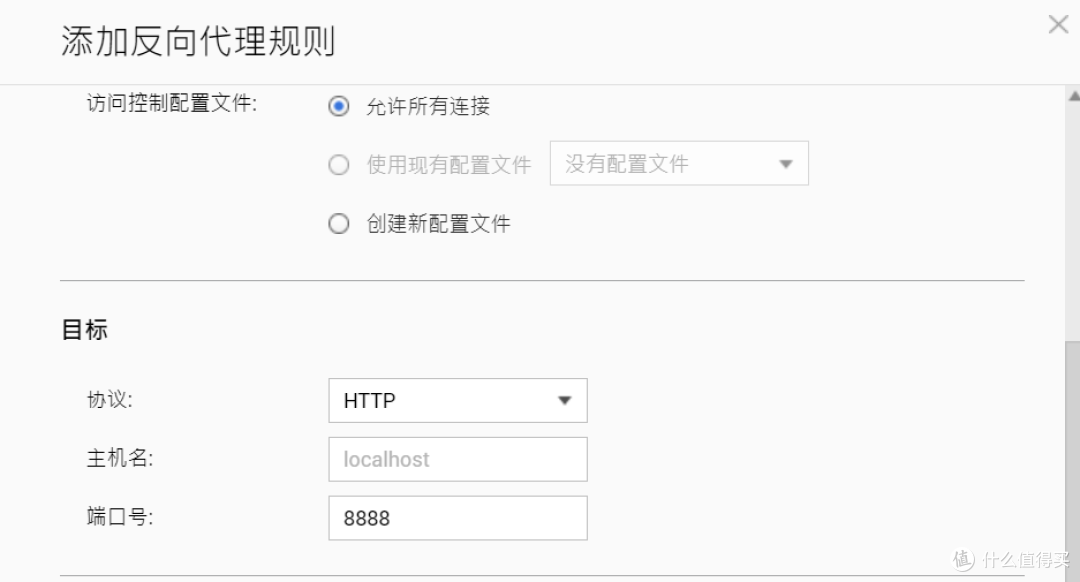 设置反向代理
设置后,网页端就可以用https://域名:1997来访问了。
五、客户端登陆
按照官网说法登录
账号:填写您私有部署的账号
密码:账号对应的密码
服务器地址(就是最后一项):服务器的访问地址
这里主要说一下服务器的访问地址,如果您没有配置反向代理,没有配置HTTPS,那么直接输入 10.10.10.10:8888 ,即可,含义不再解释,如果您按照我上述的方式配置了https,服务器地址填写:https://10.10.10.10:1997 必须完成填写协议头和端口号。
windows客户端
windows客户端其实是有两个,一个是我一直在用的【为知笔记wiz】,一个是重构版的【wiznote x】,我试了下【为知笔记wiz】,无论是是http还是https,都无法连接到服务器。而【wiznote x】是都可以的。
 windows客户端登录
安卓客户端登录
安卓客户端的【为知笔记】可以用http登录,https登录不了。神奇的是【wiznote x】两种方式却是都不可以登录。
总结:
以上就是在威联通私有化部署为知笔记docker的方法整理了,至于在客户端登陆的奇葩情况,大家可以尝试后讨论。
作者声明本文无利益相关,欢迎值友理性交流,和谐讨论~









校验提示文案
校验提示文案
校验提示文案
校验提示文案
校验提示文案
校验提示文案
校验提示文案
校验提示文案
校验提示文案
location / {
proxy_pass 去看看:xxx/;
proxy_http_version 1.1;
proxy_set_header Upgrade $http_upgrade;
proxy_set_header Connection "upgrade";
proxy_set_header Host $http_host;
proxy_set_header X-Real-IP $remote_addr;
proxy_set_header X-Forwarded-For $proxy_add_x_forwarded_for;
proxy_set_header X-Forwarded-Host $http_host;
proxy_set_header X-Forwarded-Port $server_port;
proxy_set_header X-Forwarded-Proto $scheme;
}
校验提示文案
校验提示文案
校验提示文案
1,win客户端强制升级,一直担心哪一天就升级成不让用自建服务了
2,客服可能只有一个,不管是微信,贴吧,qq群还是论坛,哪天要是能联系上你可以买彩票了
3,曾经官网是推docker的,某一天突然悄无声息的就撤了,没有任何声明和解释。很担心某一天也突然就不能用了。
校验提示文案
校验提示文案
校验提示文案
校验提示文案
校验提示文案
校验提示文案
校验提示文案
校验提示文案
校验提示文案
location / {
proxy_pass 去看看:xxx/;
proxy_http_version 1.1;
proxy_set_header Upgrade $http_upgrade;
proxy_set_header Connection "upgrade";
proxy_set_header Host $http_host;
proxy_set_header X-Real-IP $remote_addr;
proxy_set_header X-Forwarded-For $proxy_add_x_forwarded_for;
proxy_set_header X-Forwarded-Host $http_host;
proxy_set_header X-Forwarded-Port $server_port;
proxy_set_header X-Forwarded-Proto $scheme;
}
校验提示文案
校验提示文案
校验提示文案
校验提示文案
校验提示文案
校验提示文案
校验提示文案
校验提示文案
校验提示文案
校验提示文案
校验提示文案
校验提示文案
校验提示文案
1,win客户端强制升级,一直担心哪一天就升级成不让用自建服务了
2,客服可能只有一个,不管是微信,贴吧,qq群还是论坛,哪天要是能联系上你可以买彩票了
3,曾经官网是推docker的,某一天突然悄无声息的就撤了,没有任何声明和解释。很担心某一天也突然就不能用了。
校验提示文案
校验提示文案
校验提示文案
校验提示文案
校验提示文案
校验提示文案