










































8
7
断头机的坑,自己掉进去的,却爬不出来了——重装MacOS 10.14 Mojave 完整流程和避坑指南
2022-06-03 19:23:16
19点赞
106收藏
13评论
序
断头机收到后,自己手贱,把自带的系统给删除了。由于是2018款机器的断头机,自动安装MacOS 由于看不到屏幕(外接显示屏在安装系统阶段并不参与显示)内容,导致安装失败。跟卖家技术工程师联系,只有2种方法解决了。
方案1:快递回去,他们负责重新安装MacOS。优点:省力且放心。缺点:一来一回至少1周。
方案2:自动动手制作MacOS 10.14,这个版本的MacOS 可以安装系统(外接显示器可以显示)。优点:自己动手处理,可以节省时间。缺点:自己花时间研究。
本文的结果是:下文是基本完整的一篇重装MacOS 10.14的文章。如果用得着,你可以继续看下去,如果用不着可以关了。
重装MacOS
参考Apple 官网的2篇文章
文1、如何获取旧版 macOS
https://support.apple.com/zh-cn/HT211683
文2、如何创建可引导的 macOS 安装器
https://support.apple.com/zh-cn/HT201372
1、需要用到的工具
需要2样东西:
可上网的Macbook 电脑;
USB-C 接口的U盘,容量16G 以上,格式化为 Mac OS 扩展格式;
2、可引导的 macOS 安装器
首先,先确定我要安装的版本(根据卖家工程师的说法,10.13 或者10.14 都可以),文1里,对应的是Mojave 10.14

但目前10.13 Apple Store 上下载失败,所以只能选择10.14。点击文2里的,Mojave,自动打开Apple Store的macOS Mojave,可以正常下载。

根据文2 的介绍,我当前MacOS 的版本(12.4)高于下载的10.14,所以会弹出无法安装,“退出”的选项,这是正常的。

下载完的10.14,是以App 的形式存在你电脑上的。双击它,跟也会跳出上面的提示。

文2里的制作说明
连接要用于保存可引导安装器的 USB 闪存驱动器或其他宗卷。
打开“应用程序”文件夹内“实用工具”文件夹中的“终端”。
在“终端”中键入或粘贴以下命令之一。这些命令假设安装器位于您的“应用程序”文件夹中,并且“MyVolume”是您所使用的 USB 闪存驱动器或其他宗卷的名称。如果不是这个名称,请将这些命令中的 MyVolume 替换为您的宗卷名称。
我装备要装的是10.14,那么在弹出的“终端”里,需要输入以下字符。我的U盘命名为:MacOS,那么它就是,
按下 Return 键以输入这个命令。
sudo /Applications/Install macOS Mojave.app/Contents/Resources/createinstallmedia --volume /Volumes/MacOS
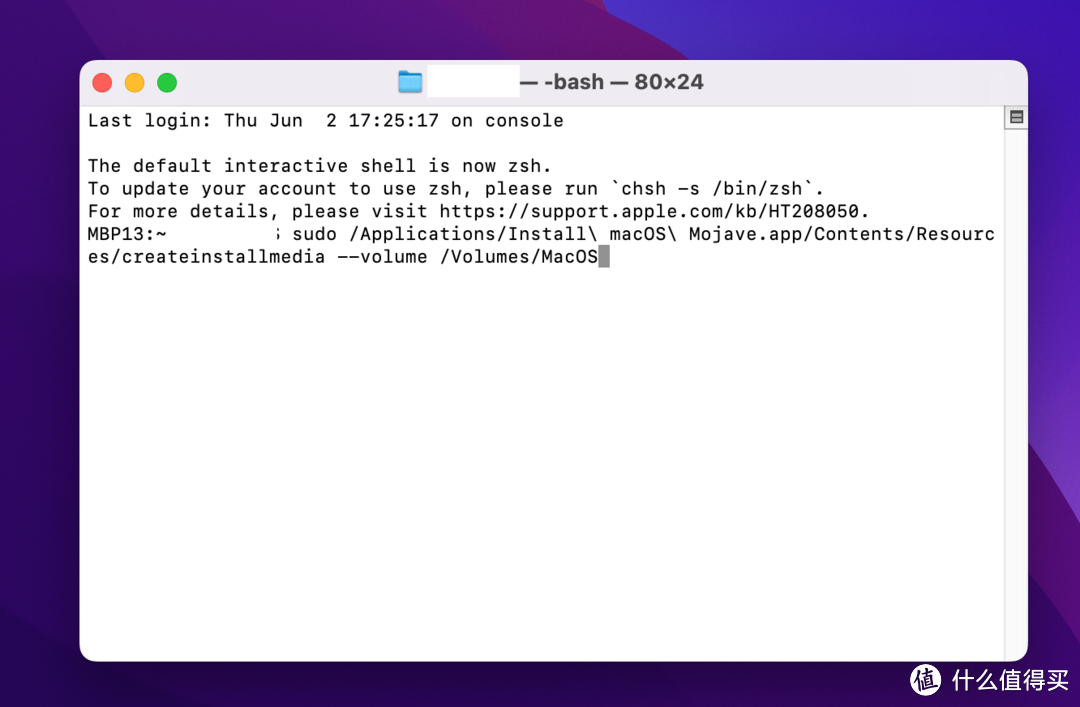
出现提示时,请键入您的管理员密码,然后再次按下 Return 键。在您键入密码时,“终端”不会显示任何字符。

出现提示时,请键入 Y 以确认您要抹掉宗卷,然后按下 Return 键。在抹掉宗卷的过程中,“终端”会显示进度。结果莫名其妙就报错了。

最要命的是,查了一下资料,说是不要起与系统有关的名字,MacOS 这个名字,的确容易引起“关联”。想重新格式化这个U盘,竟然也失败。今天怎么那么不顺呢?

这个问题先放一下再说,换个新的U盘,按要求格式化,并起名为:aaa,格式化成功。在“终端”里面,输入
sudo /Applications/Install macOS Mojave.app/Contents/Resources/createinstallmedia --volume /Volumes/aaa
终于向成功迈进了一小步,赶紧点击“好”
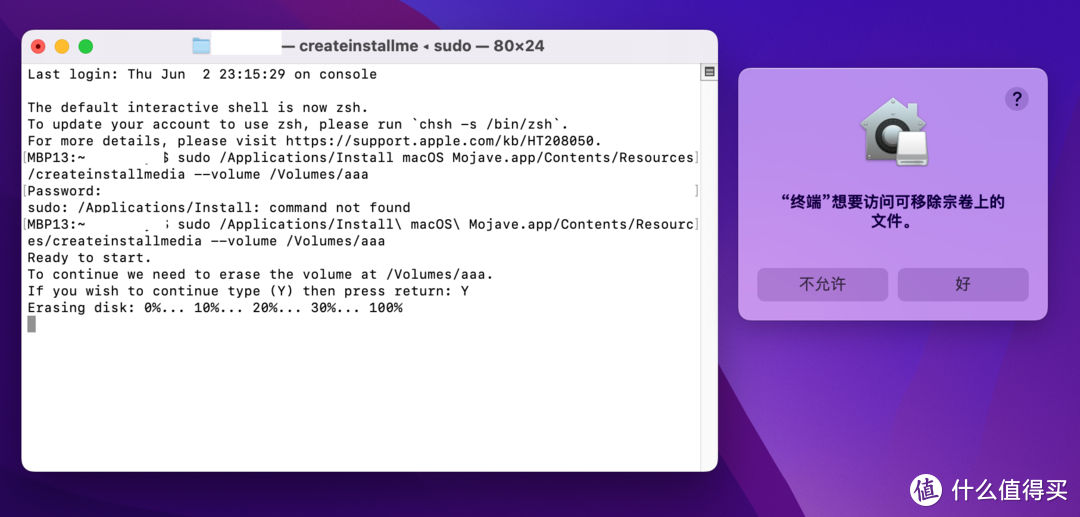
当“终端”显示操作已完成时,相应宗卷将拥有与您下载的安装器相同的名称,例如“安装 macOS Mojave”。您现在可以退出“终端”并弹出宗卷。

U盘的名字都变成这样了

3、使用可引导安装器
我买的2018款断头机是Intel CPU的,所以根据文2 的流程,往下走是这样的

果然,出现了Install Mojave 的图标,赶紧点它

但是依然没能正常启动,最终只能采用方案1:快递回去了。
4、删除 “安装macOS Mojave”程序
没想到要删除这程序,还挺麻烦的,需要关闭SIP后删除。
具体步骤如下:
重启Mac,然后黑屏状态下,同时按住Command+R,直到出现白色苹果Logo,再松开这2个按键;
选择你的账号,并输入用户名后,会出现恢复系统的4个选项菜单,什么都别选,点最上方菜单栏的实用工具下的“终端”;
在“终端”里,手动输入“csrutil disable";
点“重新启动”;
正常启动Mac后,就能正常删除这个程序里,记得清空垃圾桶(不然会占用你5G的空间);
重复1~2 步;
在“终端”里,手动输入“csrutil enable";
点“重新启动”;
搞定
总结
“坑”的提示
按要求格式化U盘,起名时务必使用“aaa”、“bbb”这种不会被系统误认的名字;
删除”
安装macOS Mojave“程序,比较麻烦;
虽然我失败了,但本文依然可以对正常MacBook 用户重新安装MacOS 有所指引。













校验提示文案
校验提示文案
校验提示文案
校验提示文案
校验提示文案
校验提示文案
校验提示文案
校验提示文案
校验提示文案
校验提示文案
校验提示文案
校验提示文案
校验提示文案
校验提示文案
校验提示文案
校验提示文案
校验提示文案
校验提示文案