











































2
5
支持 "音频同步" 的安卓协同投屏软件来啦!
2023-04-03 21:34:55
23点赞
245收藏
9评论
想要上班可以摸鱼或者提高效率,一些小伙伴会把安卓手机投屏到电脑上操作使用,目前大多数安卓手机厂商都自带有协同投屏功能,但都会有一定限制,只支持自家的产品。
当然目前也有不少第三方安卓协同投屏软件代替品,例如:米卓同屏助手、Lenovo One、无界投屏等等,但是这些软件大多数都是基于一款「Scrcpy」免费开源项目开发。
现在「Scrcpy」迎来了 2.0 版本的更新,主要支持了 "音频同步" 功能,需要 Android 11 或更高版本,这样手机上的音频也可以同步到电脑了。
Scrcpy使用
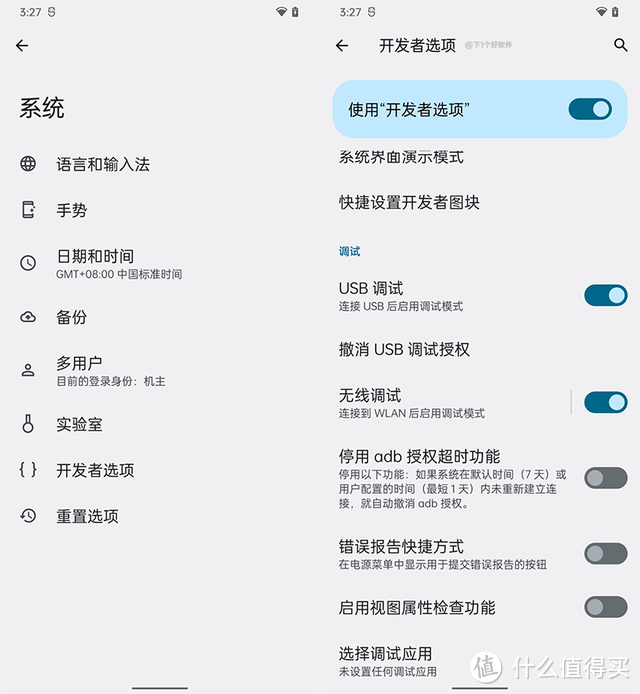
开启 USB 调试:手机设置 - 关于 - 连续按版本号 7 次,就会出现“开发者选项”。在手机设置 → 更多设置 → 开发者选项 → USB调试,开启。
然后手机和电脑链接,打开 Scrcpy 目录,运行 open_a_terminal_here.bat,输入:Scrcpy 命令就会投屏手机到电脑上了。
如果需要手机熄屏投屏到电脑上,则输入:Scrcpy -Sw 命令。这样可以给手机省电。
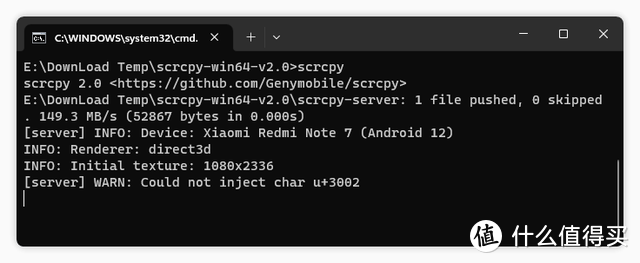
因为这里「Scrcpy」用的是有线连接模式,投屏操作起来基本没延迟,音频方面也是很同步。

如果你想要用无线模式,可以在命令里输入:adb shell ifconfig 查看你手机的IP 地址,例如,我的手机是 192.168.4.139。然后输入命令:adb tcpip 5555 设置端口。
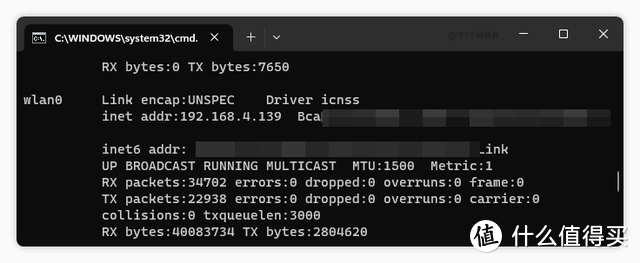
接着拔掉数据线命令输入:adb connect 192.168.4.139:5555,之后再输入 Scrcpy 命令就可以无线投屏了。
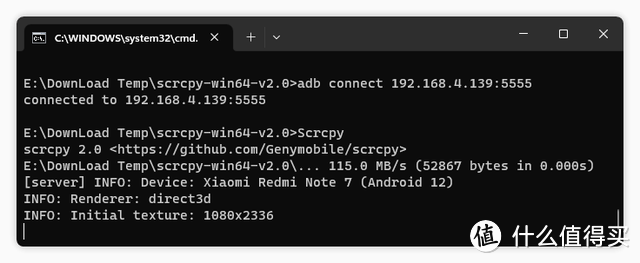
实测在无线投屏的情况下,音频也没有出现不同步的情况,不过这跟你的网络环境有很大原因。
Scrcpy其它参数
scrcpy -m 1024 //降低清晰度以提升性能
crcpy -b 2M //改变码率(如改到2Mbps,默认是8Mbps)
scrcpy -c 1224:1440:0:0 //画面裁剪 1224x1440 大小
scrcpy -r file.mkv //录屏
scrcpy -s 0123456789abcdef //连接多个设备指定序列号
scrcpy --fullscreen scrcpy -f //全屏显示
scrcpy --always-on-top //窗口始终显示在最顶层
scrcpy --show-touches //显示出设备的物理点击动画效果
scrcpy -S //只读模式,只用来投屏
scrcpy --render-expired-frames //显示过度绘制
scrcpy --window-title 'My device' //自定义scrcpy的窗口标题
总结
如果你不需要按键映射、文件传送管理等功能的话,这款「Scrcpy」投屏是不错的选择,免费开源,加上引入了实时音频转发,无论是有线或者无线,都不会出现明显的延迟情况。











校验提示文案
校验提示文案
校验提示文案
校验提示文案
校验提示文案
校验提示文案
校验提示文案
校验提示文案
校验提示文案
校验提示文案
校验提示文案
校验提示文案
校验提示文案
校验提示文案