

































5
5
什么是项目管理蓝图?实现任务自动化的策略
2025-03-16 20:59:32
0点赞
0收藏
0评论
在现代项目管理中,成功的任务管理规划离不开高效的流程自动化。随着项目复杂度的增加,传统的手动任务管理方式已难以满足高效执行的需求。此时,任务流程自动化——蓝图功能应运而生。蓝图作为项目管理软件中的核心功能,能够帮助企业规范化任务执行流程、创建审批流程以及优化多人协作。Zoho Projects作为一款领先的项目管理工具,通过其强大的蓝图功能,为项目经理提供了高效的任务管理解决方案。本文将深入探讨蓝图的功能、创建方法及其在Zoho Projects中的应用,帮助项目团队实现任务流程的自动化和优化。
一、什么是蓝图?
蓝图概念
蓝图的一般解释是感光后变成蓝色或其他颜色的感光纸制成的图纸,常用于表达规划、结构、计划。项目管理软件中蓝图则是任务流程自动化的简称,主要应用于规范化任务执行流程,创建审批流程、多人协作处理任务。
蓝图和任务布局
在项目管理软件中蓝图是和任务布局相关联的,再通过任务布局和项目关联,只有使用了对应的任务布局的项目才可以使用该布局中的蓝图。在使用蓝图创建审批流的时候,必须要先创建一条任务,蓝图依托于任务而存在。
一个任务布局中可以创建多个蓝图,我们需要为每个蓝图创建生效的条件,我们最好创建一个自定义字段,通过选择列表的形式来确定我们的任务走那条蓝图。
二、创建蓝图需要的自定义字段
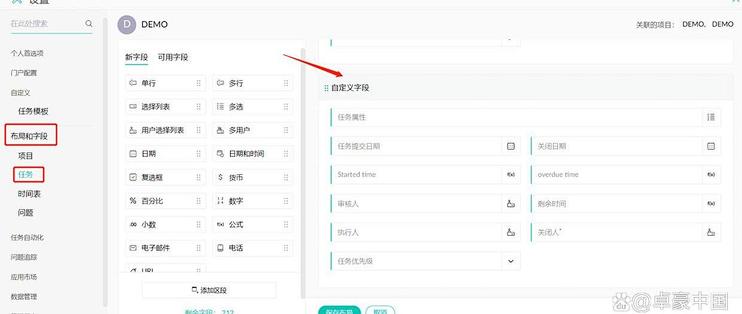
在创建蓝图之前,我们应该想好我们在蓝图中所需要的字段。提前在任务布局中创建好这些字段可以作为蓝图的生效条件以及状态转换的限制条件。

蓝图的生效条件
假如一个项目需要使用不同的蓝图,我们要为蓝图的生效设置条件,蓝图是和任务布局相关联的,我们需要在对应的任务布局中创建一个新的自定义字段,如“任务属性”,当我们在创建任务的时候选择符合蓝图生效的条件后,系统便会把这条任务设置成具有蓝图的任务。让任务的执行需满足蓝图中的限制。

蓝图的2个要素:状态和迁移
1.状态是任务进行的阶段,蓝图中创建的状态自动同步到对应布局的任务状态中,同时蓝图也可以使用在对应布局中创建的状态。
2.迁移是从一个状态到下一个状态的条件和方式,迁移包括迁移前、中、后3个阶段的设置。
3.迁移前设置谁可以执行迁移和触发迁移的必要条件。
4.迁移中设置在迁移进行时为用户提供的提示信息。
5.迁移后设置为给执行下一阶段任务的成员发送邮件提醒和完成一个阶段任务时需要修改的任务信息,例如转变任务所有者等。
三、在Zoho Projects中构建蓝图
1. 登录Zoho Projects账户:首先登录企业的Zoho Projects账户,进入项目管理界面。
2. 进入“蓝图”功能:在项目管理界面中,找到并点击位于顶部工具栏或侧边栏中的“蓝图”选项。
3. 创建新蓝图:在“蓝图”页面中,企业将看到现有的蓝图模板(如果有),以及创建新蓝图的选项。点击“创建新蓝图”或类似的按钮。
4. 设定蓝图名称和详细信息:为企业的新蓝图命名,并提供相关的详细信息,包括描述、项目类型等。
5. 构建项目结构:在“蓝图”编辑界面中,开始构建项目的结构。企业可以添加、编辑和排列任务、里程碑、项目阶段、依赖关系等元素。
6. 设置权限:根据项目需求,为蓝图设置权限,例如任务分配、截止日期、优先级等。
7. 保存蓝图:完成蓝图的构建后,选择保存为草稿或直接启用。
8. 应用和管理蓝图:当需要创建新项目时,在创建项目的界面中选择使用蓝图功能,选择企业所需的蓝图模板,即可快速创建具有定义好的结构的新项目。
在项目管理的数字化转型中,任务流程自动化是提升效率和协作的关键。Zoho Projects的蓝图功能凭借其强大的任务布局管理、灵活的自定义字段设置以及高效的状态迁移机制,为项目团队提供了卓越的任务管理体验。通过创建和应用蓝图,项目经理可以快速构建标准化的任务流程,确保团队成员在清晰的框架下高效协作。无论是小型团队还是大型企业,Zoho Projects都能满足多样化的项目管理需求。卓越的项目管理团队都在使用蓝图,而Zoho Projects无疑是实现任务流程自动化的理想选择。









