




































27
35
NAS智能新玩法:用花生棒揣着 QNAP 威联通TS-231去旅游
2015-03-29 13:04:21
163点赞
877收藏
108评论
自从去年偶遇张大妈,一直深深的中着张大妈的毒 ,在色魔张大妈的淫威下不能自拔……每天隔几个小时就要刷新一下张大妈的首页看更新,后来更安装了傲游浏览器的插件,直接桌面弹窗看更新!手是越剁越短 ,钱包君也是不堪重负
 ,但!是!我想说的是,都!~特!~么!~值!~
 ,值!最重要!看着别人发着各式各样的晒物晒经验的帖,骗着那诱人的金币……我特么也按捺不住了!我也要发点晒物帖!骗点金币,只为那眼红的众测产品,谁叫俺是数码迷,IT脑残粉!伪极客!
最开始接触DDNS的时候大概是08年……那个时候用的电信网络,有公网IP是必然的,TP路由器内嵌的DDNS很好用!但是经过几次工作的变动,前年开始使用物(diao)美(si)价(zui)廉(ai)的长城宽带,是NAT内网IP也特么是必然的! ,当然刚开始觉得无所谓,但是去年3月被张大妈下毒,购入了WD MyBookLive之后,发现玩DDNS非常有必要!遂咨询长宽片区的工作人员,说是可以申请宽带账号绑定一个公网IP,但是特么一个多月,打了无数次电话,终于路由器内嵌的DDNS能玩了……心情好特么激动的!结果就用了那么一次,对!就一次,然后再也没有然后……我也不好意思再打电话问长宽了。后来反转一想,这样也好,NAS不用天天开着机,寿命也就长了,我也不用天天上班时间不专心工作、远程玩家里的NAS,让工作技能得不到提高,工资上不去,云云……我真的好机智
直到去年底,偶然间看到Oray网站在举办“大大大大活动”石头剪刀布赢金币,兑换各种数码 ,特么,看了看,好多东西好喜欢!,看到花生棒什么内网穿透的花生壳DDNS,适合长城宽带! ,这不就是我要的吗!? 天天守着Oray的官网,和一帮与我一样的逗逼玩着石头剪刀布,想着不花钱抢兑一个棒子
 ,结果到开抢的那一天,特么……好迅速!没了!你们这帮逗逼太狠了!一个也不留!没办法,心里已经长草,98元一个,活动期间还送电源适配器!只好剁手……
花生棒真的很强大~简单设置之后,终于解决了我半年多来的困扰,在长宽苦逼的内网IP下也能稳定使用DDNS,远程访问一下自己的NAS、路由器什么的~~年前,各技术群传的,大局域网的形成~所有家庭用户IP会慢慢转变成内网IP,看来整一个花生棒,有备无患啊~以后啥宽带都能安逸的使用DDNS了~
下面看看主角之一,Oray的DDNS硬件可穿透内网IP的花生棒(这是一个黝黑黝黑的棒子哟 )
花生棒官网的购买地址,现在158了……建议有需要的值粉们抢购每周二的限量秒杀98!这肯定也是学的小米的手段……约!约!约!~抢!抢!抢!~点此穿越,我等极(diao)客(si)当然是能省一分算一分!剩下的钱能吃好多次麻辣烫了呢!
花生棒的开箱图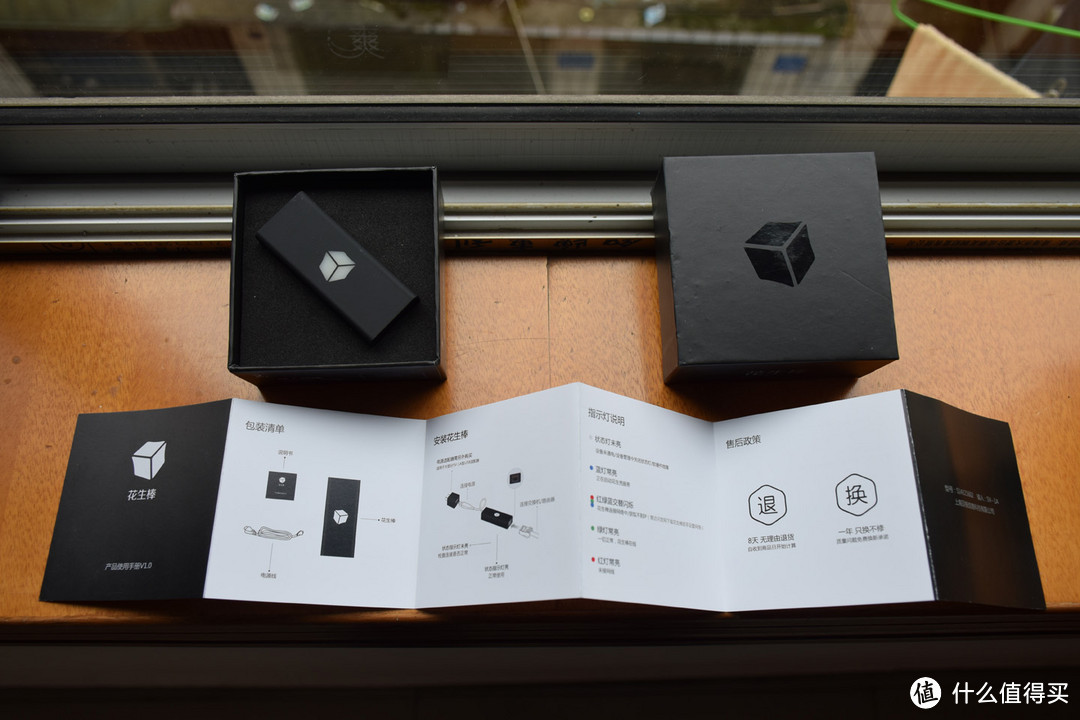
花生棒与5G USB网卡、1元硬币的对比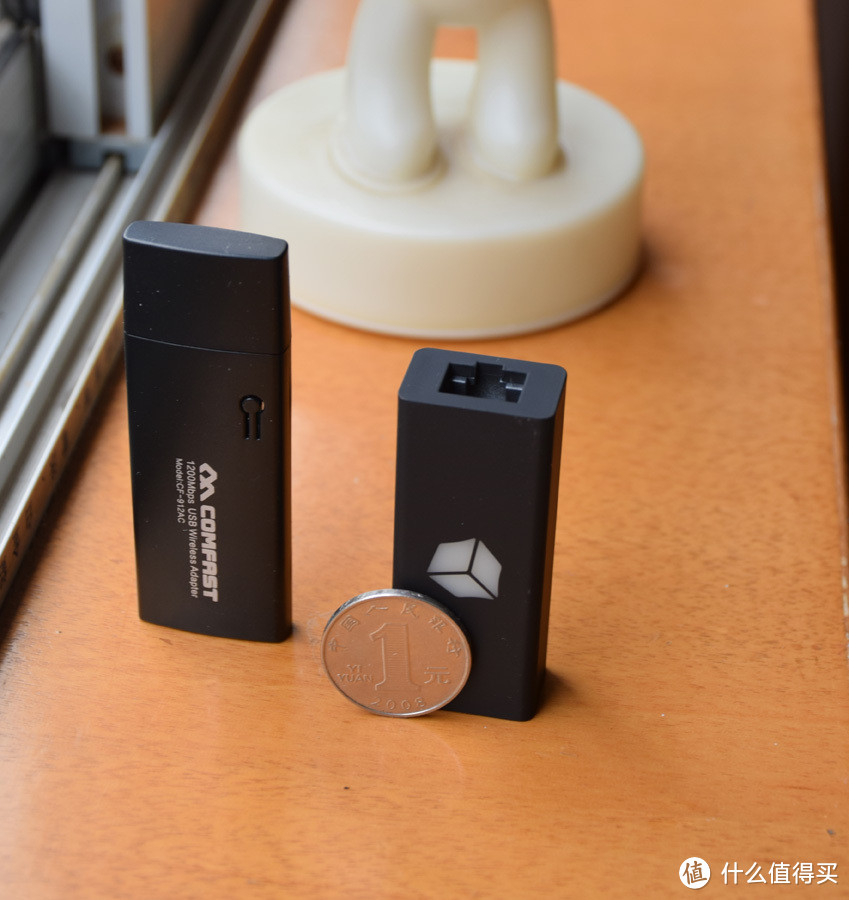 黑色棒子与USB 5G网卡的对比
与5G USB网卡的厚度对比,以及Micro USB电源接口端 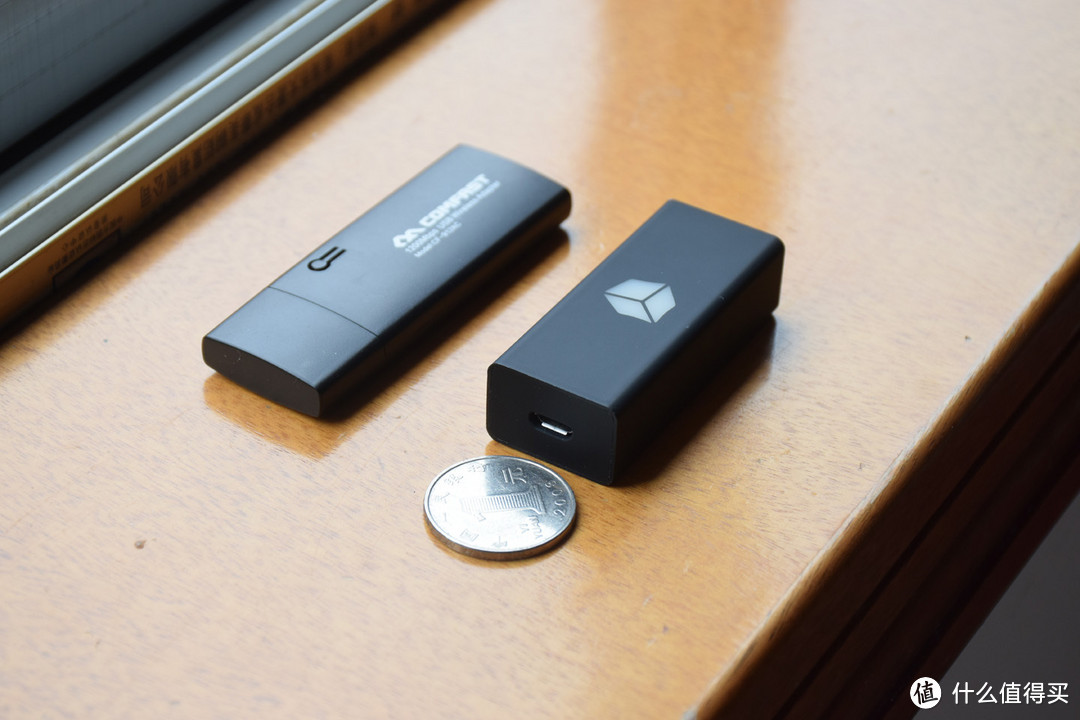
花生棒的网线接口端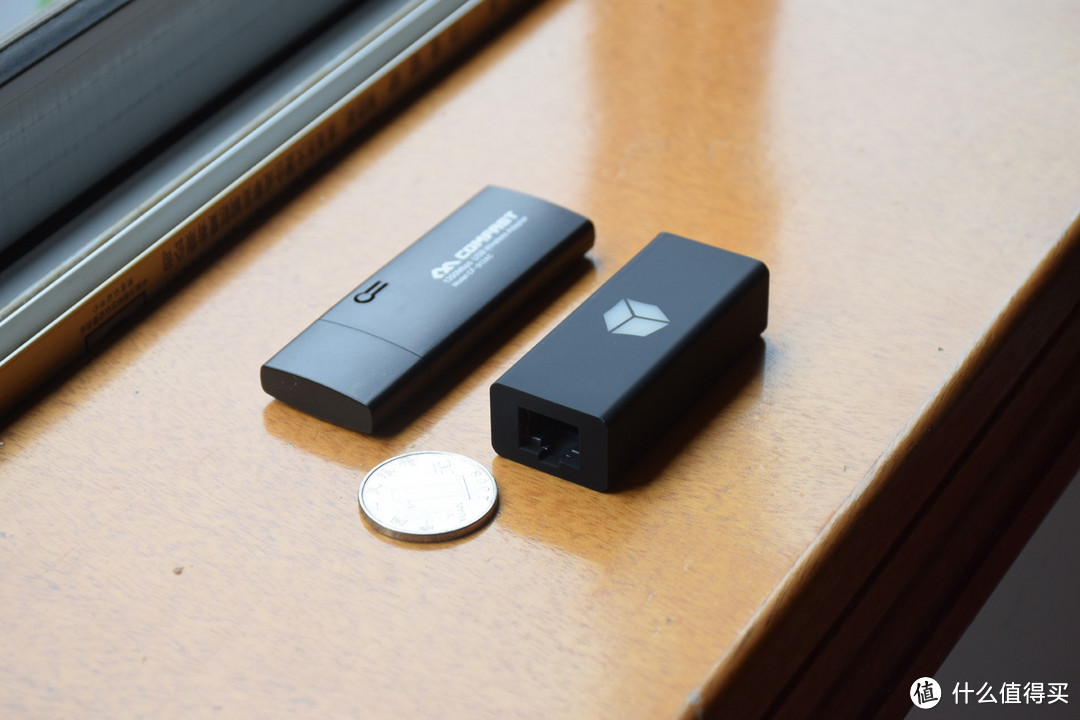
花生棒的安装方式非常简便,网线端接入路由器,MicroUSB端接入电源适配器,又或者路由器菊部有USB口,闲置的话直接利用吧!当安装完成后,棒子的LOGO会闪现RGB三原色灯,当配置完成,连接正常时,以绿灯常亮,非常人性的是,可以在管理中心将面板灯关闭,晚上避免光污染而影响休息。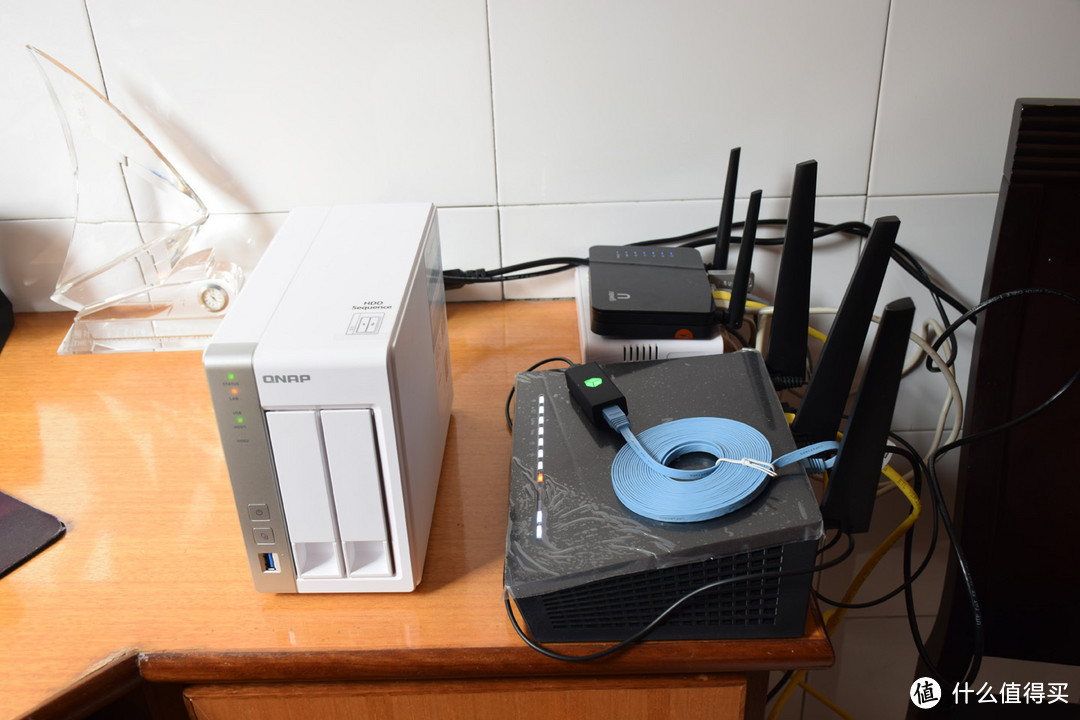
主角之二~威联通的TS-231,双盘位的家伙,白色的外壳很时尚!和电视机一起放在客厅一点也不逊色!
[商品:威联通(QNAP)TS-231 NAS两盘位网络存储 双核浮点运算1.2GHz CPU 512MB內存]
官方的硬件参数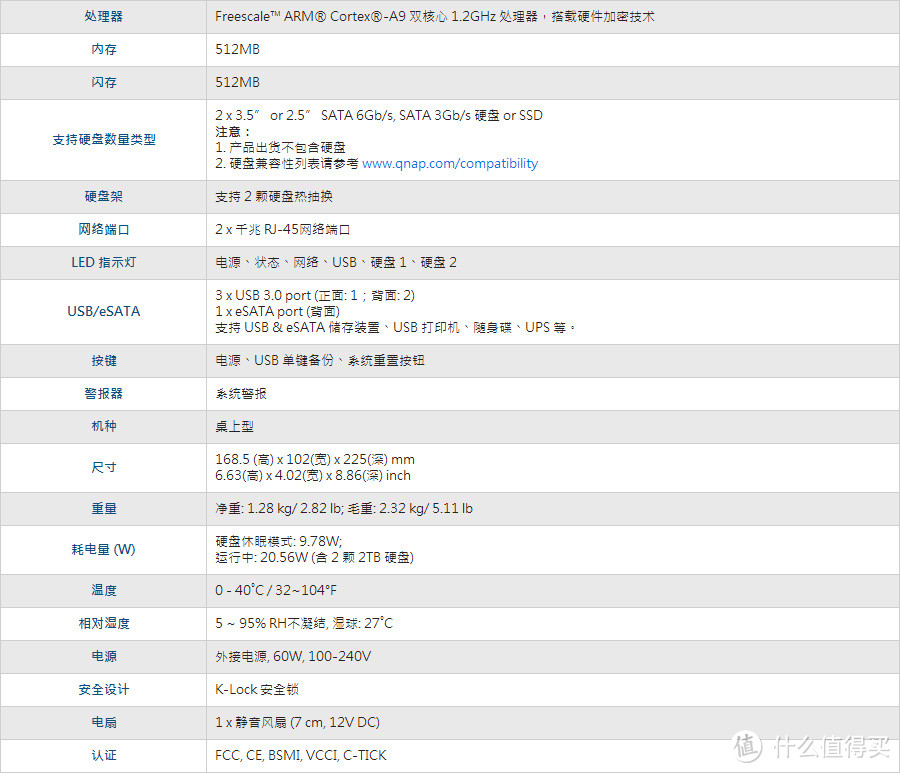
TS-231的箱体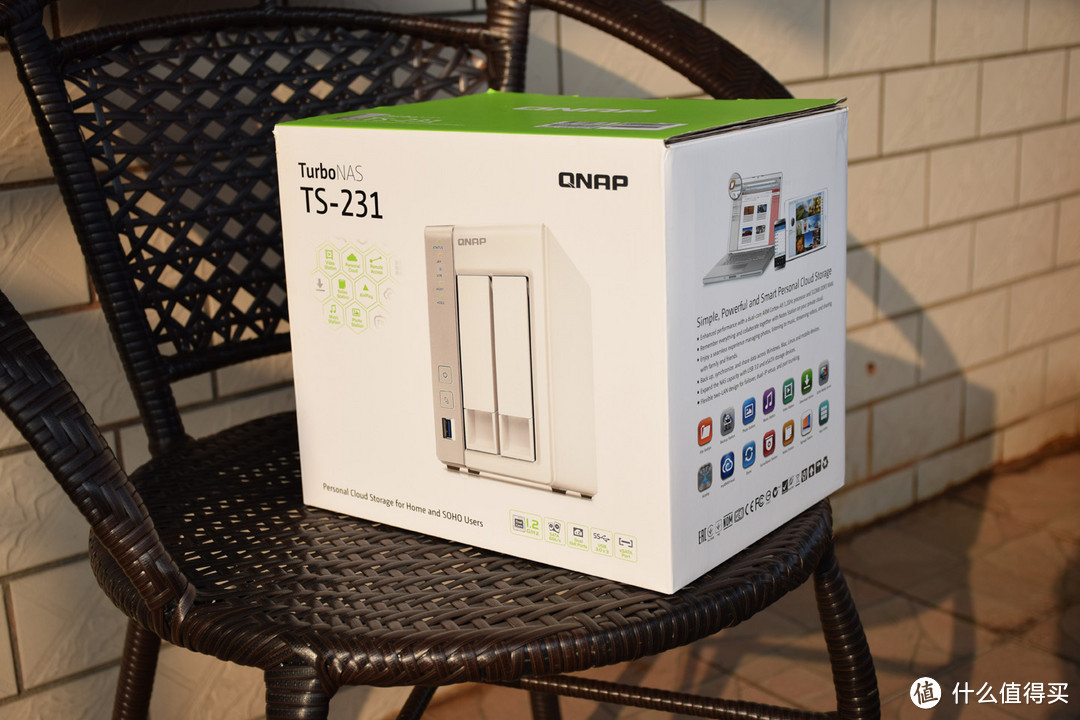
TS-231的正脸~状态灯、电源键、一键同步、USB3.0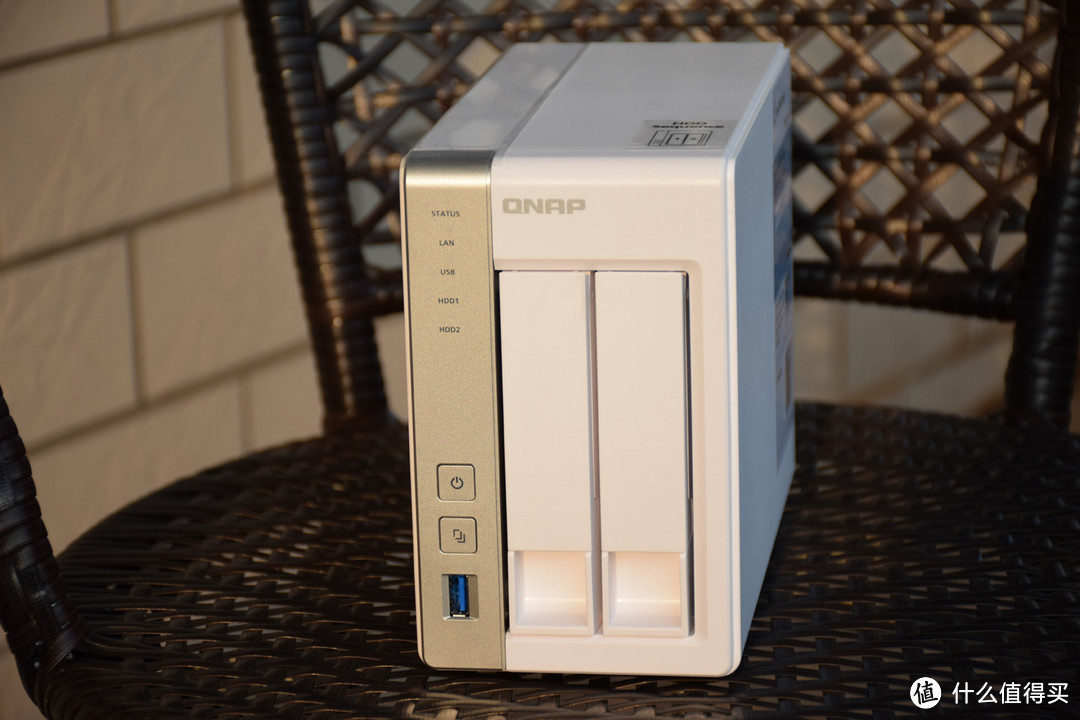
TS-231的侧脸(上面的贴纸是安装指引,二维码上面有个Cloud Key云码,通过浏览器利用云码安装系统)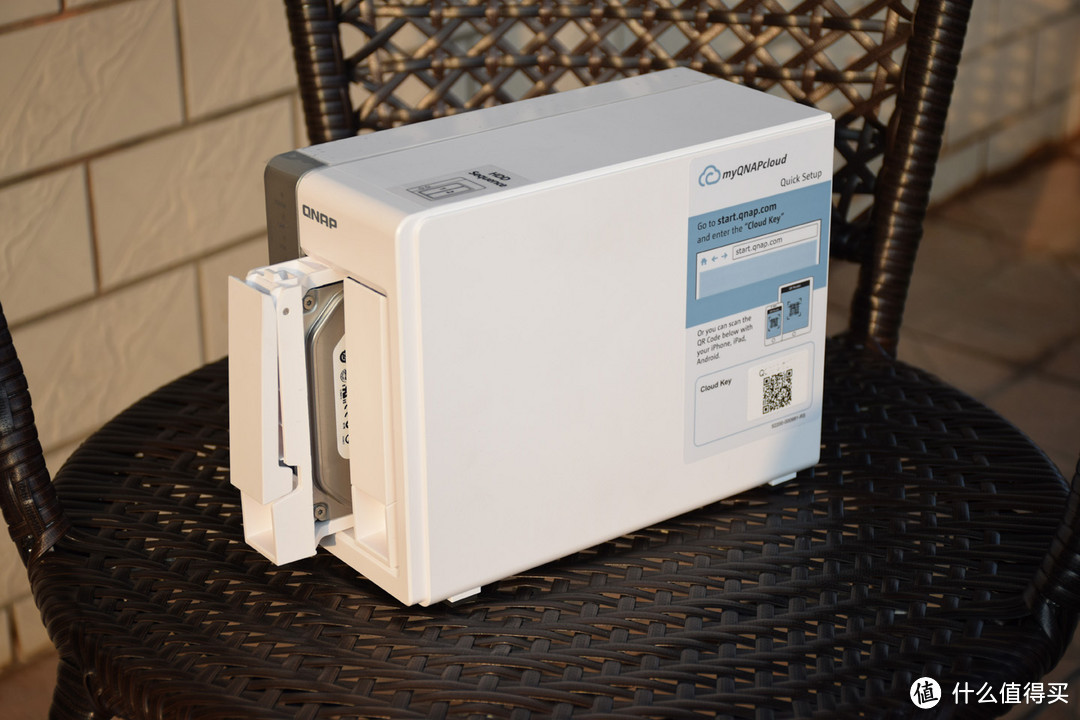
TS-231的菊部图,接口非常丰富,双USB3.0、双网口、Esata 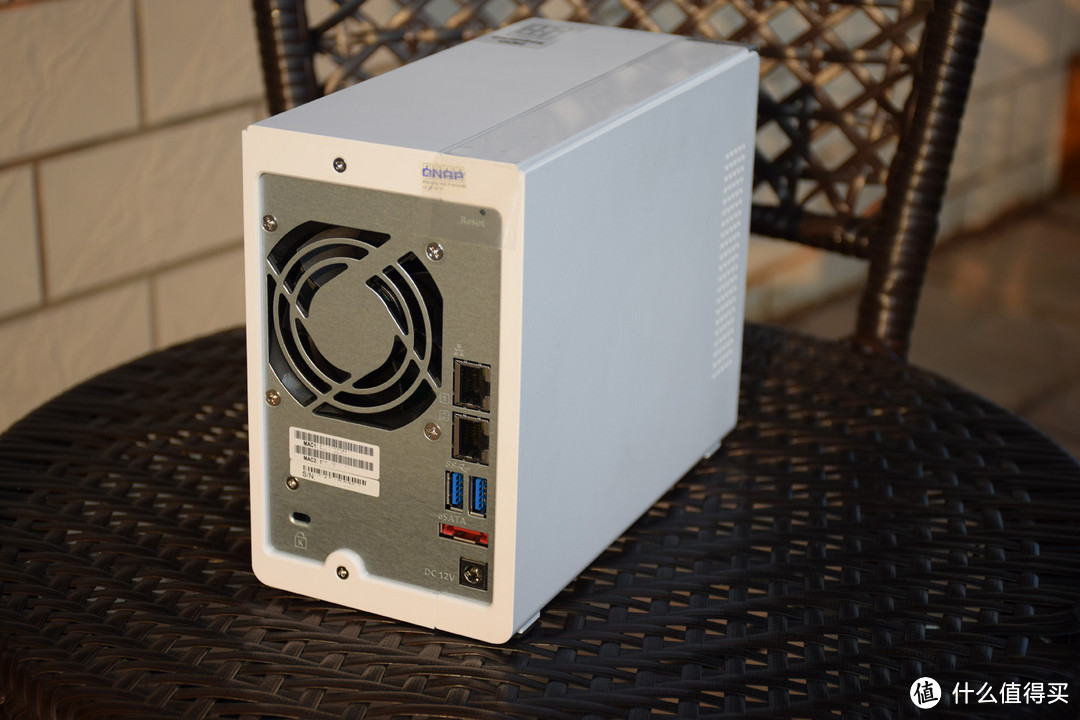
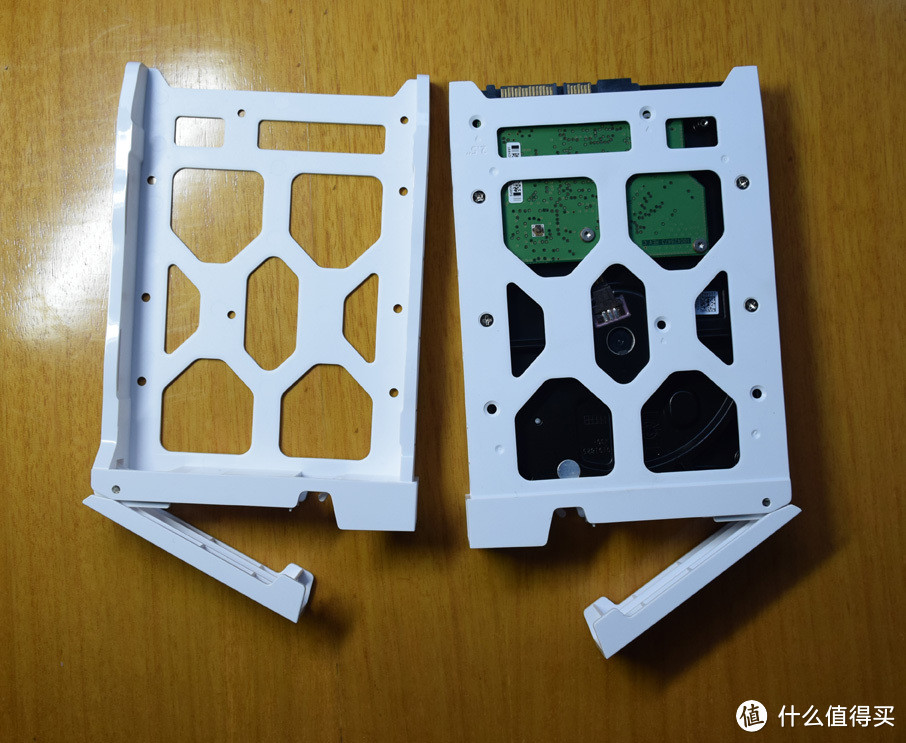
两个硬盘支架,支持3.5寸 or 2.5寸的 HDD或者SSD(SSD玩NAS的才是真土豪 )
)
SATA接口的主板特写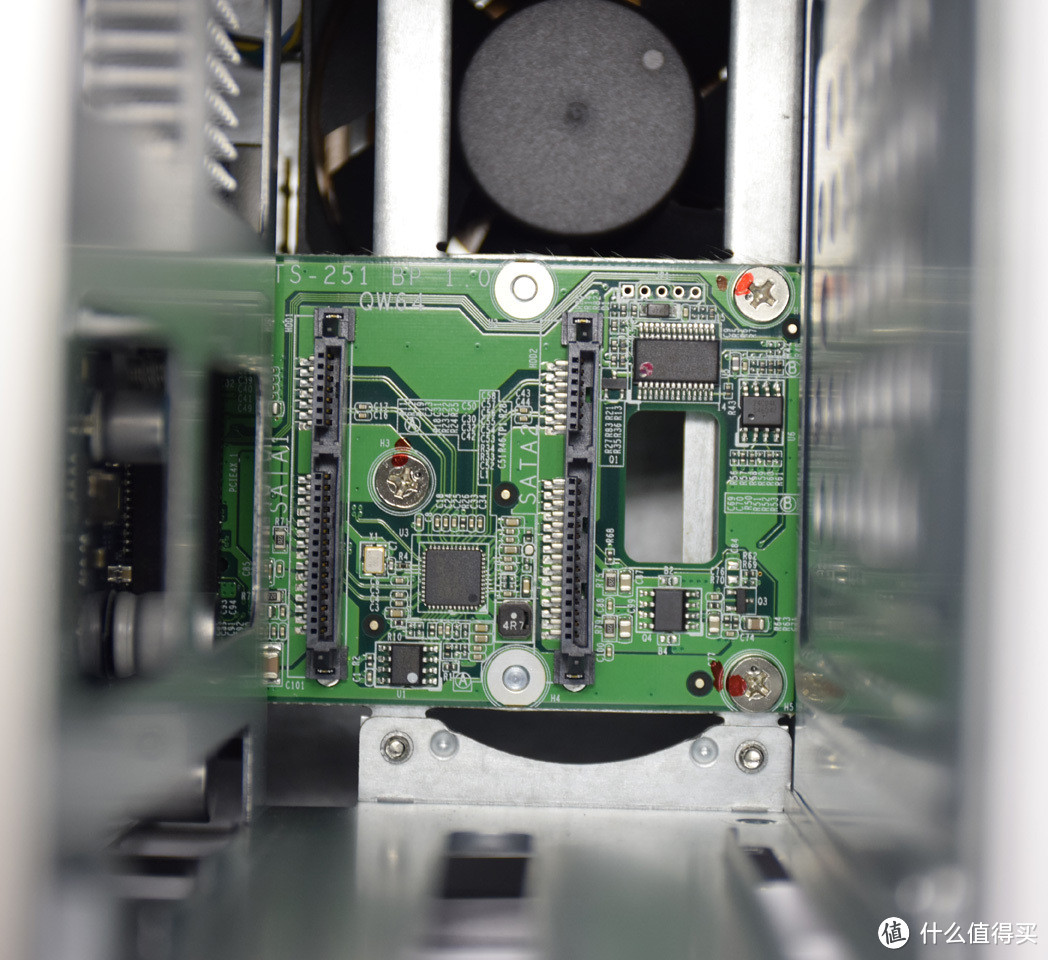
这个是机体左侧位置的主板,主要部件都集成在这了!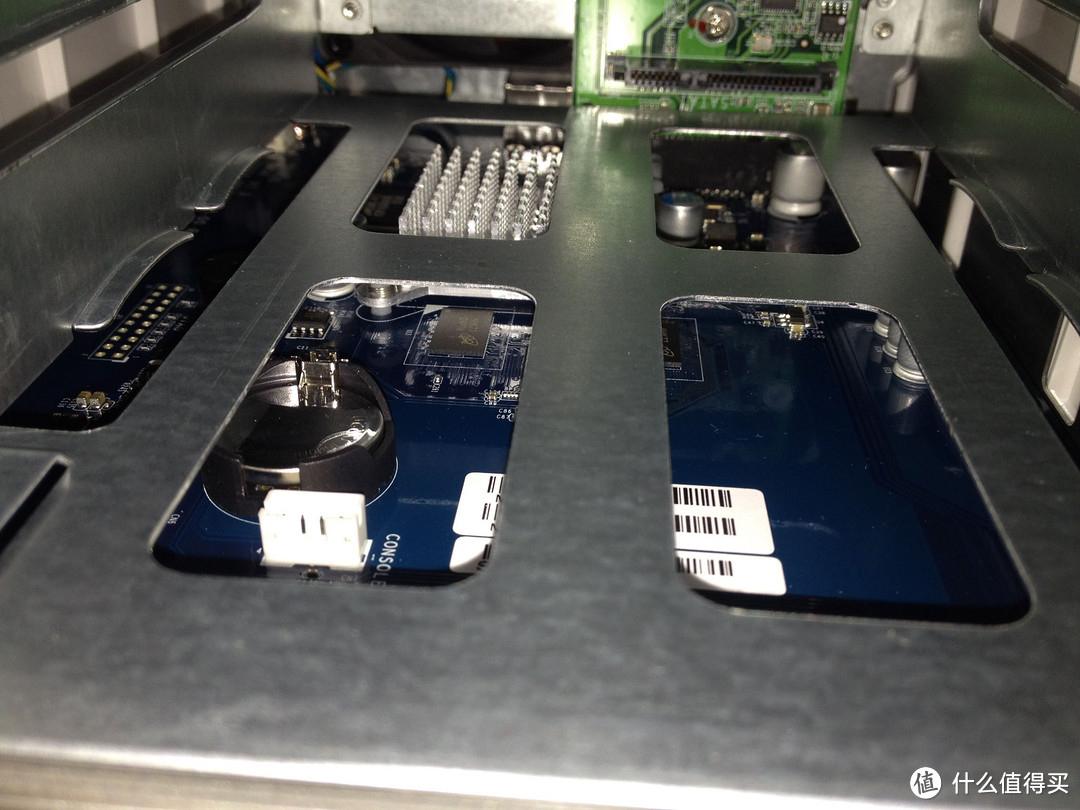
威联通的NAS的系统安装非常的人性和简便!利用一个Cloud Key,只要将NAS通电接入Internet,按照侧面的安装指引,在浏览器输入https://start.qnap.com/,安装网页端指引,即可完成系统安装,如果你的网络比较**……还是建议去下载离线的固件包,利用Windows端的Qfinder进行离线安装,这里我就不赘述了,免得将帖子写成说明书了 。注意一个安装常识:可能是为了保证系统的兼容性和稳定性,所有硬盘在安装到NAS上时会被重新格式化!注意自己的数据备份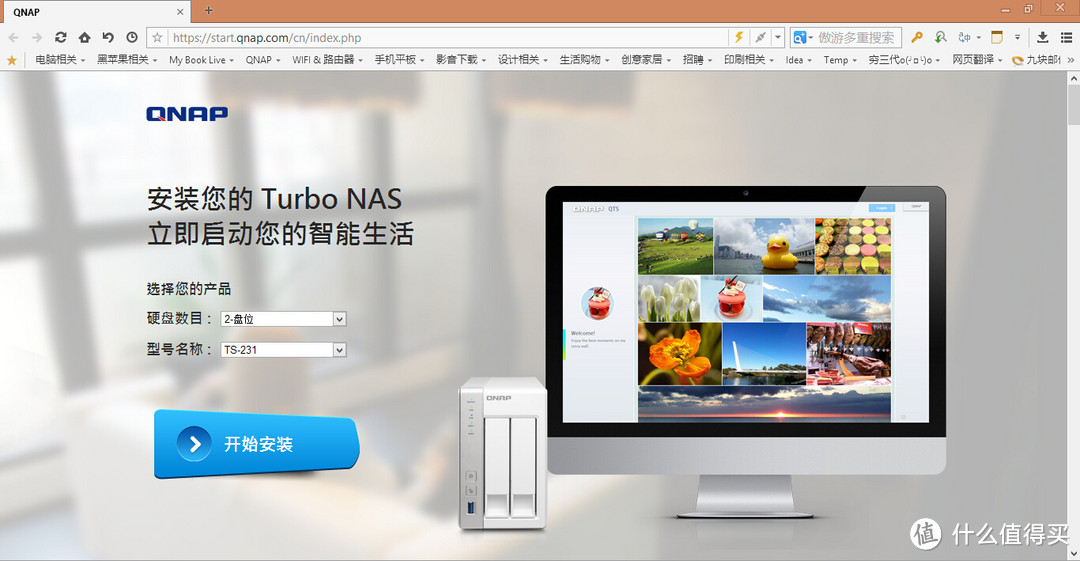
登陆到NAS的桌面,图形化仪表盘的设计显得眼前一亮,图标与整体的UI设计显得非常用心,桌面的应用图标之间可以流畅拖拽交换位置,如果将两个应用拖拽在一起,能自动建立编组,展开群组点击组名可进行自定义命名,这种类似OSX中的Launchpad设计,感觉非常赞!;窗口化的应用模式,顶部的任务栏陈列着各种当前打开的应用,能非常方便的在各应用之间进行快速切换,左上角的类Windows的开始菜单也非常符合用惯了Windows用户的习惯,有着多重桌面,也能很好的把不同应用分类到不同桌面来进行管理,右下角强大的系统监控界面亦能伸能屈。
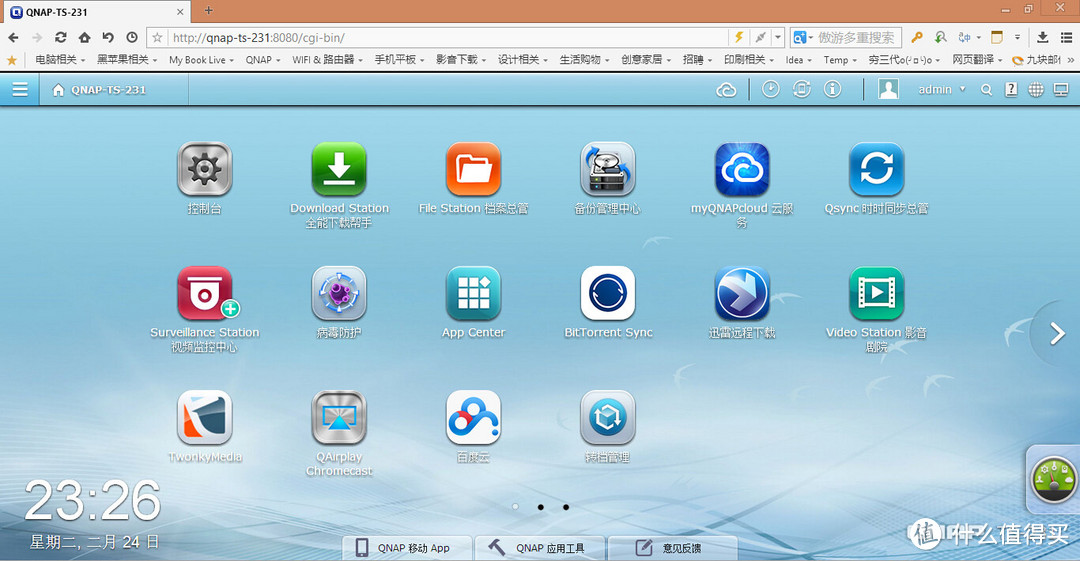
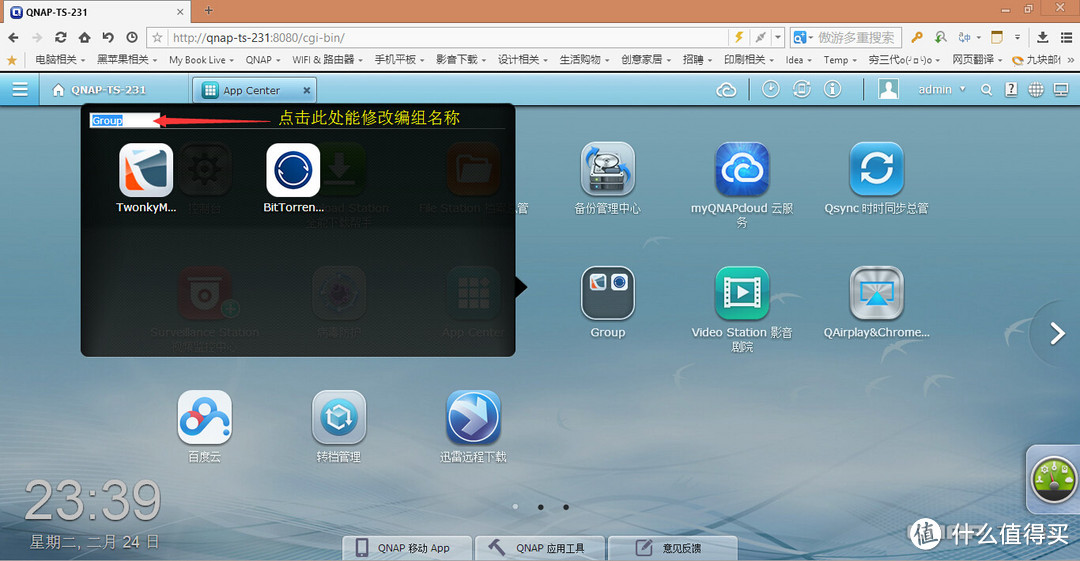
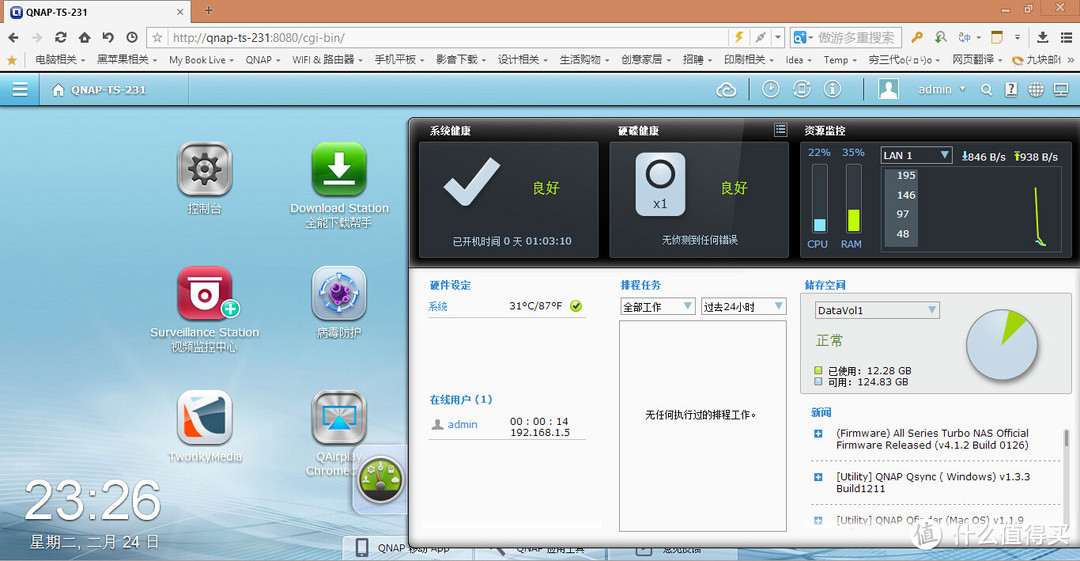
系统控制台包含着丰富的系统管理:系统设定、权限设定、网络服务、应用服务四大类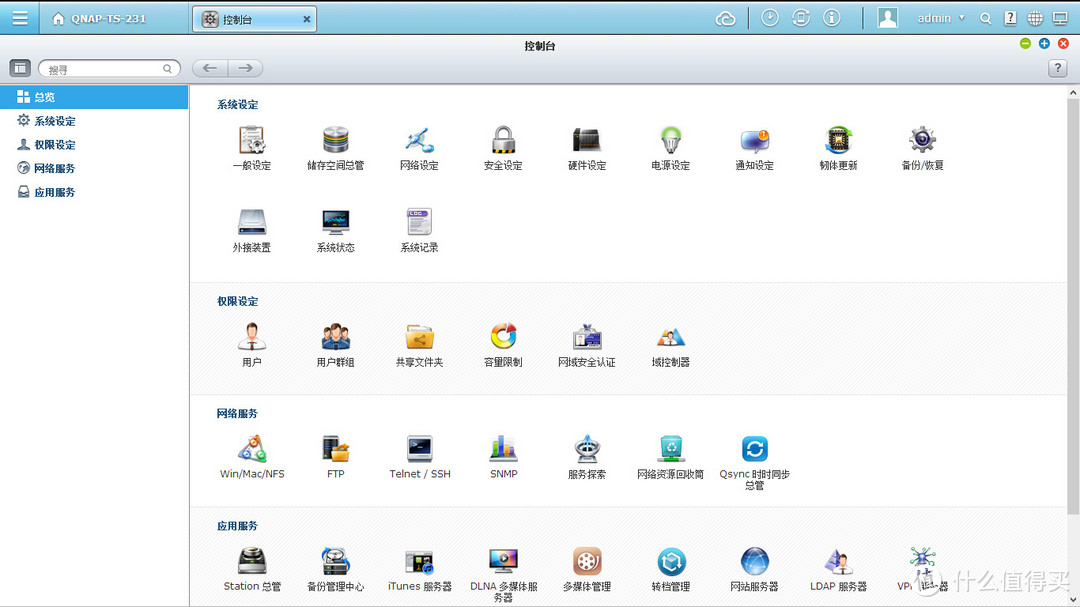
myQNAPcloud 云服务,如果你拥有公网IP的话,可以直接使用QTS自带的子域名来远程管理NAS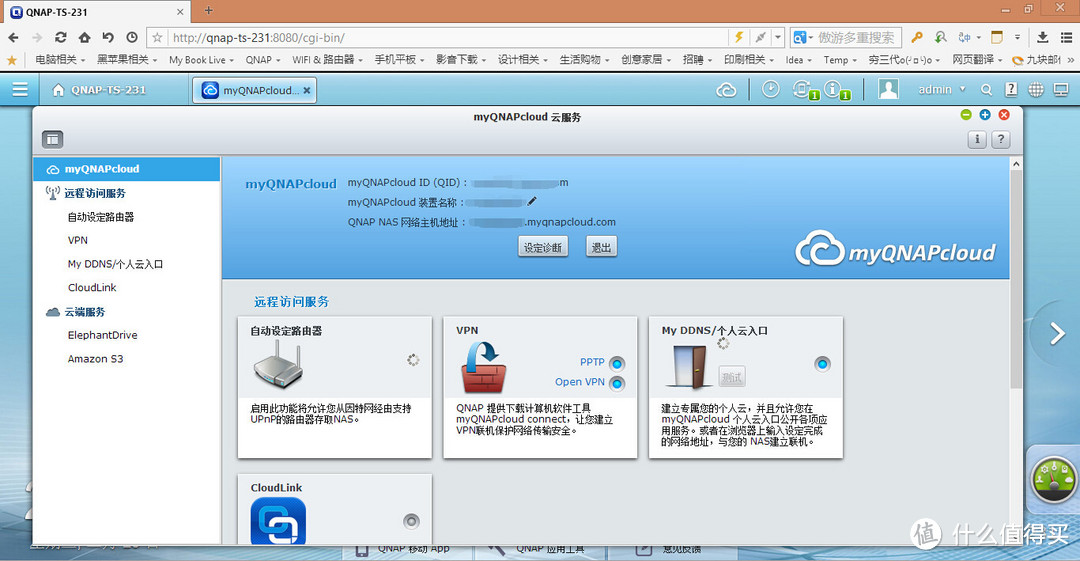
更多了解去威联通提供在线的QTS系统体验吧 https://demo.qnap.com,帐密均为qnap
其实到手威联通TS-231前,早已拟定了出游香港的计划,算是我和我老婆的一个小小的蜜月之旅吧 ,到手威联通之后,发现威联通的APP Center实在强大!有各种应用集成,最主要是的有这次玩法的两个软件,让我灵机一动~~加之棒子的内网IP穿透,让我这次能够“揣着”NAS去旅游~~我真的不嫌累~ ,把我们正在游玩的照片、视频,穿越回家里,出现在家中的电视机大屏幕上, 具体怎么玩,且让我娓娓道来~
先介绍一下此次玩法需要用到的两个好基友应用~~旅游好搭档!
①BitTorrent相信很多人不会陌生,BitTorrent Sync是由BitTorrent公司开发的专有的对等网络数据同步工具,采用基于类似BT下载的P2P分布式技术,完全不需要中间的服务器,即可完成多台设备之间点对点的数据交换,而且客户端是全平台支持。也不用考虑内外网IP的事儿,只要能够连接到互联网,甚至不需要注册账号,仅靠一个小小的密钥和连接就能进行同步分享的操作,而且BitTorrent Sync有全平台客户端,绝对是同步神器!
②Twonky Media Server是一款流媒体管理服务器软件,对媒体文件进行分类,神奇的地方在于它集成了Beam功能,能够直接在网页端管理界面将媒体文件推送到局域网中支持AirPlay的智能设备上(智能电视、盒子、手机、平板等),最主要的一点是,它支持图片、影片、音乐的缩略图预览(等会儿你就知道我为什么要强调这一点 ),能够很清晰的知道远程控制推送的内容!
出发前先做好各种准备工作~设置妥手机端、电脑端、NAS端~
① BitTorrent Sync 安装与设置
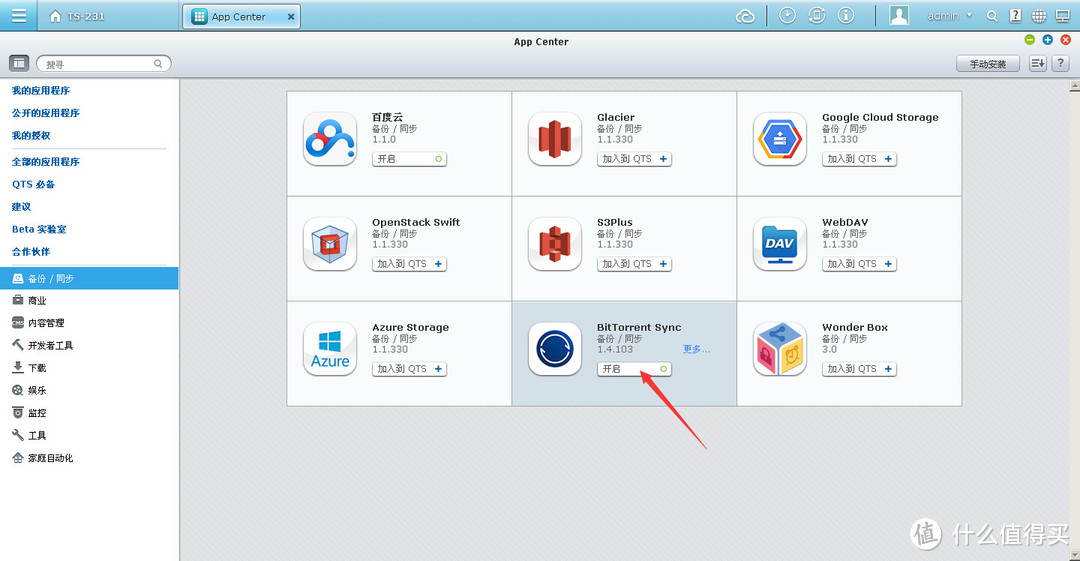
NAS端在APP Center中进行安装,手机端在APPStore中下载移动版客户端,win版需在BitTorrent Sync官网下载
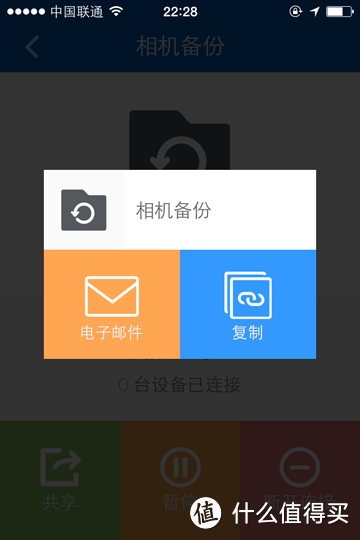
打开手机端的BitTorrent Sync,启用相册备份并点击进入相册备份,点击右下角的共享→复制,将密钥链接通过手机QQ发送到电脑端▼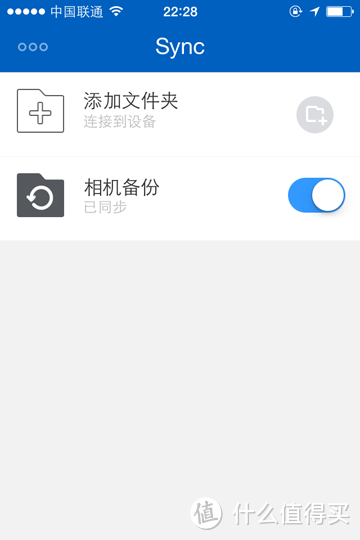
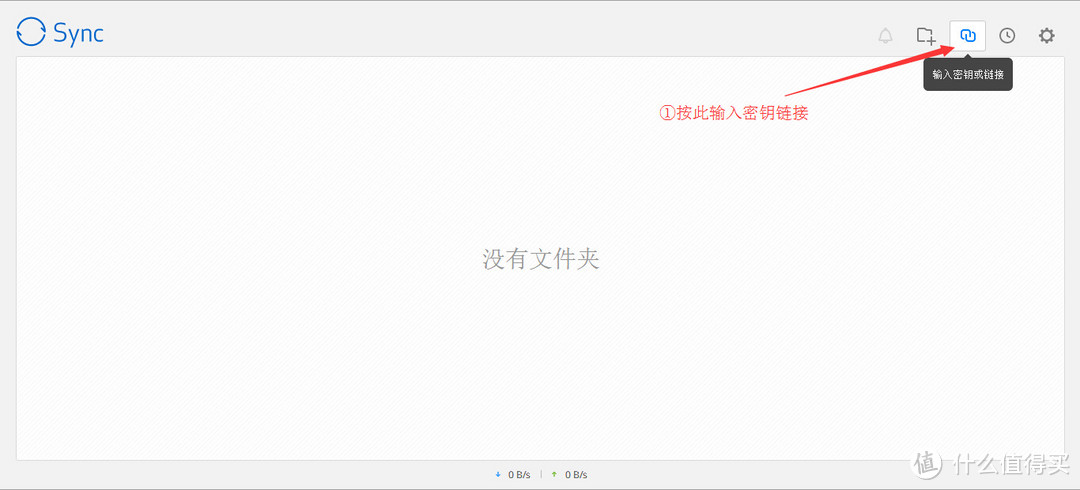
打开QTS系统桌面上的BitTorrent Sync软件,将手机端得到的密钥链接,按上图进行NAS端的同步配对设置▼
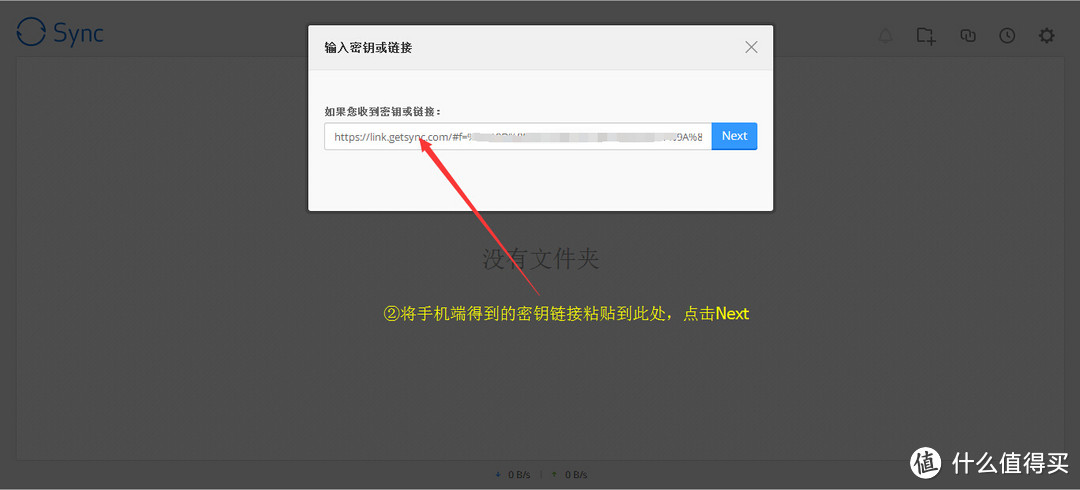
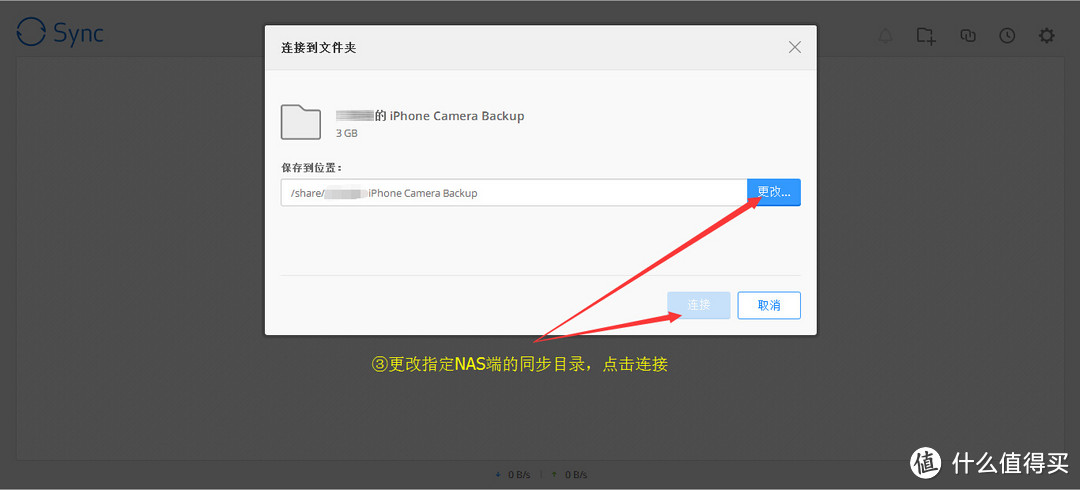
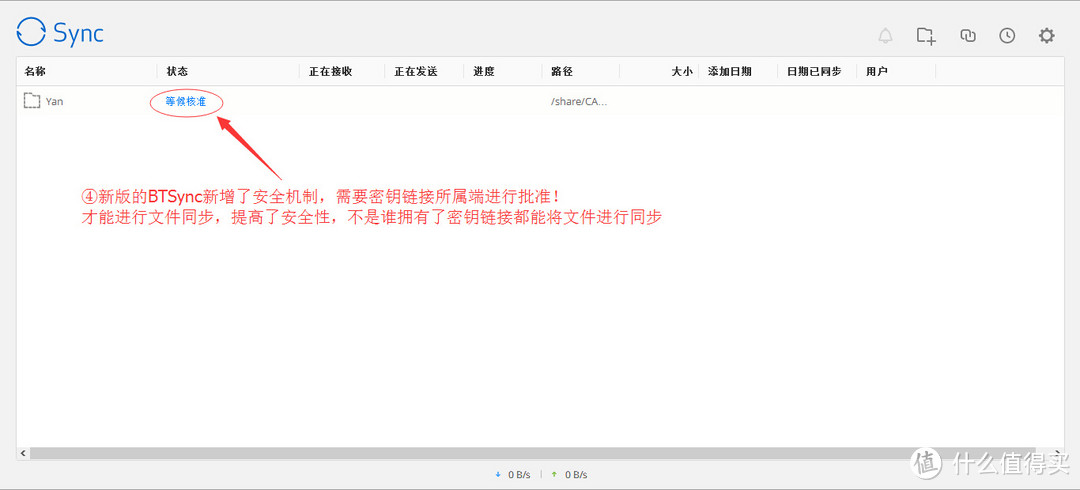 最后回到手机端主界面,点击左上角的菜单选项(三个小点)进入批准,对NAS端的同步配对请求予以批准!NAS端收到批准反馈后即可进行同步(请求与批准大概有几十秒到几分钟的延迟,如果太久请重新操作)▼

② Twonky Media Server 的安装与设置
直接在APP Center中进行安装就OK~
安装成功后,打开Twonky Media Server,软件默认语言为English,按照上图进行简体中文的设置(setting → Setup → Language 选择简体中文)▼
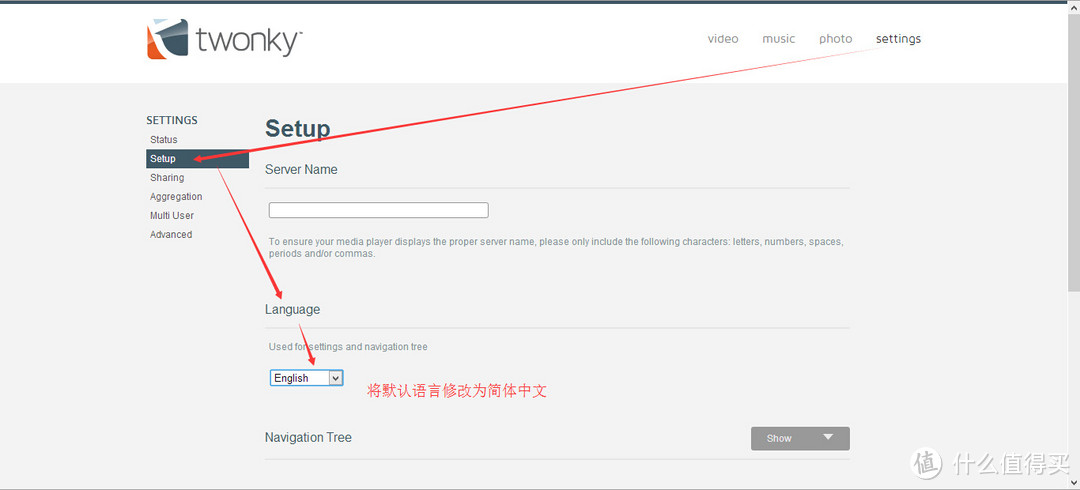
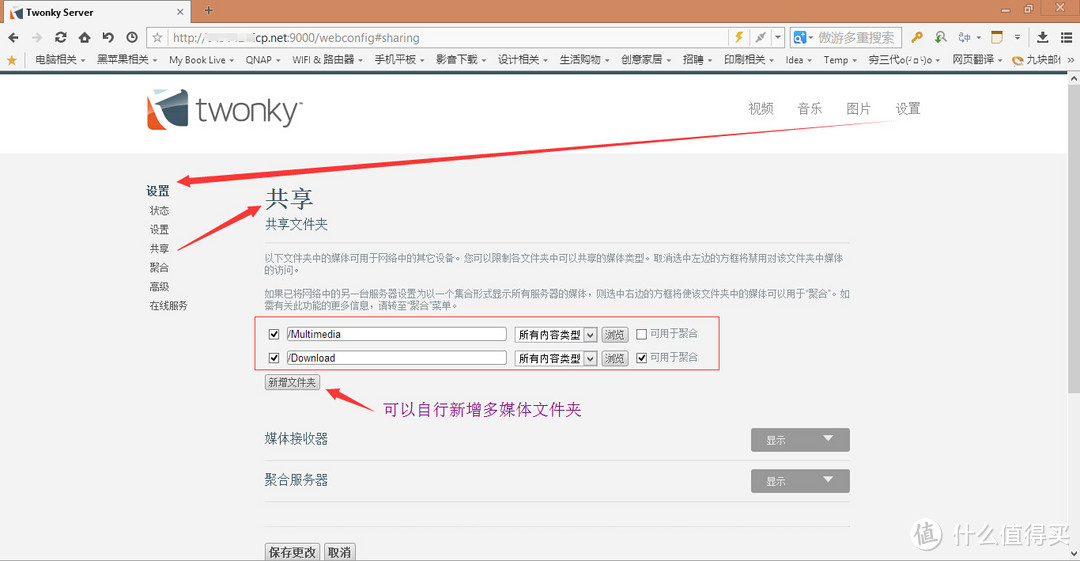
将TS-231上BitTorrent Sync的同步目录添加到Twonky Media的共享文件中进行流媒体共享,至此两个软件就安装设置完毕!▼
 Oray花生棒的设置就非常简单了~
使用花生棒机体背面的SN码登陆https://hsk.oray.com/bang,然后进入管理中心,进行端口映射!即便你处在NAT内网中也能安逸的玩着DDNS了~【非常惊喜的是花生棒集成了同胞兄弟向日葵开机棒的远程开机功能,可惜的是需要在主机端安装向日葵客户端才能绑定,虽然TS-231支持WOL唤醒,但是安装不了linux版的,也就不能使用棒子的远程开机了,只能另辟蹊径】▼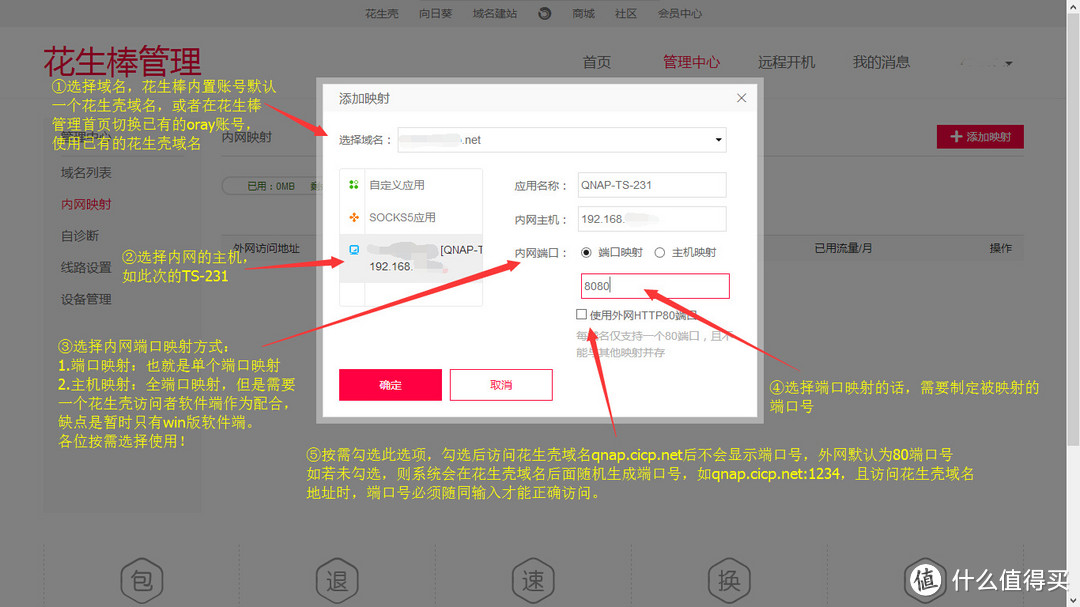
好了~全部准备OK~可以“揣着“NAS去旅游了~~~
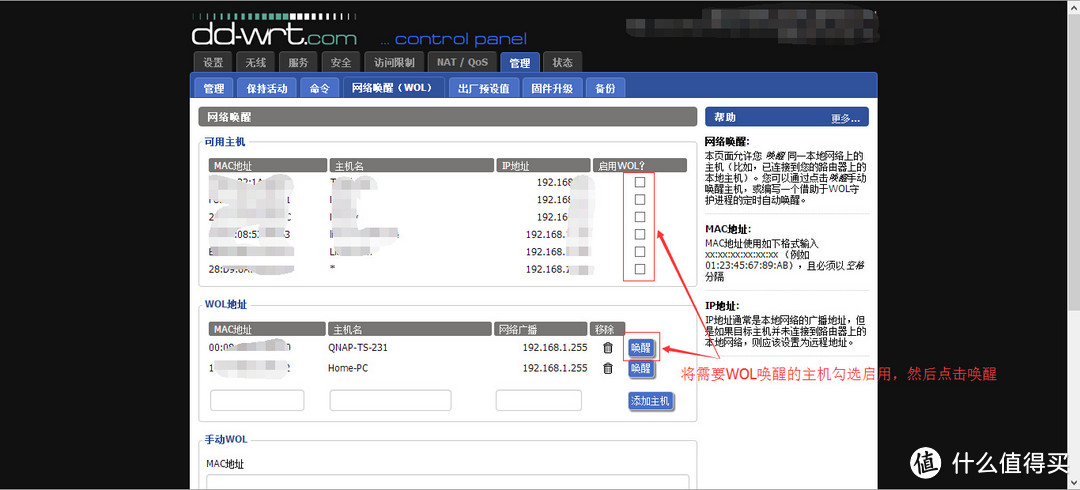
我的花生棒是分别映射了路由器的IP和威联通TS-231的IP,威联通是绑定的主机全端口映射,需要用到花生壳访问者……因为TS-231支持WOL网络唤醒,远程进入路由器进行唤醒,即用即开、绿色环保~
 在香港小玩了几天……一有空的时候就把手机的照片和单反的照片,到处蹭着免费的网络,“偷偷的、偷偷的”向家里的NAS同步着照片和视频,到了第二天早上,给老爸打了电话,得知他正在看早间新闻,
 好戏开始了~
为了方便,我就直接用花生壳域名加端口的方式(默认9000),直接访问Twonky Media Server的Web端,省去了访问威联通QTS桌面再跳转到应用的麻烦
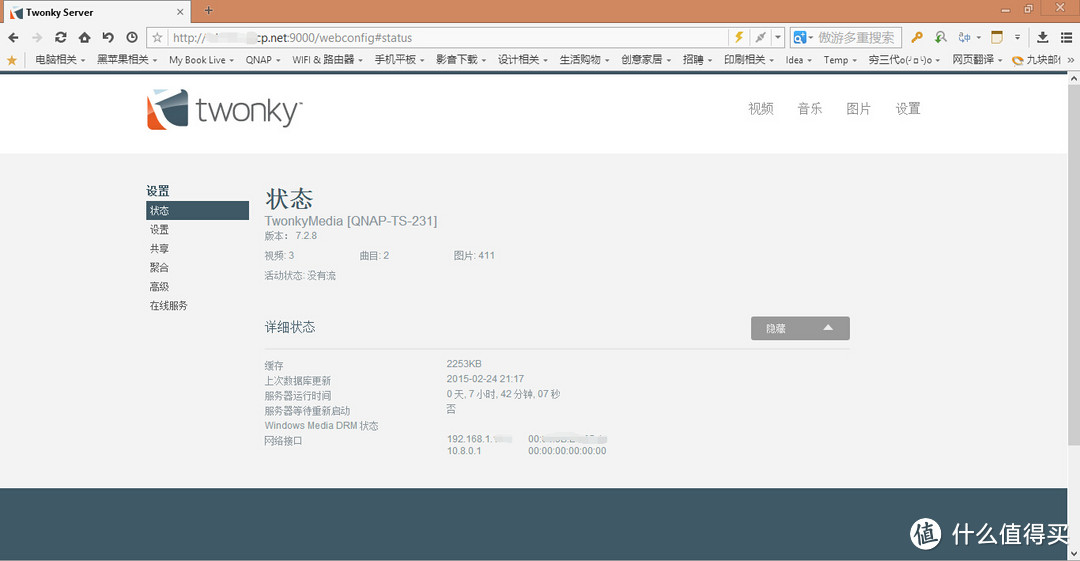 选择右上角的“图片”,进入昨天已经同步好照片的文件夹,将照片推送到同局域网内的智能电视上。▼
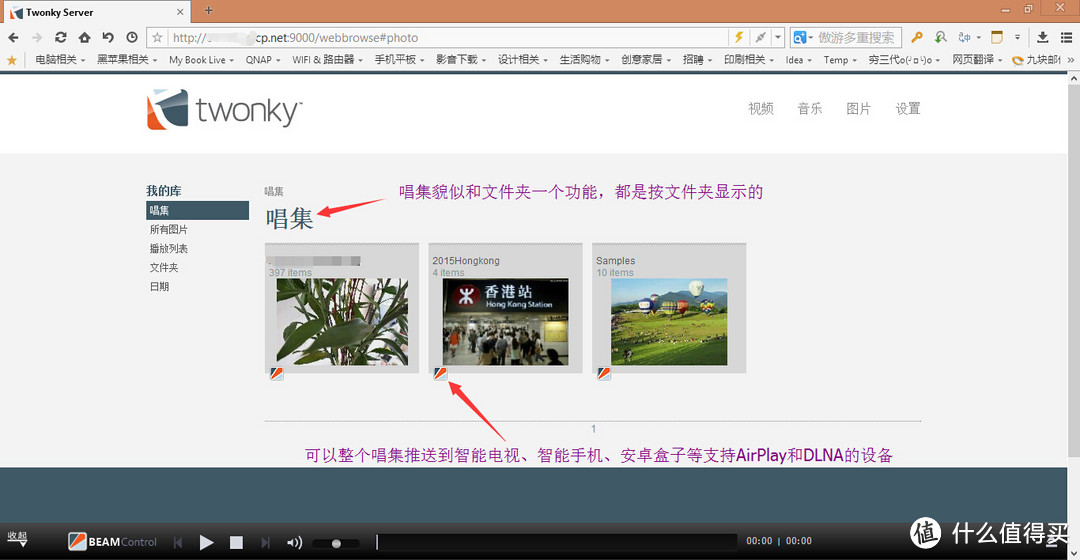
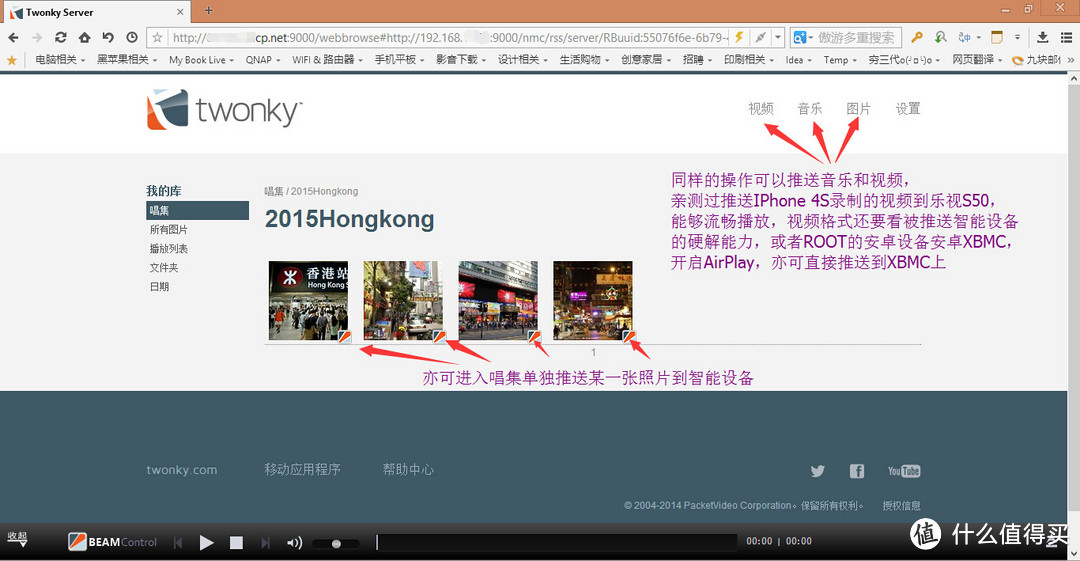
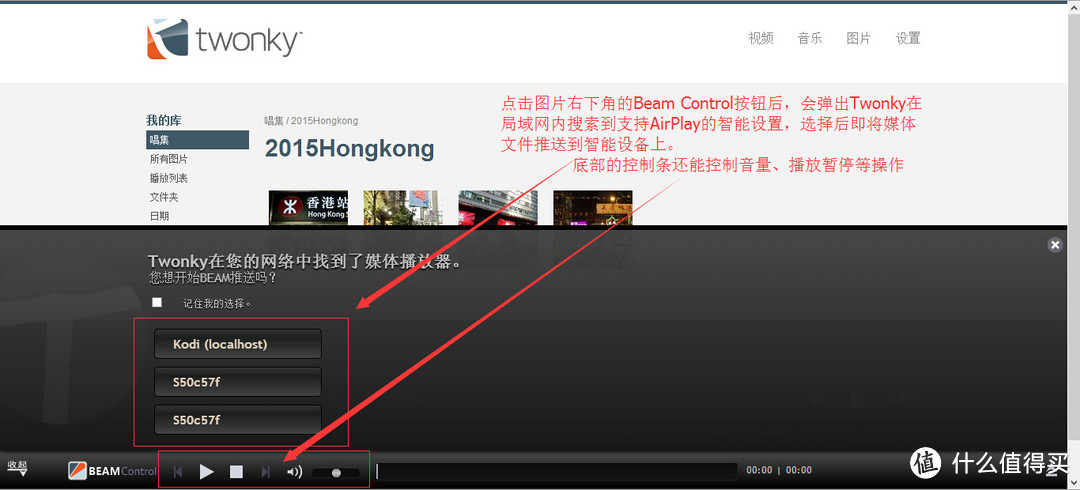
你可以脑补一下当时家人的表情有多惊喜~ ,人还在外面玩儿呢~旅途的照片、视频已经到了家里,能够与不懂电脑、不精通数码的家人分享了~
其实你还可以这样玩~:
①家里父母在家闲着,想看某一部电视剧,长辈又不会倒腾这些智能电视时,你可以用花生棒远程访问NAS,使用威联通QTS自带的Download Station给他们远程下载电视剧(或者使用远程迅雷),然后使用Twonky Media Server,即使你远在外地,也能很好的尽尽孝心~
②如果你正和你的好基友合租  ,你正在外面上班、出差,得知他带了个妹纸回来,你是不是得远程帮他一把~把你多年珍藏的大姐姐
 ,推送到电视大屏幕来增进他们彼此的感情,顺便也巩固了基友之间的情感~
总结:
①花生棒:
【优点】强大的内网穿透,能够随时随地不受限的搭建DDNS,而且安装设置都非常简便,应用场景也比较多:1.最基本的就是运营商的内网IP穿透;2.在外面与他人共用宽带,自己的路由器属于二级不同网段的IP(感觉这就是很明显的NAT内网IP),也可以轻松搭建DDNS;3.在公司没有路由器的管理权限,一样能轻松搞定DDNS的玩法,看官方的案例帖,有更多诸如远程视频监控、子公司ERP系统联网等……
【缺点】就不能不提了 花生棒免费内网版的服务带宽才1Mbps,端口只能映射两个花生壳域名,默认流量有限制,需要更多端口和无限流量需要升级到专业版。虽然能理解,可能是自架了服务器来转发这些服务请求,有成本付出~~~但还是期望能给最大的优惠给用户,付费升级什么的、增加端口映射数量能够更加优惠才好【有一段时间重度使用传输文件,2G流量明显不够,因为心里长草,所以剁手198升级了一年专业版,话说官方给的数据依旧是1Mbps的带宽,但是切换宽带运营商的专用线路之后,远程访问加载的速度能跑到300+KB/S ,端口映射就比较贵了,134/映射/年,我又比较会聪(que)明(qian),买多一个98的棒子,一下俩映射端口~划算!,这一个棒子就用免费内网版的就够了,远程管理一下NAS 】
不知道什么时候会有移动端的花生壳APP,内嵌个专属浏览器,可以在移动端访问全端口映射的主机,这几年,移动互联才是王道啊!开个全端口映射,需用到的花生壳访问者还是到Windows下有客户端……多不方便啊!~~~
②威联通TS-231:
【优点】外观设计非常时尚大方,让NAS不再是只能摆放在阴暗角落的丑小鸭,而是可以与电视机、家庭音响等时尚家用电器摆放在一起争艳的白天鹅!威联通自主研发的QTS4.1系统,也是非常优秀!能够轻松的管理NAS,分类整理、使用各类音乐、影视、图片、工作文档,SOHO与娱乐完全能够轻松搞定!丰富的APP Center和移动端APP让QTS有着无限的拓展性能,远程访问管理NAS、文档同步备份、监控中心、建立个人博客、远程下载、PT养种、影片后台转档、百度云同步等,可拓展性已几乎涵盖、某些方面甚至超越了现在市面上NAS的所有功能,让NAS不再是简简单单的是数据存储的角色。
【缺点】本来这个玩法,如果你有公网IP,还可以利用移动端的Qfile进行同步文件的,然后在App Center里面安装Qairplay&Chromecast,这个软件也能够在局域网向支持AirPlay的设备进行媒体文件的推送,但!是!它不带预览图,这就是我前面为什么要强调Twonky的预览图功能的原因,因为在外游玩的时候同步那么多照片,远程推送的时候,完全不知道推送的哪张照片,睁眼瞎啊,这还能还能愉快的和家人沟通吗 ……希望后期版本官方考虑更新这一块。还有一个不得不说的缺点 那就是价格有点高大上,能再亲民一点就好了,但是转眼一想,QTS4.1系统确实强大!也算是一分钱一分货了!











校验提示文案
校验提示文案
校验提示文案
校验提示文案
校验提示文案
校验提示文案
校验提示文案
校验提示文案
校验提示文案
校验提示文案
校验提示文案
校验提示文案
校验提示文案
校验提示文案
校验提示文案
校验提示文案
其实很多人玩NAS就是跟风,真正能利用的很少,你想下载电影,随便一个盒子都可以迅雷远程了,回家打开就可以看,你想备份,微云,百度云都没问题,手机连上WIFI就直接上传了,还有千兆网口,天天追,现在百兆都没有完全利用上,你看个视频一秒钟读取才多少,用的着千兆啊,我一个朋友,国外IT大公司上班,从国外出差回来,他说国内追的那些千兆的路由,老外根本不追,没什么用,就为了拷贝快点,差几秒的事,有什么意义?!
校验提示文案
校验提示文案
校验提示文案
校验提示文案
校验提示文案
校验提示文案
校验提示文案
校验提示文案
校验提示文案
校验提示文案
校验提示文案
校验提示文案
校验提示文案
校验提示文案
校验提示文案
校验提示文案
校验提示文案
校验提示文案
校验提示文案
校验提示文案
校验提示文案
校验提示文案
校验提示文案
校验提示文案