

















14
11
全屋WiFi省钱攻略:花几百块搞定满格信号,告别卡顿!
2026-06-23 15:40:41
1点赞
5收藏
0评论
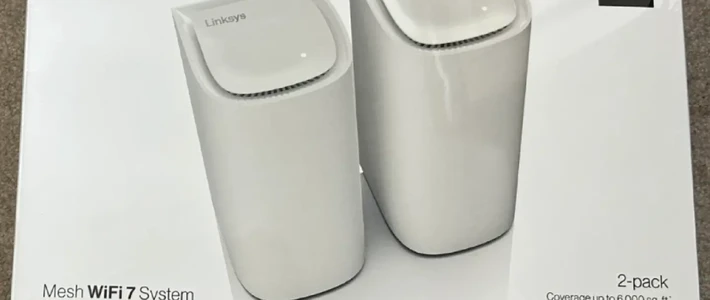
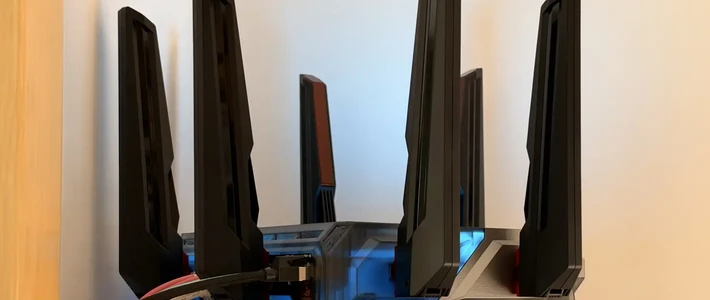
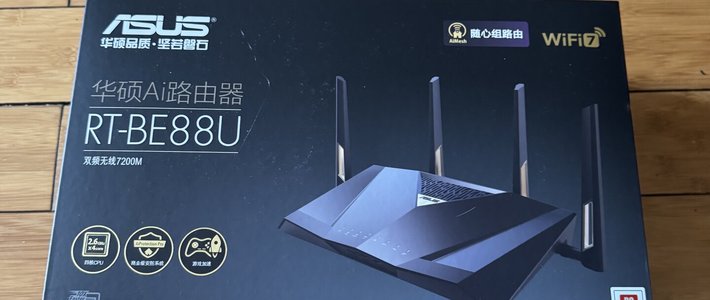
家里WiFi信号差一直让人头疼:客厅路由器一放,卧室隔墙就变“龟速”;加个信号放大器,网速直接“砍半”;装AC+AP面板?一套两三千,钱包实在扛不住……其实,只要家里提前布了网线,最省钱、效果又好的方案就是有线Mesh组网!两台普通路由器,几百块搞定全屋满信号,效果不输几千块的方案,性价比超高!

先搞清楚:啥是有线Mesh?为啥它最划算?
Mesh组网说白了就是让多个路由器“组队工作”,全屋用一个WiFi名字,你走到哪信号自动切换,不用手动连。而有线Mesh就是靠网线把主路由和子路由连起来传数据,效果比无线连接稳得多!
对比其他方案,它的优势简直“吊打”:
1. 比单台高端路由强多了:再贵的路由器也怕承重墙,信号一穿墙就弱。有线Mesh每个房间都有信号源,不存在穿墙损耗,网速嗖嗖快。
2. 比无线Mesh更稳:无线Mesh靠路由器之间“隔空传数据”,隔墙后网速容易打折,人多时还卡。有线Mesh走网线,损耗几乎为零,千兆宽带能跑满,看4K电影、连NAS都没压力。
3. 比AC+AP面板便宜一半:AP面板要配一堆设备,安装复杂,还得提前规划。有线Mesh随便买两台同品牌路由,插网线就能用,想升级也方便。

说白了,只要家里有预埋网线,有线Mesh就是“省钱又好用”的王者!
关键前提:网线要布对!
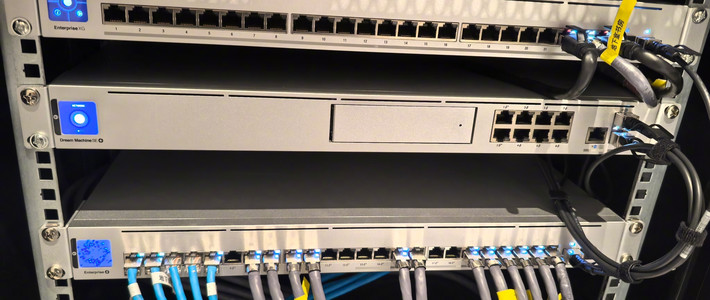
想组有线Mesh,必须满足一个条件:所有房间的网线都连到客厅或弱电箱(装修时布的“星型网线”)。
- 比如:光猫在弱电箱,主路由放客厅,卧室、书房都有单独的网线拉回客厅/弱电箱。如果房间网线串联、不通主路由,就用不了这方案,只能选效果差点的无线Mesh。
网线别纠结,超五类就够了!
- 超五类线就能跑千兆,六类更稳,家里预埋的线基本都够用。别听人忽悠“必须换七类线”,纯属浪费钱!
手把手操作,三步搞定!
步骤超简单,自己动手就能搞定:
第一步:放主路由,连光猫
- 把性能好的路由器放客厅电视柜,网线连光猫的千兆口,设置好拨号上网。放通风处,保证客厅信号覆盖。
第二步:子路由插网线,通电
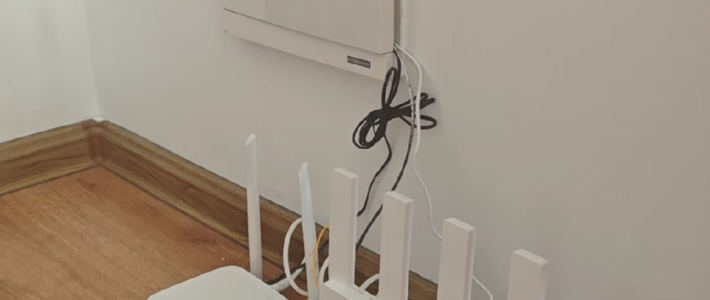
- 把卧室等房间的子路由插上预埋的网线:一头插主路由的LAN口(注意!不是WAN口),另一头插子路由的LAN口,然后插电开机。
第三步:一键配对,设置WiFi
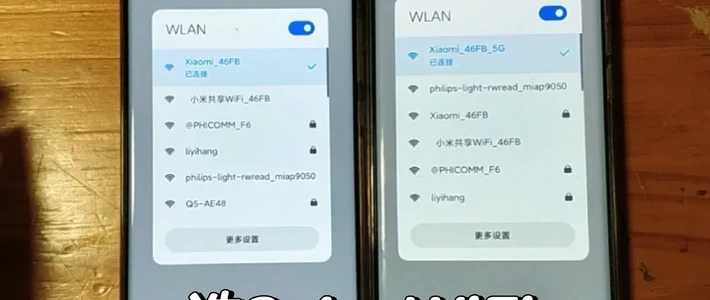
- 同品牌路由一般有一键Mesh功能,按配对键等指示灯变常亮就连上了。后台设置成同一个WiFi名和密码,系统会自动分配信号频道,实现无缝切换。
全程十几分钟搞定,不用砸墙、不用新布线,用现有网线就能让全屋信号满格!

新手最容易踩的坑,避开它们!
1. 网线插错口:如果把子路由网线插到WAN口,会变成“二级路由”,没法漫游,还可能影响游戏、端口使用。记住:有线Mesh必须插LAN口,并关闭子路由的DHCP功能!
2. 混用不同品牌:不同品牌Mesh协议可能不兼容,导致无法无缝切换,最后变成两个独立WiFi。尽量选同品牌同系列型号!
3. 主路由塞弱电箱:金属弱电箱会屏蔽信号,等于让客厅信号先弱一半!主路由必须放外面开阔处,弱电箱只放光猫和交换机。
最后说句大实话:
普通家庭搞全屋WiFi,真不用硬上高端AP方案!只要家里有预埋网线,花几百块买两台千兆路由器组有线Mesh,效果完全够用,用五六年都不会过时。钱要花在刀刃上,能靠现有条件解决的问题,别为品牌溢价买单! 照着这方法试试,几百块就能让全家WiFi起飞!