







































2
4
截图录屏别再用微信了,这些工具好用太多
2026-07-03 22:29:14
0点赞
1收藏
0评论
微信截图确实方便,默认按Alt+A就能截。但它的功能也就那样,截完要么存要么发,想标注得手动切到别的工具。录屏?微信压根不支持。推荐几个真正好用的,全都免费或者有免费版。
截图 Snipaste
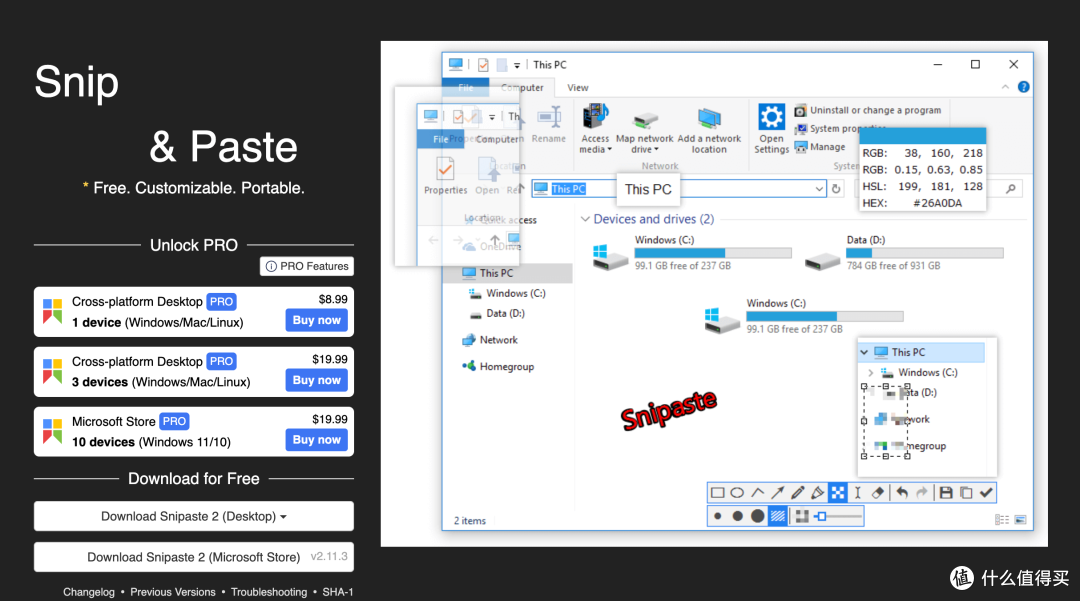
Snipaste是我最离不开的工具之一。截图只是它最基础的功能,真正厉害的是贴图。按F1截图,再按F3截图就贴在屏幕上了。查资料的时候把参考图贴在旁边,边看边写,不用来回切窗口。
 snipaste
标注功能也很全,箭头方框文字高亮马赛克都有,操作跟微信截图类似上手零成本。免费,Windows和Mac都有,强烈建议装上试试。
长截图 PicPick
有些内容一张截图画不下,比如网页聊天记录长文章。Snipaste不支持长截图,这时候用PicPick。滚动截图的拼接效果很好,基本看不出拼接痕迹。还有取色器尺子量角器等小工具,设计师可能会需要。
PicPick个人版免费,功能足够用。
录屏 OBS 和小熊录屏
录屏需求分两种。简单录个操作给同事看,或者录游戏做视频。简单录屏的话Windows按Win+G用系统自带,免费的够用。
Mac上我推荐小熊录屏,免费,操作比系统自带方便,录完直接出片不用转格式。我一直用它录操作演示,够用。如果需求简单的话装这个就行。
如果要录高质量视频或者直播推流,OBS是绕不过去的。开源免费功能最强。设置稍微复杂一点,但网上教程一堆照着配一次就行。录出来的视频质量比系统自带好太多,还能同时录摄像头和麦克风。
GIF录制 ScreenToGif
有时候录视频太隆重,录GIF刚刚好。做个操作演示发群里,或者录个bug给开发看,GIF比视频方便,打开就看不用点播放。
ScreenToGif只有几MB,打开就能用,录完还能编辑删掉多余的帧,调快慢。免费,只有Windows版,Mac用户可以用系统自带QuickTime录完转GIF。
截图的隐藏用法
Snipaste的贴图其实不止能贴图片。按F1截完图按Ctrl+C复制,回到桌面按F3会看到一个搜索框,输入网址就能在桌面上打开一个浏览器窗口。查东西的时候特别方便,不用来回切。
5个工具加一起不到100MB。截图贴图用Snipaste,长截图用PicPick,Mac录屏用小熊录屏,录游戏用OBS,做演示用ScreenToGif。微信截图可以留着,但别只靠它了。
你有常用的截图工具吗?评论区分享一个。
作者声明本文无利益相关,欢迎值友理性交流,和谐讨论~










