






























8
5
C盘哪些文件可以删?这篇C盘清理指南请查收
2026-03-06 18:35:52
0点赞
0收藏
0评论
日常使用电脑时,不少朋友会遇到C盘空间越来越小的问题,导致系统提示磁盘空间不足、软件无法安装、运行速度变慢等。C盘是系统盘,存放着操作系统和各种程序,很容易爆满。那么,电脑C盘满了该怎么清理?哪些文件可以删除?这几种方法简单高效。
方法一:使用“百贝C盘助手”一键清理
对于想要更简单、高效的方法,推荐使用【百贝C盘助手】。它可以自动扫描系统垃圾、临时文件、缓存和无用安装包,并给出安全删除建议,非常适合小白用户:
步骤1:下载安装百贝C盘助手。
步骤2:打开软件,会自动检测电脑的无用缓存。
步骤3:按照提示选择要删除的文件,一键释放C盘空间。
 使用百贝C盘助手一键清理C盘垃圾
步骤4:一些大型软件或游戏,也可以一键移动到D盘或其他分区。
 C盘搬家
C盘搬家步骤5:如果C盘空间还是不够,也别担心,还可以将其他磁盘的空间一键扩容到C盘。
 C盘空间扩容
优点:操作简单,安全高效,不用担心误删系统文件,而且还能定期提醒C盘空间不足。
方法二:使用系统自带的磁盘清理工具
Windows自带的“磁盘清理”工具,可以帮助清理临时文件、系统缓存和回收站内容。
Windows11:
步骤1:打开设置 → 点击系统 → 存储。
步骤2:找到存储感知,打开开关。
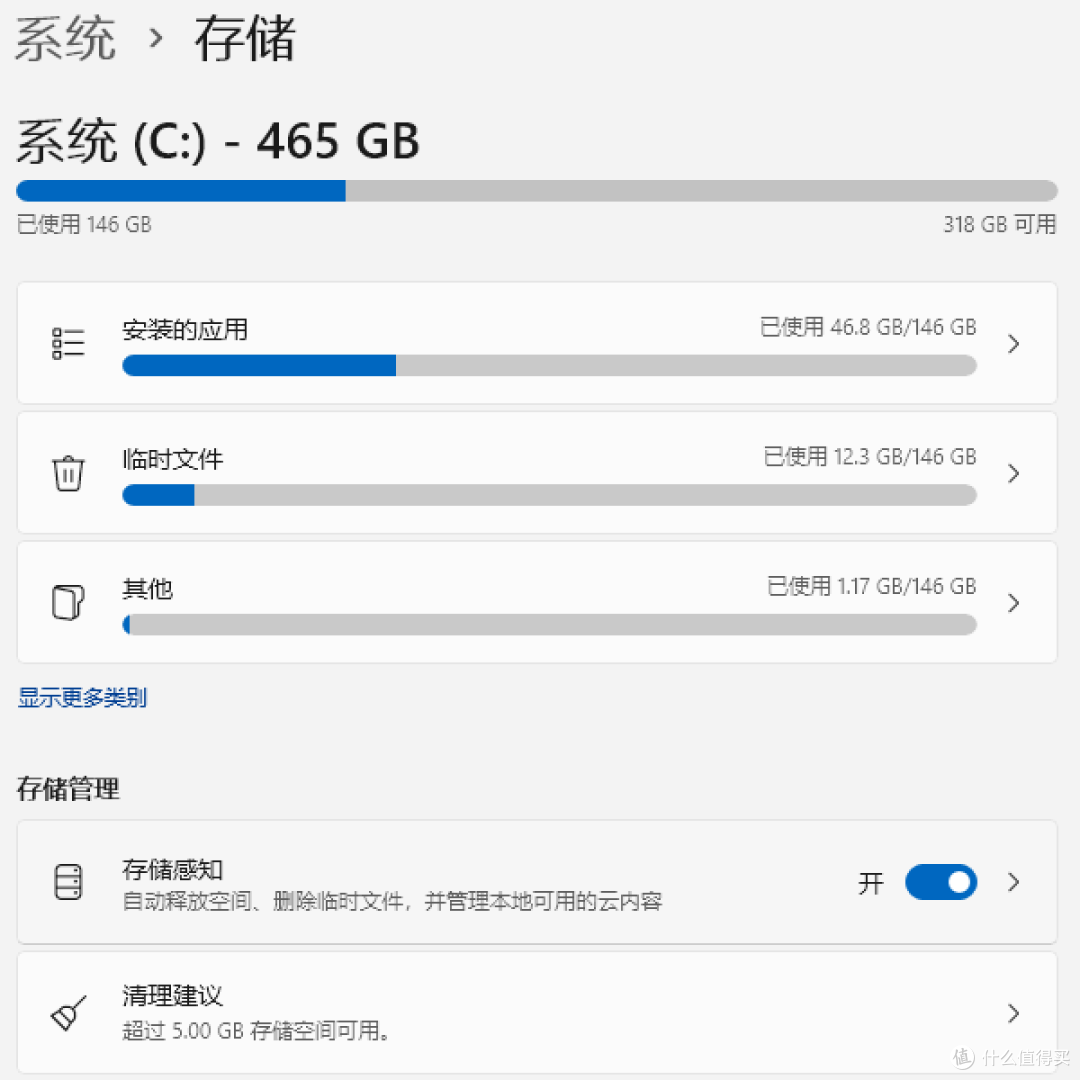 存储感知
存储感知步骤3:然后点击“临时文件”,勾选要删除的文件类型,比如临时文件、回收站文件、下载文件夹中未使用的文件。
 临时文件
临时文件步骤4:点击 删除文件,等待清理完成。
Windows10:
步骤1:打开“此电脑”,右键点击C盘 → 选择“属性”。
步骤2:点击“磁盘清理”。
步骤3:勾选要删除的文件类型,比如“临时文件”、“回收站文件”和“系统缓存”。
步骤4:点击“确定”,等待清理完成。
 磁盘清理
磁盘清理三、预防C盘再次满了的小技巧
定期清理C盘:建议每月使用“百贝C盘助手”自动检测和清理不必要的文件。
设置默认下载路径:将下载路径设在D盘或其他分区,避免C盘被占满。
安装软件到其他盘:安装大型软件或游戏时选择非C盘分区。
通过以上方法,你可以有效释放C盘空间,让系统运行更加流畅,避免软件安装失败或系统更新受阻。








