














95
42
Windows屏幕录制应该用什么软件?这7款口碑最好!
2026-04-23 14:05:21
0点赞
0收藏
0评论
在日常办公中,我们常需制作软件使用指南、提炼线上会议的精华内容,或在娱乐时留存游戏精彩瞬间,这时录屏便成了不可或缺的技能。而对于数量最多的Win10电脑用户来说,掌握录屏技能可以说是提升工作效率的关键。Windows屏幕录制怎么操作?用什么录制Windows电脑屏幕?本文为大家精选了7款实用的Windows录屏神器,既有专业级应用,也有免费选项与系统原生功能,分别标明了主要亮点、推荐用途及支持平台,并配上易懂的操作指引,零基础也能快速掌握!

Windows屏幕录制神器推荐1:优加蛙录屏软件
在专业Windows屏幕录制工具领域,优加蛙录屏软件凭借出色表现积累了良好口碑。它操作简单上手快,运行时稳定不崩溃,赢得了众多用户的认可。这款软件配备多种录制模式,既能全面记录电脑桌面全貌,也允许用户自行划定录制范围,能轻松适配各类使用需求。
出席之外,优加蛙录屏软件的录制效果也是相当出色。这款优质的Windows端电脑录屏软件提供多种录制质量选项,用户可结合设备性能和实际需求灵活挑选,既能确保画面清晰细腻、播放流畅无卡顿,还能让声音与画面精准同步,杜绝音画错位情况。更便捷的是,软件自带剪辑功能,用户无需切换页面就能完成视频后期处理,像合并多段视频、转换输出格式等操作,都能一键快速搞定。
以下是优加蛙录屏软件的详细操作流程:
步骤1:在电脑桌面找到对应软件并启动,软件启动后会展示多种录制模式。本次主要讲解核心的屏幕录制功能,用户可依据自身需求选择该录制模式;

步骤2:选定屏幕录制模式后,先在左侧面板调节录制区域,再选择并勾选需要的音频采集来源。若对视频格式、画质等参数有调整需求,可通过点击输出设置选项进行自定义设置。所有设置项确认无误后,点击右侧紫色圆形的录制按钮,即可开始屏幕录制;

步骤3:录制结束后,系统会自动跳转至视频预览界面,用户可在该界面直接完成视频重命名。如果需要对视频进行进阶优化,比如添加转场效果、分割视频片段等,点击高级剪辑模块即可进行编辑操作,编辑完成再后导出最终的视频成品。

Windows屏幕录制神器推荐2:Frog Studio
作为开源Windows电脑录屏解决方案,Frog Studio具备零成本使用的显著特点。其轻量化设计使系统资源消耗维持在较低水平,特别适合多任务并行环境。该软件提供全屏和区域两种录制模式,并且内置只能压缩技术,能在保证画质的前提下减小文件体积。但需注意该软件存在两个主要短板:一是更新周期过长导致功能迭代缓慢,二是输出格式仅限AVI和SWF,跨平台兼容性欠佳,需要和格式转换软件配合使用。

Windows屏幕录制神器推荐3:数据蛙录屏软件
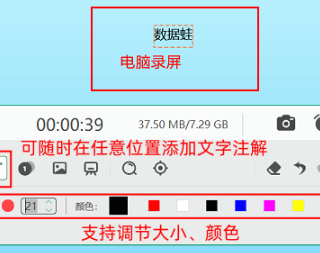
数据蛙录屏软件是一款集实用性与功能性于一体的专业Windows电脑录屏工具,特别适合对录制品质有较高追求的用户使用。它能够支持高清乃至4K分辨率的录制,画面还原效果出色。同时,它在音频处理上内置了降噪算法,即便处于复杂的环境中,也能清晰区分人声与背景音。更值得一提的是,软件不仅提供定时录制、悬浮窗快捷操作等便利功能,还搭载了进阶编辑模块,导出时可选择多种格式,且能兼容主流剪辑软件,让后续二次创作更加顺畅,完美平衡了专业性与灵活性。

Windows屏幕录制神器推荐4:Windows Xbox
如果需要快速录屏又不想安装软件,Win10系统自带的Xbox录屏工具是个实用选择。它内存占用小,录制游戏画面流畅,适合临时应急使用。不过这个工具功能比较基础,无法自定义录制区域,导出格式有限,不支持摄像头画面叠加,后期编辑功能也比较简单。
使用方法:按Win+G打开录屏面板,录制时按Win+Alt+R开始或停止。

Windows屏幕录制神器推荐5:Free Cam
Free Cam这款小体积Windows录屏神器全程免费无广告弹窗,界面十分整洁,新手无需复杂学习就能熟练操作。同时它支持将录制完成的视频直接上传至YouTube,是部分视频博主的实用工具。但该软件仅适配Windows系统,Mac用户无法使用。而且它的输出格式只有WMV,若需要转为MP4格式,还得单独安装转换工具。

Windows屏幕录制神器推荐6:Screen Rec
Windows电脑用什么软件录屏好?Screen Rec这款Windows端屏幕录制工具的优势就是操作简单,选定录制区域后点击一下即可开始录制,且全程清晰无水印。同时。录制完成后,系统会自动生成视频分享链接,发微信、传网盘都很方便。
然而Screen Rec的限制也不容忽视。没有注册的用户只能录制5分钟的内容,云存储容量也仅为2GB。更让人遗憾的是,它不支持添加标注,也没有任何编辑功能,录制完成后还得依靠其他软件进行加工处理。

Windows屏幕录制神器推荐7:vokoscreenNG
录制Windows电脑屏幕视频要用什么工具?免费开源的vokoscreenNG软件拥有官方中文界面,能给用户带来亲切的使用体验。它具备丰富的自定义功能,可灵活设置录屏范围、帧率和输出格式,并且能够同时录制屏幕和摄像头。但美中不足的是,软件的设置选项过于密集,新手初次接触难免感到困惑,需要花费时间去熟悉。除此之外,它没有内置的编辑工具,录完的视频需要借助第三方软件处理,对电脑配置也有着较高的要求。

Windows屏幕录制该怎么操作?其实Windows电脑录屏其实很简单,关键在于挑选适合自己的工具,而看完上面这7款神器后,相信你内心已经有属于自己的选择,当然,要是你是首次尝试,建议从优加蛙录屏软件开始,跟着上面的步骤实际操作一遍,很快就能掌握要领。如果还有其他录屏相关或者软件选择的的问题,欢迎在评论区留言和小编交流探讨!
作者提示含AI生成内容。作者声明本文存在利益相关性,请大家尊重作者及分享的内容,友善沟通,理性决策~