


































14
22
如何利用aigo U盘制作系统盘,看完这篇告诉你
2022-10-14 18:19:29
5点赞
45收藏
2评论
作为一名从头到尾都使用Mac OS系统的苹果用户,有些时候确实非常羡慕,Wind系统那种可放、兼容的系统。要知道,目前很多比较小且实用的软件以及应用,也只支持Wind系统,而Mac OS系统却不支持。
用我们最常用的一个软件来说,就是融媒宝,该软件可以一键发布上十个平台,非常方便、快捷。但该软件也只支持Wind系统的电脑,Mac OS电脑并不支持。使用Mac OS电脑的我,每次在发布内容的时候,只能手工的去发布上十个平台,这样下来就要花个差不多半个多小时的时间。所以,一直在考虑有没有一个能够将Mac OS电脑,瞬间变成wind系统的方法,并且还不占用Mac OS电脑本身的硬件储存。

还别说,在了解的过程中,确实给我找到了一个方法。那就是通过WTG的方式,将U盘制作成一个系统盘,因为,WTG和使用它的设备是互相独立,资料互不影响,也不占用原有磁盘的空间。并且我们还能随时随地的携带。对于那些使用Mac OS系统的用户,又想要体验Wind系统的人来说,WTG就是一个非常不错的选择。
那么,WTG制作U盘系统,又该如何去操作呢?今天我们就通过这篇教程来详细地告诉大家,该如何去制作呢?

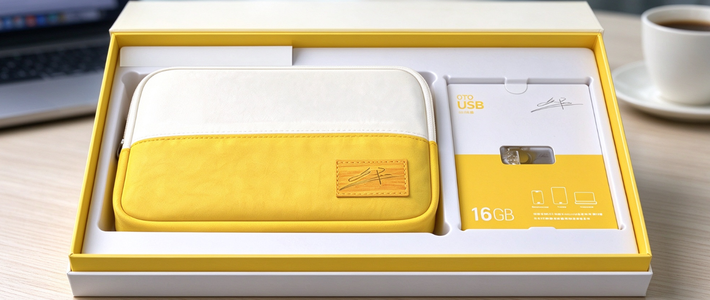
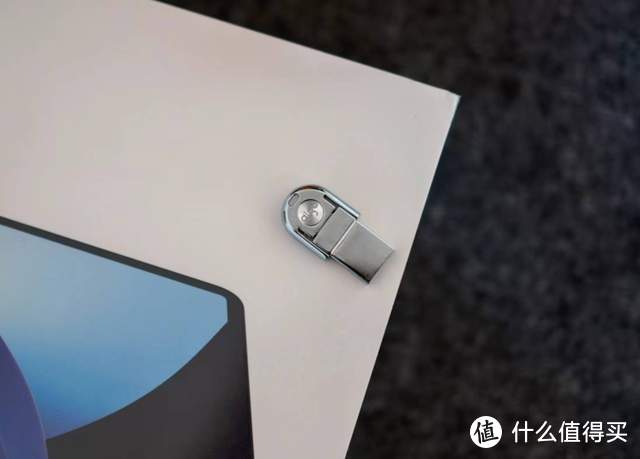
首先工具自然也少不了,这次我使用的是aigo国名好物的手机U盘,容量达到了128GB,并且,接口还是USB3.2的接口。
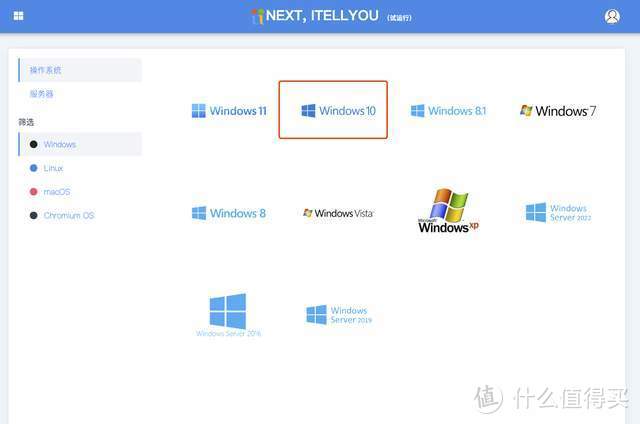
其次,则需要一个Windows to Go部署工具了,并且还需要自己去下载windows 系统,一般情况下都是下载wind10企业版或者教育版了。我们可以直接去官方网站下载就可以了,Windows10企业版相对其它版本更纯净更稳定。
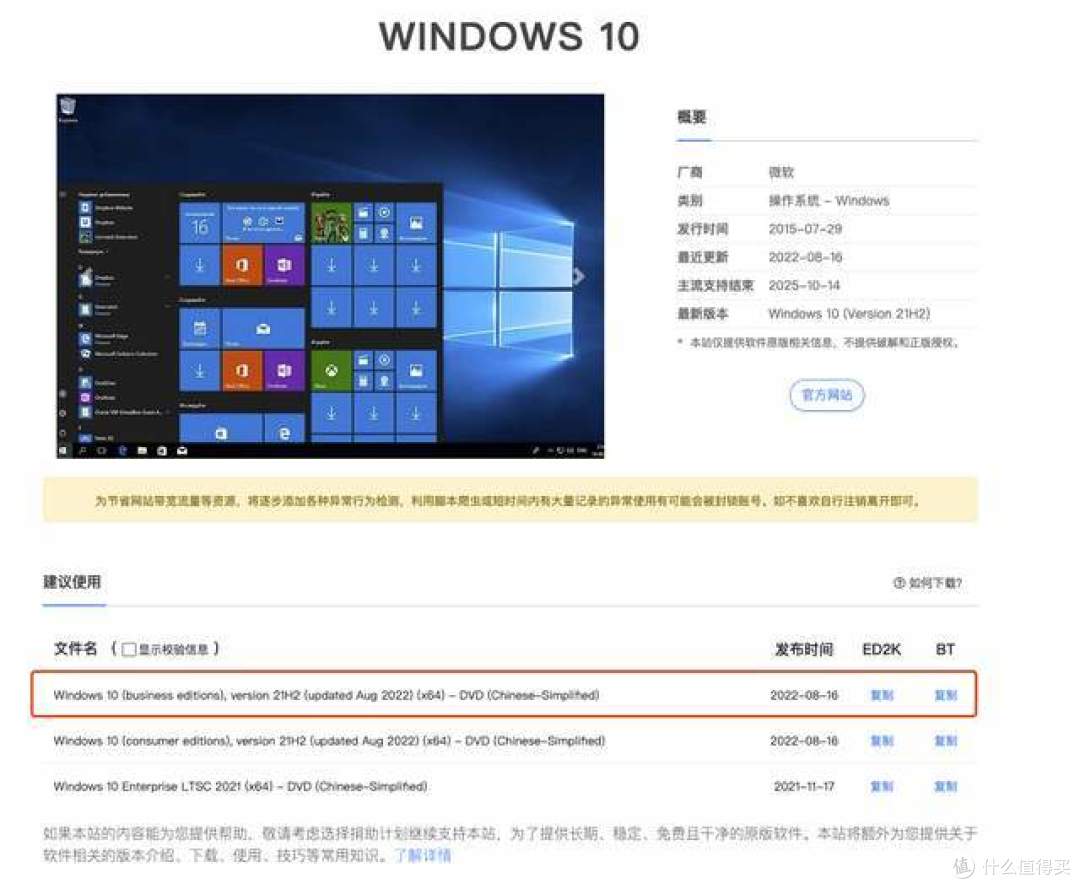
下载完wind10系统之后,我们就需要下载Windows To Go部署工具。

然后根据向导的提示,进行操作即可。
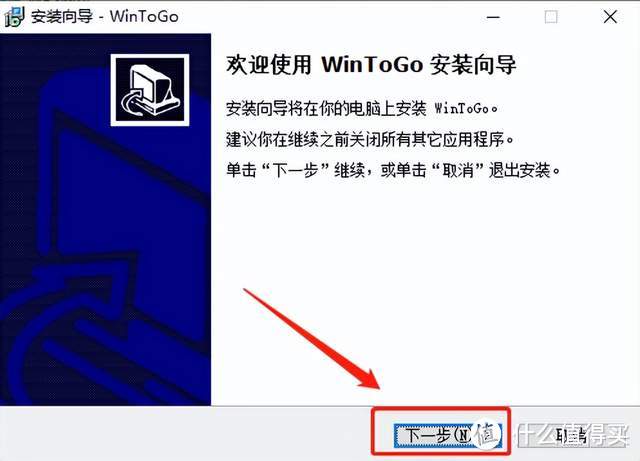
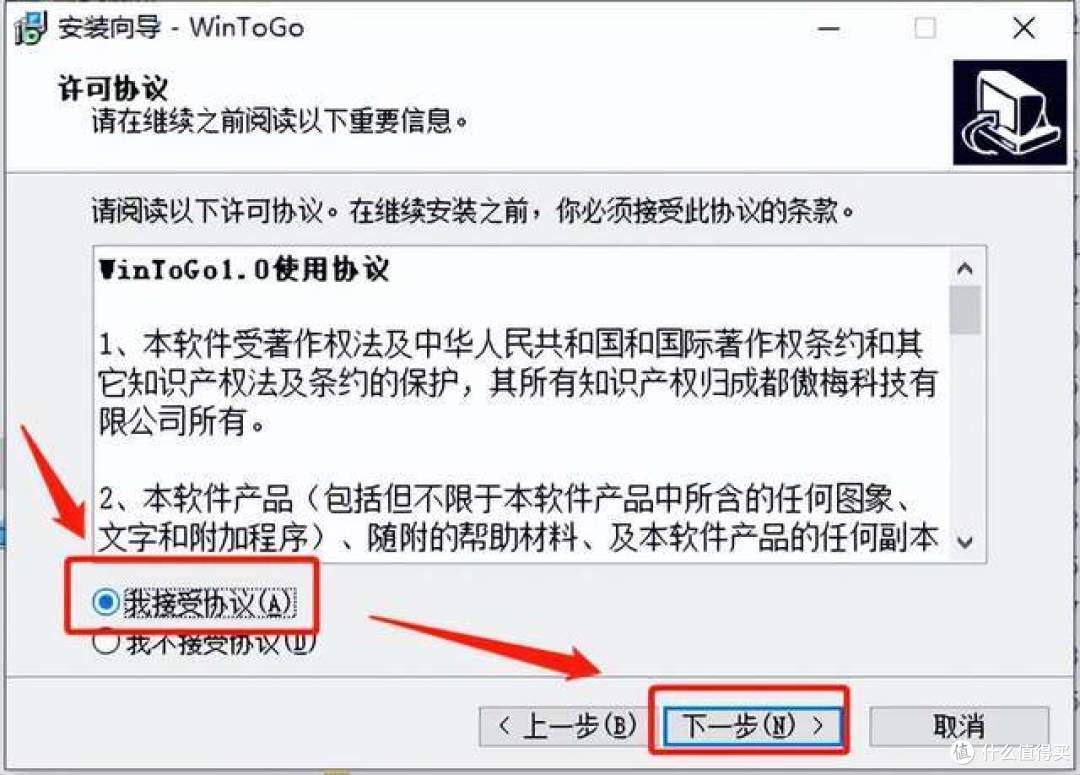
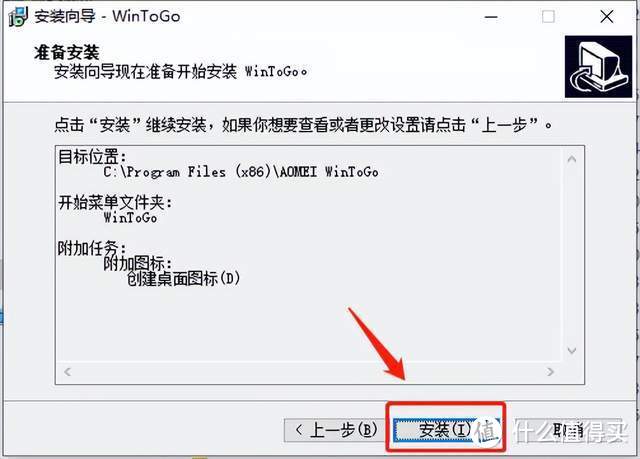
安装完成之后,我们就可以在桌面看到一个WinToGo的快捷方式
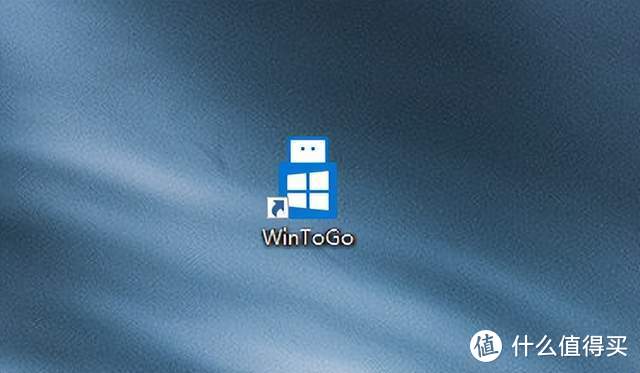
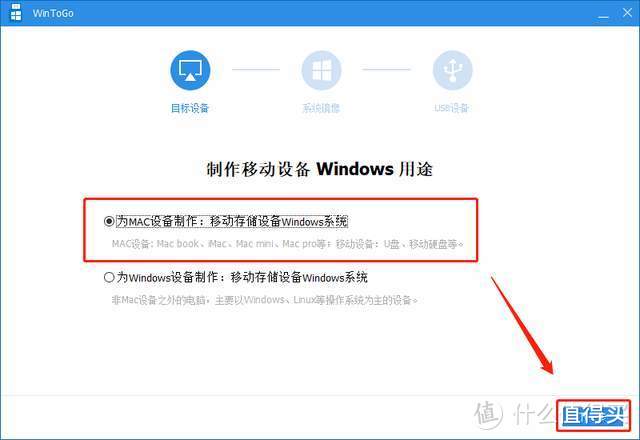
我们双击打开这个软件,就可以看到制作移动设备Windows 的用途(因为我是需要用在Mac设备上,所以直接选第一个)。
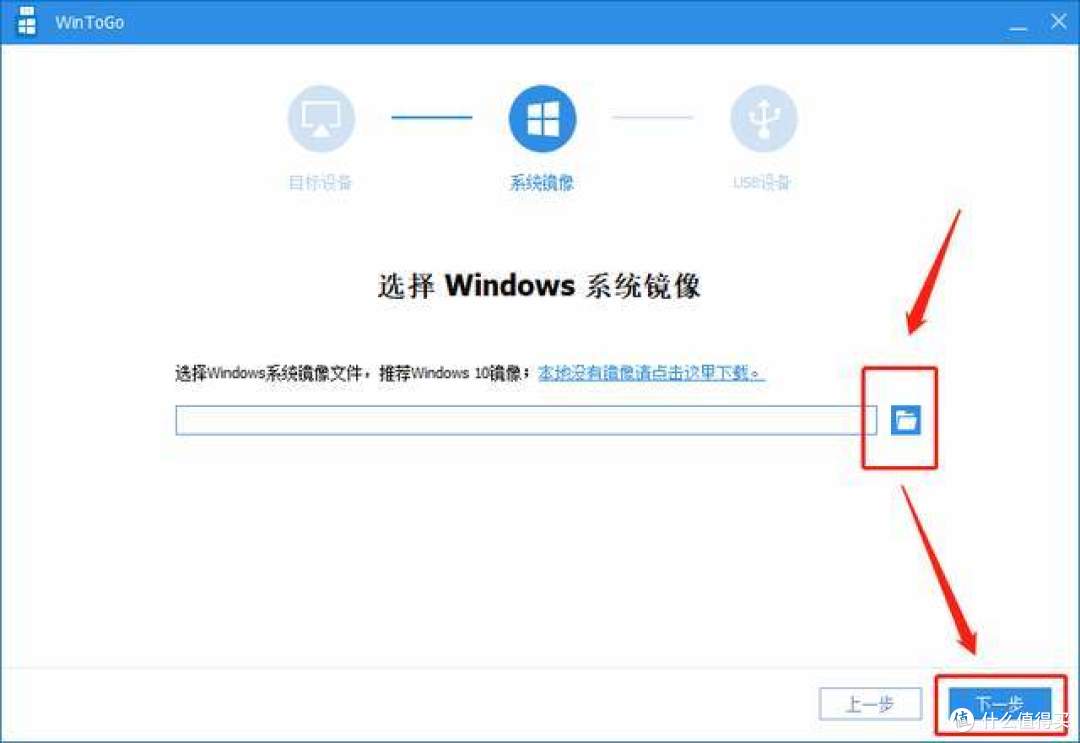
然后就是下一步,把此前下载的Wind10系统放入进去即可
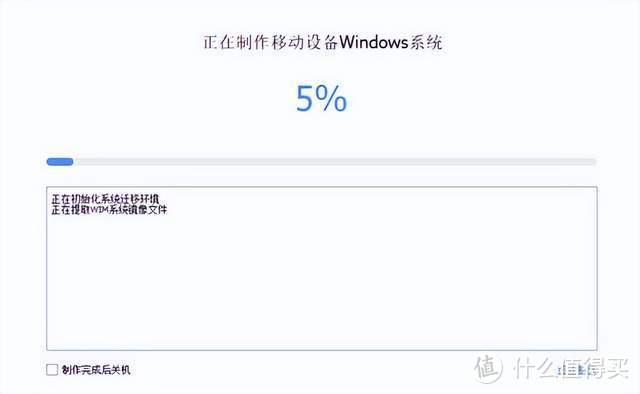
就可以开始制作了。一般情况下建议选择的U盘不能小于64GB,最好是128GB,在制作时,U盘的资料也会直接被清空,大家也要做好备份。然后等待个半个小时左右就可以制作完成了。
制作完毕之后,我们将U盘插入电脑,然后电脑就能够识别两个系统盘,这里我们直接选择Wind10的系统盘即可,这样就实现了在Mac OS系统的电脑上来运行Wind系统,并且还不占用电脑本身的任何一个硬盘。

总之,这样的方法对于那些使用Mac OS电脑,又想要尝鲜Wind系统的用户,还是相当不错的。不但非常方便,而且两个系统也是独立存在。并不会去影响原本电脑硬盘的内容,也不会占用太多的空间,还是相当给力的。对此,你们觉得如何呢?
作者声明本文存在利益相关性,请大家尊重作者及分享的内容,友善沟通,理性决策~
















校验提示文案
校验提示文案
校验提示文案
校验提示文案