


















































96
45
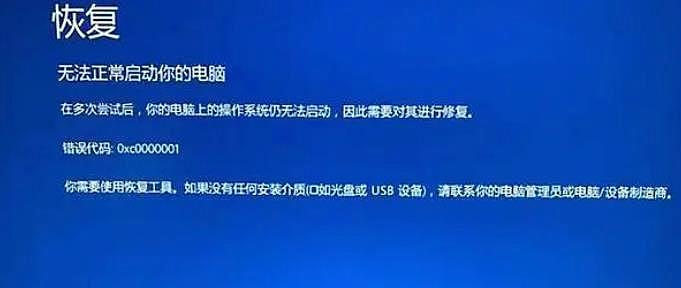
win10蓝屏,故障代码0xc0000001。解决并关闭win自动更新
2023-10-19 14:16:17
0点赞
1收藏
2评论
正常使用的win10某日开机出现蓝屏故障,OMG ,马上去度娘翻书包,答案都是要拿安装盘重装。。。这不是折腾吗?根据多年diy经验,拿个u盘启动,然后用运行uefi引导修复,重启,熟悉的画面出现,搞掂收工
 。(如果u盘没有自带uefi引导修复,可以下载uefi引导修复工具BCDrepair,拷贝到u盘,进入pe后运行)
之后也反复蓝屏几次,都用以上方法修复,但是奇怪之前一直好好的,细想可能是win10自动更新作怪,于是手动关闭win更新:
win+r运行 services.msc,禁用Windows Update服务,点击【停止】,把启动类型选为【禁用】,应用保存。切换到【恢复】选项,将默认的重新启动服务改为【无操作】,然后点击应用确定。
win+r运行 gpedit.msc,在系统本地组策略编辑器中,依次点击计算机配置—管理模板—windows组件—windows更新文件夹后,右键选择配置自动更新选择编辑,点击【已禁用】,保存。之后还需要再找到删除使用所有Windows更新功能的访问权限,选择【已启用】,完成设置后,点击应用确定。
win+r运行 taskschd.msc,在任务计划程序的设置界面,依次展开 任务计划程序库 -> Microsoft -> Windows -> WindowsUpdate,把里面的项目都设置为【 禁用】就可以了。
win+r运行 regedit,在注册表设置中,找到并定位到【HKEY_LOCAL_MACHINE—SYSTEM—CurrentControlSet—Services—UsoSvc】。然后在右侧找到“Start”键。点击修改,把start值改成16进制,值改为“4”,然后点击 确定保存。


继续在右侧找到“FailureActions”键,右键点击修改该键的二进制数据,将“0010”、“0018”行的左起第5个数值由原来的“01”改为“00”,完成后,点击下方的“确定”即可,如下图所示。

至此彻底关闭win10自动更新的操作步骤全部完成
作者声明本文无利益相关,欢迎值友理性交流,和谐讨论~
















校验提示文案
校验提示文案
校验提示文案
校验提示文案