










































 深耕数码、AI兴趣领域
















18
12
PVE系统,详细安装教程
2023-05-04 13:23:01
15点赞
130收藏
4评论
该篇教程主要讲解PVE安装
PVE:全称Proxmox Virtual Environment,开源的虚拟化管理平台。它基于Debian Linux操作系统,并集成了KVM和LXC两种虚拟化技术,可以帮助用户快速搭建和管理虚拟化环境。

主要流程目录:
1.下载镜像
2.U盘制作
3.系统安装
4.换国内源
1.下载镜像
PVE官网下载镜像

下载最新的镜像

点击跳转到下载页面

选择“Proxmox Virtual Environment”

选择“ISO Images”

点击下载(也可以选择BT种子进行下载)

2.U盘制作
下载“balenaEtcher”,并安装

打开软件

选择PVE镜像

插上U盘

开始制作

注意制作过程可能会有弹窗,点取消就行

制作完成

3.系统安装
主板Bios选择U盘的UEFI启动
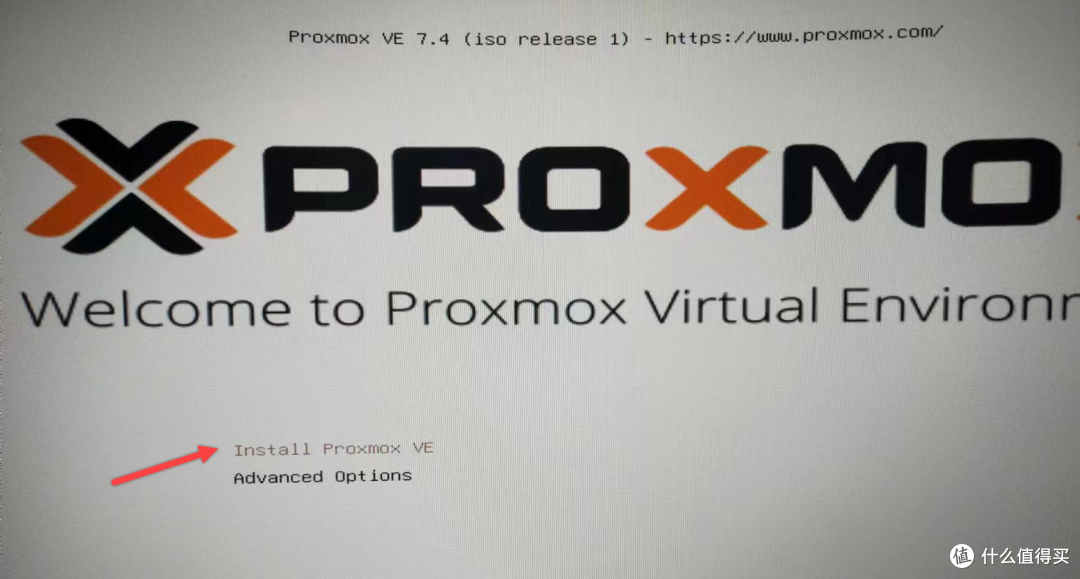
键盘选择安装
同意

选择安装位置

选择地区

设置密码和邮箱(可以设置自己的,机器异常会有邮件)

设置网络(Hostname为网址的形式,后面会作为节点名称,所以命名注意一下)

确认开始安装

进度条跑完就会进行重启了

重启完成,会显示IP

另外一台电脑浏览器输入上面IP(可能打开是这个样子,点击隐藏)

输入密码进行登录

确定

作者声明本文无利益相关,欢迎值友理性交流,和谐讨论~















校验提示文案
校验提示文案
校验提示文案
校验提示文案
校验提示文案
校验提示文案