















 深耕数码、AI兴趣领域







7
5
免费无广的多端同步标签 | 极空间私有化部署高颜值浏览器新标签页『mTab』
2024-08-25 16:58:13
33点赞
329收藏
21评论
哈喽小伙伴们好,我是Stark-C~
我们在日常使用浏览器的时候,必定收藏了很多书签或者网页程序之类。但是你是否有这样的苦恼?就是如何在不同设备之间,甚至还是不同的浏览器之前实现浏览器标签同步?
可能就有小伙伴不以为然,现在不是有很多现成的浏览器标签页插件可用吗?登录账号直接同步不就可以吗?确实没问题,但是前提条件是你的不同设备,不同浏览器必须同时有这个标签页支持的插件才可以。但是很多移动端(手机或者平板)浏览器压根就不支持插件怎么办?
OK,也许今天介绍的这款神器『mTab』可能就是你需要的,它不管你是什么设备,什么平台,只要你是浏览器,它都能同步标签。最主要的是,它可以私有化部署在我们的NAS上,标签数据都存在本地,私密性和安全性也很高。
关于mTab
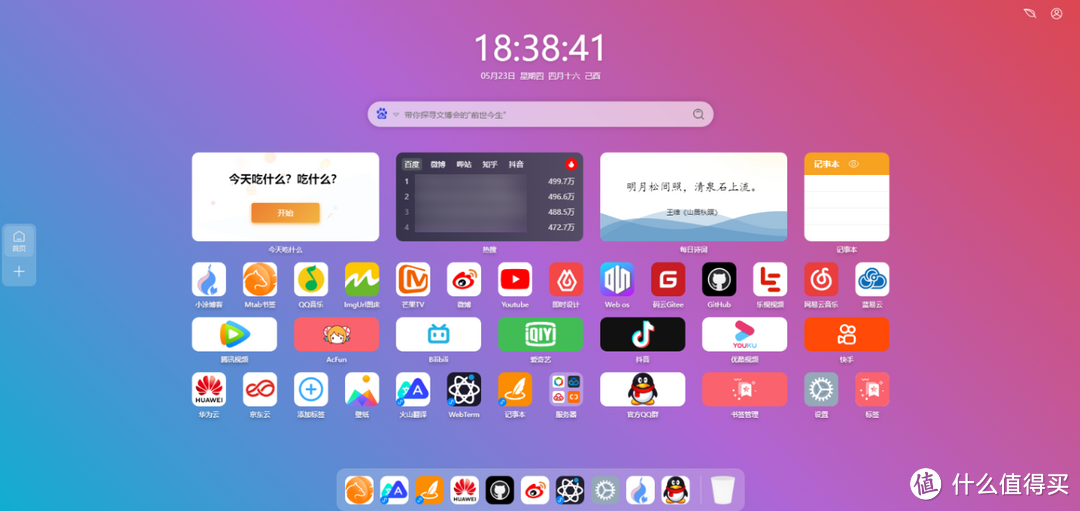
🔺mTab是一款免费无广告的浏览器书签助手,它可以让我们的浏览历史、收藏网址和重要笔记在所有设备上无缝同步,从而实现高效管理网页和应用的在线体验。
根据开发者所述,mTab的主要亮点如下:
📱跨设备同步,畅享无缝体验:无论是在手机、平板、PC还是Mac上,都能轻松让你访问到所需的信息。不再为切换设备而感到束手无策,畅享网络世界,尽在掌握之中!
🌐跨浏览器支持,你的选择它都有:无论你是Chrome、Firefox、Edge还是Safari的忠实用户,mTab书签都能满足你的需求。在这个工具箱里,你的书签和笔记都能找到家。
✨多功能一体,一个就够了:mTab书签不仅仅是一个书签工具,更是一个实用的记事本,让你随时随地记录想法、灵感和待办事项。此外,还内置了一些在线小工具,解决您的日常工作问题。一个应用,满足你的多重需求!
🔒私有部署,数据安全有保障:对于数据安全性有更高要求的用户,mTab书签支持“私有部署”。将它部署在自己的服务器上,完全掌控你的数据,不受任何干扰。安心使用,对于隐私和数据有要求严格的用户真的是非常合适不过了,
🚫免费无广告,清爽体验:如果不想部署的话可以选择使用提供的在线版的服务,这样的话减轻了您的维护成本,不需要关心运行环境,维护工作。
💻高效流畅,操作简单:超级简约却强大的操作逻辑,没有繁琐的操作流程即可处理复杂的事情。Mtab书签的界面设计美观简洁,操作简单直观,让你可以专注于你的网络活动,而不是应用本身。它是你高效、无忧的网络生活的理想伴侣。
🔺如果说你不需要私有化部署,其实也可以直接使用的它官网给出的浏览器扩展插件,可以在插件中注册账号实现同步功能,但是缺点就是手机端浏览器不支持扩展插件就没办法实现同步功能,有些不便。
部署之前还可以通过官方给出的demo在线体验:https://demo.mtab.cc(账号/密码:admin/123456)
mTab部署
部署前的准备:
需要说明的是,Koel的Docker部署方式需要数据库才能得以进行,至于如何在极空间上部署数据库,请移步我之前的极空间部署数据库的教程:
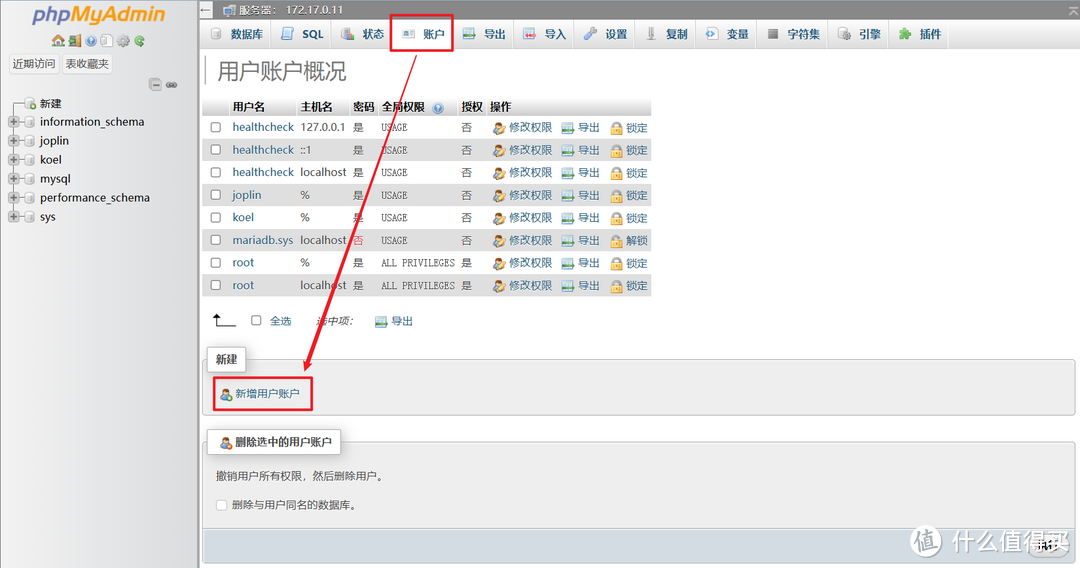
🔺这里假设你的数据库没有问题,使用 phpMyAdmin 打开在极空间上部署好的MariaDB数据库,选择“账户--新增用户账户”。
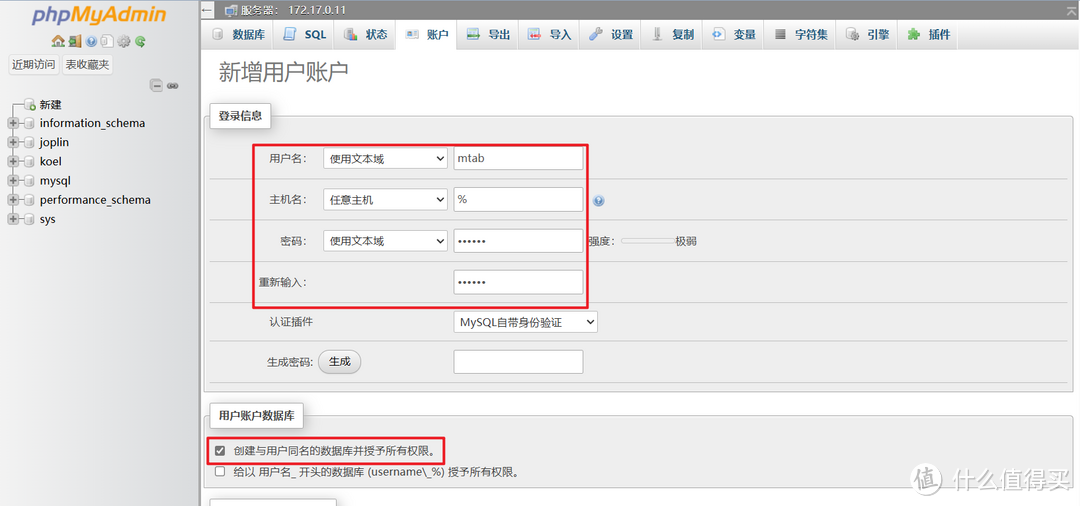
🔺然后在登录信息这里:
用户名:mtab
主机名:任意主机(%)
密码:随意设置(我这里便于演示设置的为“123456”)
勾选下面的“创建与用户名同名的数据库并授予所有权限,最后记得点击页面下方的“执行”按钮。
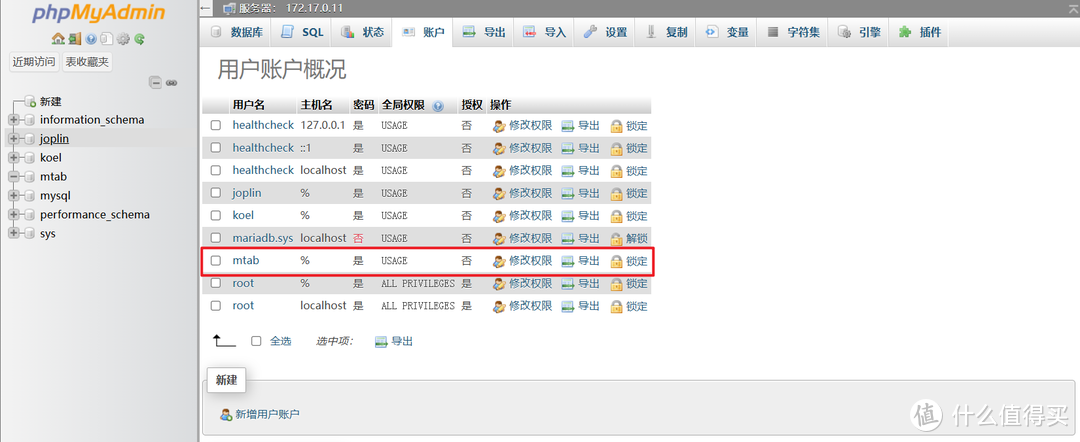
🔺最后在账户列表看到“mtal”说明创建成功。
开始部署:
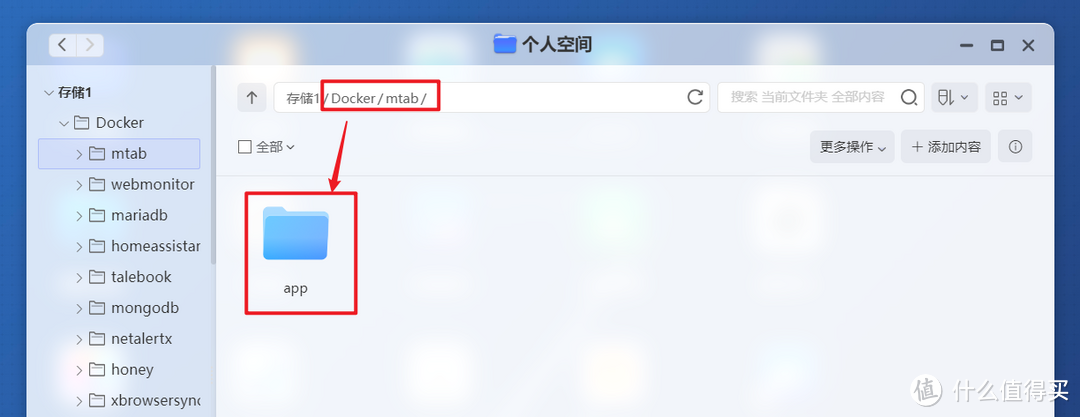
🔺先打开极空间的文件管理器(个人空间),在Docker目录下新建“mtab”文件夹,然后在“mtab”文件夹下面在建一个“app”子文件夹存放数据文件。
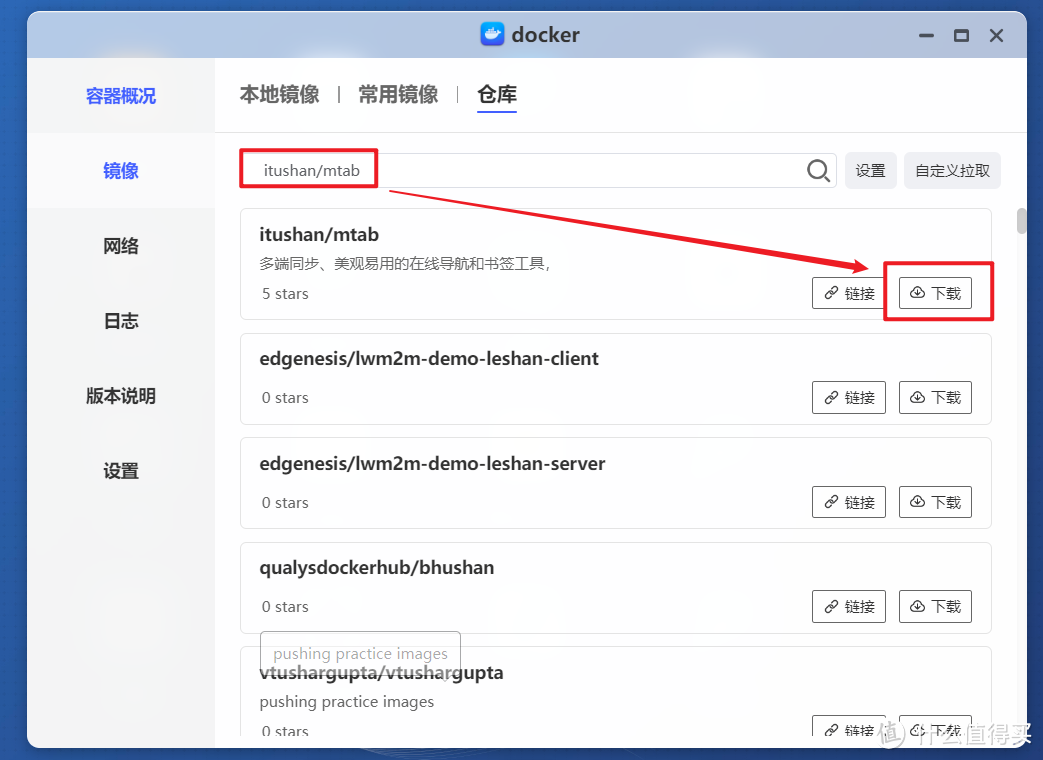
🔺然后和之前一样,在极空间的Docker镜像仓库中搜索镜像“itushan/mtab”,找到后点“下载”按钮。
PS:如果遇到Docker镜像下载问题请直接跳转到文章最后部分的解决方案。
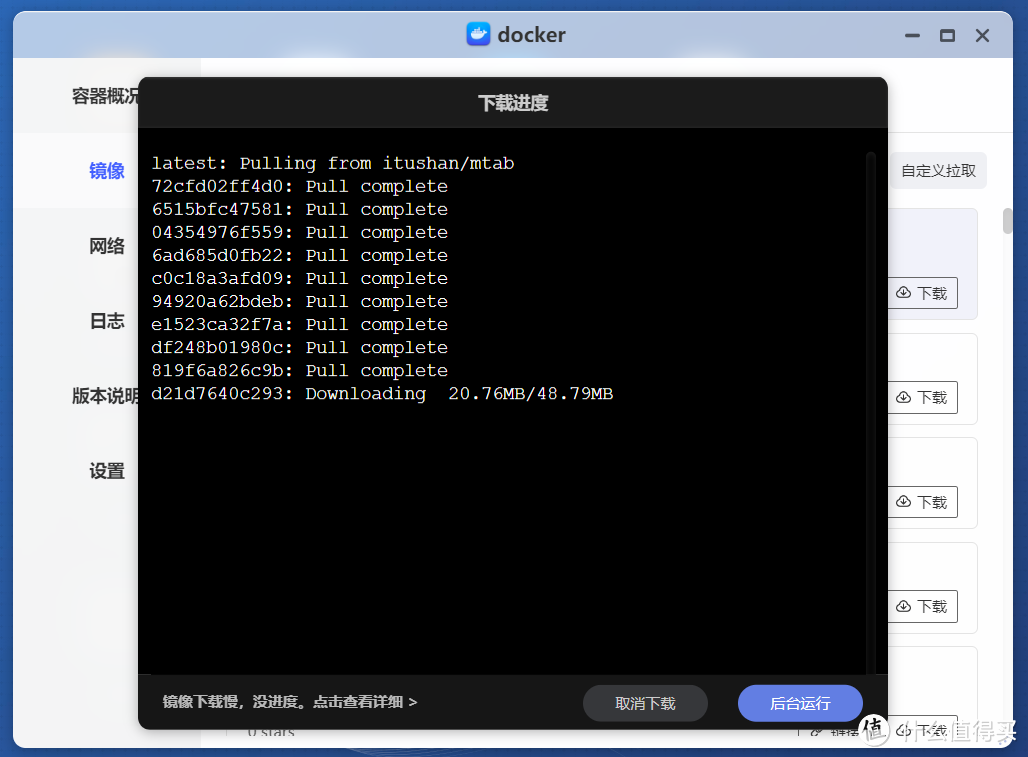
🔺这个项目的镜像不是很大,下载下来还是很快的。
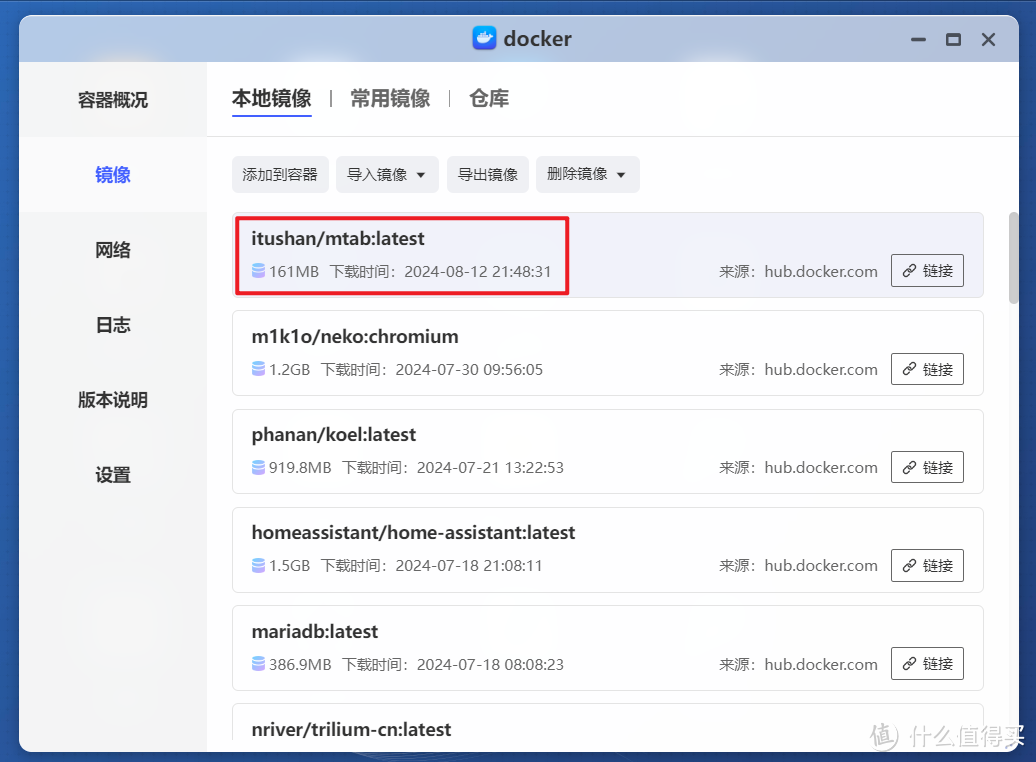
🔺完成后直接双击镜像开始部署容器。
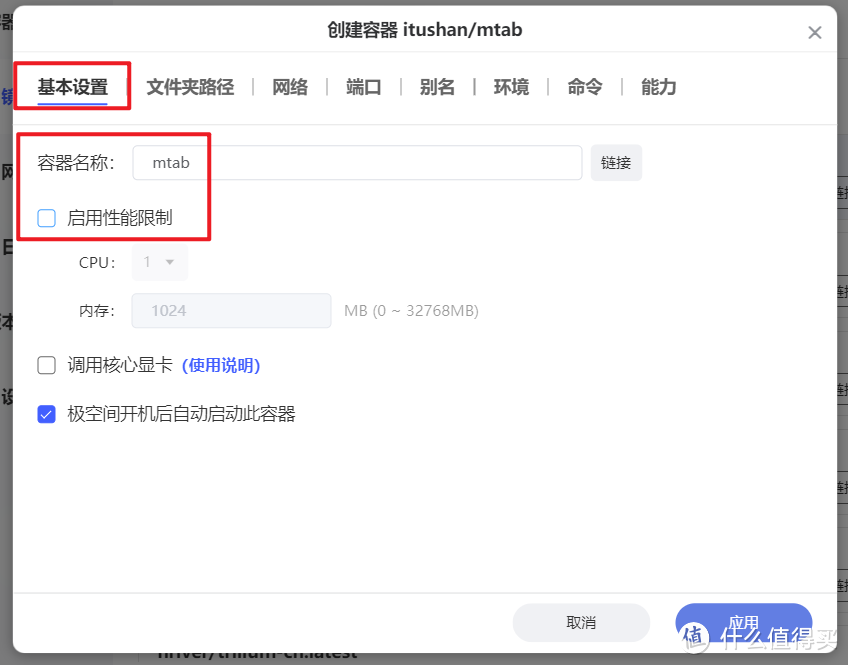
🔺【基本设置】这里,容器名称自己可以随意修改,可以取消勾选“启用性能限制”。
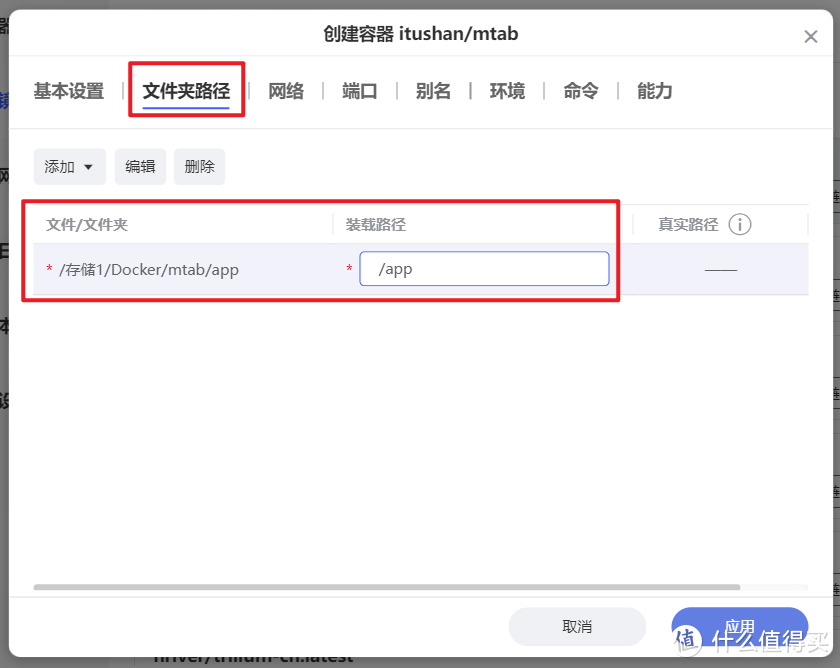
🔺【文件夹路径】这里,咱们需要手动添加以下映射关系:
.Docker/mtab/app:/app # 冒号前面映射新建的“app”子文件夹
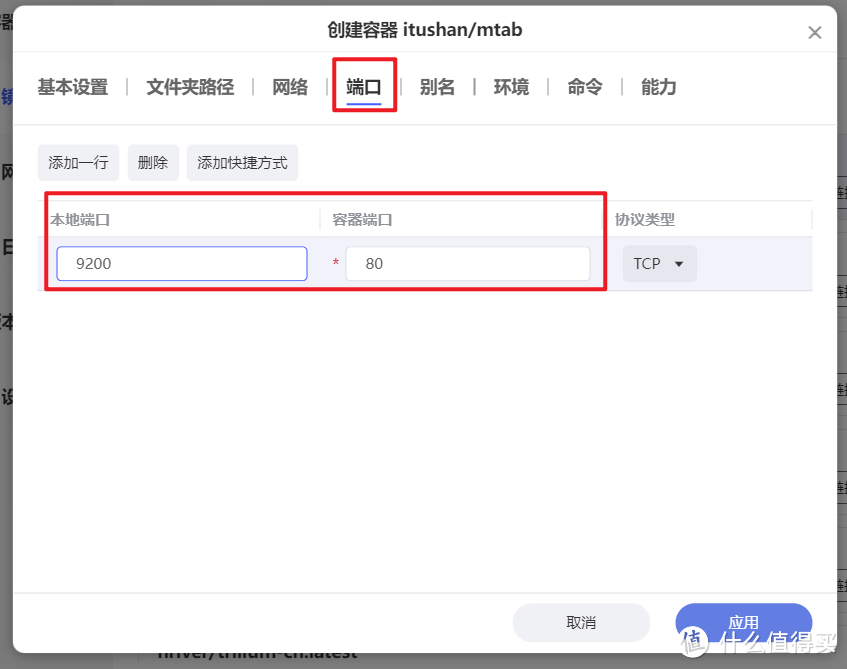
🔺“端口”这里设置本地端口不冲突即可。其它就没什么可修改的了,点“应用”即可完成配置。
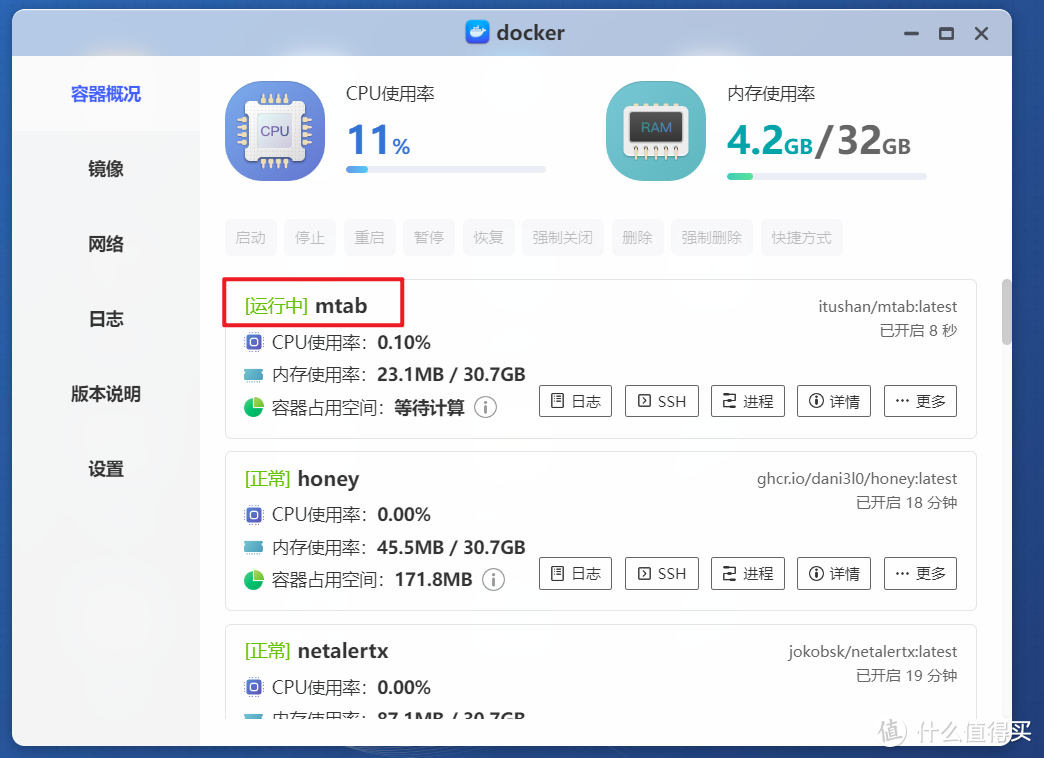
🔺完成以上之后可以看到mtab容器显示“运行中”,就说明没啥问题了。
mTab体验
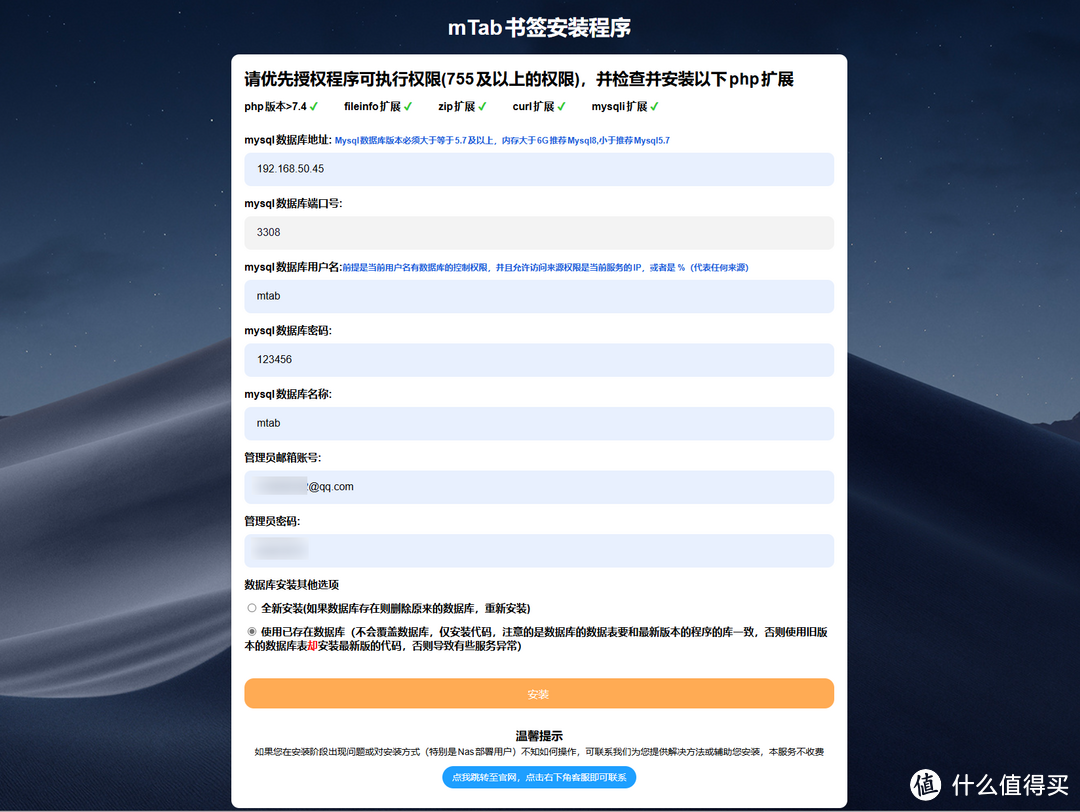
🔺mTab打开方式没啥好说的,直接浏览器【极空间IP:端口号】即可。首次打开需要配置数据库信息:
mysql数据库地址:这里填极空间主机的 IP 地址;
mysql数据库端口号:就是MariaDB数据库端口号,我这边搭建的时候更改过,所以是3308
mysql数据库用户名:这里填 mtab
mysql数据库密码:这里填 123456
mysql数据库名称:这里填 mtab
管理员邮箱账号:用于设置管理员账号,自行设置即可
管理员密码:用于设置管理员密码,自行设置即可
数据库安装其它选项:选择“使用已存在数据库”。
完成以上设置点“安装”按钮即可。
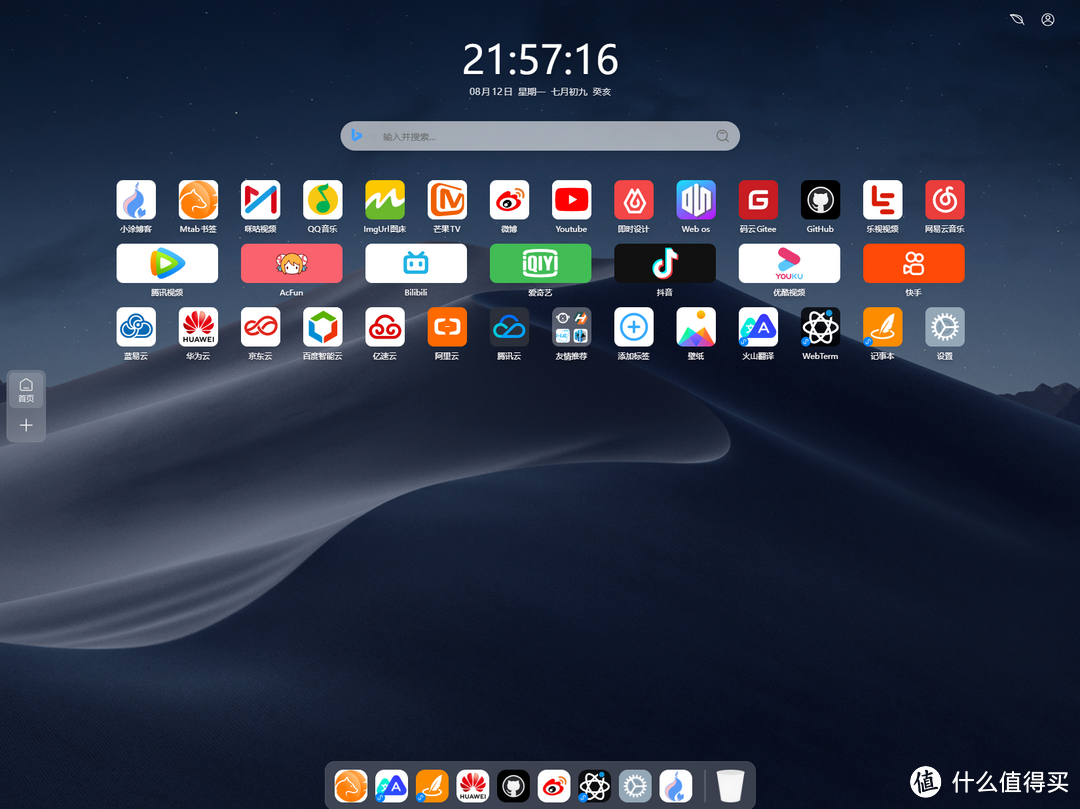
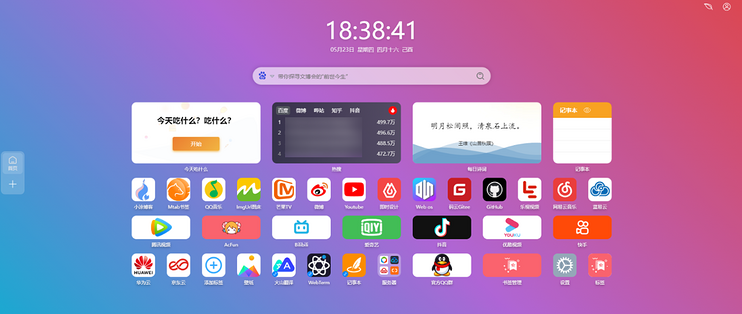
🔺然后就来到了mTab主页面,可以看到它默认已经添加了很多标签页,并且底部还有
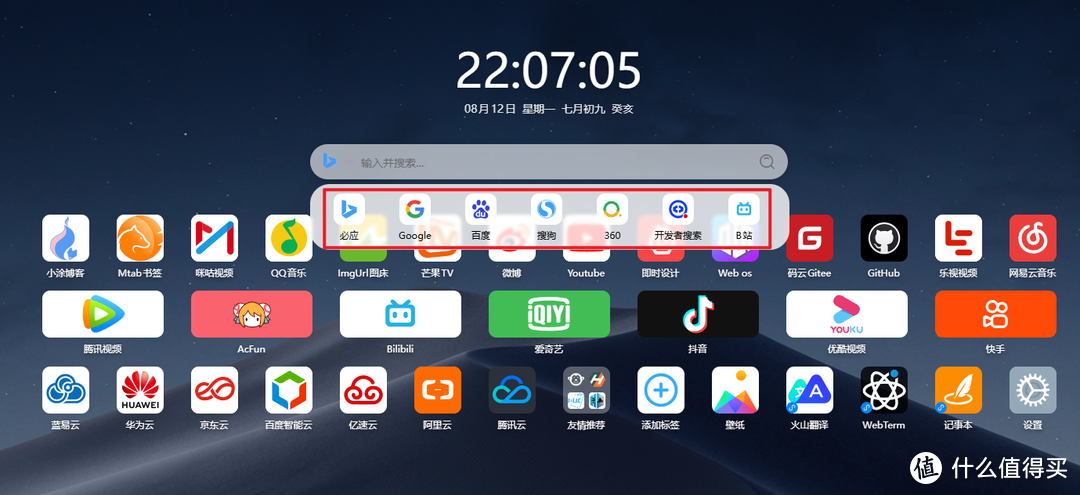
🔺搜索栏支持多种搜索引擎。
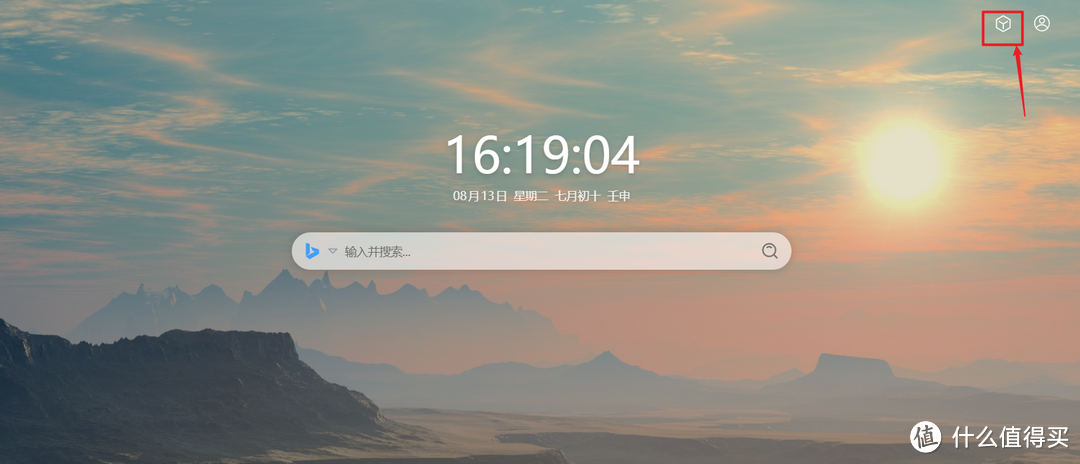
🔺如果想要简洁页面可以一键进入简洁模式。
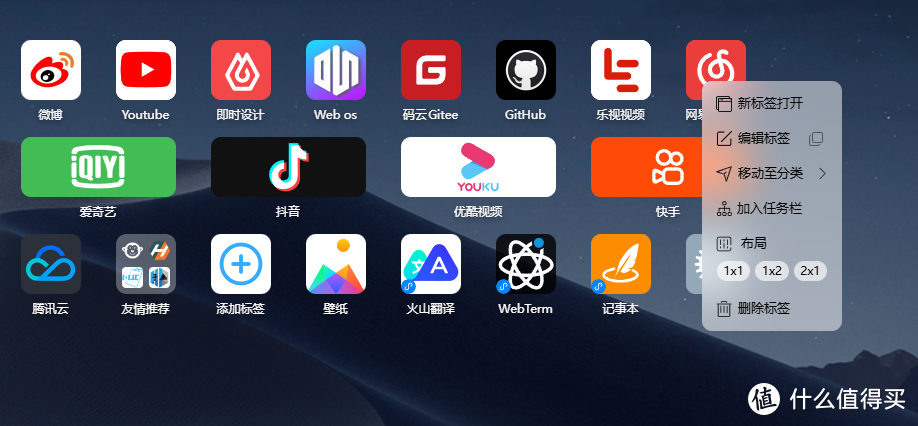
🔺可以通过标签页鼠标右键选择编辑或者删除等操作。
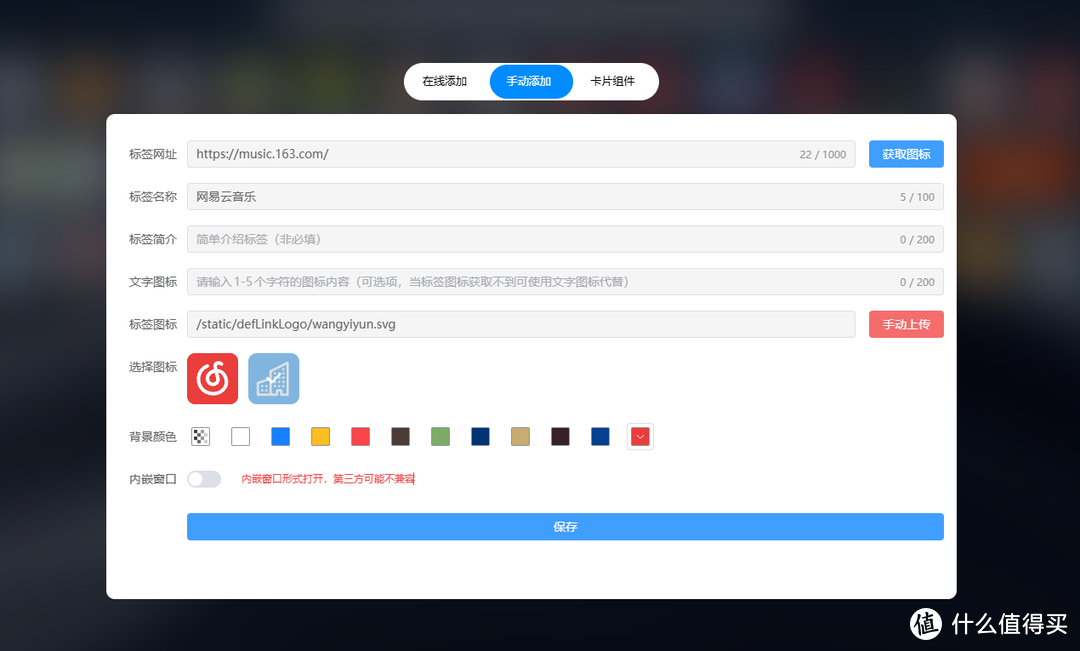
🔺编辑没啥好说的,基本一看就懂。
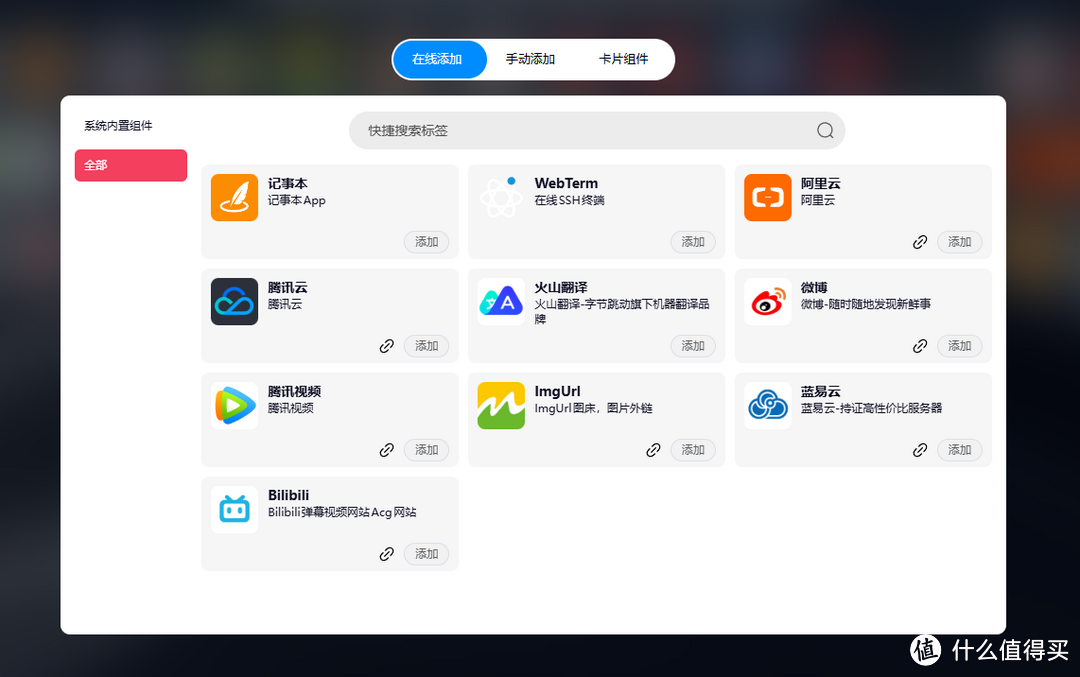
🔺它还可以添加一些组件,组件其实相当于内置小程序啥的。
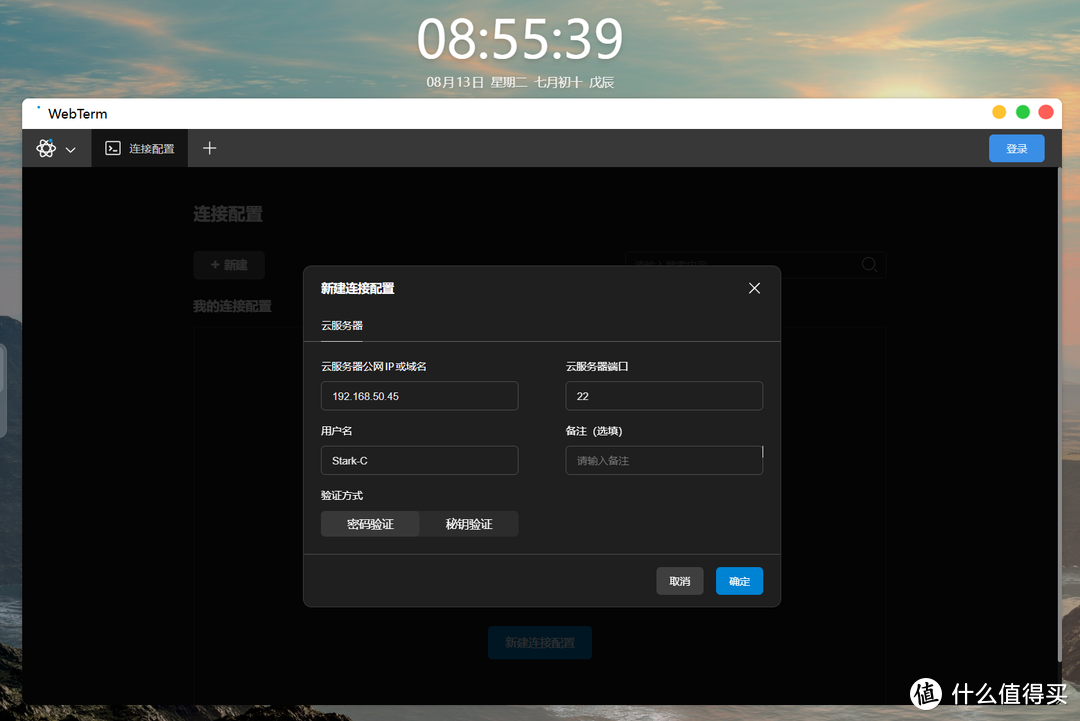
🔺比如我这里添加一个WebTerm的组件,其实就是一个在线的SSH终端工具,可以直接用来连接我群晖威联通NAS 的SSH终端,还是很实用的。
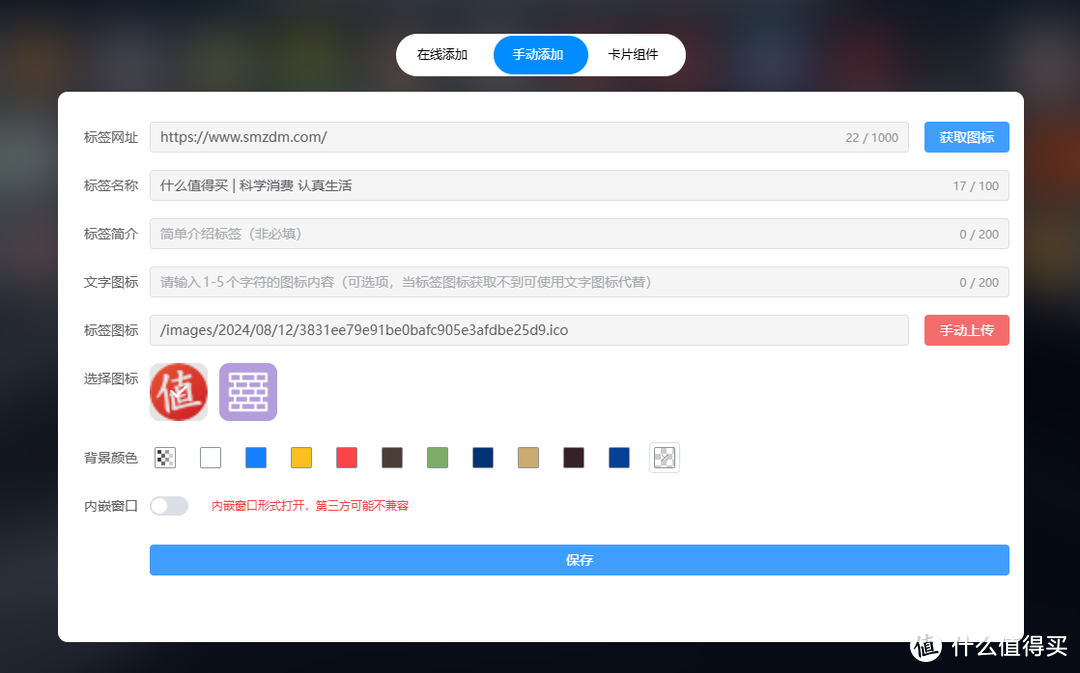
🔺我们也可以自己手动添加标签,比如这里添加张大妈的站点,它可以设置自动获取图标,挺方便的。
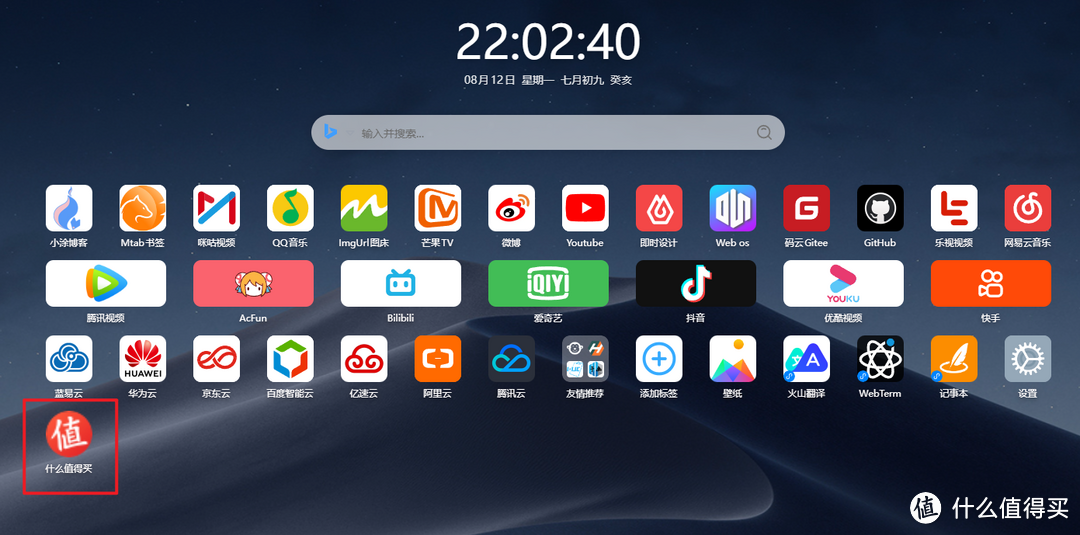
🔺添加好如上图所示。
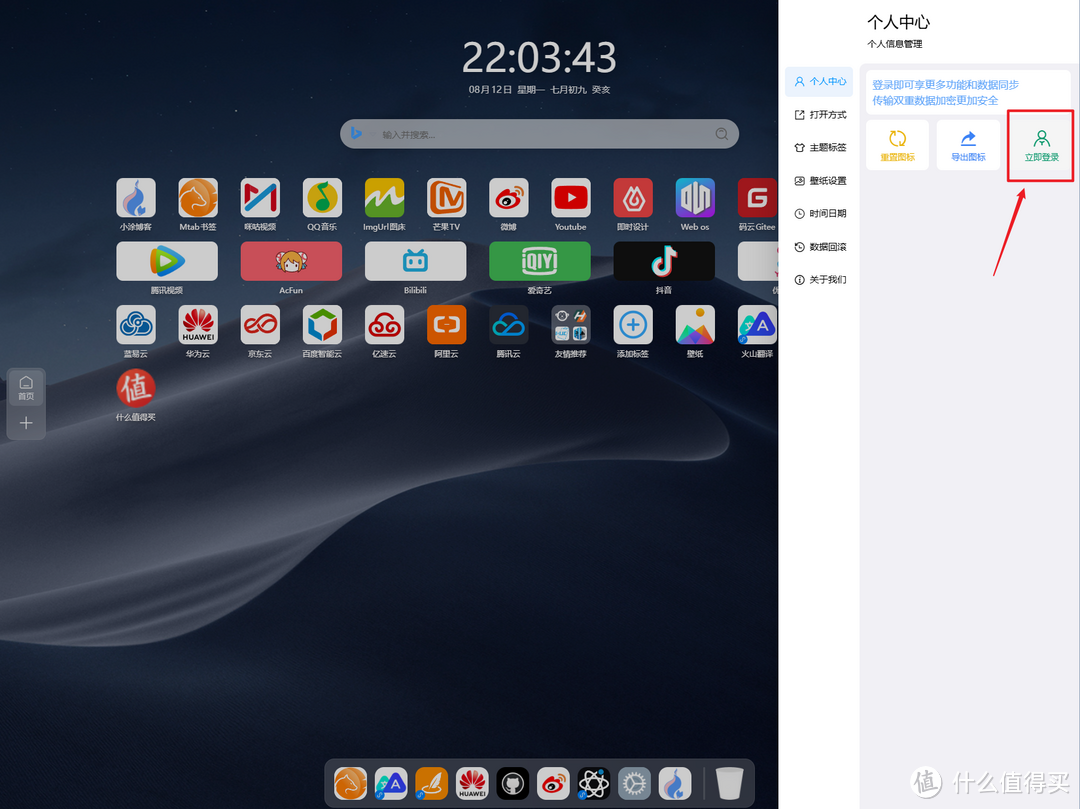
🔺想要同步就需要登录账号了,点击右上角的图标“登录”。
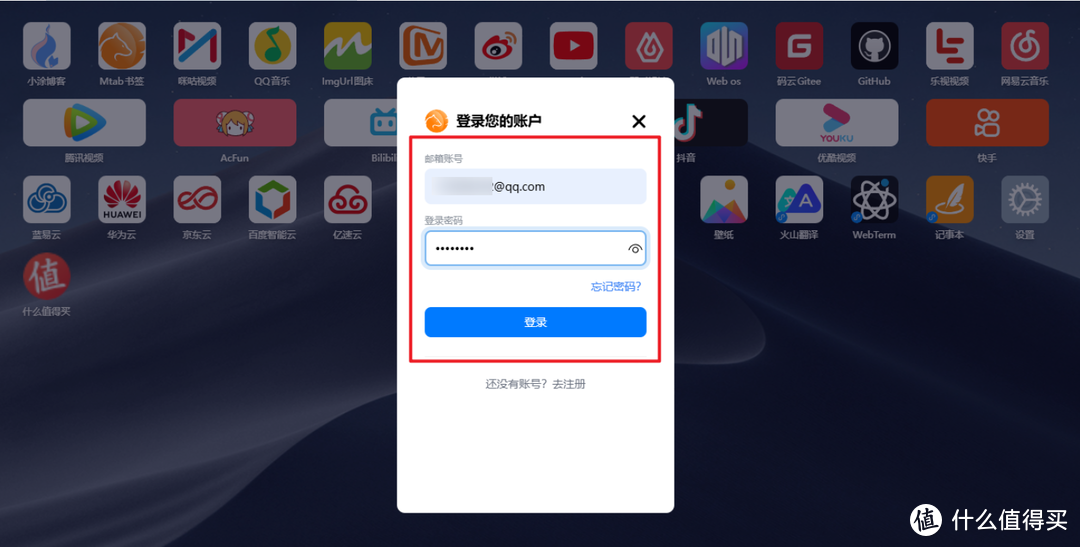
🔺账户和密码就是我们前面设置数据库的时候设置的账户密码。
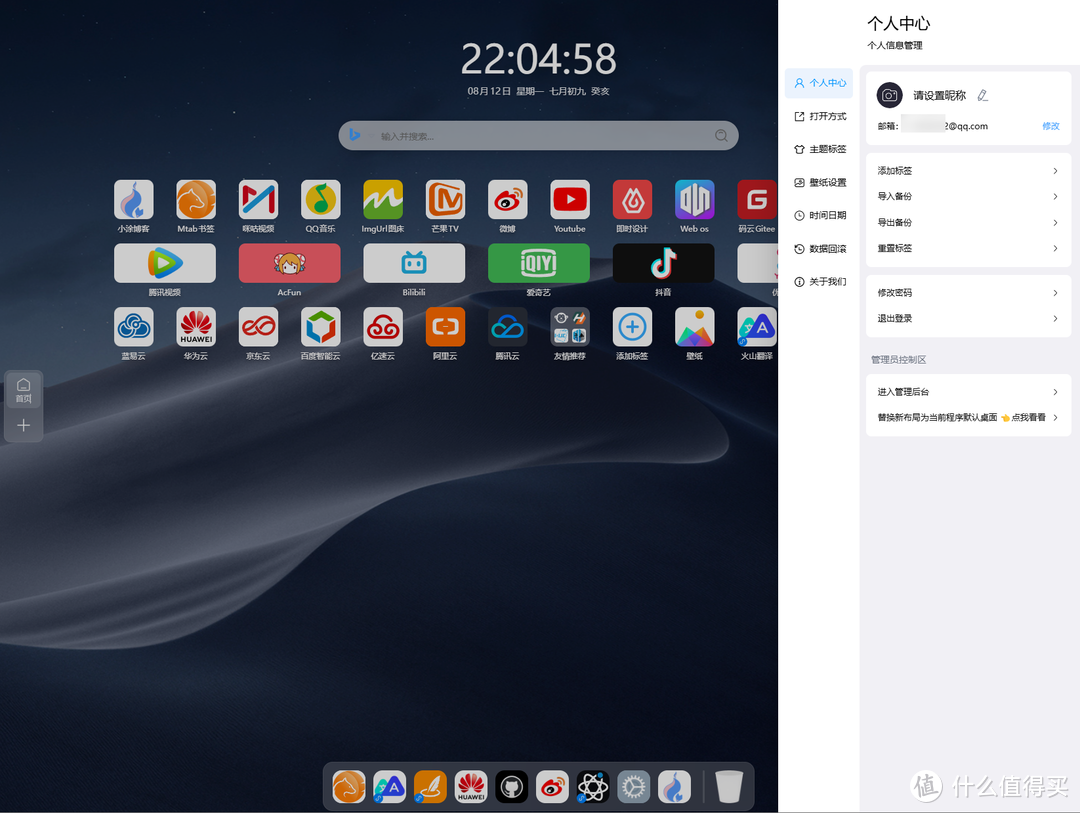
🔺登录进来时候就可以看到多出很多设置,包括备份导出导入,数据回滚等。
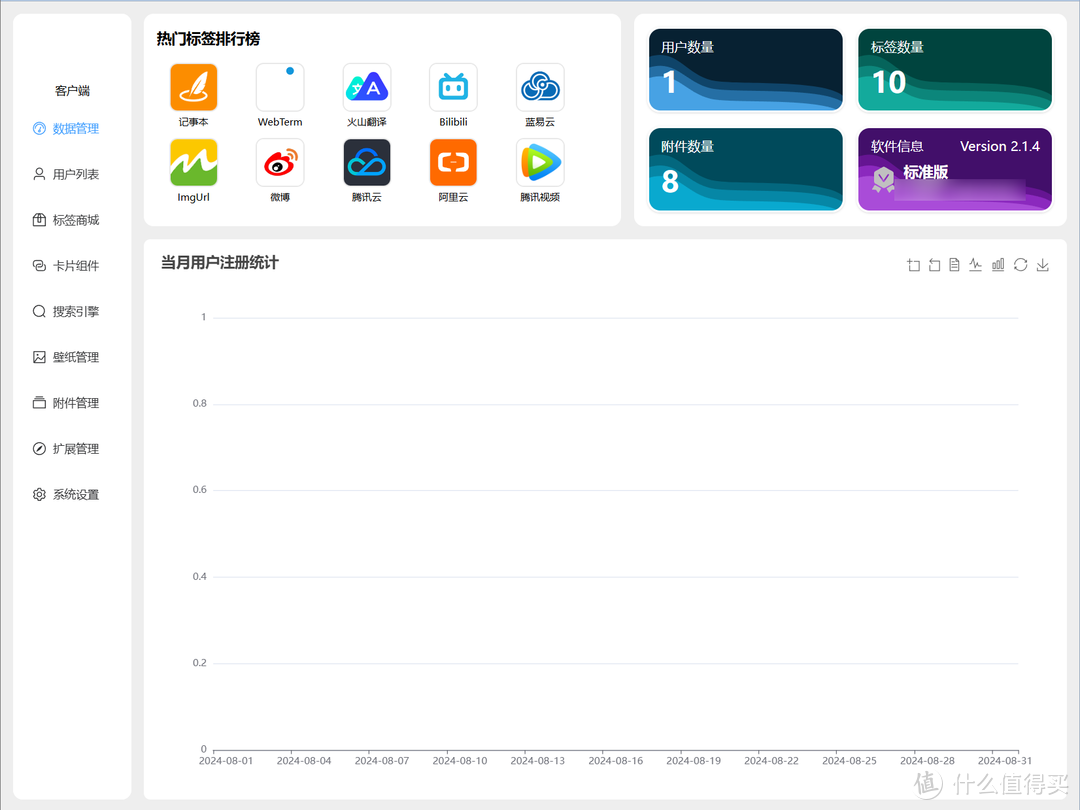
🔺还能进入管理后台,有统计功能。
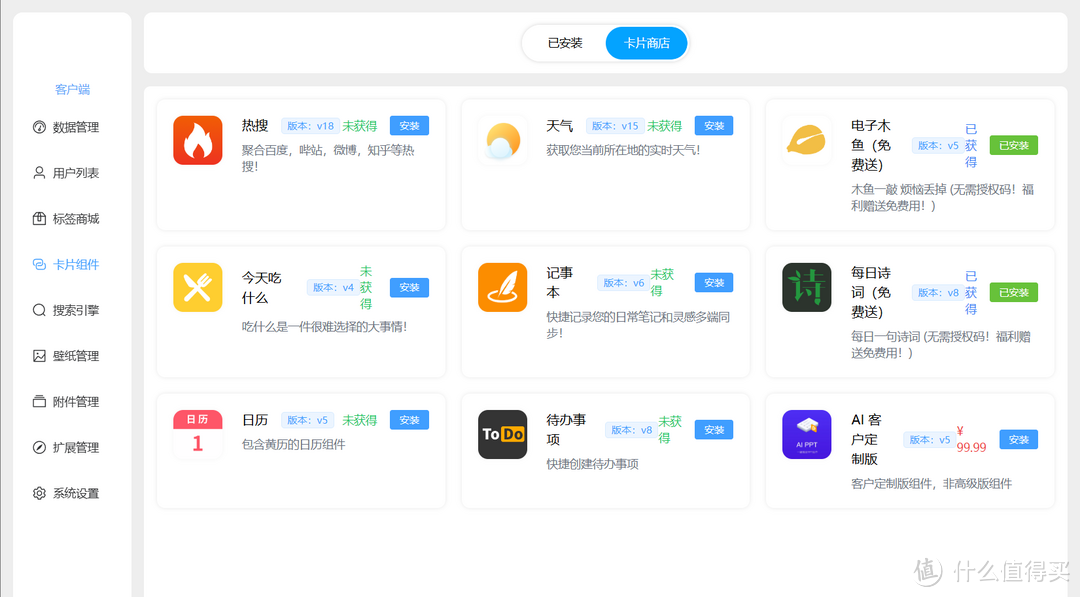
🔺在这里还能继续添加或者设置一些个性化的需求,比如添加卡片什么的,不过免费的就两个,其它的都是VIP才有的功能(打钱~~)。
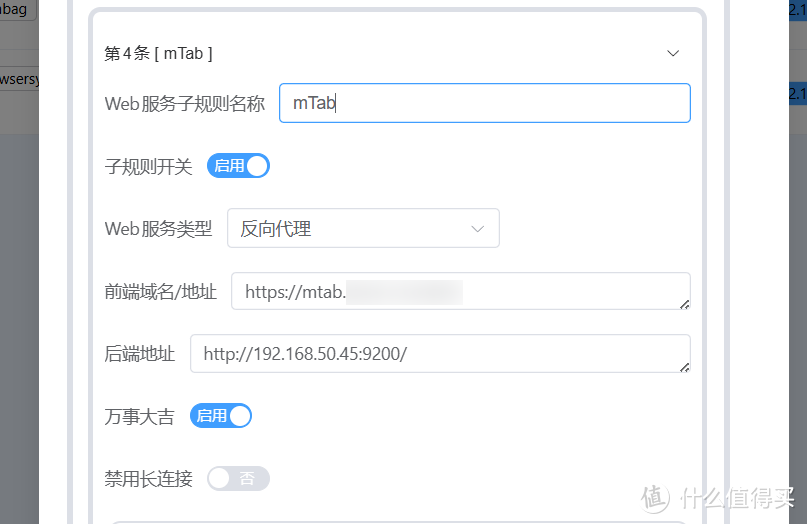
🔺还有最后重要的一步:想要随时随地外网也能同步,一个配置好的反向代理链接肯定必不可少!对于关注我的小伙伴这个应该不是问题对吧?Lucky走起!
极空间搭建Lucky教程:
解决Docker镜像拉取的问题
因为众所周知的原因,目前国内的Docker镜像拉取已经抽风...,所以这里针对极空间,给出几个临时可用方案,大家且用且珍惜吧。
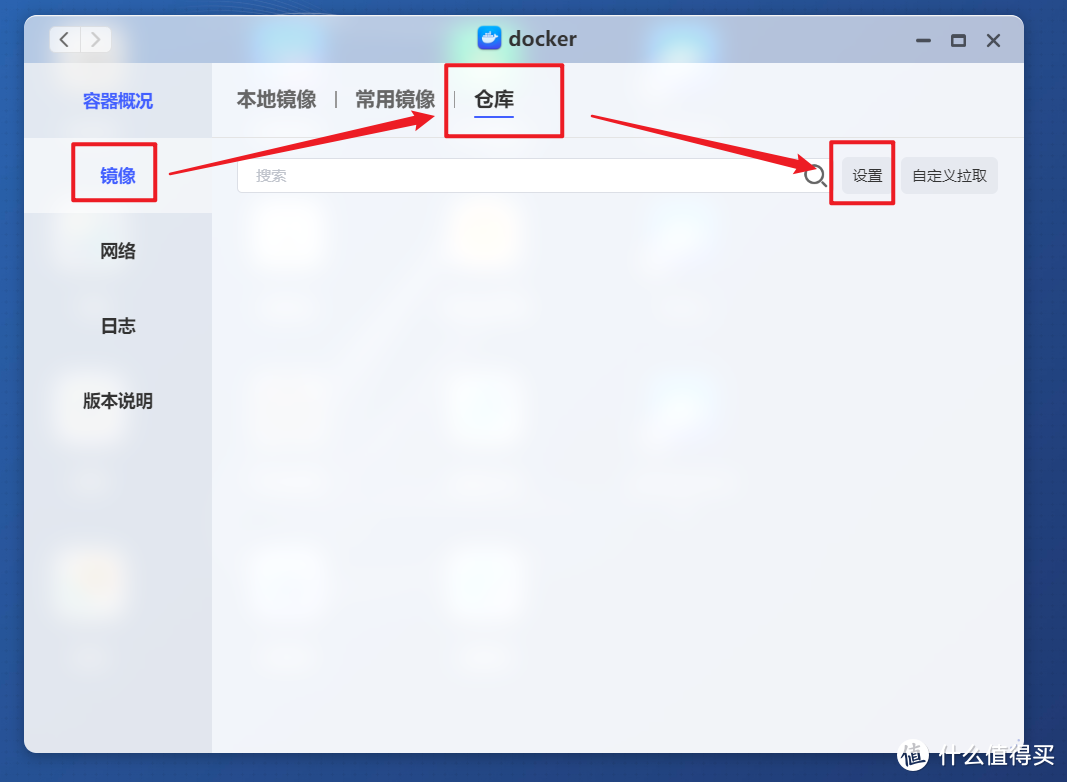
🔺打开极空间Docker管理器的“镜像--仓库--设置”。
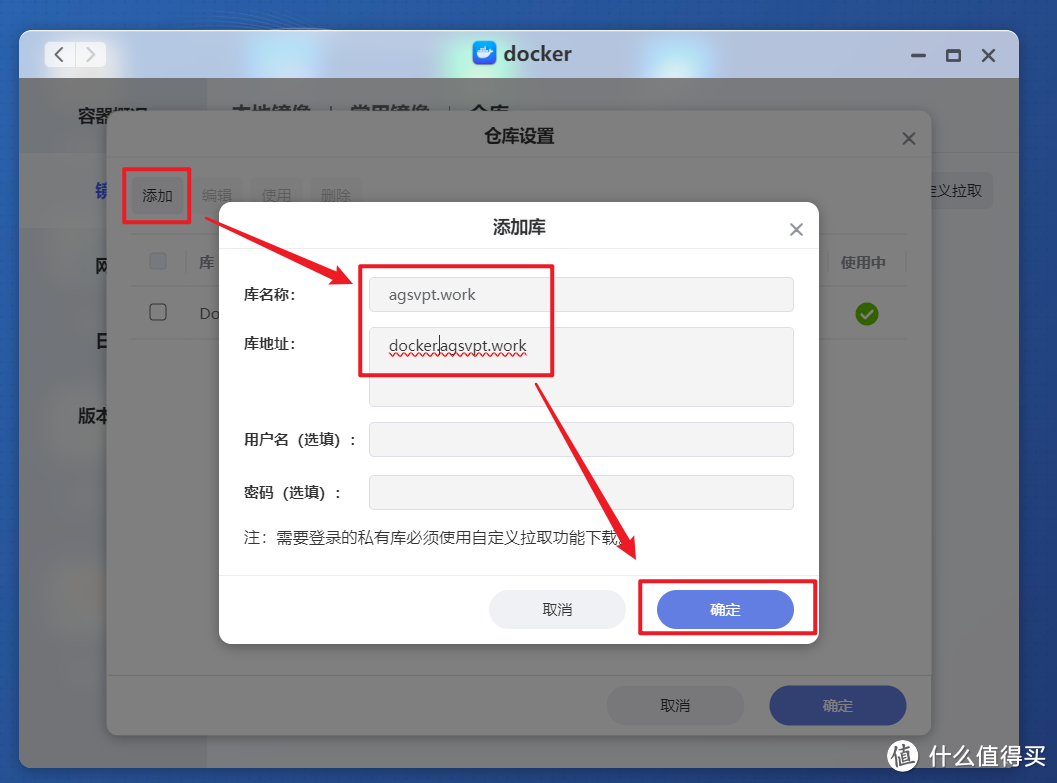
🔺然后点击“添加”:
库名称:agsvpt.work
完成之后“确定”。
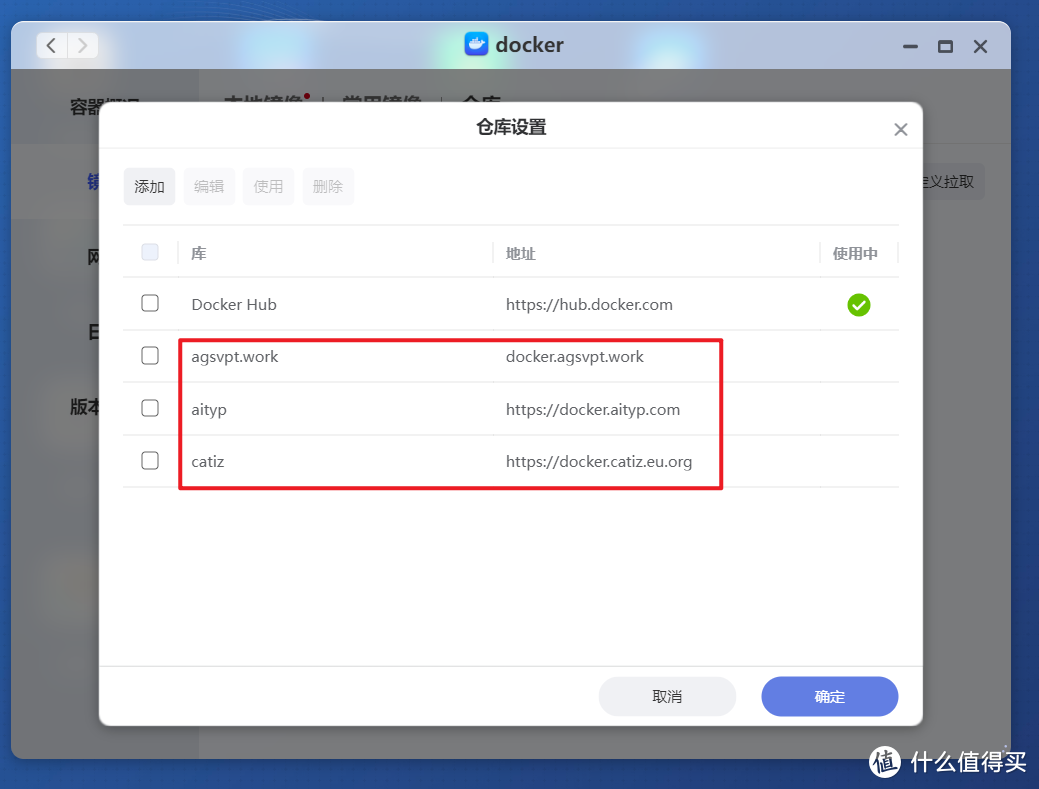
🔺同样的方式再添加上图所示的三个仓库。
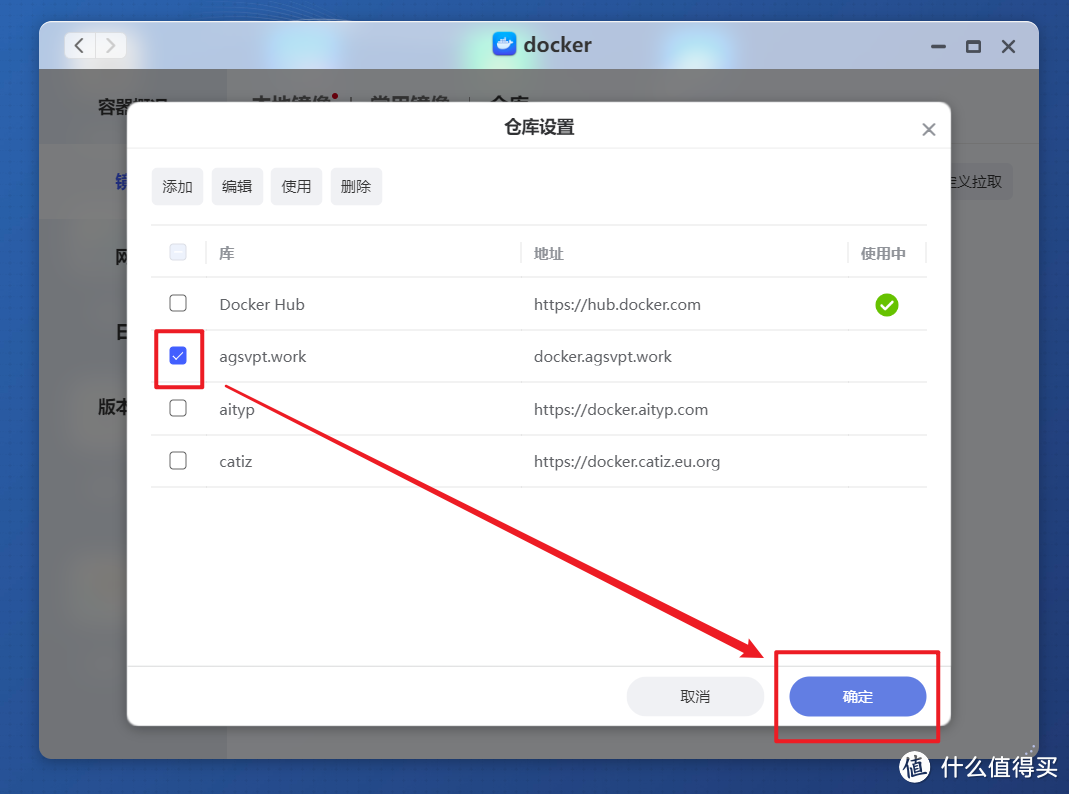
🔺随意勾选3个仓库其中之一,确定。
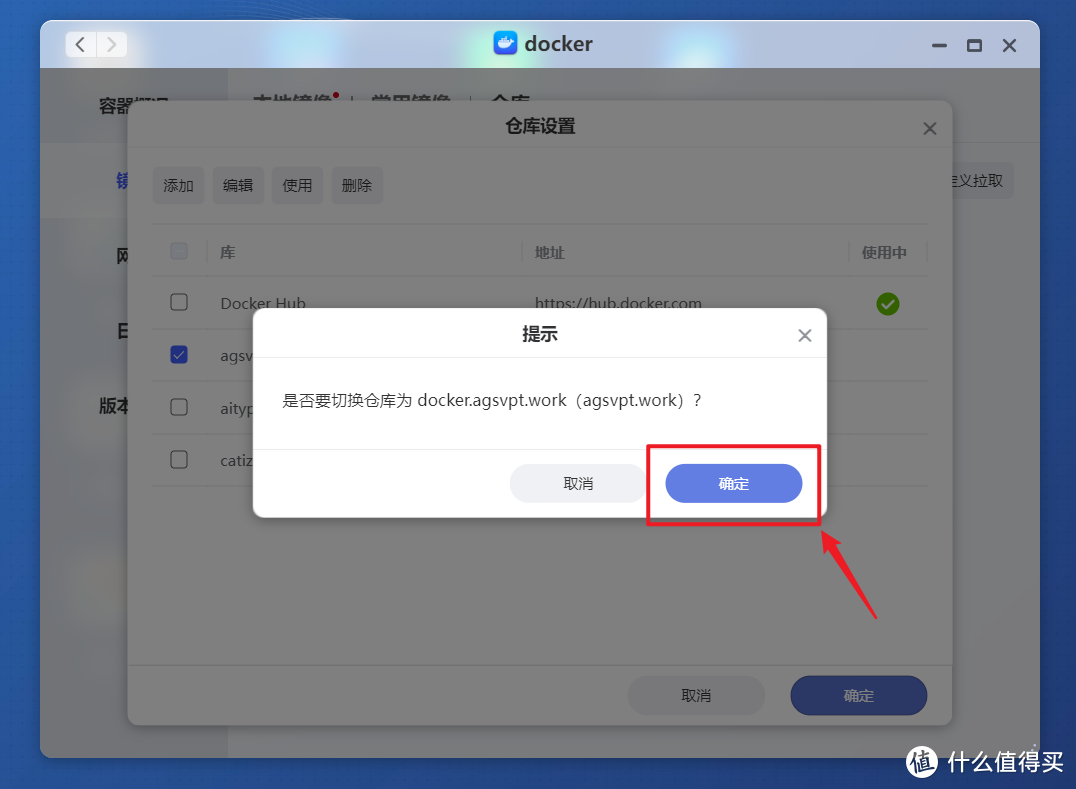
🔺弹出切换提示,直接点“确定”。
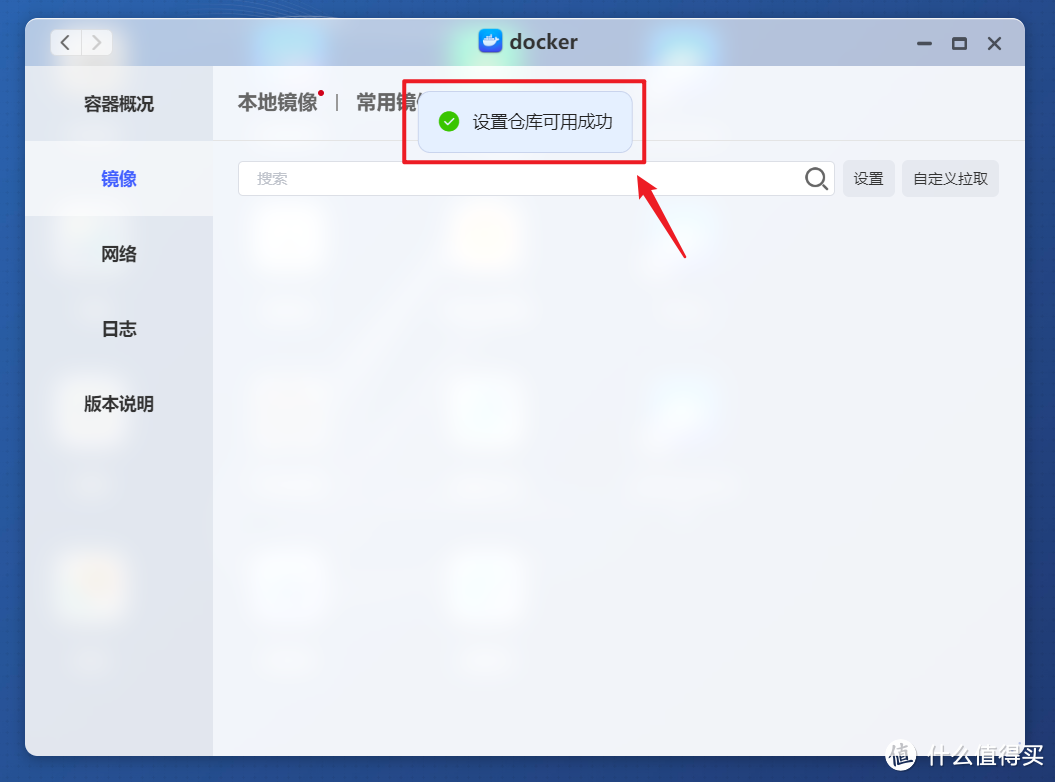
🔺然后弹出“设置仓库可用成功” 的提示,这个时候我们就可以正常拉取需要的镜像了。
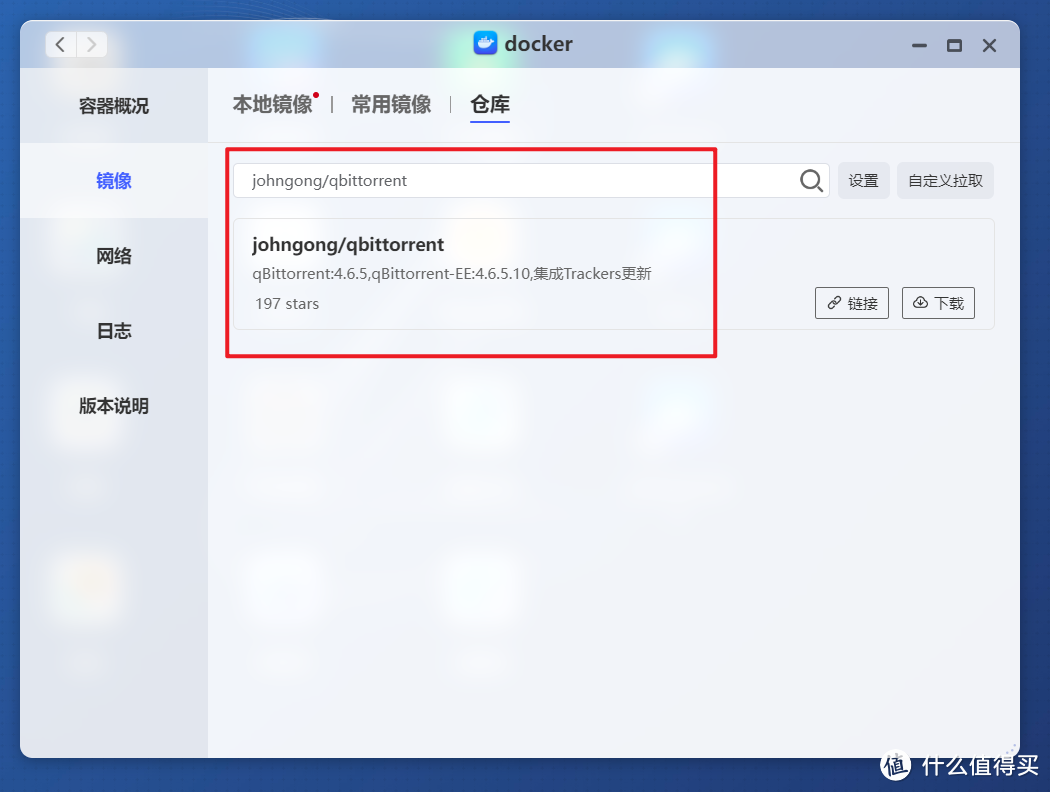
🔺看下效果,比如我这里想要“johngong/qbittorrent”这镜像,找到后直接双击下载。
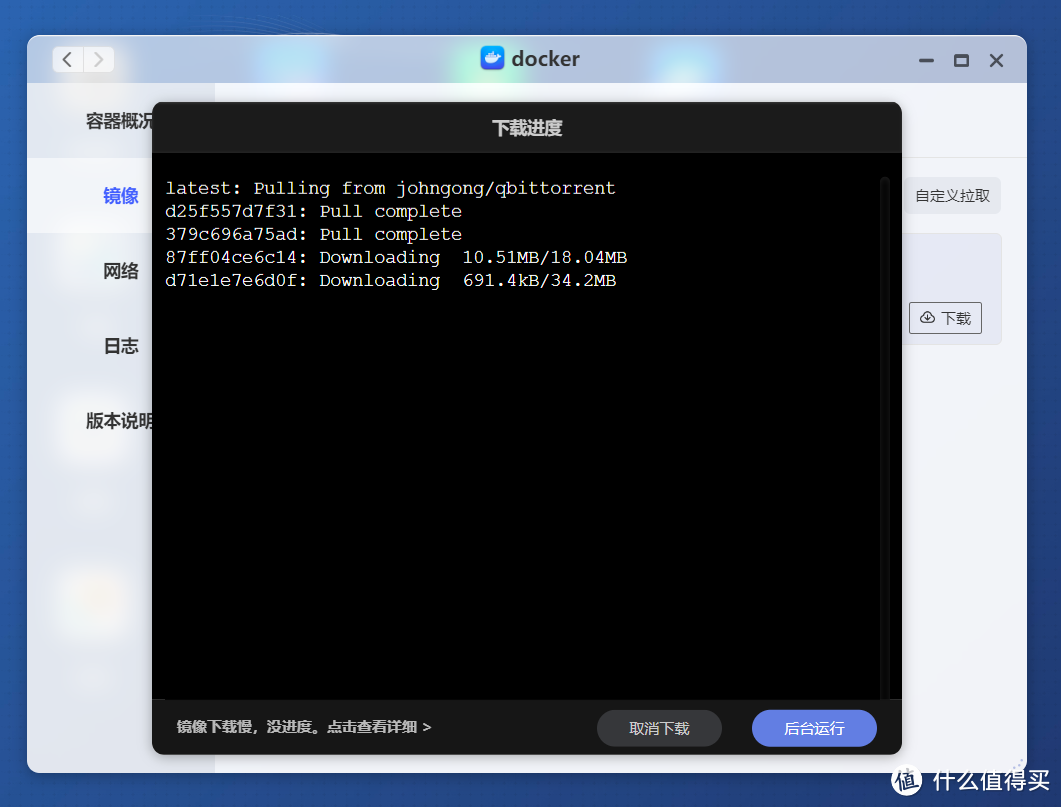
🔺可以看到镜像拉取已经没有问题了。如果碰到拉不动的可以尝试换一个仓库试试,如果都不行,那么只有科学解君愁了~
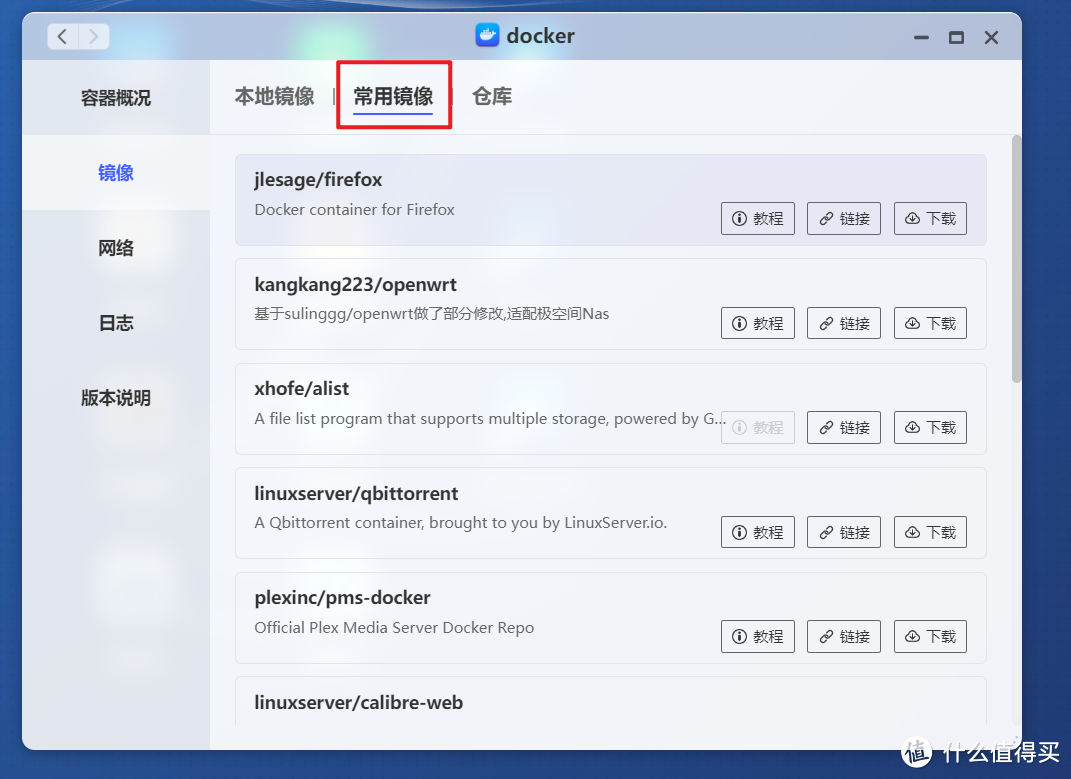
🔺对了,还有就是建议大家不要忽略极空间Docker管理器中的一个宝藏板块【常用镜像】,里面都是一些热度较高的常用Docker项目,不光有详细的教程,最主要的是这里面的镜像都是存在极空间自己的服务器上,可以直接拉取的~
最后
总的来说,今天分享的这个mTab项目还是非常不错的,对于我们绝大多数和网络打交道的小伙伴们来说确实非常的实用。它不仅让我们在任何平台任何设备都能无缝同步标签,还保证了我们数据的安全性,还是值得体验的。
作为NAS领域的新兴品牌,极空间一直以其创新的设计、强大的硬件、丰富的功能和良好的用户体验受到了许多用户好评,并且自研的ZOS也是非常好用,极易上手。如果你近期有入手NAS的计划,不妨关注下极空间。
好了,以上就是今天给大家分享的内容,我是爱分享的Stark-C,如果今天的内容对你有帮助请记得收藏,顺便点点关注,咱们下期再见!谢谢大家~







校验提示文案
校验提示文案
校验提示文案
校验提示文案
校验提示文案
校验提示文案
校验提示文案
校验提示文案
校验提示文案
校验提示文案
校验提示文案
校验提示文案
校验提示文案
校验提示文案
校验提示文案
校验提示文案
校验提示文案
校验提示文案
校验提示文案
校验提示文案
校验提示文案
校验提示文案
校验提示文案
校验提示文案
校验提示文案
校验提示文案
校验提示文案
校验提示文案
校验提示文案
校验提示文案
校验提示文案
校验提示文案
校验提示文案
校验提示文案
校验提示文案
校验提示文案
校验提示文案
校验提示文案