















































97
47
华为mate30远程连接,与电脑共享光威SSD,实现远程数据传输
2019-12-18 14:30:24
4点赞
38收藏
3评论
创作立场声明:来自一个华为mate30pro摄影爱好者的经验,希望对大家有用。
分享好的方法,让你事半功倍。

今天我来教大家一个好方法:用手机远程连接电脑,手机、电脑共享硬盘,实现远程数据传输。简单的说,这个方法使得我们的手机能够轻松的从远在天边的电脑的硬盘里获取文件数据,和将手机里的文件数据传输到电脑硬盘里。
方法:
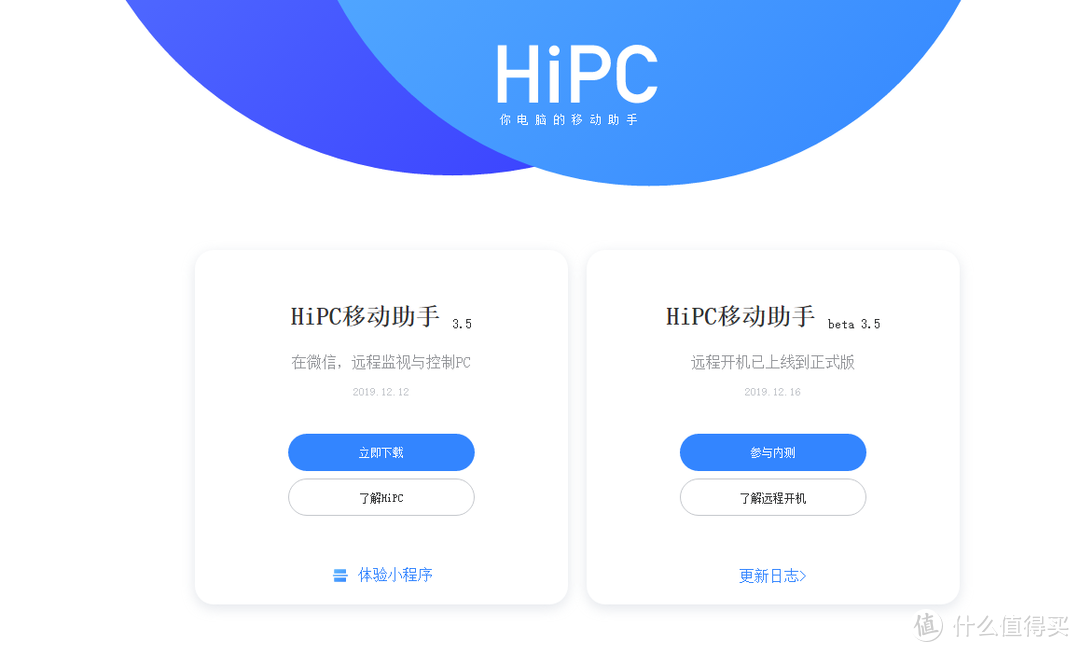
【1】 在我们手机需要连接的那台电脑上,下载和安卓HiPC移动助手。这是国内吻妻团队开发的一个手机远程连接、控制电脑的免费工具。
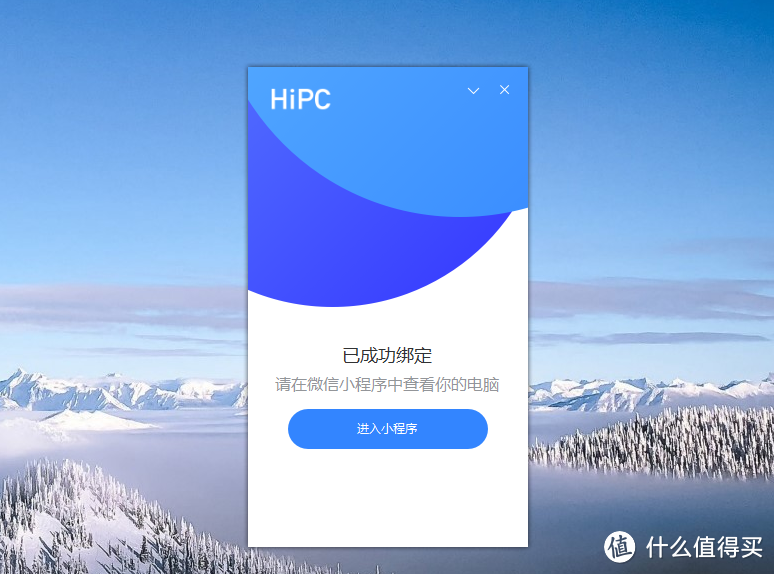
【2】 华为mate30pro打开VX,扫、码,直接进入HiPC小程序。电脑上HiPC移动助手上显示“已成功绑定”,即可。手机不限于华为mate30pro,是智能手机皆可。
【3】 HiPC小程序的首页,我们可以看到连接中的电脑的运行状态,电脑的基本配置,个性化桌面,CPU、内存使用率,应用管理和文件管理。

我的电脑配置是:AMD R5 2400G,核显V11,内存阿斯加特单根32G,硬盘是光威1.5T SSD,装的WIN10专业版64位。
“当前状态”后,开关键支持手机控制电脑开关机。不过,需要在电脑上安装HiPC开关机控制卡。
“个性化”,可以让我们在手机上给电脑设置桌面,以及截图电脑桌面。
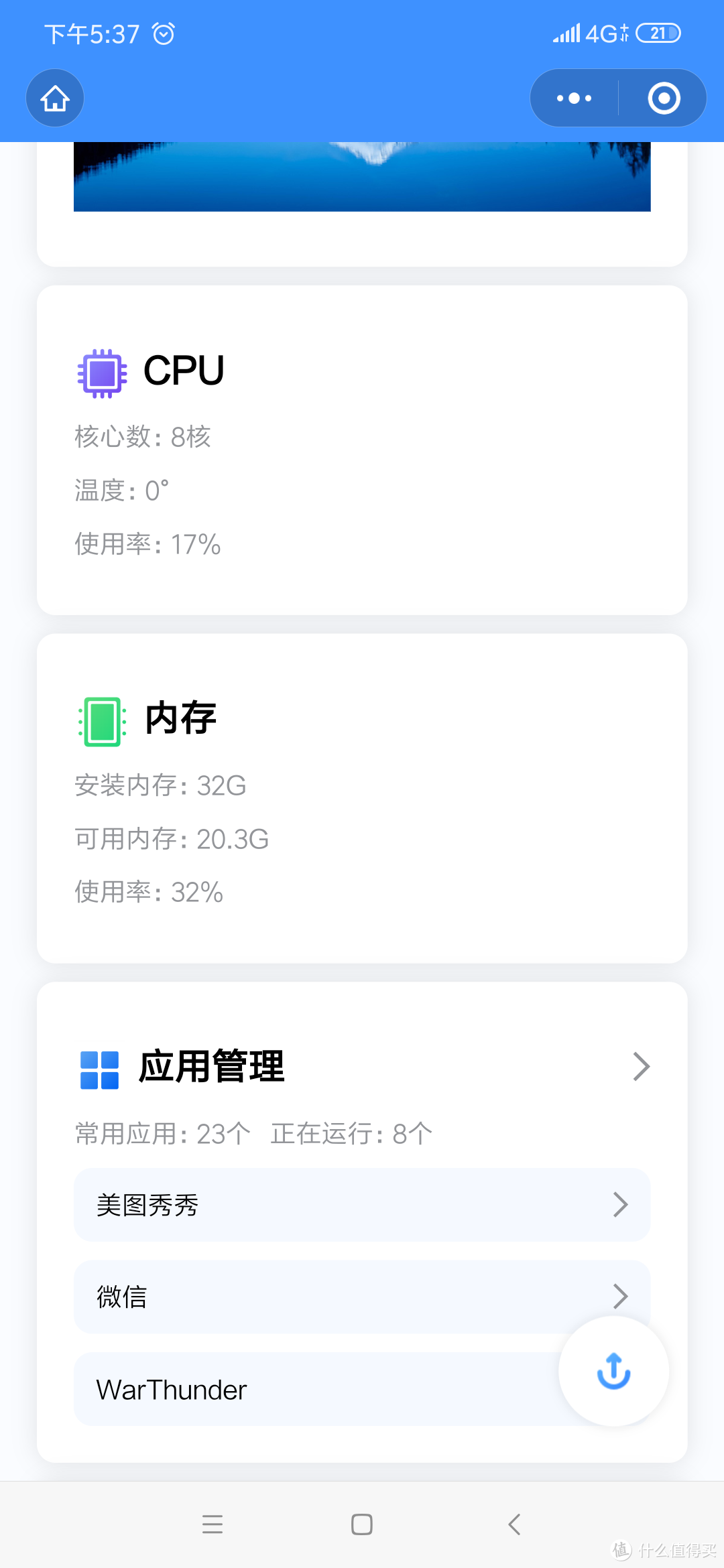
上面我们可以看到CPU、内存使用情况。以及在手机上管理电脑上的程序应用。
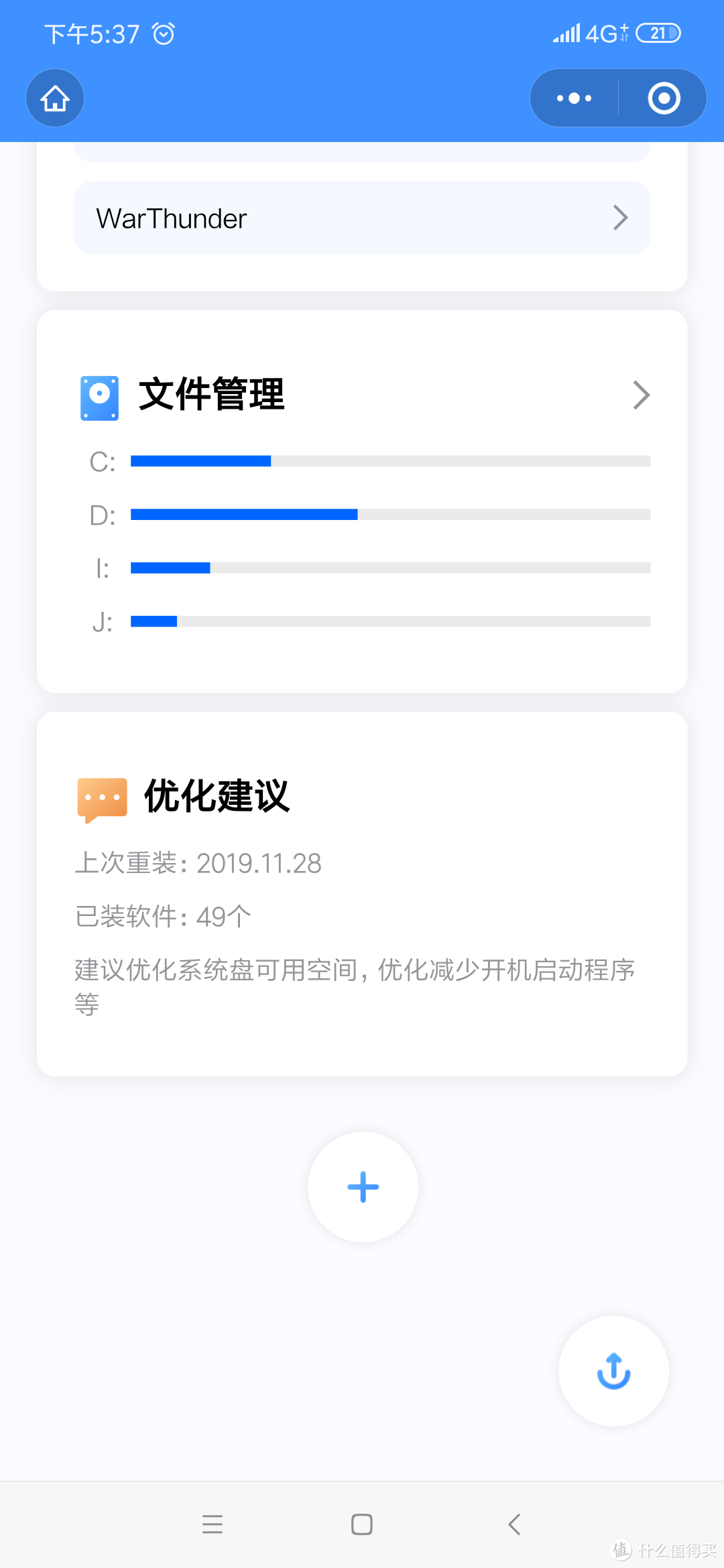
“文件管理”,在这里我们就可以看到连接中的电脑的所有硬盘了。
【4】 点击“文件管理”进入下面这个界面。

【5】 找到我们想要传输的文件的位置,上传或者下载文件数据。
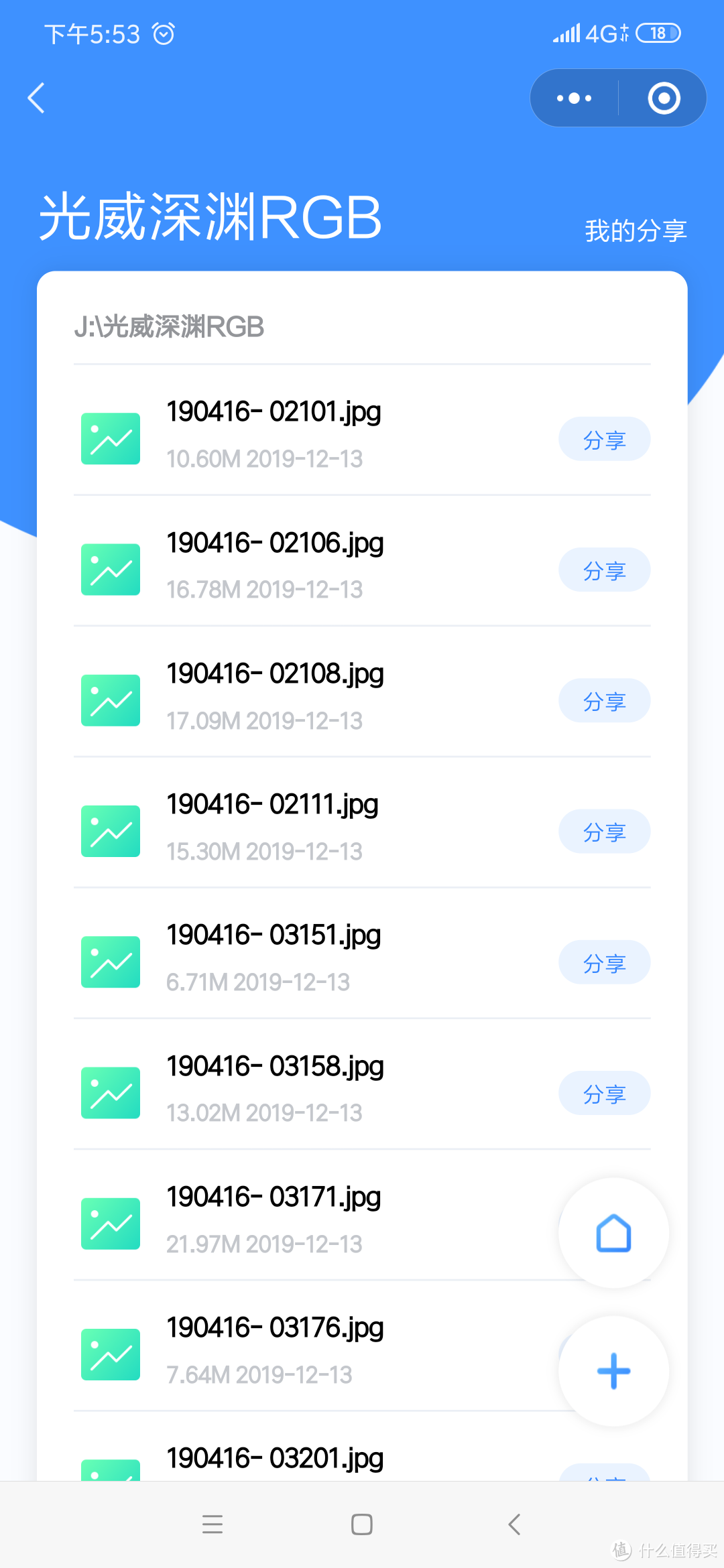
如果我们想要获取电脑里某个文件到手机上,直接点击,然后保存,或者分享到VX,再下载。
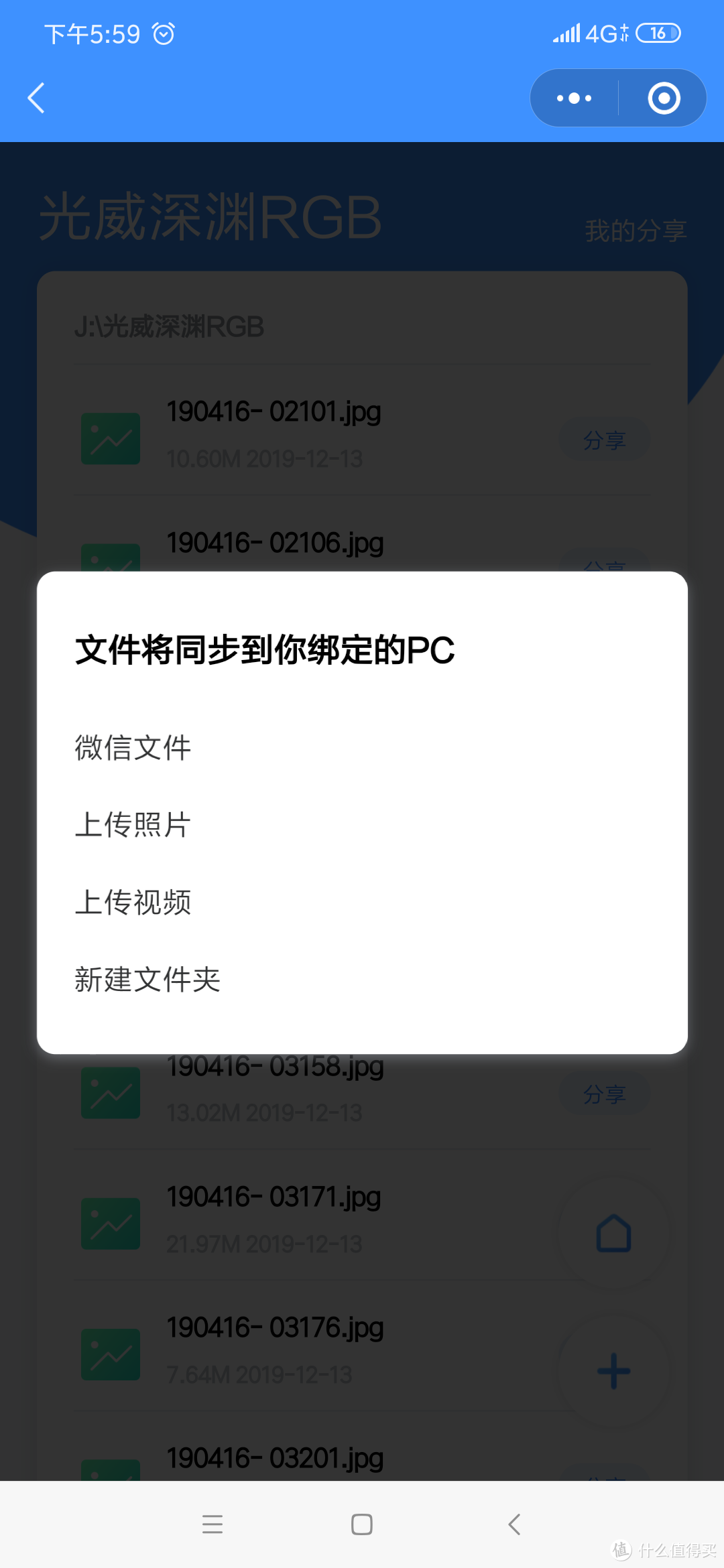
如果我们想要把手机上的文件上传到电脑硬盘,那么点“+”号。
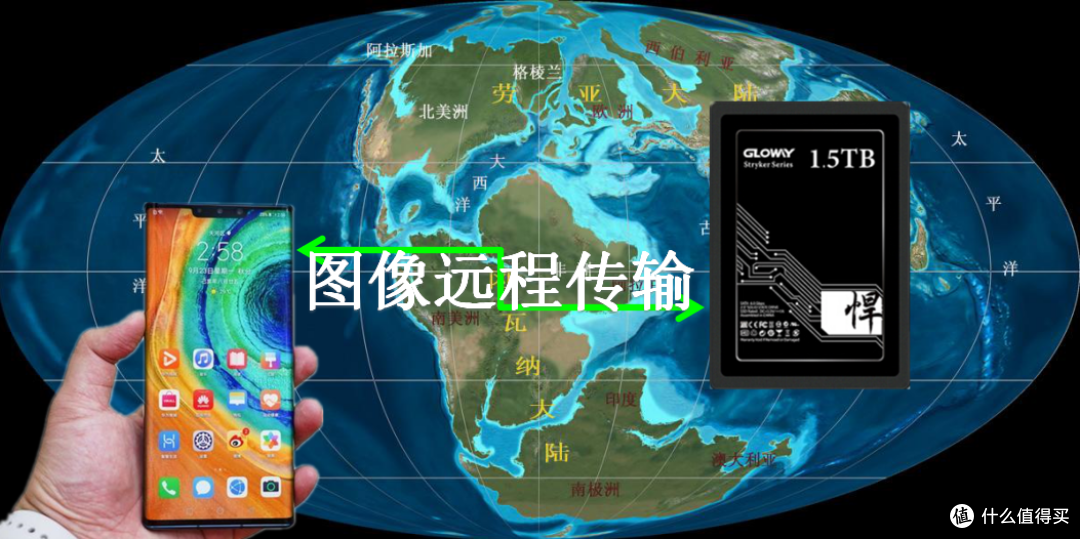
一个聪明的摄影爱好者,用华为mate30pro摄影,再用HiPC把照片传到电脑硬盘上使用,根本不需要什么数据线,也没有距离感。
使用HiPC移动助手,即使千里之外,只要手机链接了电脑,也能把手机里的文件传到电脑上,也能把电脑上的文件下载到手机上。
如果某天你出去开会忘了带资料怎么办?如果你大半夜赶出来的工作,第二天忘了带去公司怎么办?如果你在外面拍的视频,想立即传到电脑上剪辑怎么办?等等,这些数据传输上的困难,有HiPC移动助手就够了。以上方法你GET到了吗?













校验提示文案
校验提示文案
校验提示文案
校验提示文案