






















































3
2
【让Mac更好用系列】我的 Mac 菜单栏,有了它们才好用
2020-06-30 17:40:03
69点赞
696收藏
18评论
首先非常感谢大家对我【让Mac更好用系列】第一篇 “618买完Mac的你,真的会用macOS了吗?看这就够了 ”的大力支持,不错的反响让我马不停蹄、奋笔疾书为大家带来【让Mac更好用系列】第二篇。如果您之前还没有看过第一篇,那么不妨先看一看,收获一些适合你的macOS快捷键和好用app推荐。

写在篇头
用了MacBook也快一年了,刚开始使用时觉得很陌生又难用,便不停地在张大妈、知乎、b站等各种网站看一些有关Mac的使用小技巧或者是软件推荐。一年下来,不少软件装了又卸载,也有同类型的软件装了不少,一个个体验最后留下来个人认为体验最好的。
macOS 的菜单栏是一块不起眼但又十分重要的区域。多数软件,会为了方便你快速地使用而在此驻留;而有的软件,生而在此,仅通过菜单栏便能让你的Mac更好用。
下图就是本次分享的内容框架,主要内容为提升macOS 菜单栏使用体验的一些小工具。如果你已经买了Mac还没有尝试过这些软件,那么就赶紧下载安装体验起来,找到最合适你的那些软件,觉得好用烦请点个赞;如果你还没有Mac,那么不妨收藏一下本文,万一哪天就用上了呢 。
。

●一些基本操作
在开始推荐应用之前,先来简单介绍一下macOS的菜单栏。使用这些菜单来查看 Mac 的状态或快速访问某些功能,例如,快速打开或关闭 Wi-Fi,或查看电脑的电池充电情况。
1.如果你还没有动过你的菜单栏,那么你当前默认的菜单栏应如下图所示:
 图源苹果官网
2.如果你对当前的菜单栏图标排布不满意,那么只要按住Command⌘ 键,同时拖动想要移动的图标(除了通知中心)即可:

3.如果有些应用使用频率不高或者完全不会去使用它,那么可以按住 Command⌘ 键,同时将该图标拖出菜单栏,当图标右下角出现“X”时再松开鼠标,就能将图标移除:

4.如果像上图所示,拖动时出现的是“禁止”符号,那么可能需要右键点开进行隐藏或者进入其偏好设置进行隐藏:
 右键
右键
 偏好设置
偏好设置
若以上几种方式都不能将图标移除,那么请您接着往下看:
● Bartender 3
下载地址:macbartender.com
如果你觉得菜单栏的图标太多,但又每个都用得上,不想删除任何图标时,可以试试Bartender 3这款软件。它支持四种显示方式:Show、Hide、Always Show 和 Always Hide。“Always Show”即永远保持显示状态,“Always Hide”则是永远隐藏,可以理解为从菜单栏中移除;“Show”即正常显示,“Hide”则可让它隐藏,只有在点击 Bartender 的图标才可以显示。


比较有特色的是“Show for updates”这个功能,特别适用于qq、钉钉、微信等应用,可以实现有通知出现时,应用图标出现在菜单栏中,一段时间无新内容后,则自动隐藏。例如笔者在这里将QQ设置为“Hide” 与 “Show for updates”,即能实现如下效果。
 为节约时间,已加速动图
● Itsycal
下载地址:mowglii.com/itsycal
系统自带的菜单栏日期时间显示非常鸡肋,只能显示日期和时间,能进行的设置也很有限;想要查看日历日程,只能点击右上角的通知中心,查看其中的日历小组件,且其只能显示日程。而Itsycal恰恰能完美地解决这一问题。
 使用前
使用前
 使用后
使用后
同时,可以通过Itsycal快速地添加新事件到日历中。
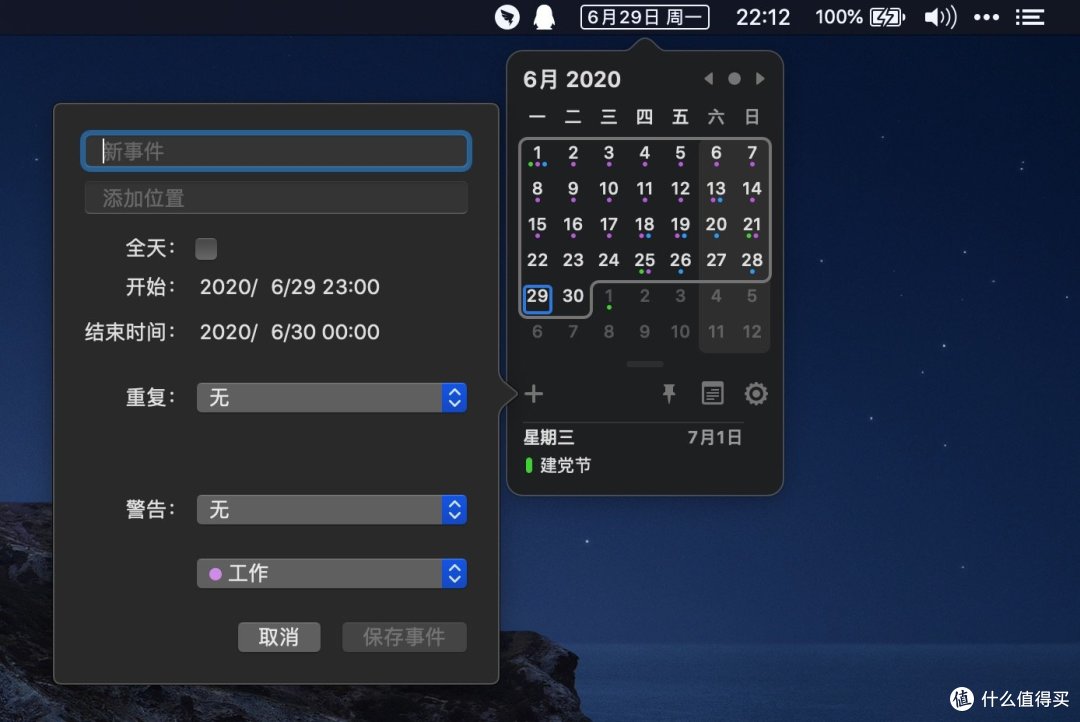
配合自带日历app,你也可以成为时间管理大师:

除此之外,Itsycal的可自定义化程度非常高,在其官网上可以查看日历时间的设置格式,以此来设置最适合你的显示风格(mowglii.com)
 如果想要笔者的显示效果,可以参照上图,同时关闭自带的日期显示仅保留时间
 多样的日期时间显示格式
以 E, MMM d h:mm 为例:E 代表了星期几,E的个数代表了不同表达方式,一个 E 即显示“周三”,四个E则显示“星期三”;M代表月份,我在这里使用了三个MMM则会显示“6月”;d代表日期,使用一个d显示“29”;而 h/H 代表12/ 24小时制中的小时;mm代表分钟;若出现了不在预置中的字母,则会显示成文字,如“22:41”之间的“:”和“什么值得买”。每次改动都会在菜单栏上实时更新,方便我们调整至自己喜欢的样式。

详细的过程请看Itsycal官网关于设置日期与时间的教程:mowglii.com
 图源Itsycal官网(详情请点击链接,Google机翻不太准确)
写在篇尾
本文介绍的各种软件,都是笔者本人使用后觉得非常好用才推荐给大家的,希望对大家有所帮助。并且提倡在有能力的情况下支持正版软件,这样才能促进软件作者开发,为我们创造出更多好用的软件,形成良性循环。笔者写这篇文章也花费了大量的精力和时间来筛选内容和制作素材,如果本文对您有所帮助,请不要临时您的点赞、收藏和碎银打赏 。
。
(ps:如果大家觉得软件下载有困难,请在评论区留下您的呼声,达到一定点赞、收藏数目后我会更新提供各大软件的网盘下载链接)















校验提示文案
校验提示文案
校验提示文案
校验提示文案
校验提示文案
校验提示文案
校验提示文案
校验提示文案
校验提示文案
校验提示文案
校验提示文案
校验提示文案
校验提示文案
校验提示文案
校验提示文案
校验提示文案
校验提示文案
校验提示文案
校验提示文案
校验提示文案
校验提示文案
校验提示文案
校验提示文案
校验提示文案
校验提示文案
校验提示文案