













































7
8
【让Mac更好用系列】618买完Mac的你,真的会用macOS了吗?看这就够了
2020-06-28 23:16:48
231点赞
2274收藏
76评论
写在篇头
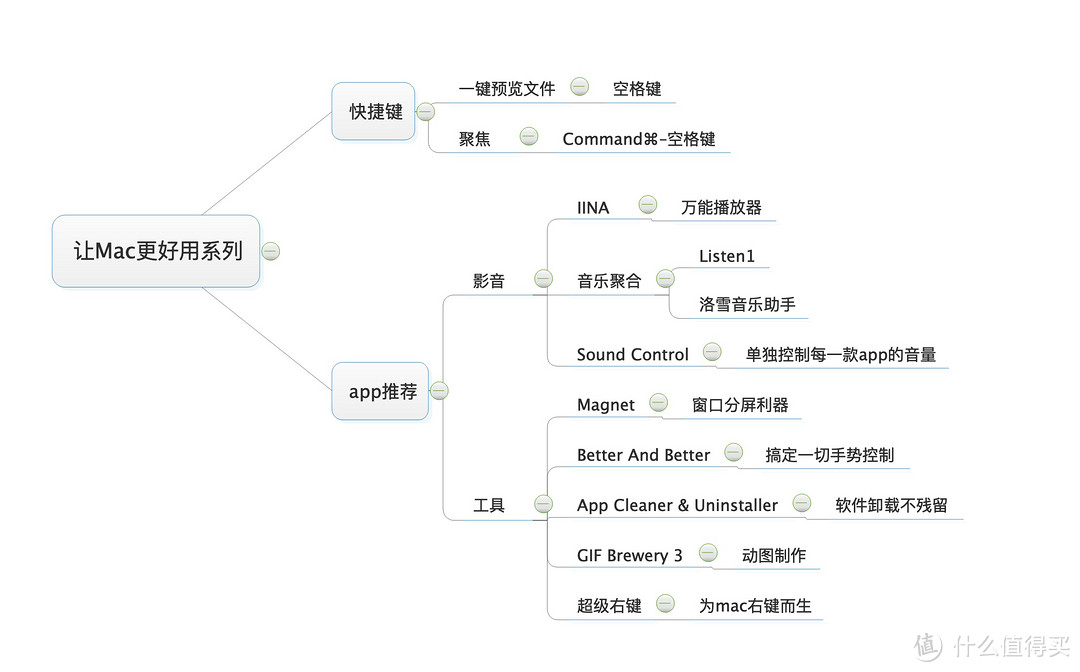
用了MacBook也快一年了,刚开始使用时觉得很陌生又难用,便不停地在张大妈、知乎、b站等各种网站看一些有关Mac的使用小技巧或者是软件推荐。一年下来,不少软件装了又卸载,也有同类型的软件装了不少,一个个体验最后留下来个人认为体验最好的。下图就是本次分享的内容框架,主要内容为自己觉得好用但容易被忽视的快捷键和一些“大浪淘沙”留下来的软件。如果你已经买了Mac还没有尝试过这些软件,那么就赶紧下载安装体验起来,找到最合适你的那些软件,觉得好用烦请点个赞;如果你还没有Mac,那么不妨收藏一下本文,万一哪天就用上了呢 。
。
快捷键
● 空格键(space)
空格键在macOS中是一个神奇的存在,几乎所有格式的文件都可以直接用空格键快速查看预览。如视频、图片、音乐、页面、文档、PDF等等。拿图片举例,只要点选文件夹里某张图片,点击空格键就可预览,上下左右键可切换浏览其他图片。
 动图约9.3M
 动图约8M(stl格式也可预览)
只需按下空格键即可旋转照片、修剪音频和视频片段,以及使用“标记”来裁剪照片和给图像或 PDF 添加注解进行一些简单的编辑操作。(打开不同类型文件时,右上角的工具栏不同)
 浏览图片
浏览图片
 浏览pdf
浏览pdf
 浏览视频
浏览视频
来自苹果官网的tips
● Command ⌘+空格键(space)
不知道你是否有过这样的经历:写过一个word文档,只记得里面的内容但不记得文件名是什么也不记得他放哪了,而macOS内置的聚焦搜索(即Spotlight)就可以完成全局搜索的任务,只要“ Command ⌘+空格键(space)”便可打开。
 动图约5M
动图约5M
通过输入“ 种类:”或者 “kind: ”(冒号不区分全半角,但必须要有冒号)和想要搜索的特定文件类型,就可以看到该类后缀名的文件了。
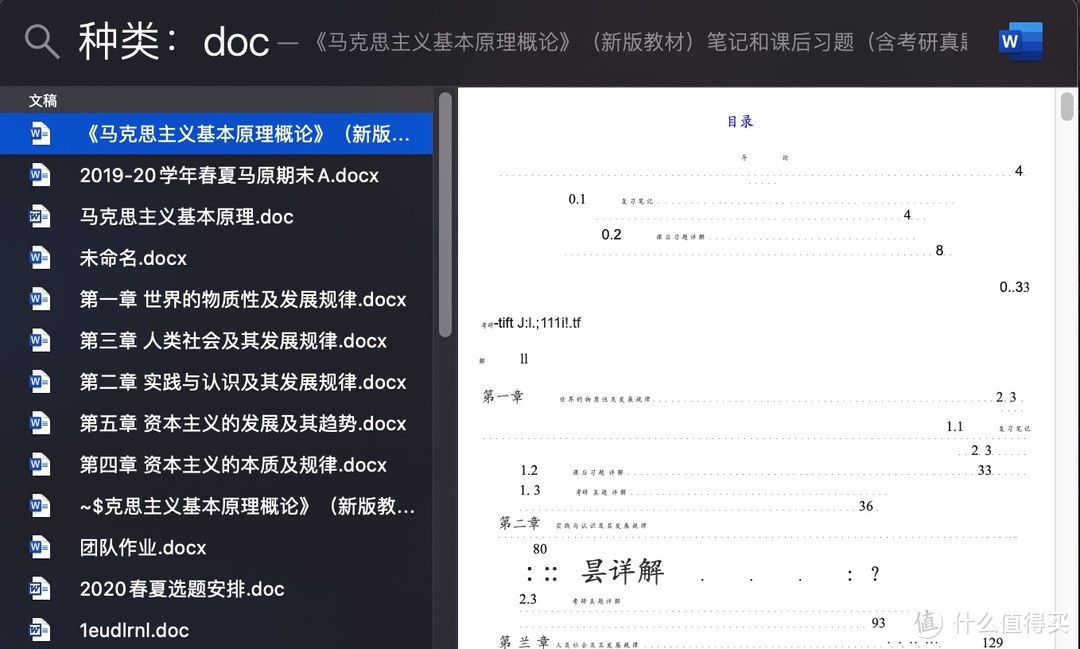
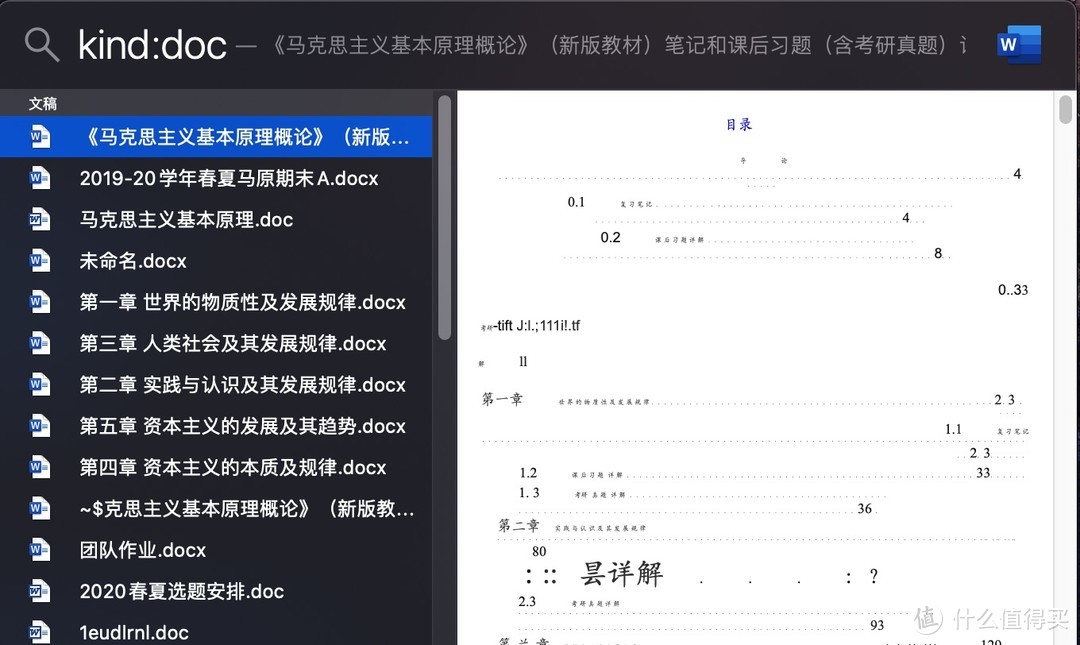
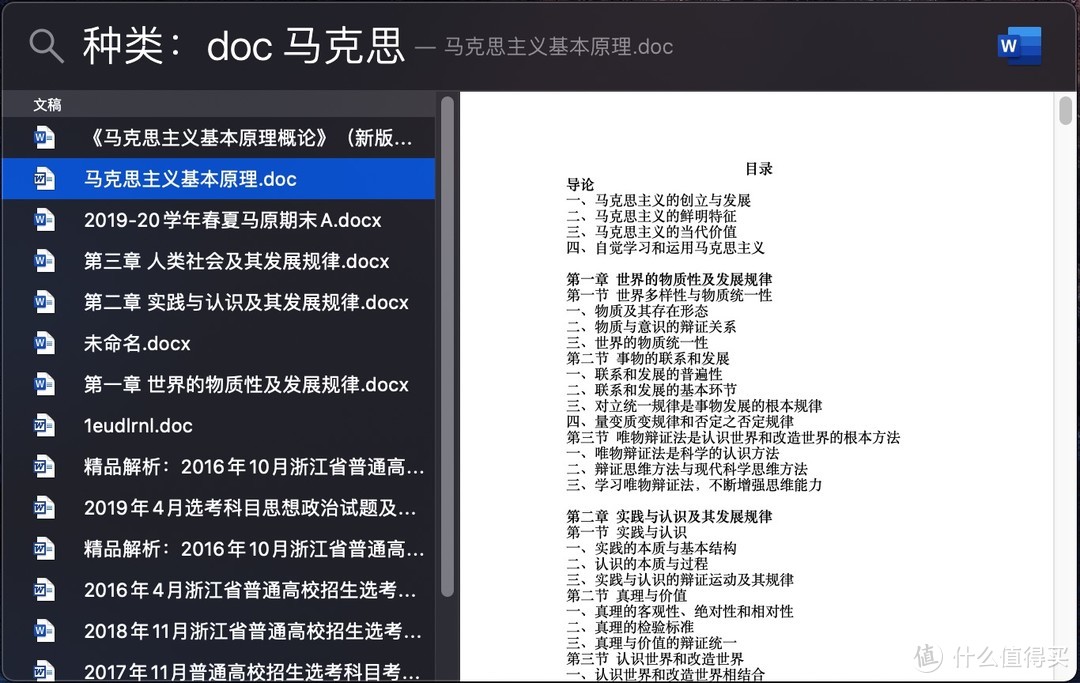
若还想精确些,在某一类型中找到某一名称的文件,可以输入“种类:(类型) (名称)”或者 “kind: (类型) (名称)”来进行搜索。
如果不想打开文件,只是想知道当初把它放到哪个文件夹了,可以在选中文件后按下“Command⌘+ 回车”,就能打开这个文件所在的文件夹,并选中搜索的文件。

不仅可以通过聚焦进行查找,还能进行一些简单计算和单位换算操作。需要注意的是,在输入运算符号尤其是括号时,不能使用中文输入法输入。
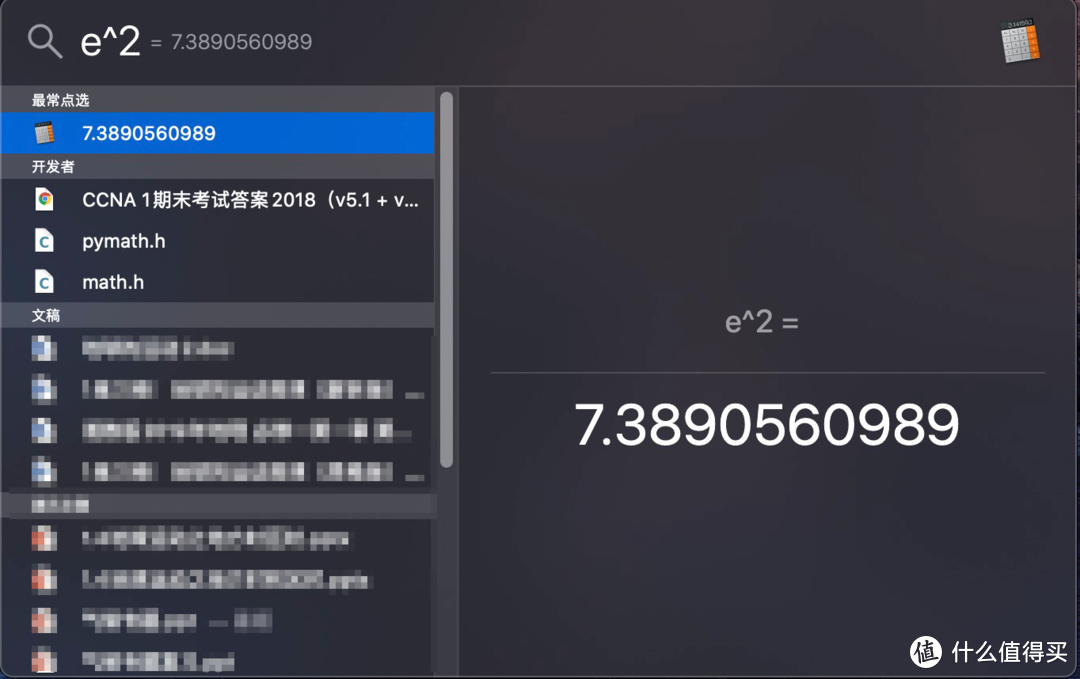
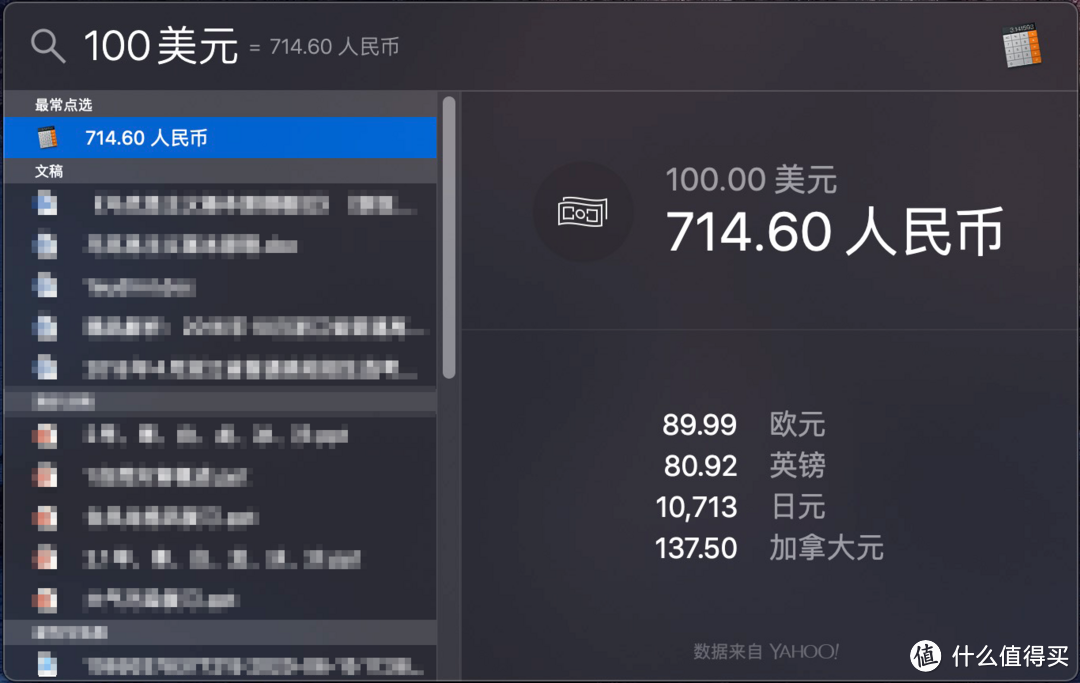
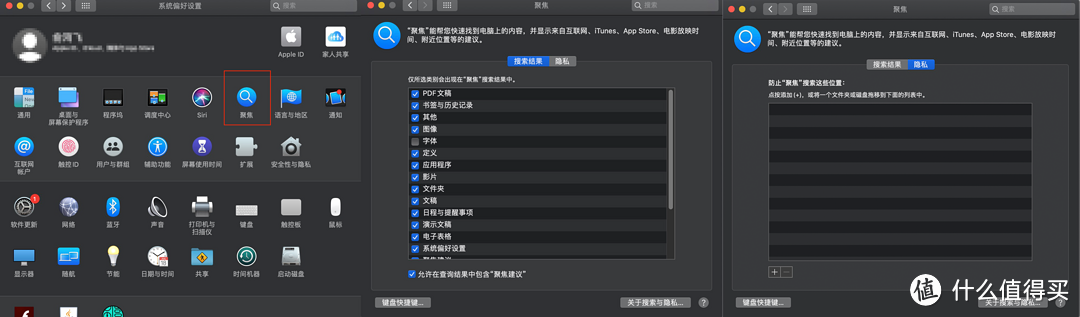
如果想调整搜索的范围,可以在“系统偏好设置-聚焦”中进行自定义:在“搜索结果”选项中,可以自定义搜索的类别;在“隐私”选项中,可以自定义不进行搜索的文件夹。
app推荐
● IINA —— 一款macOS端强大的万能播放器
作为一款颜值和功能兼顾的开源播放器,IINA使用了 mpv 作为自己的播放内核,支持几乎所有常用视频格式放(甚至是 GIF)。
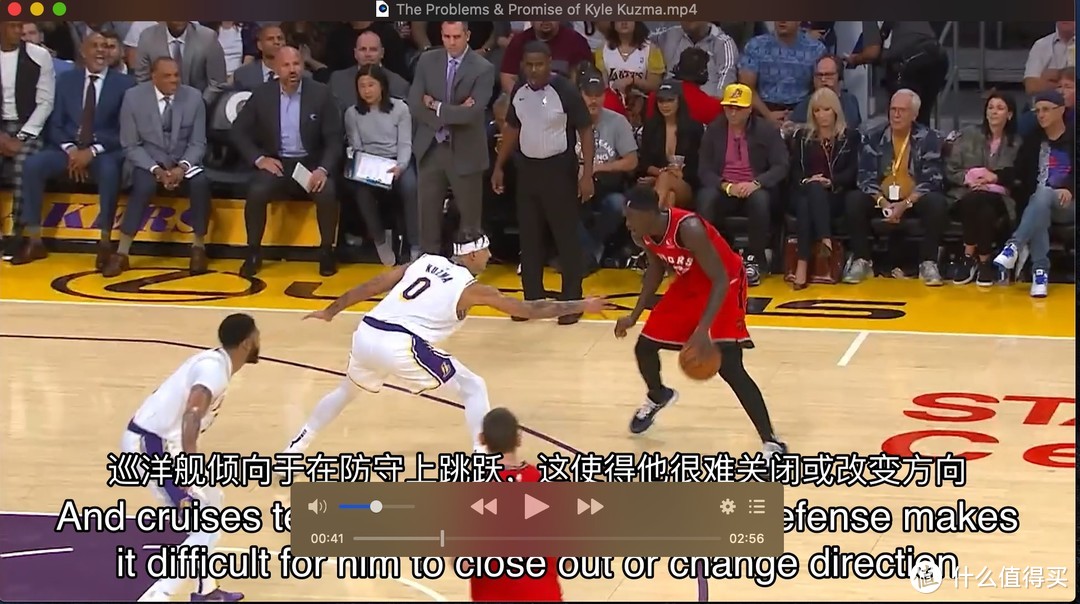 播放界面(下方播放控制栏可自定义位置和大小)
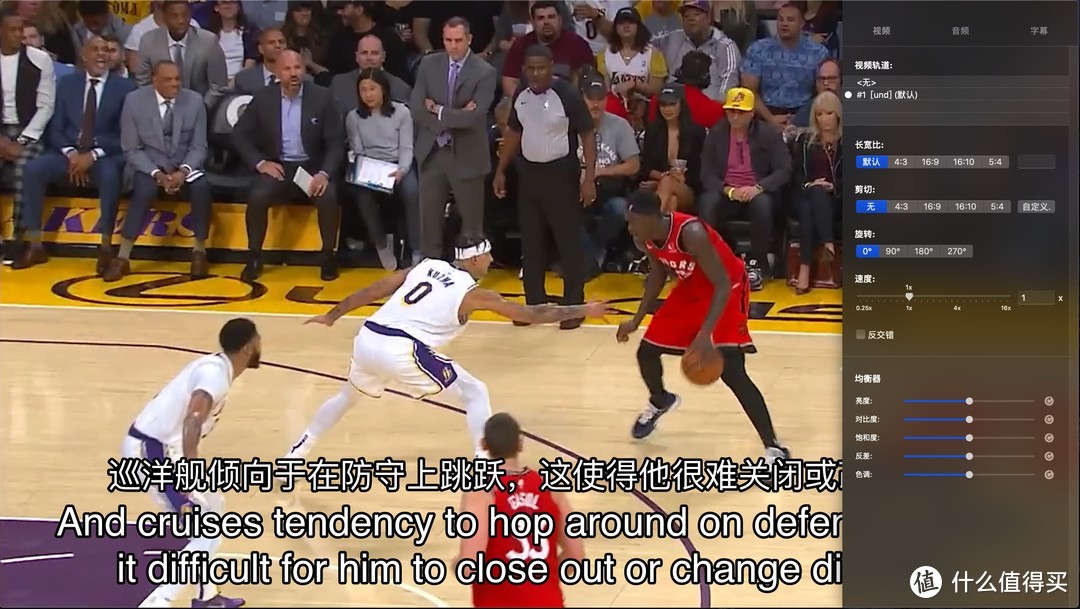 视频设置界面
同时,IINA也支持各种音频播放,有列表循环、随机播放两类播放选项。
 (图源“少数派”)
(ps:若要把IINA作为打开视频、音频的默认应用,在右键该类型的文件后,点击“显示简介”,在“打开方式”中选择“IINA”,并点击按钮“全部更改”,此时该类型的所有文件都将以IINA作为默认打开方式)
●Listen1—— 全网音乐轻松听
从各大家音乐平台越来越重视音乐版权之后,在线听歌也从“你有我有全都有啊”变成了“你存在,我深深的脑海里”。平台为吸引用户争夺版权,而作为用户的我们不光听不到想听的音乐,还得记着自己爱听的音乐在哪才能听。而Listen1这款面向全平台的音乐整合播放器,一定程度上能解决这一难题。
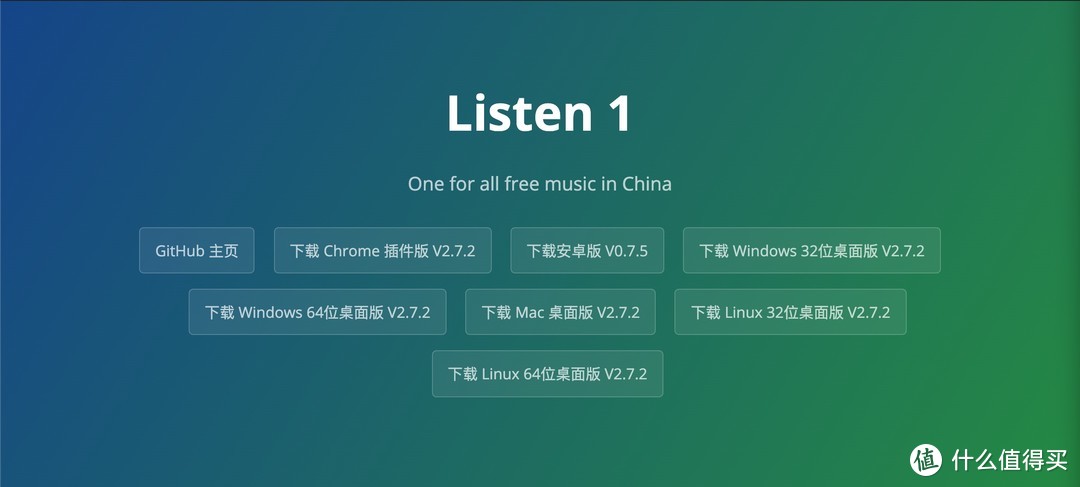 支持的平台非常全面
 清新的界面设计

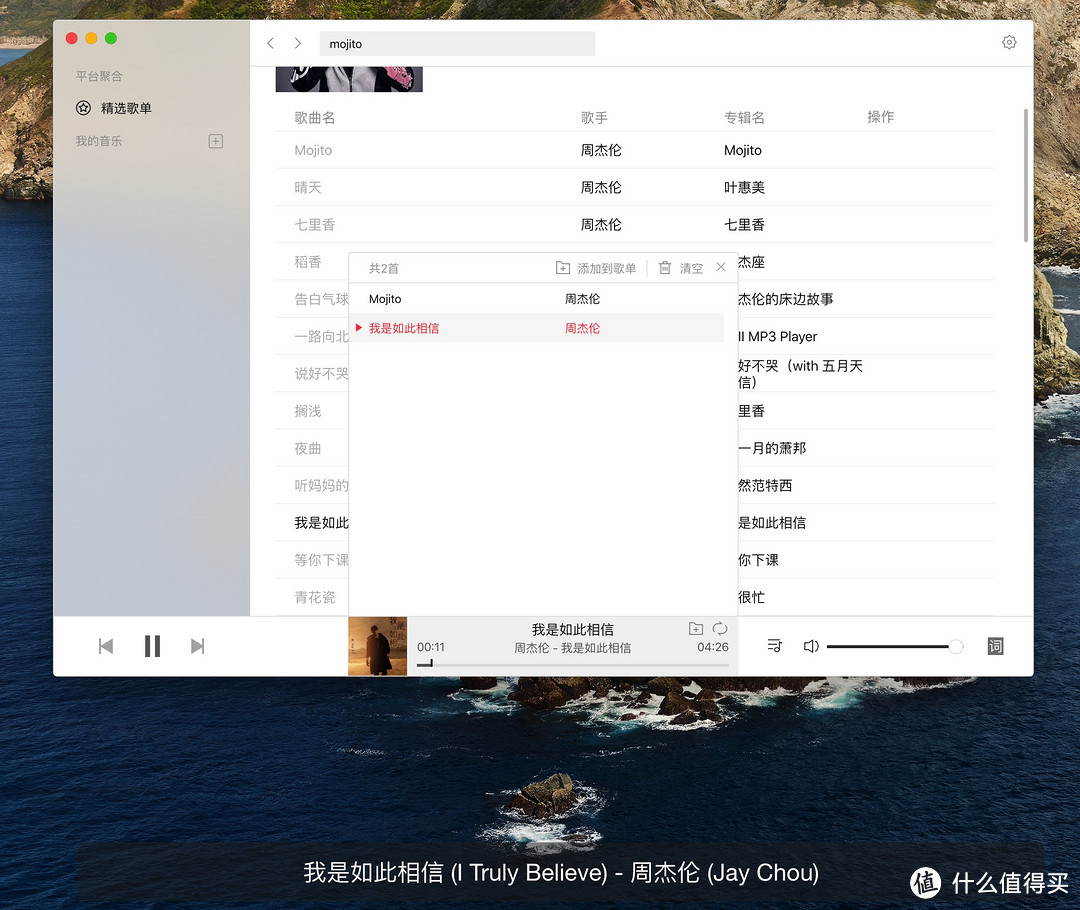 支持歌词显示
缺点:不支持下载。
●lx-music —— 全网音乐不仅能听还能下载哟
与Listen1相比,这款软件的界面制作的不如Listen1精美,也不支持桌面歌词显示,但是他支持下载哟

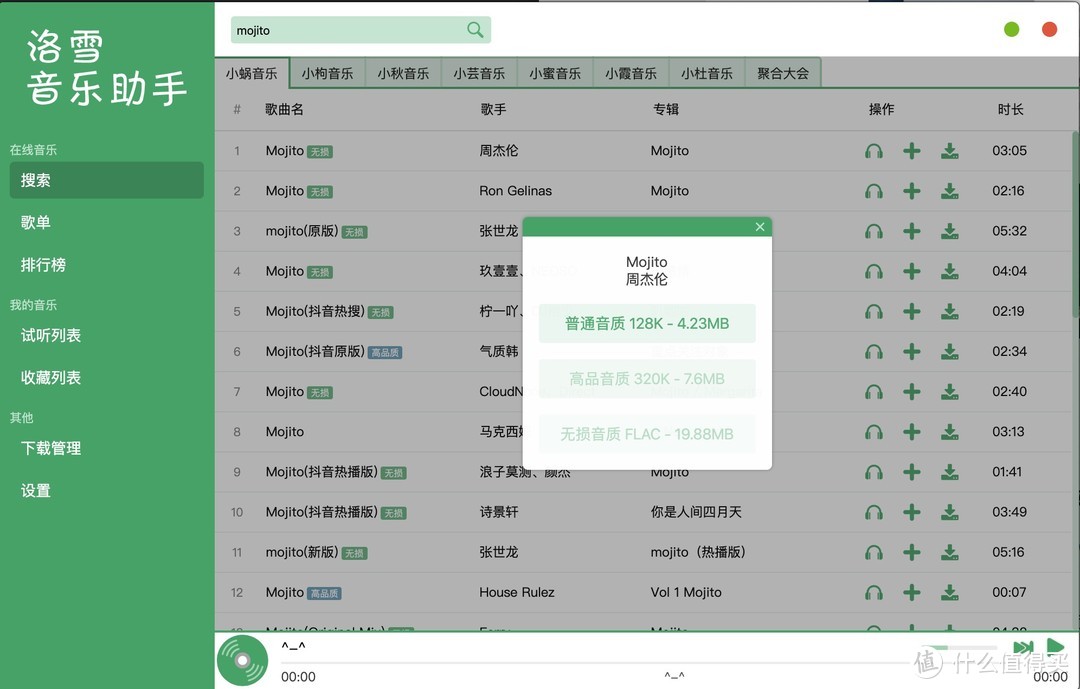
以上两款音乐平台整合软件都有一个共同特点,听歌下歌虽方便,侵权行为需谨慎。在人们对数字版权日益重视的当下,我们应坚决反对任何形式的盗版和侵权行为,并希望开发者能尽快修复这一问题。
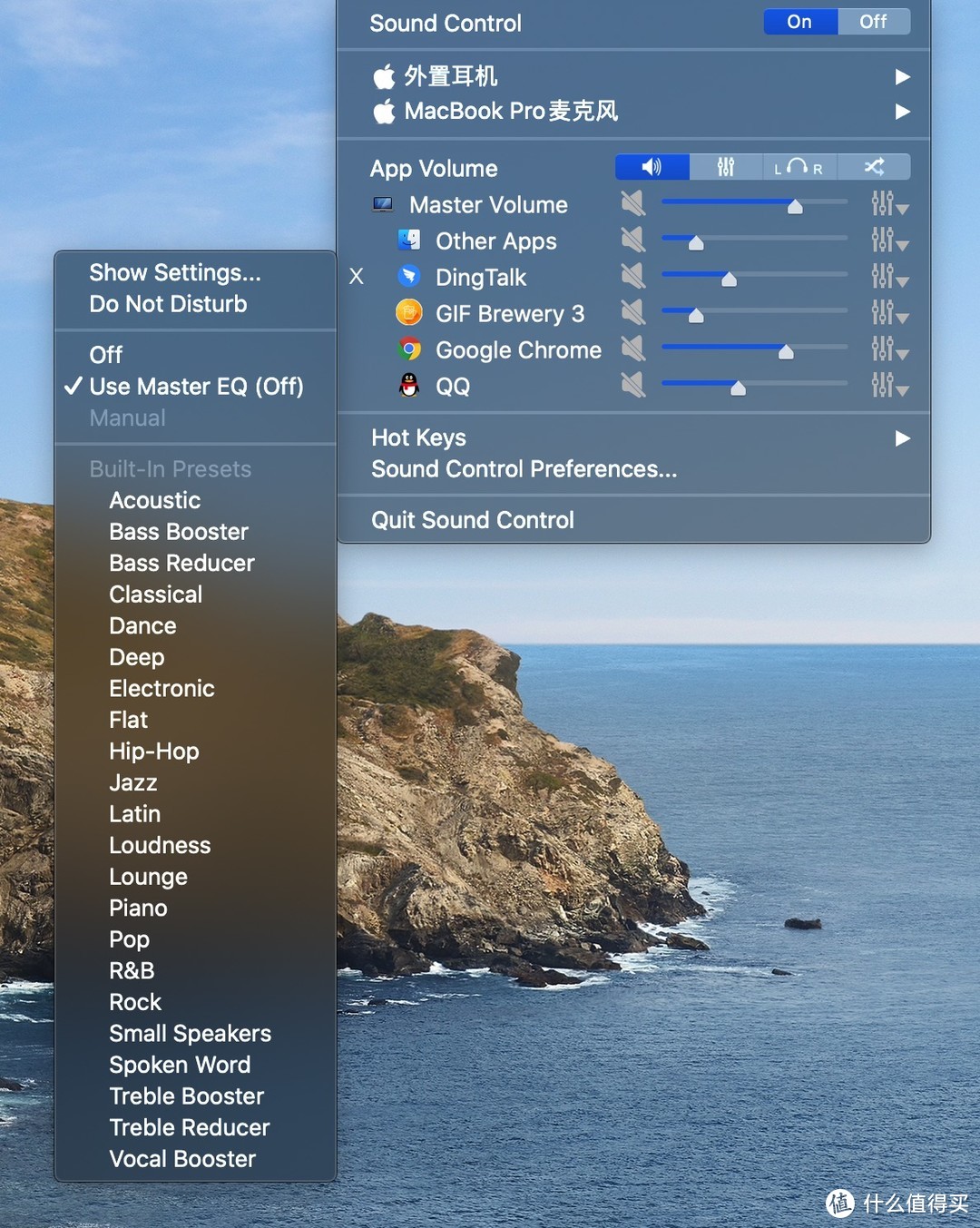
●Sound Control —— 不会真有人在钉钉上认真听课开会吧
这款软件可以满足我们单独控制每个应用的音量大小的需求,还支持设置麦克风、扬声器,设置音频的EQ均衡器等等,界面简洁,操作简单。

内置的EQ如下图所示:
也可以进行自定义:
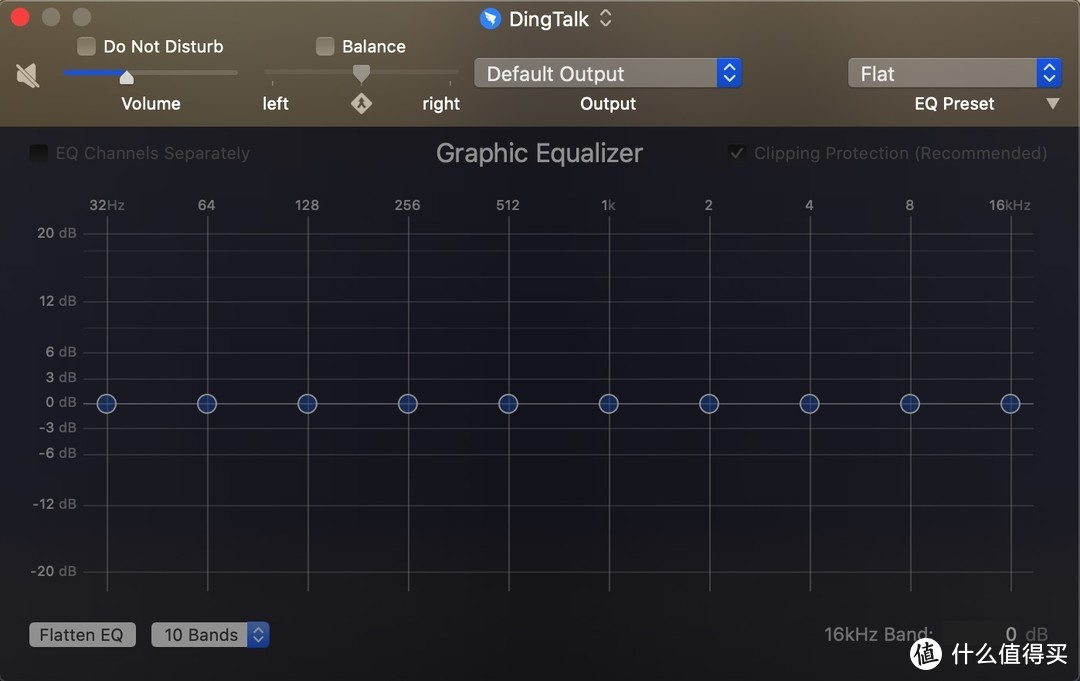
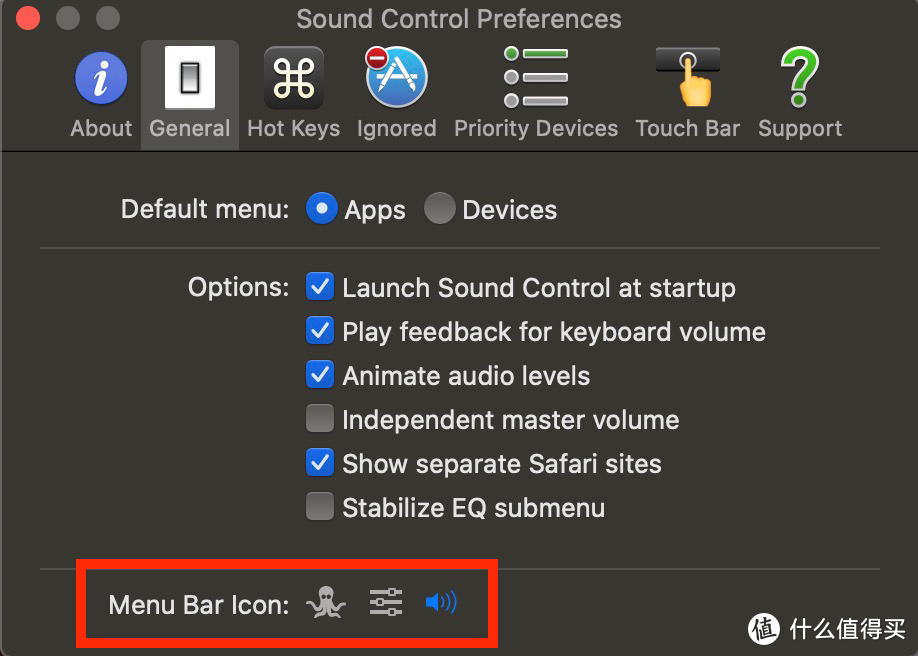
ps:在软件的偏好设置中,可以自行选择在菜单栏中显示的样式,默认是一只“章鱼”。同时,建议勾选“Launch Sound Control at startup”,在开机时自动启动该软件。
●magnet —— 还想念windows的窗口管理吗
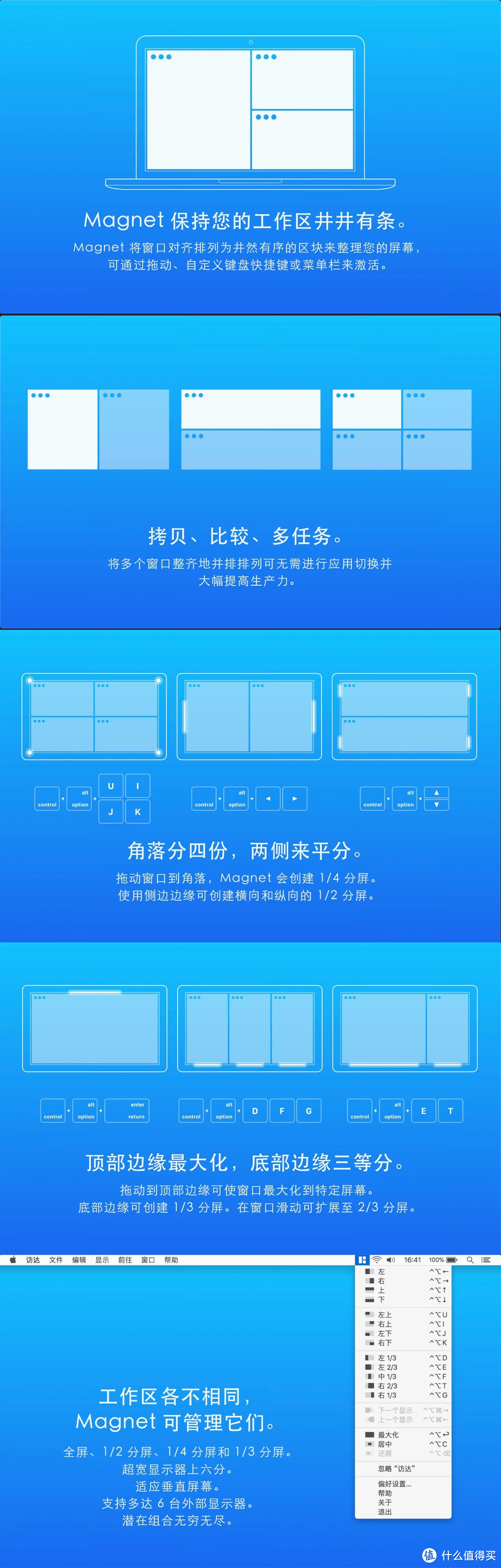
使用macOS的小伙伴肯定会羡慕windows中方便好用的拖拽窗口自动调整大小功能,magnet这款软件不仅能让你找回windows下的体验,还能通过键盘快捷键设置进行更高效地管理。
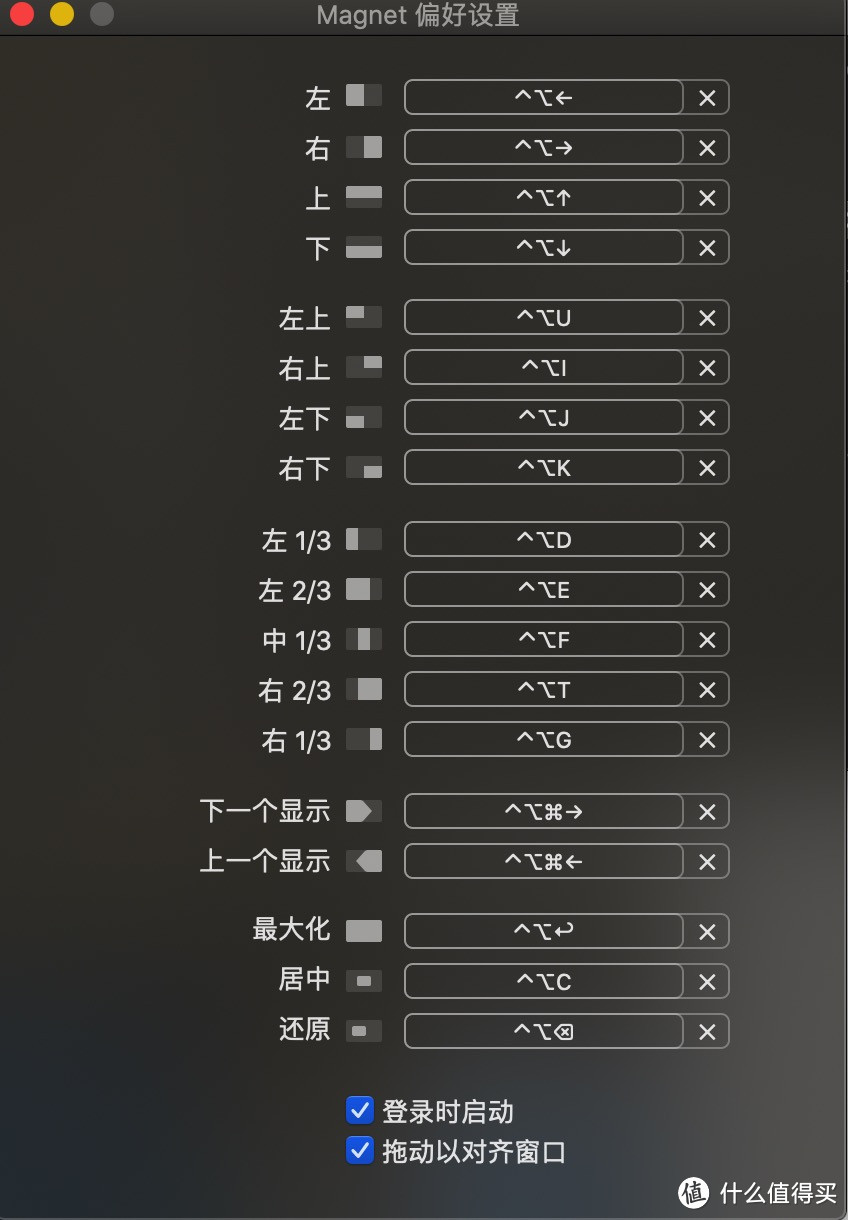 快捷键支持自定义
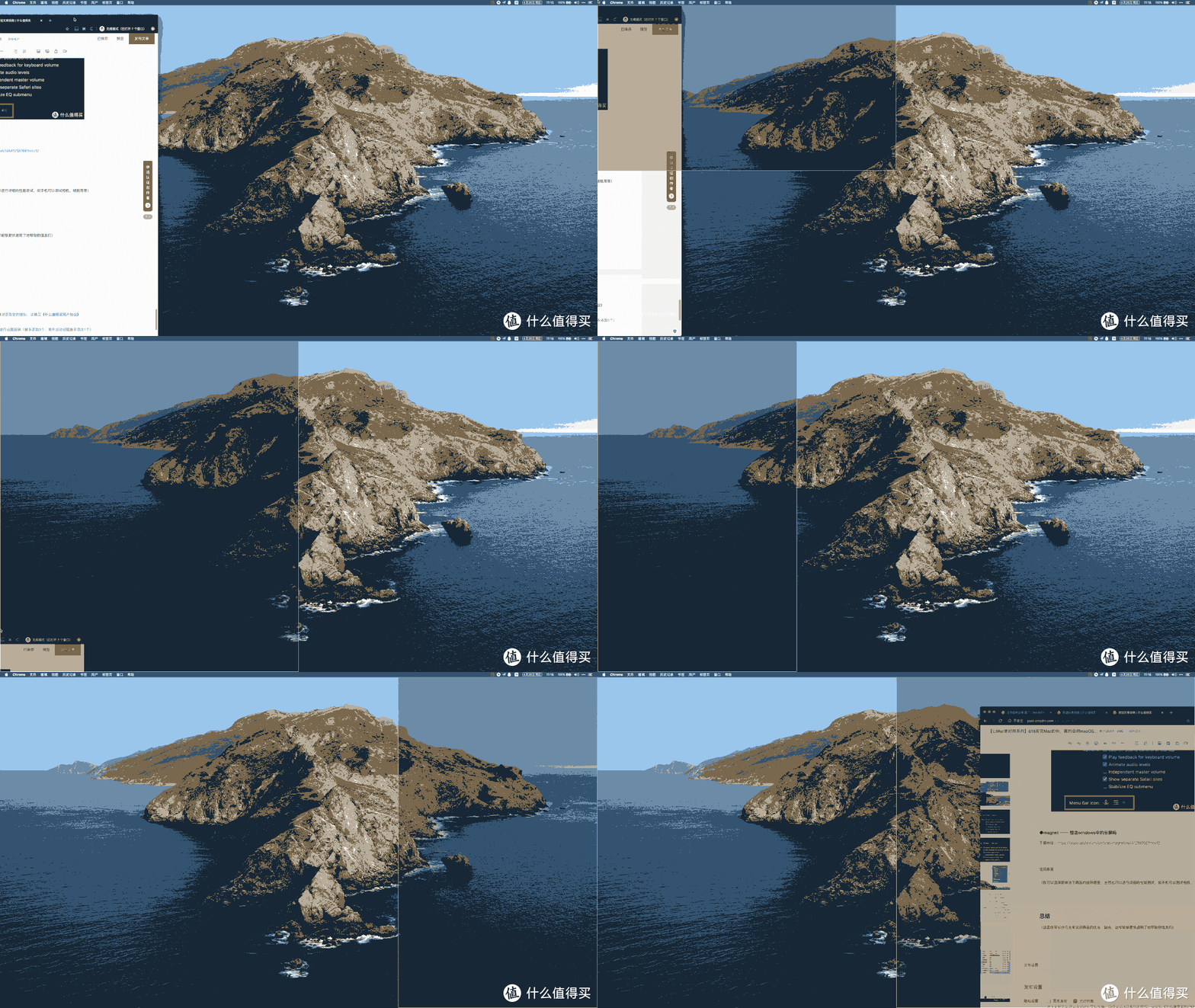 动图约8M(由于传图大小限制,色彩较低)
●Better And Better —— 小而全的手势神器
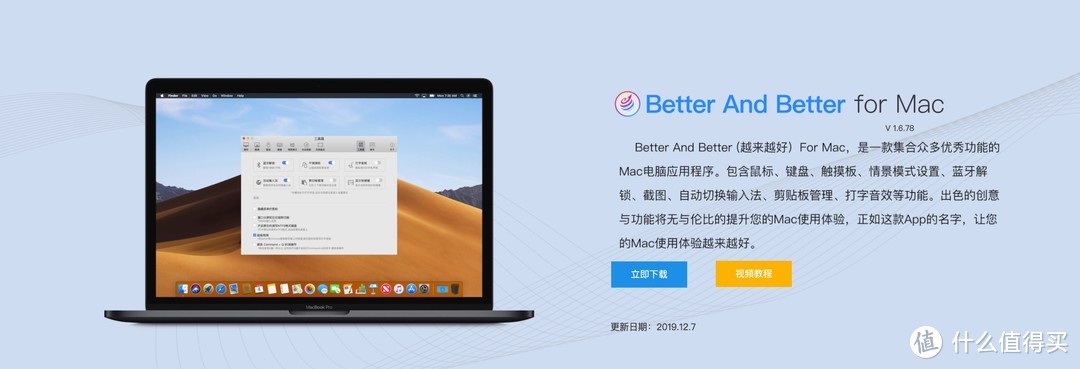
正如官网所描述的,BetterAndBetter是一款集众多优秀功能的软件,除了最基础的手势设定,还有工具箱中一系列好用的功能等待你的开启。
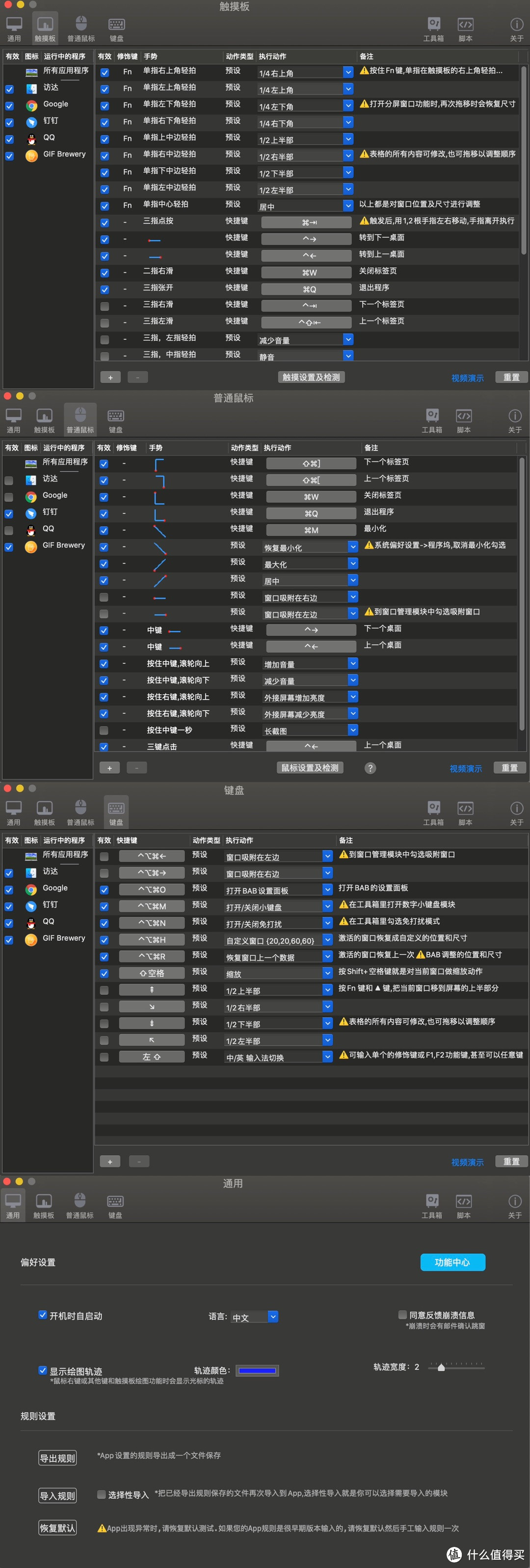 软件界面
软件界面
推荐这款软件更是因为他工具箱中丰富的功能,每一个小功能甚至可以近似替代一个相同功能的软件。
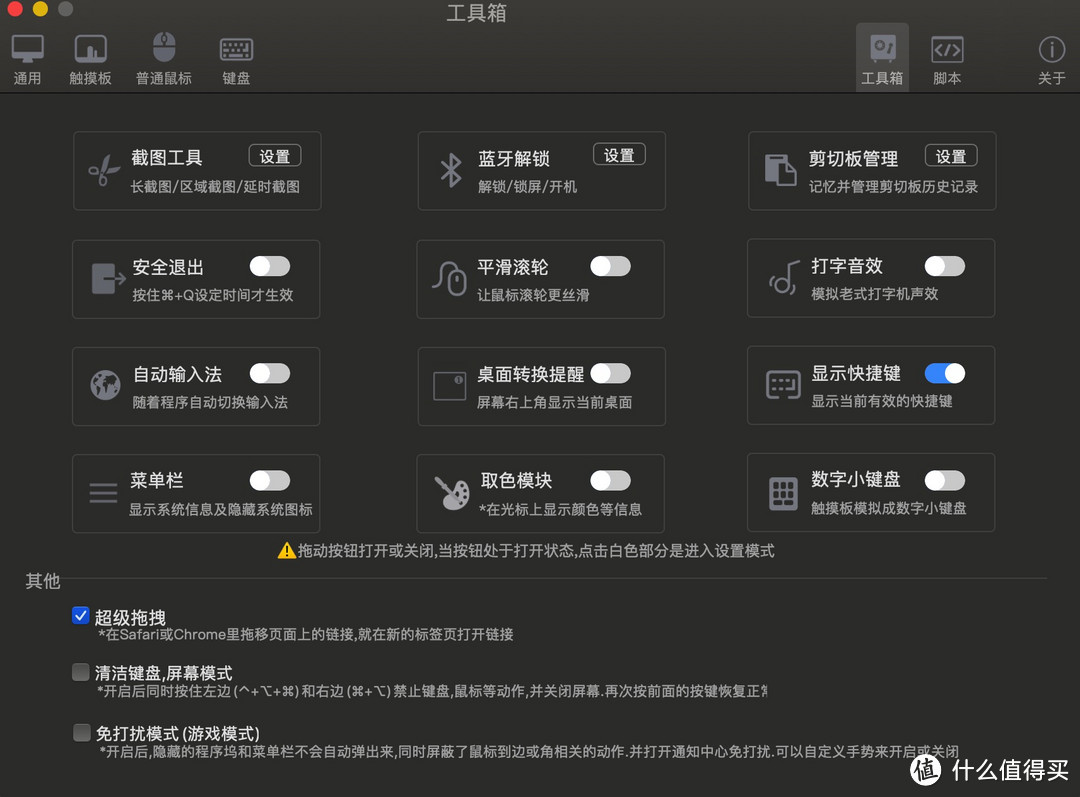 瑞士军刀般的工具箱
如其中的截图工具,可以完成普通截图、长截图、窗口截图和延时截图的功能,同时支持修改截图自动保存路径:
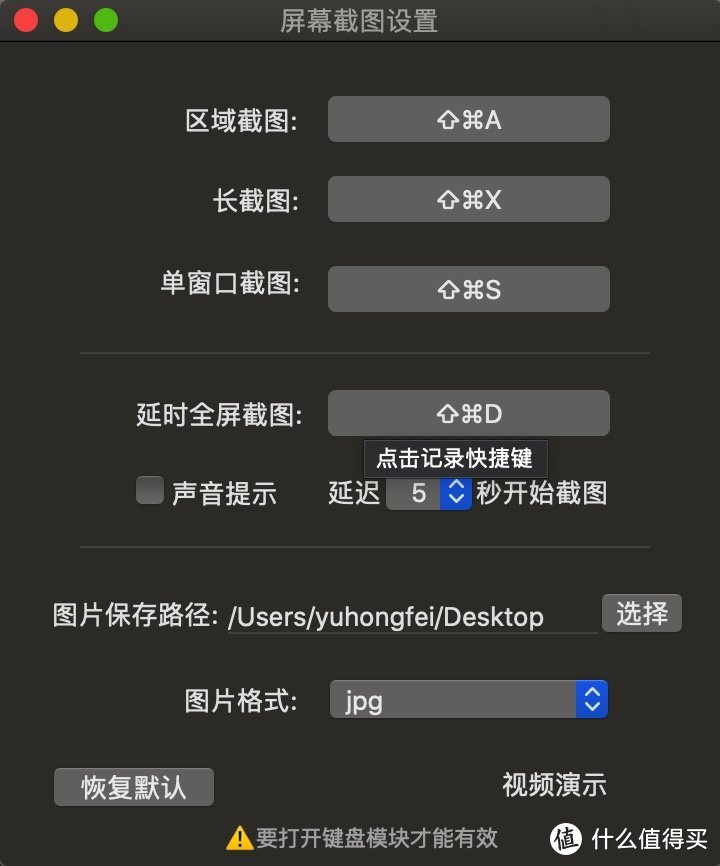
 普通截图
普通截图
 截长图
截长图
平滑滚轮功能:让鼠标滚轮滚动像在触摸板上滑动一样顺滑~
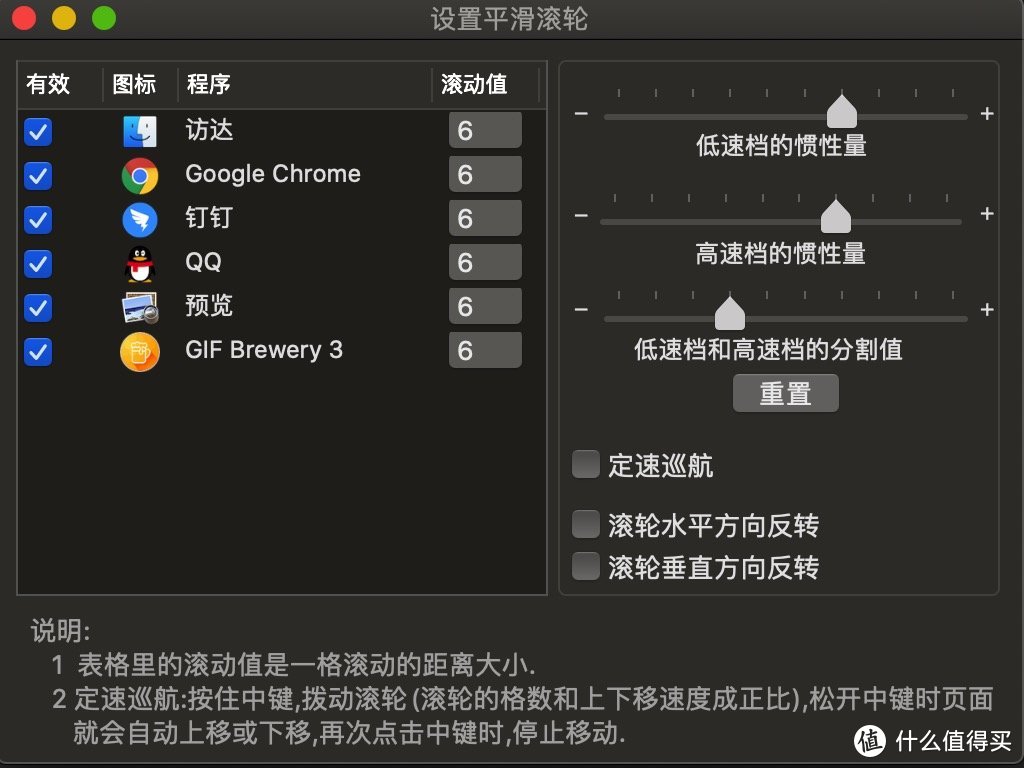
显示快捷键功能:如果你刚刚接触macOS,还记不住复杂繁多的快捷键,那么这个小功能可以很好的帮助你:
 按下什么“修饰键”,如⌘、⌥、⌃,就会显示与此有关的快捷键
这里挑选了三个笔者认为还不错的小功能,其他的小功能就不一一展示了,挑选适合自己的才是最好的。
●App Cleaner & Uninstaller Pro —— 应用深度清理卸载工具
你是否在安装Adobe系列软件时碰到未卸载完全而提示安装位置存在xxx导致无法继续安装的问题,那么这款App Cleaner & Uninstaller Pro就能很好地发挥作用了。笔者亲测,用此软件卸载完Adobe系列软件未出现有残留现象,可以再次安装或安装较新版本。
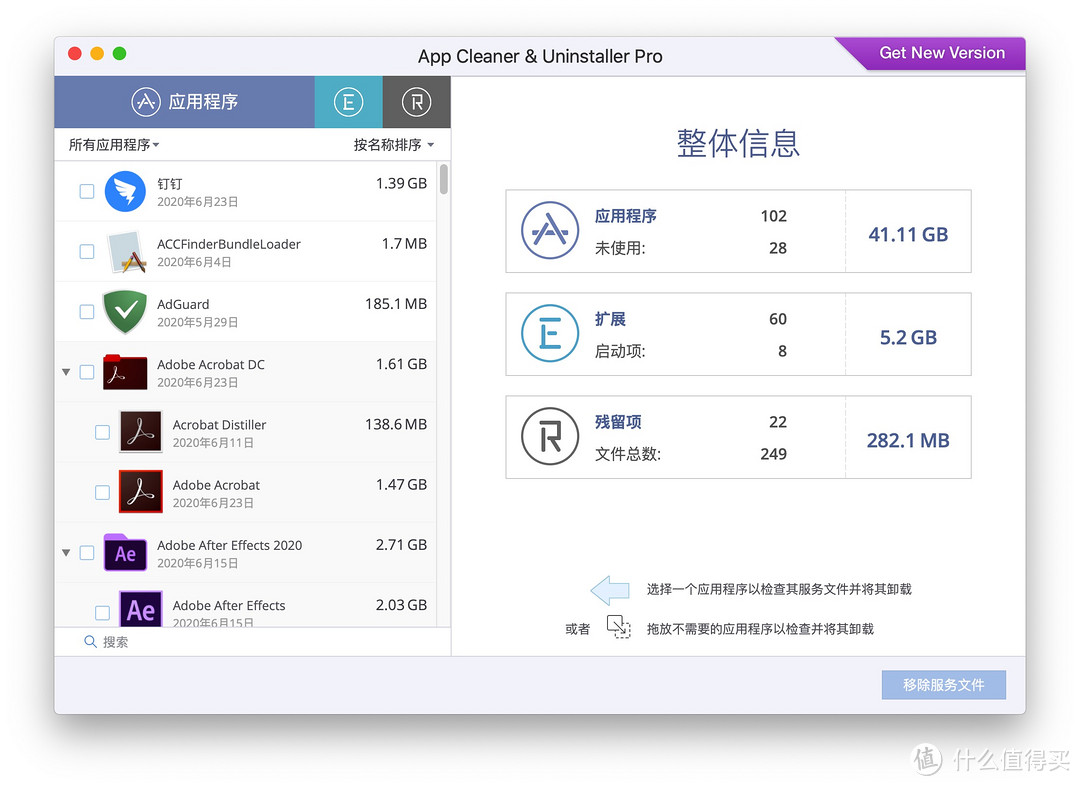
除了基本的卸载应用程序外,还可以管理扩展,包括启动代理、登陆项、安装文件、浏览器扩展和屏幕保护程序。
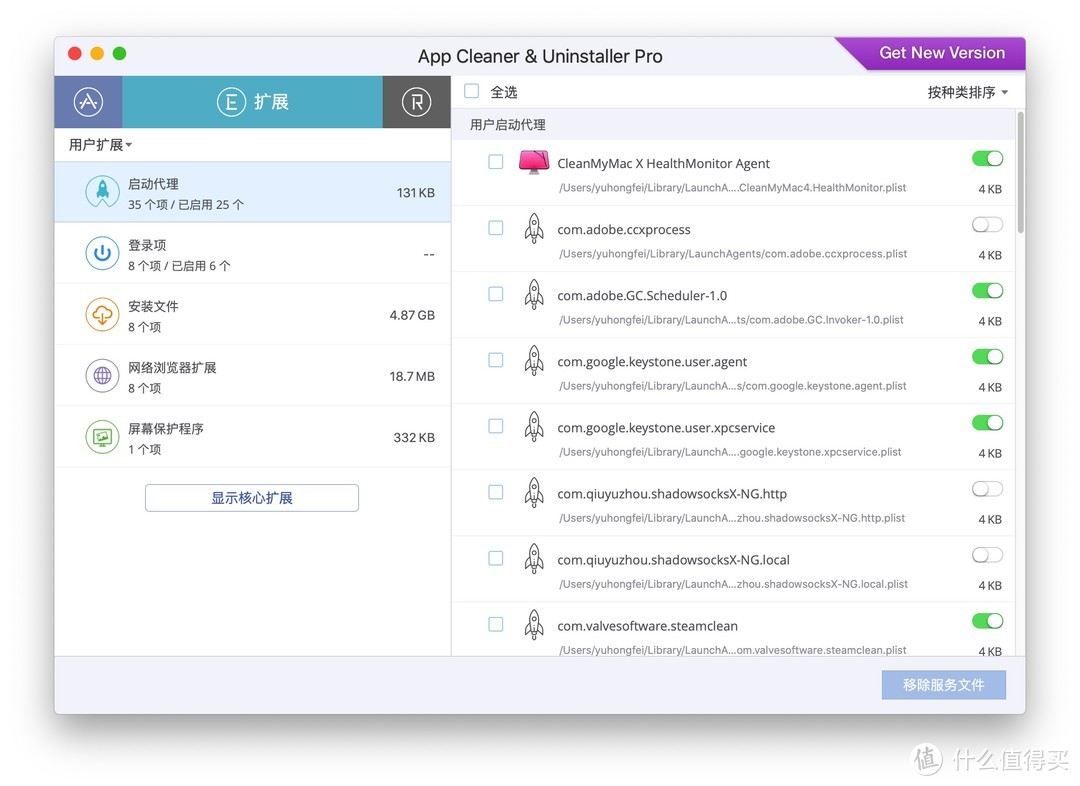 扩展页
扩展页
一般的卸载程序都会有大量残留,残留项清理可以完整地将所有与程序有关项都彻底删除。
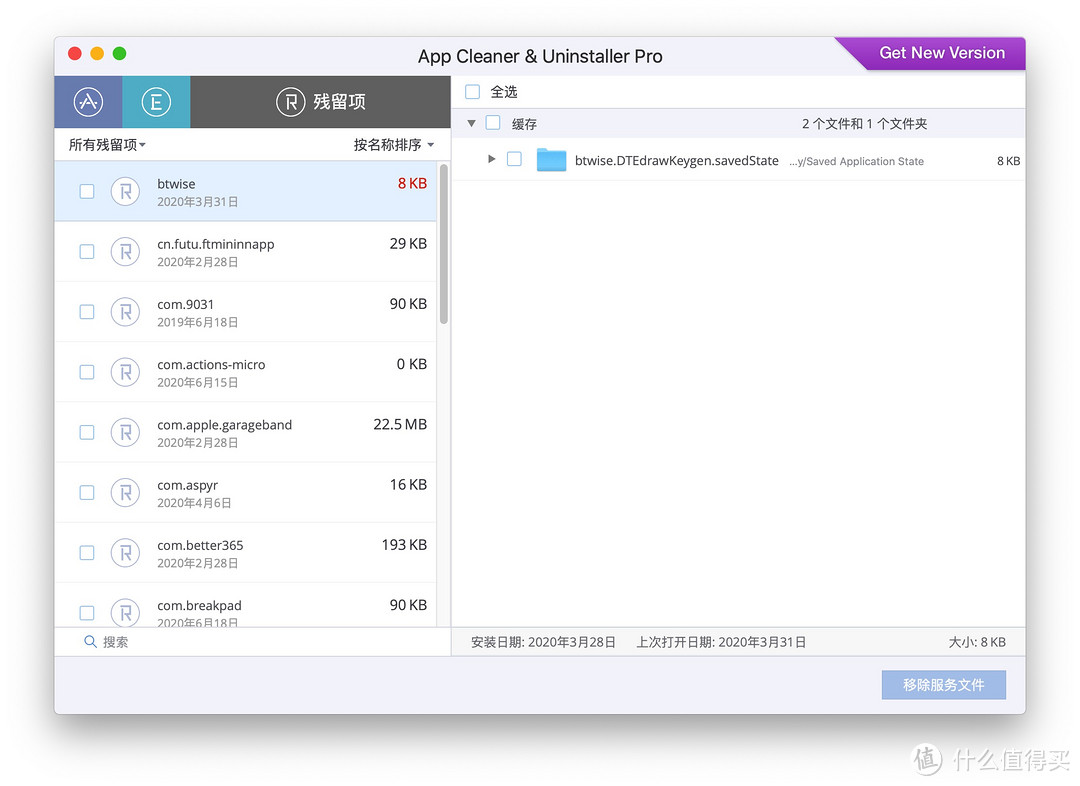 残留项页
残留项页
●GIF Brewery 3 —— 制作GIF就选它
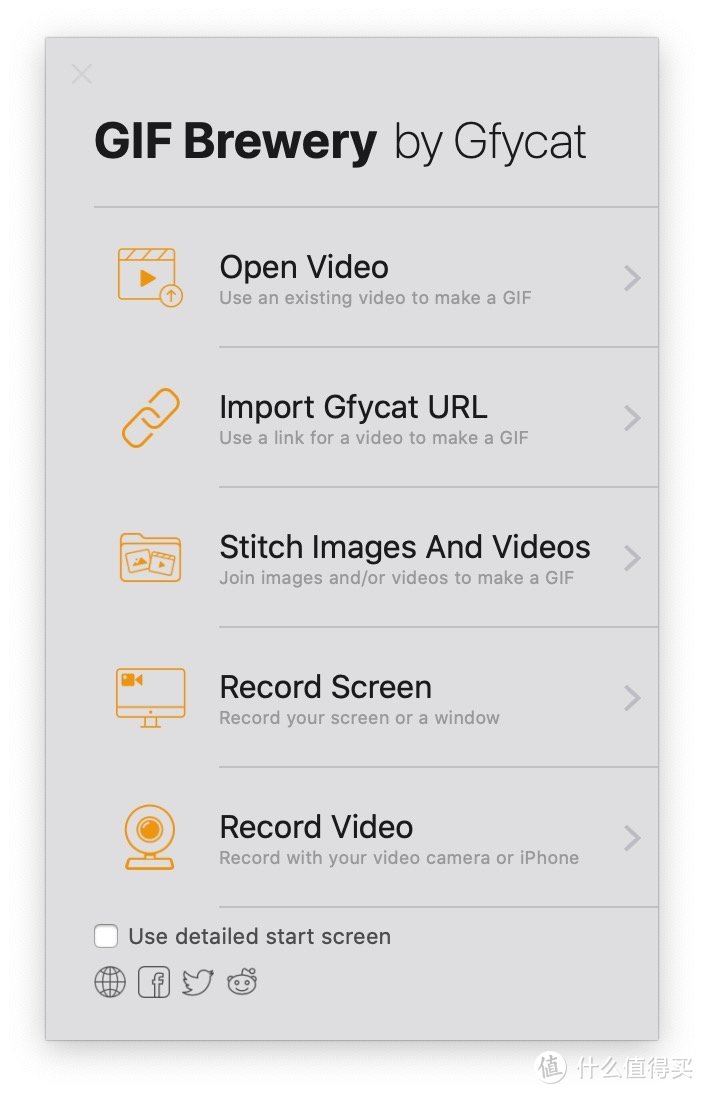 软件界面
软件界面
该软件基本上涵盖了日常所需的GIF转换方式:视频文件转GIF、录屏制作GIF。操作过程非常简单,上手难度低,同时又能满足我们制作过程中丰富的需求。本文中所有GIF均通过此软件制作 。
在制作时,可以通过拖动下方的进度条以及 “Set Start”(设定起点)“Set End”(设定终点)来选取GIF的开始和结束位置。
 调整时长
调整时长
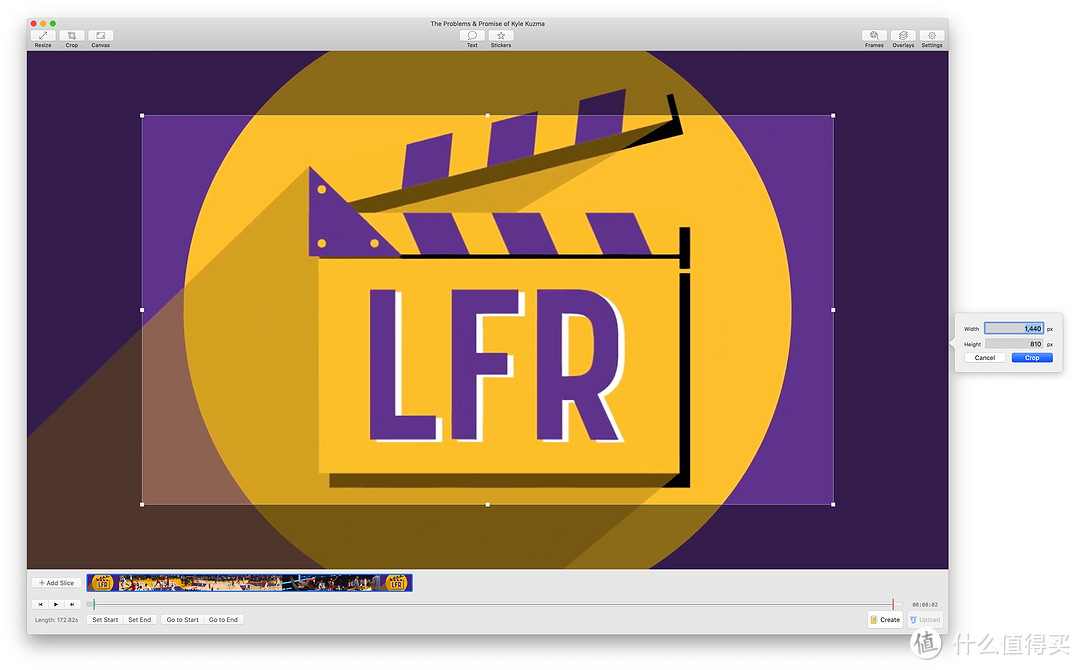 调整尺寸
调整尺寸
或者是添加文字:
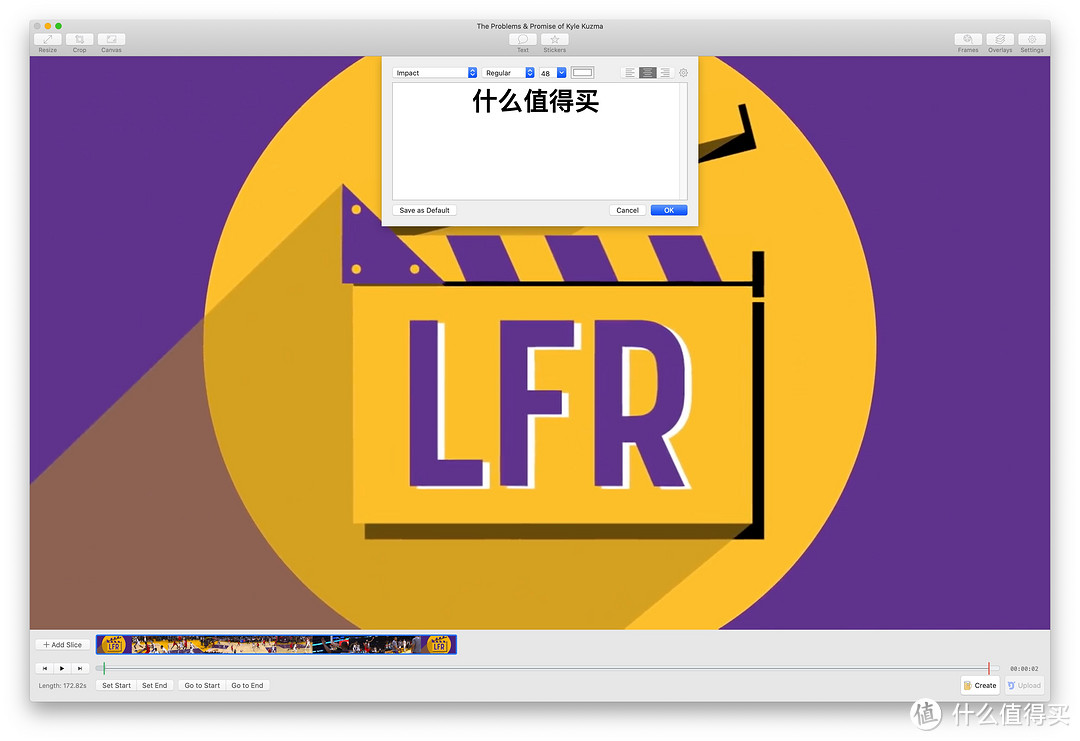 直接添加文字
也可以在右侧为添加的文字设定时间段和淡入淡出等效果:
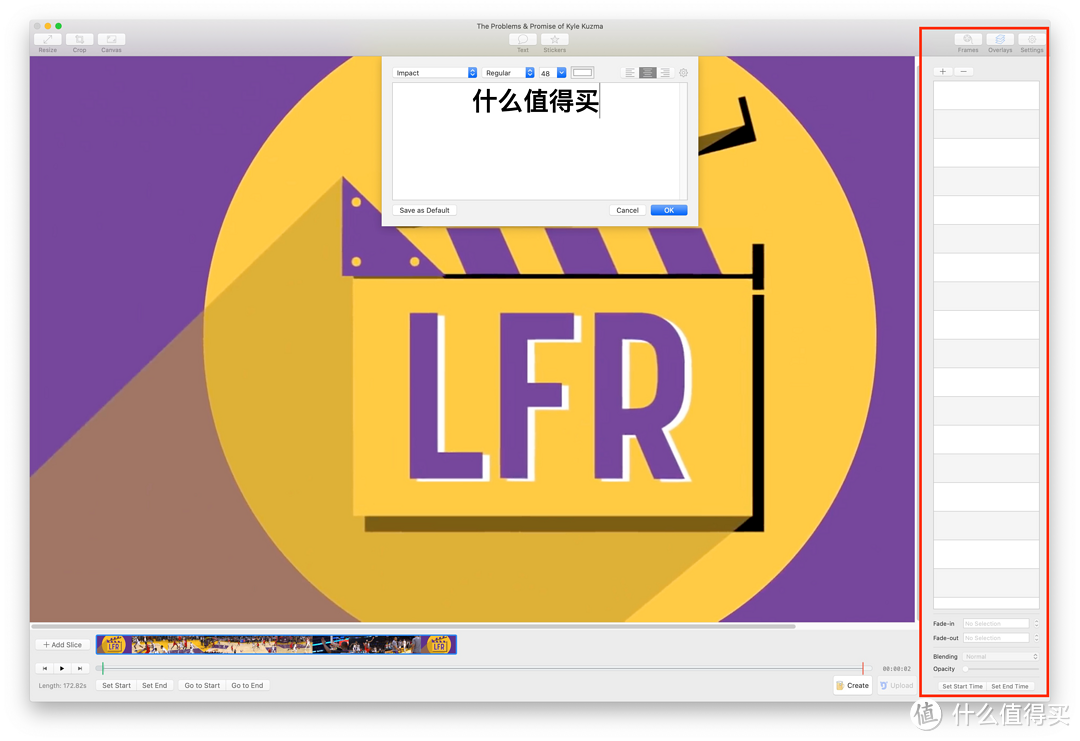 进阶的图层功能
在导出前,可以对GIF的大小和画质进行设置:
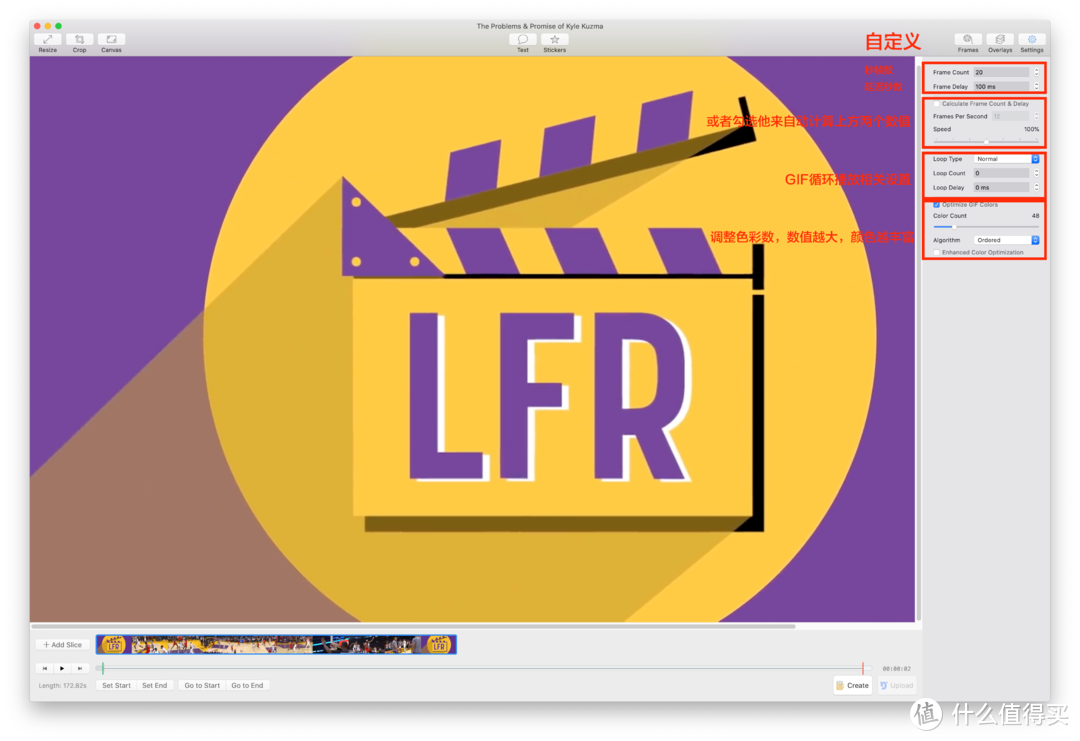
更强大的是可以像制作视频一样来管理GIF图的每一帧:
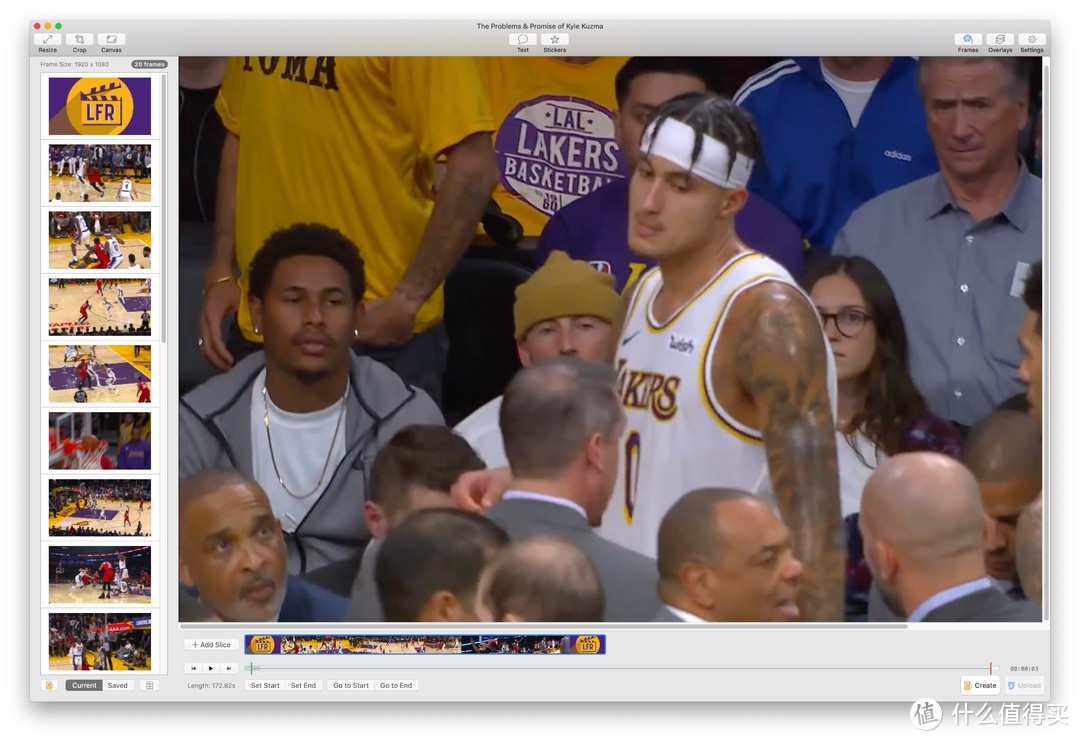
●超级右键 —— 让你的右键不再鸡肋
该软件有很大一部分功能是借鉴Windows的,也有开发者创新的功能。总的来说功能完善,设置简洁,是目前Mac上最强大的右键工具。
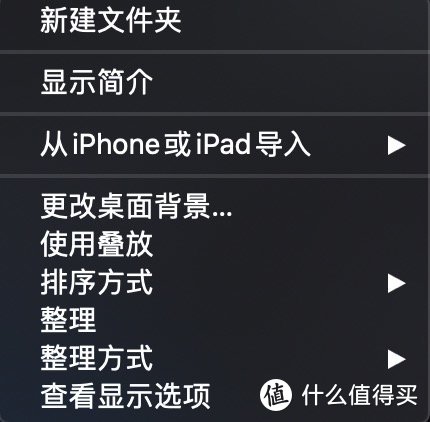 使用前
使用前
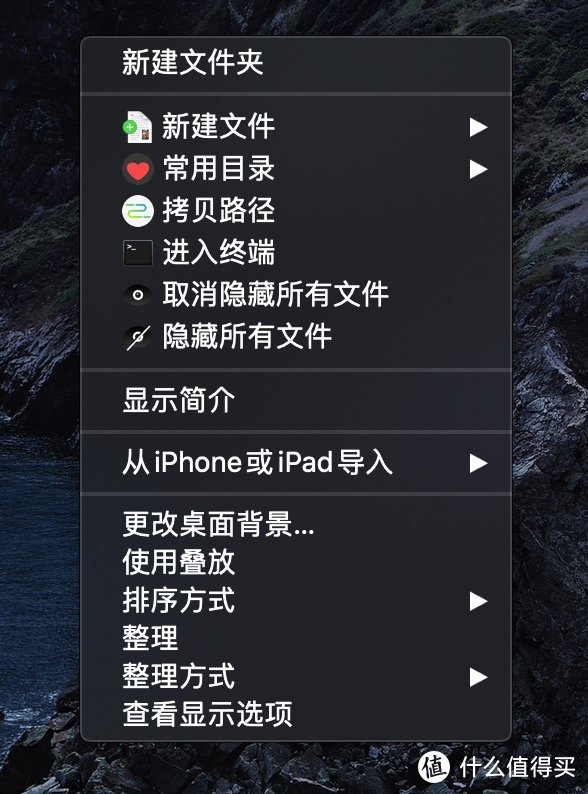 使用后
使用后
像windows一样能够右键新建文件:
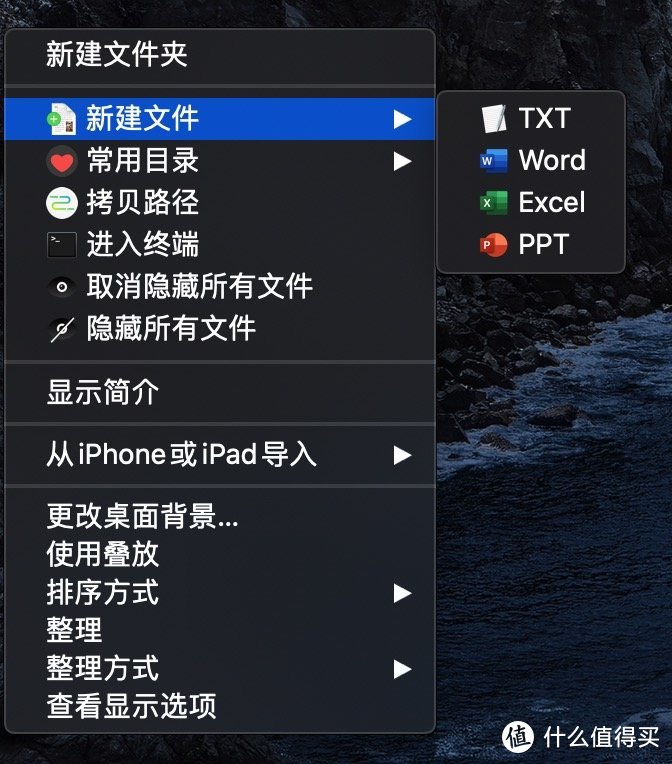
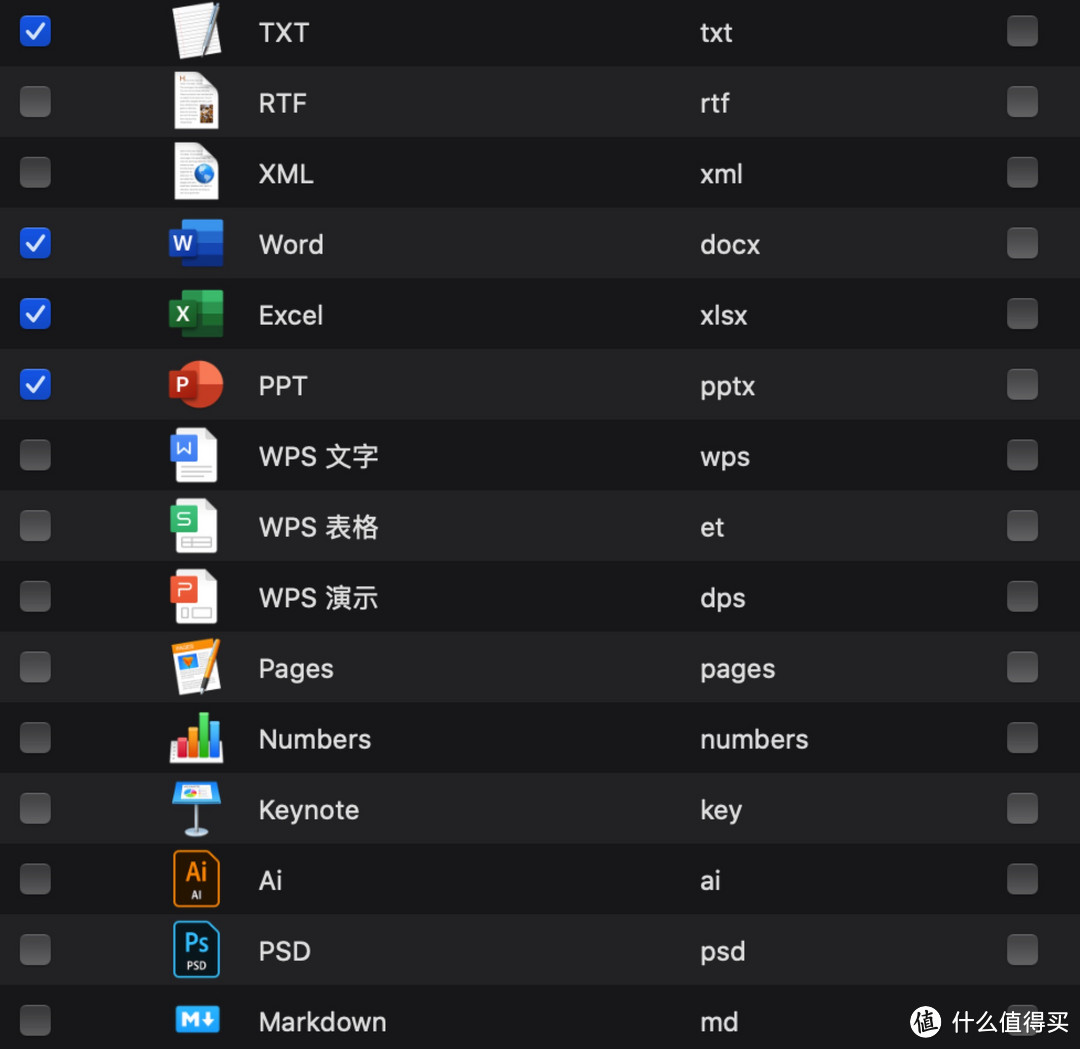 支持的文件格式很丰富
允许自定义常用目录,在右键中快速打开:
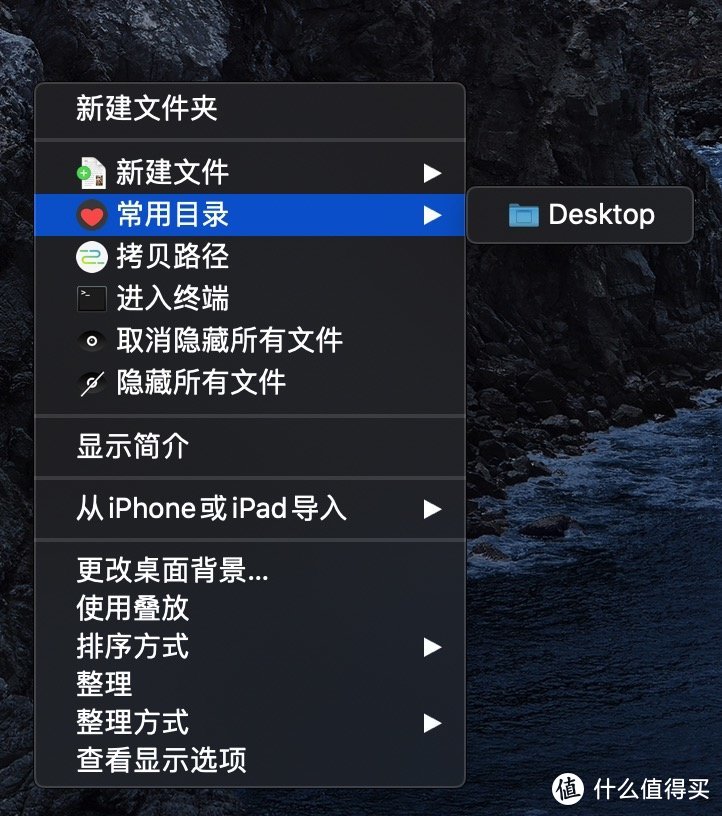
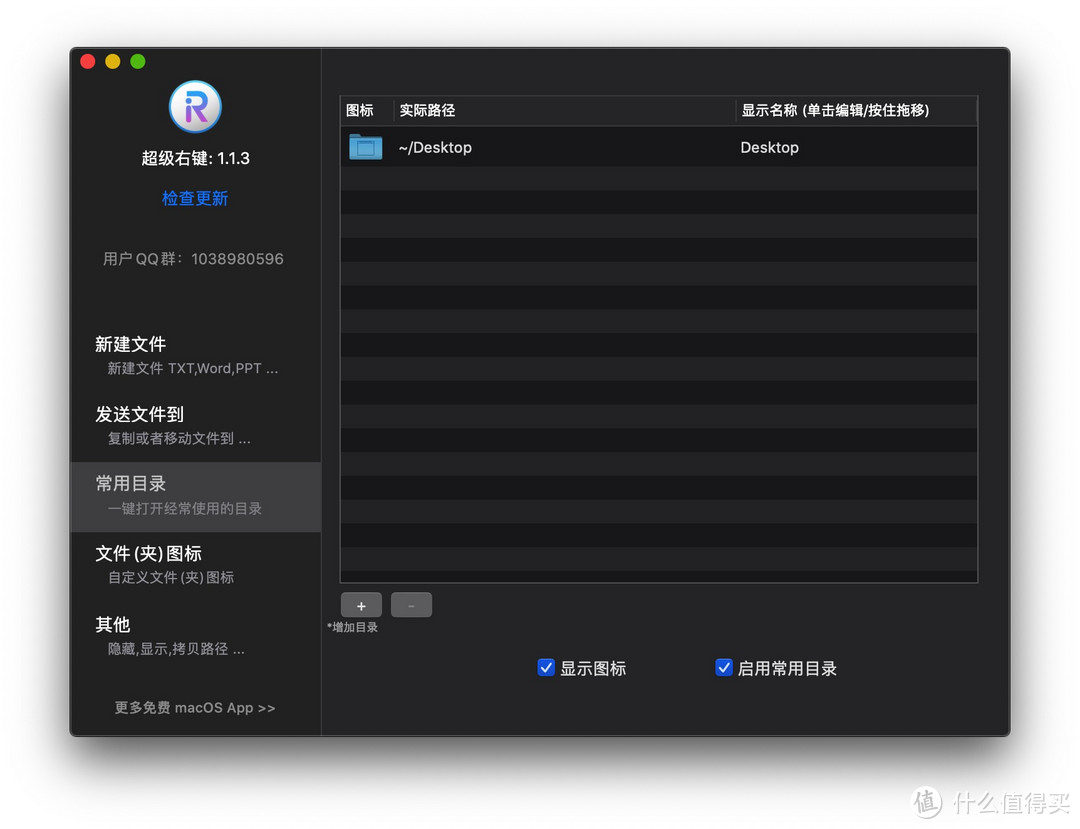
显示/隐藏文件,快速地让你桌面变得整洁:

总结
本文介绍的快捷键和各种软件,都是笔者本人使用后觉得非常好用才推荐给大家的,希望对大家有所帮助。并且提倡在有能力的情况下支持正版软件,这样才能促进软件作者开发,为我们创造出更多好用的软件,形成良性循环。笔者写这篇文章也花费了大量的精力和时间来筛选内容和制作素材,如果本文对您有所帮助,请不要临时您的点赞、收藏和碎银打赏 。
(ps:如果大家觉得软件下载有困难,请在评论区留下您的呼声,达到一定点赞、收藏数目后我会更新提供各大软件的网盘下载链接)















校验提示文案
校验提示文案
校验提示文案
校验提示文案
校验提示文案
校验提示文案
校验提示文案
校验提示文案
校验提示文案
校验提示文案
校验提示文案
校验提示文案
校验提示文案
校验提示文案
校验提示文案
校验提示文案
校验提示文案
校验提示文案
校验提示文案
校验提示文案
校验提示文案
校验提示文案
校验提示文案
校验提示文案
校验提示文案
校验提示文案
校验提示文案
校验提示文案
校验提示文案
校验提示文案
校验提示文案
校验提示文案
校验提示文案
校验提示文案
校验提示文案
校验提示文案
校验提示文案
校验提示文案
校验提示文案
校验提示文案