












































8
8
【TL-WDR7661】极具性价比的“一键”无缝漫游组网体验
2020-06-19 16:16:46
55点赞
323收藏
84评论
创作立场声明:本文提到的所有产品均为自费购买,也是编者第一次写路由器相关的文章,由于水平有限,缺点、错误以及疏漏与不足之处在所难免,恳请大家批评指正。
背景
先来简单介绍一下家里的户型结构和原先的网络结构:装修的时候全套外包给装修公司;装修时我还在初高中,爸妈为了不影响我学习,特地没有在我所在的楼层安装路由器(2楼);可能装修公司在网络布局方面不是很专业,非常耿直地买了4个路由器(TL-WR886N) ,一层一个,走到哪就要手动切换Wi-Fi;值得庆幸的是,几乎每个房间的预留了网线口;在高考结束后,我购入了水星的路由器D196G和交换机SG108C安装在光猫之后,并把原先的路由器安装到了我的书房,于是有了如下的网络拓扑图。
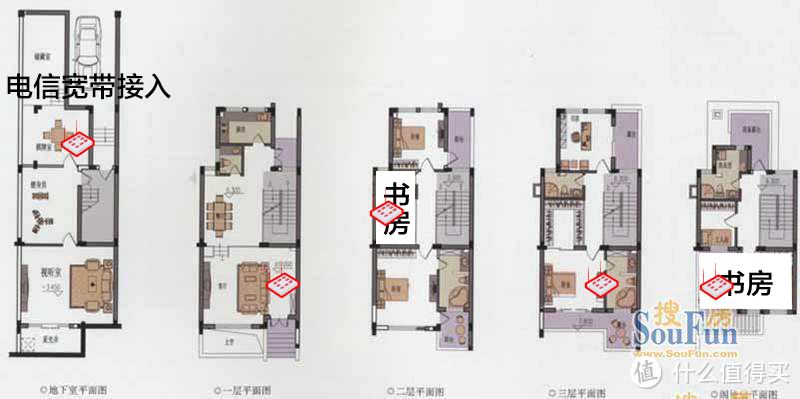 户型结构
户型结构
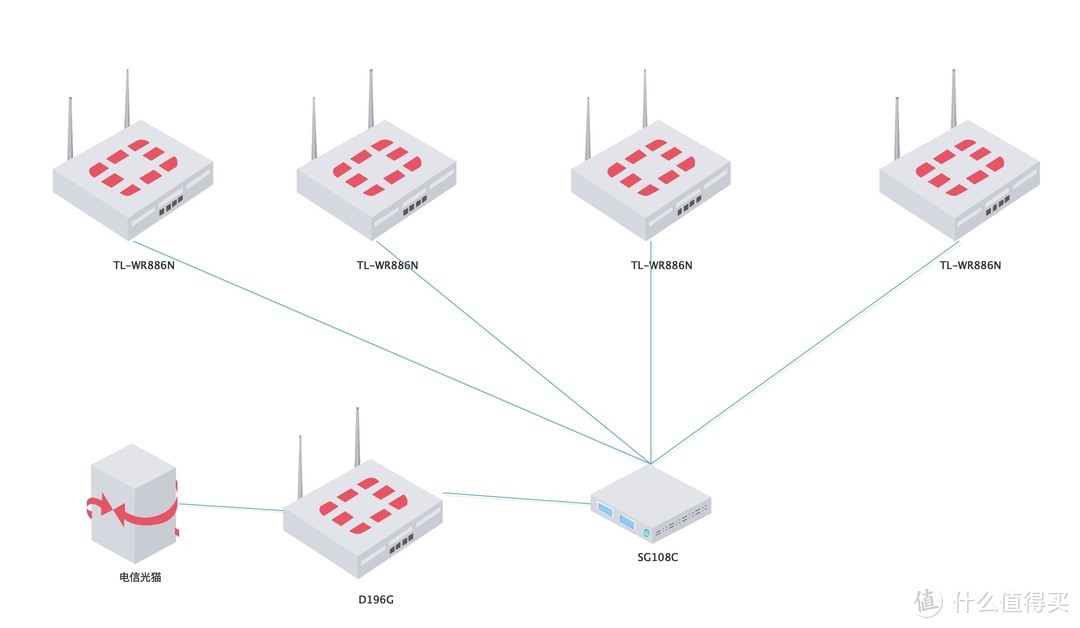 原家庭网络
原家庭网络
购买理由
此次疫情期间在家时间较长,上网课的时候明显感受到了直播的卡顿,但想家里是电信的100M宽带,怎么也不至于沦落到看网课都流畅的地步。于是,给家里的四台同型号的TL-WR886N测了速,结果如下:
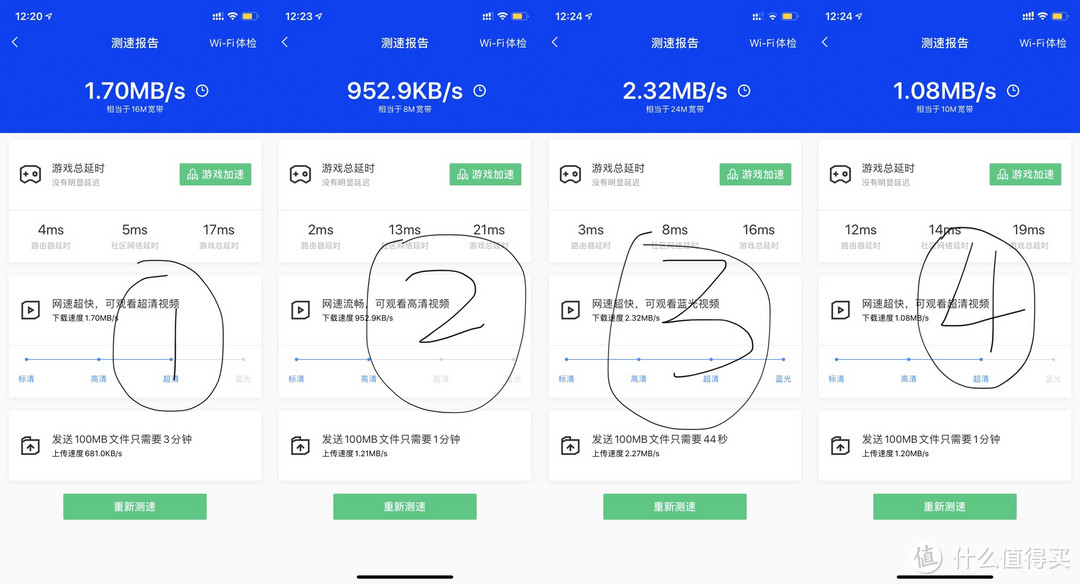 四台TL-WR886N(测试工具不是很专业,选用了腾讯手机管家)
同时,也给地下室直连光猫的D196G测了速,结果符合100M宽带速度。如果说是因为楼层的缘故,越往上网线越长,损耗越大,网速测试的结果应该是从下至上递减,而现在显然不是这样的情况;也考虑过是网线质量的原因,简单地判断之后,布设的网线能满足(最高1000Mbps),所以问题也不出在网线这;所以初步判断是路由器的问题。
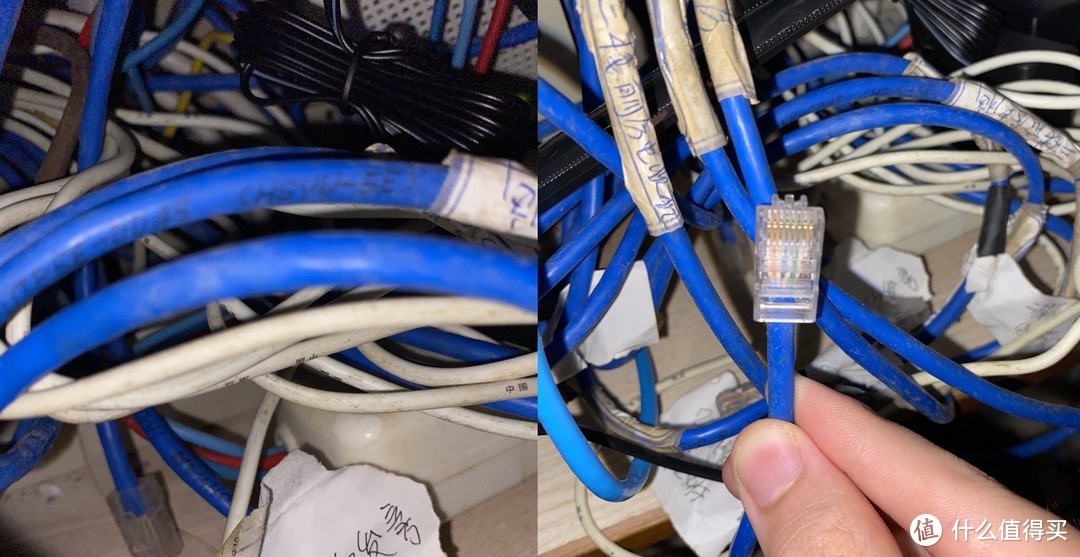 hsyv-5e类网线
在简单地做了一些功课之后,了解到若要自动切换连接的Wi-Fi,可以将多台路由器设置为同一SSID和相同的加密方式,同时要对DHCP服务器等进行设置,但这并不能做到“无缝漫游”(可以简单的理解为边上楼边打手游不掉线 );
);
在WIFI技术里,一台用户终端设备,例如一台手机,通常是通过连到一个无线接入点(ACCESS POINT/AP)来获得网络服务的。但是一个AP所能覆盖的范围是有限的。而因为无线上网的流动性特点,终端设备的运用者可能很快会移动出当前所连的接入点的覆盖范围。这时就需要有一个新的,距离更近的AP能“接手”,这样终端设备就能连接到这个新的无线接入点从而保持其原有的上网服务。就是无线终端设备这样一个从当前AP换到另一个AP并保持网络连接的过程,被称之为漫游。
要想做到真正地“无缝漫游”,不仅需要路由器支持,对客户端也有一定要求:
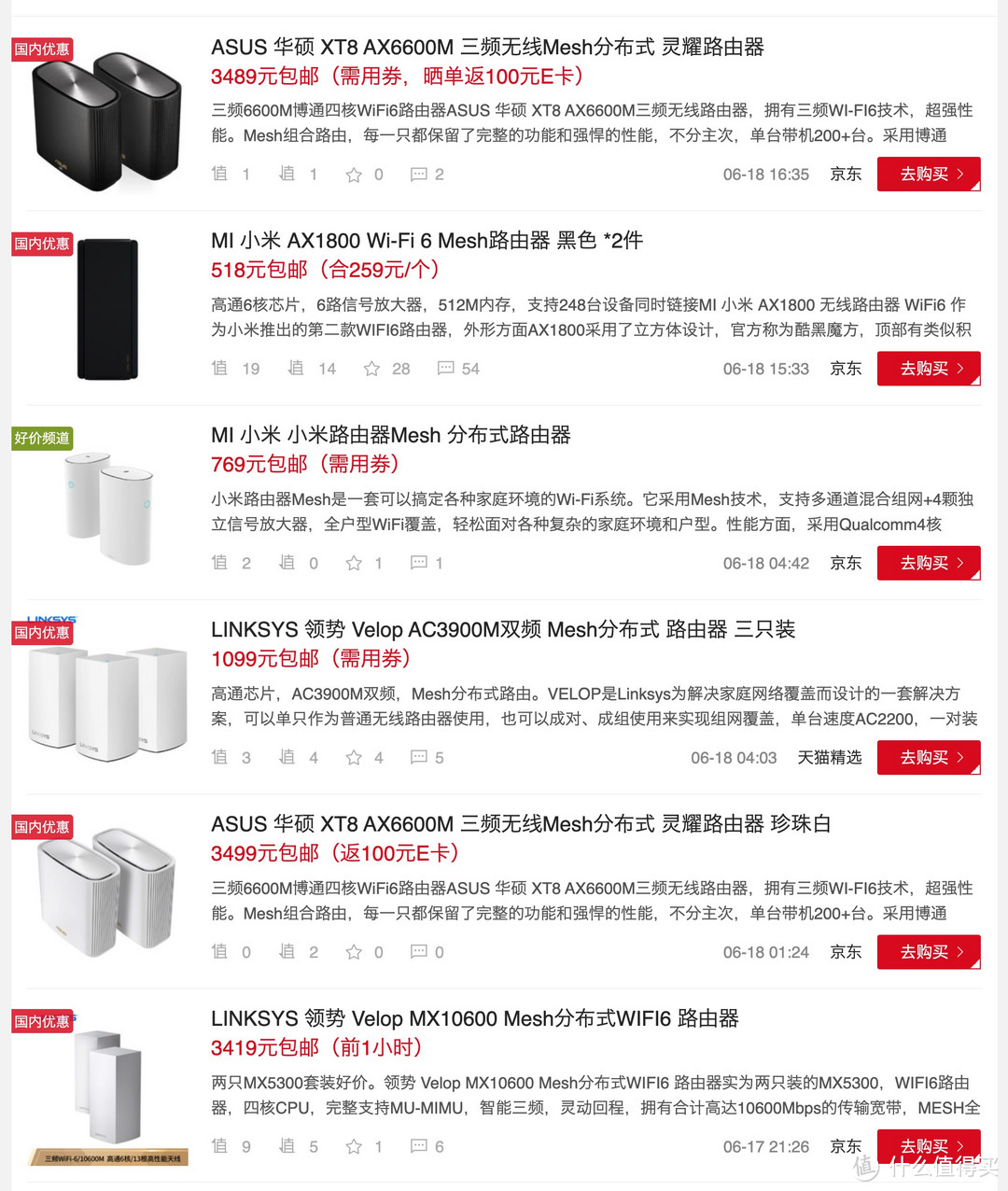
在选购路由器时,第一时间上张大妈搜了搜,有高端的领势Velop AC3900M(超出预算)、技术宅爱折腾的磊科MG1200AC(稳定性较差)……最后将目光放在了老朋友TP-LINK的WDR7661上;
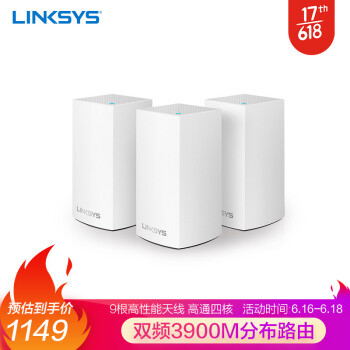
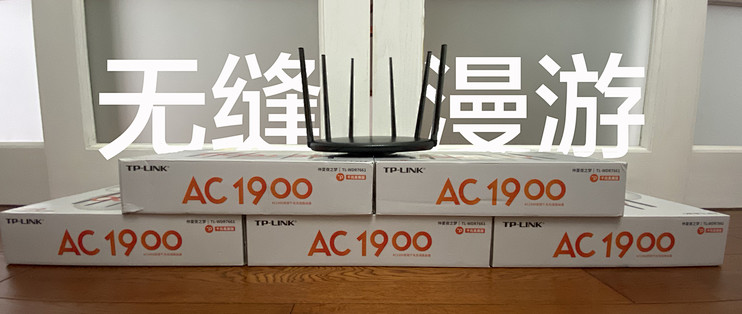
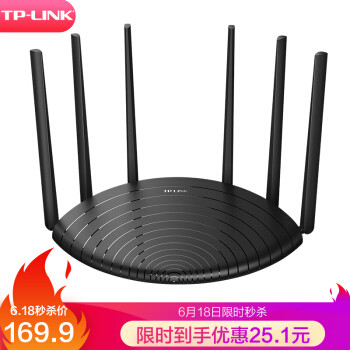
为什么会注意到TL-WDR7661呢,是在搜索kvr协议的过程中,发现了nga的一位楼主整理几家主流mesh对kvr协议的支持(站外链接这里就不贴了,有需要可以自行百度 ),其中提到了WDR7661的同门师兄弟TL-WDR7660千兆易展版和TL-WDR7650千兆易展版都支持kv协议,且后续会推送固件支持r协议(有待验证)。在京东上查看了价格之后在可接受范围内,于是在京东以174左右的价格购买了3台,第二天上午到货,在pdd以155的价格购买了2台,从广东到浙江第4天到货(在这里吐槽一下pdd的极兔速递,三通一达3天左右,估计是网点较少的原因);
在客户端方面,由于全家都使用的是iPhone系列,所以对无缝漫游所需的“802.11k、802.11r 和 802.11v”协议都有良好支持。顺便来看看苹果官网对kvr协议的描述 https://support.apple.com/zh-cn/HT202628 和支持的设备:
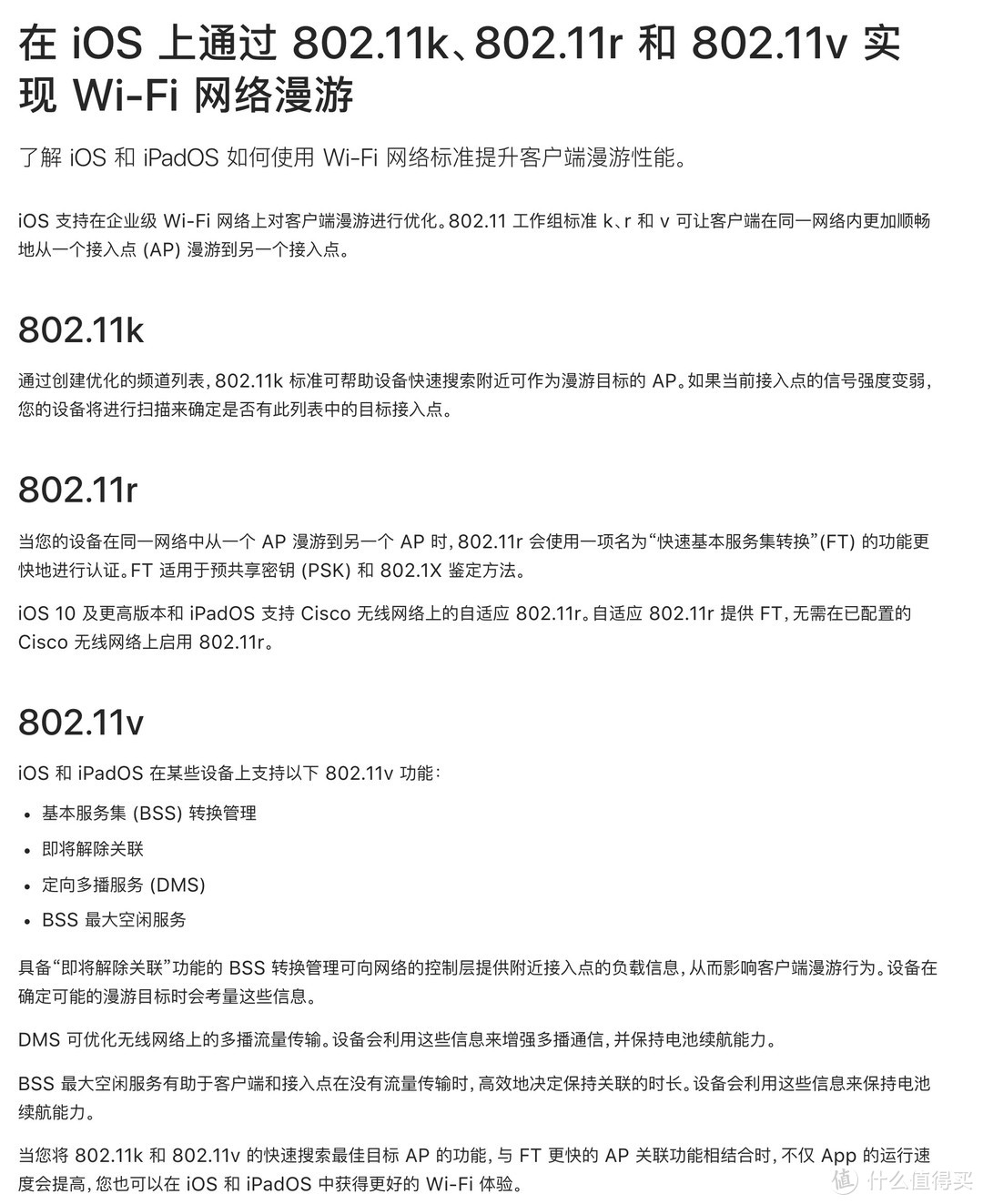 来自苹果官网
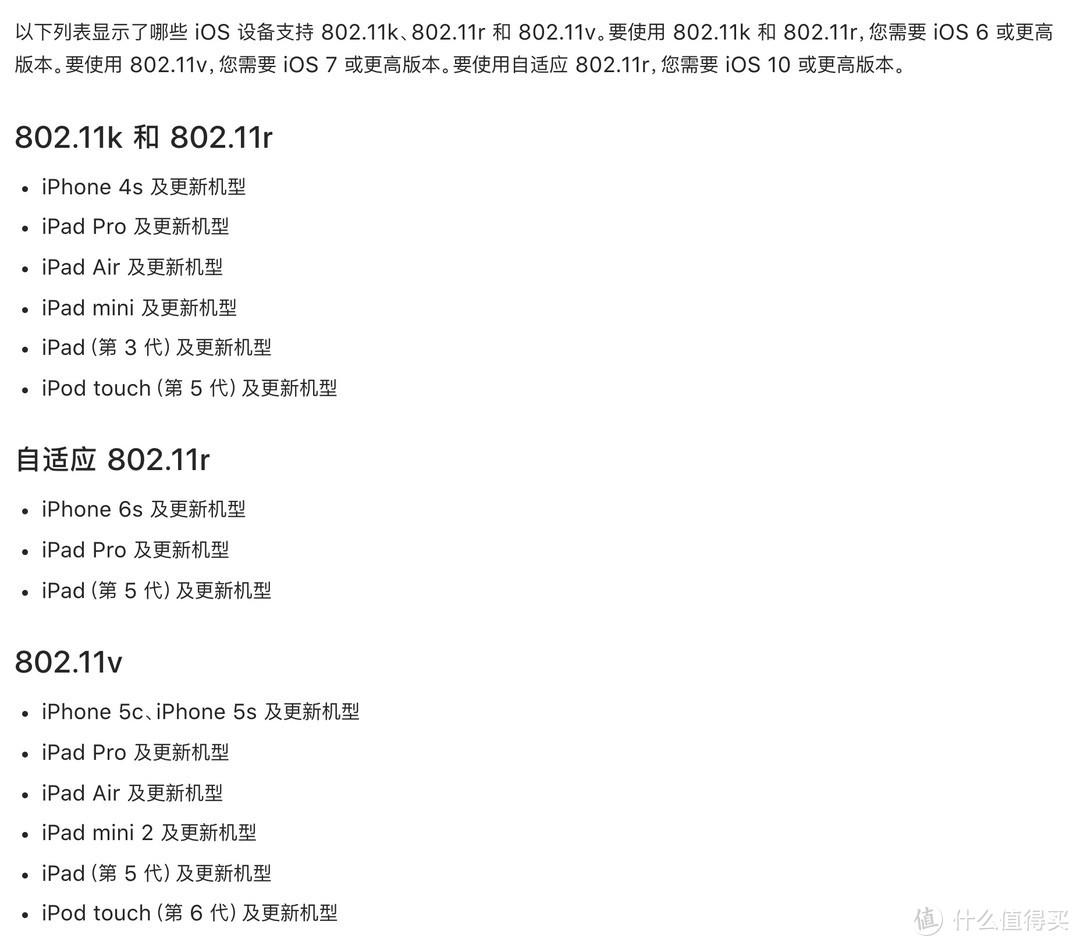 支持的设备
支持的设备
那么路由器设备的选购就到这里。
开箱展示
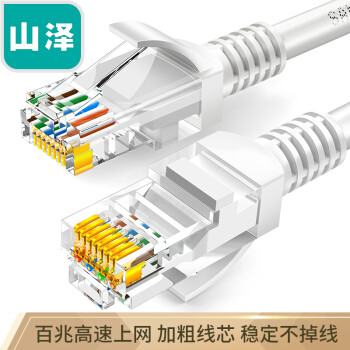
在外观颜值这一方面略为逊色,但作为一个路由器,再加之摆放的位置都不是很显眼,所以外观的影响并不大。但不得不说,随机附赠网线是一个很周到的做法。不仅避免了用户购买路由器忘买网线时的尴尬,而且附赠的网线为一米长的CAT-5E类线,能满足绝大多数用户的需求,以免因用户自备线质量问题导致网速不理想而退换货。
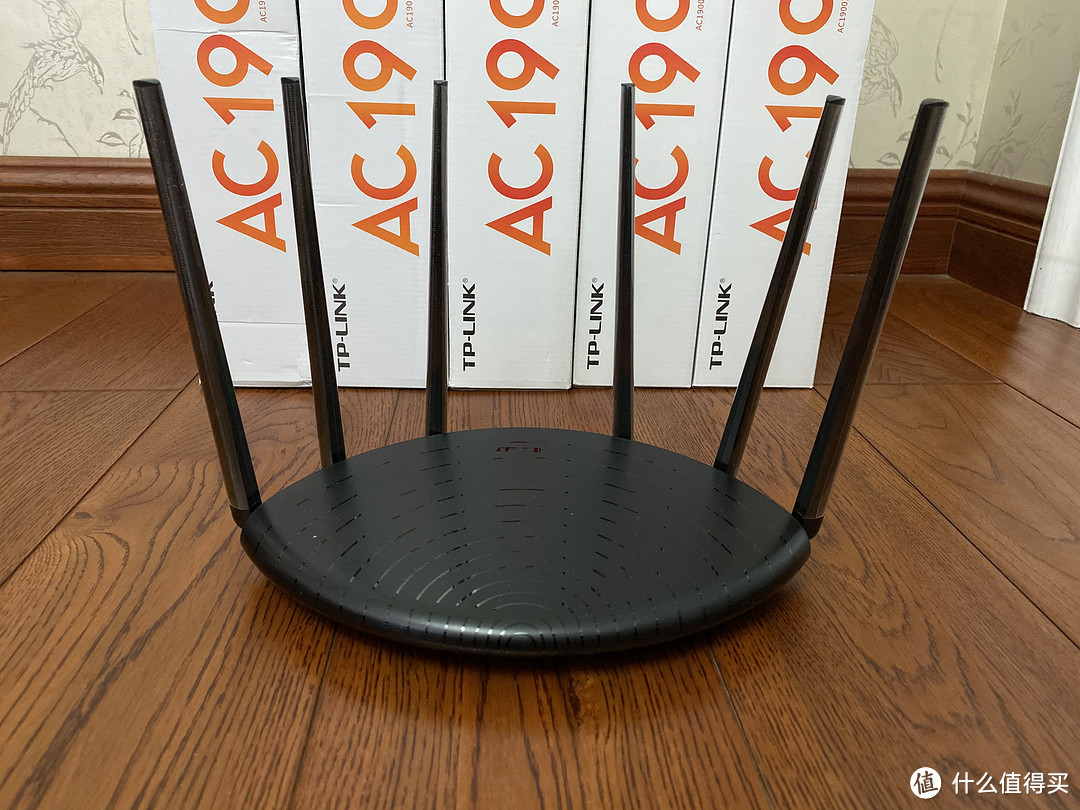 主体
主体
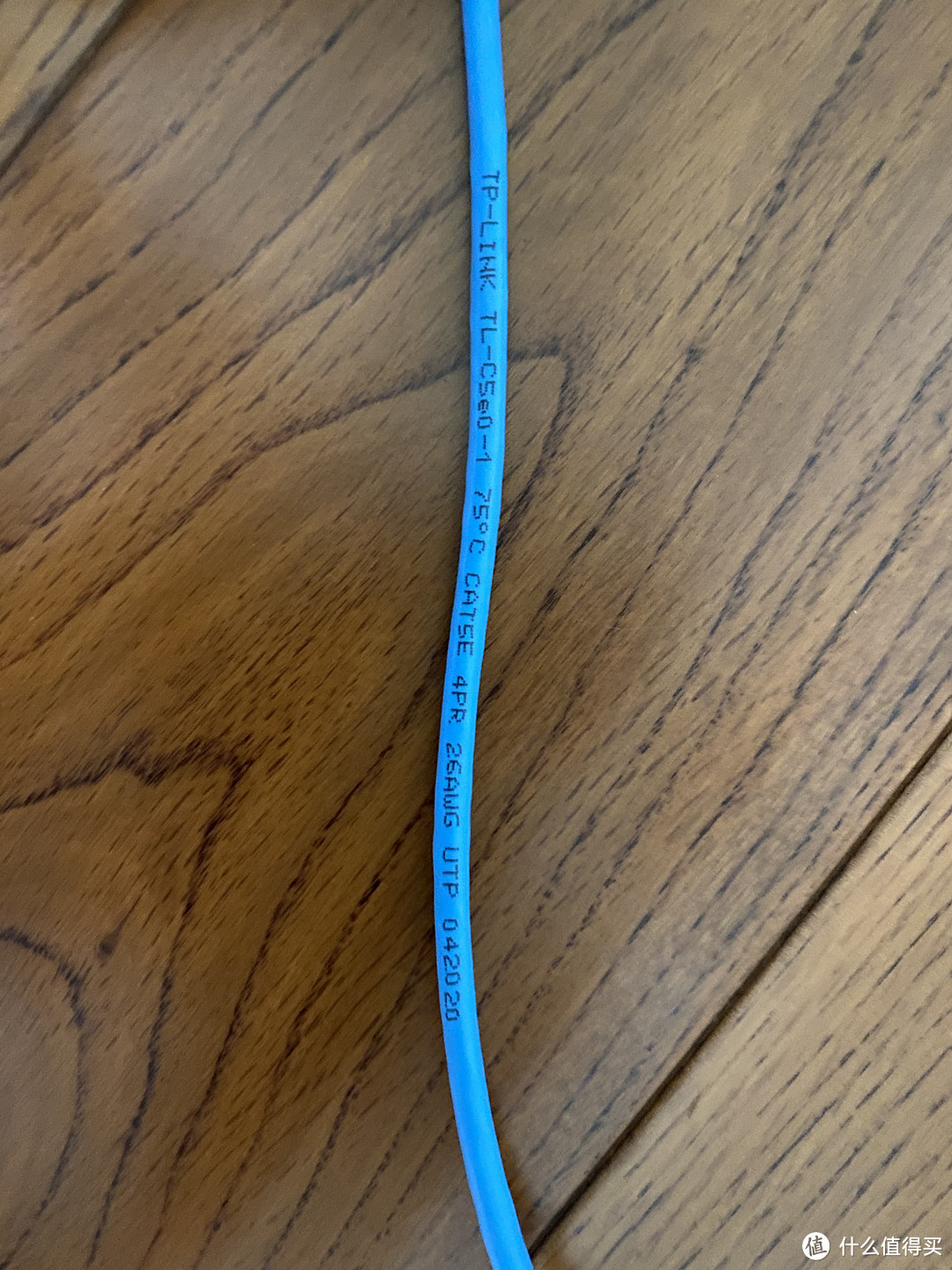 附赠的网线
附赠的网线

组网设置
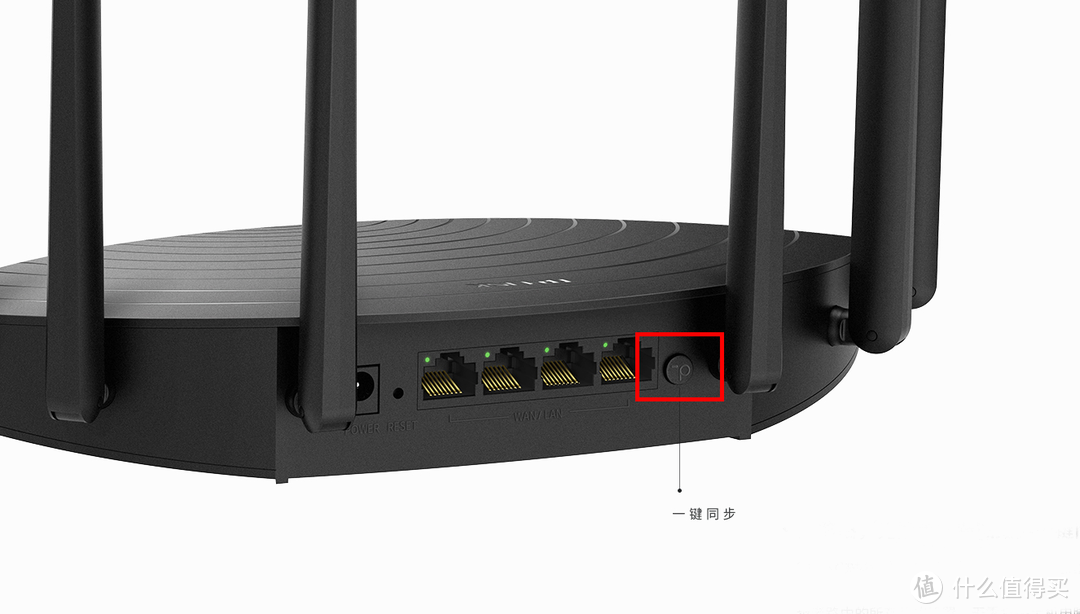
作为WDR7661千兆易展版的一大卖点,易展功能组网对于普通人来说体验是极佳的,设置完主路由器后,在设置其他路由器时,仅需将另一台路由器插电放在附近,按下两台路由器的易展按钮后,新路由器便会完成组网设置。此时,将新路由器放置在想要放置的地方,通过无线连接(在能接收到主路由器信号的前提下)或者通过有线连接(新路由器WAN口与主路由器LAN口相连)或者两种方式混合,就能完成组网。由于家里的房间都预留了网线口,所以选择了较为稳定的有线连接。整个组网过程不到30分钟,大多数时间花在了上下楼梯上 。
。
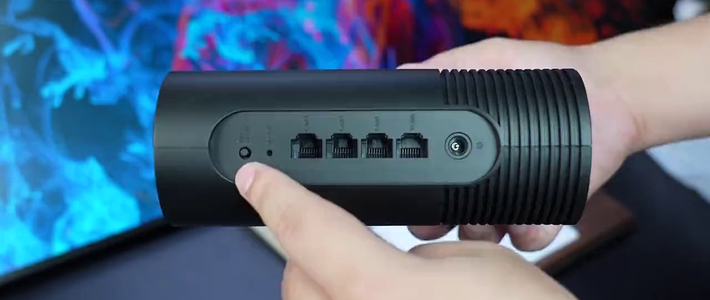
 背后的“易展”按钮
 官网对“易展”功能的介绍
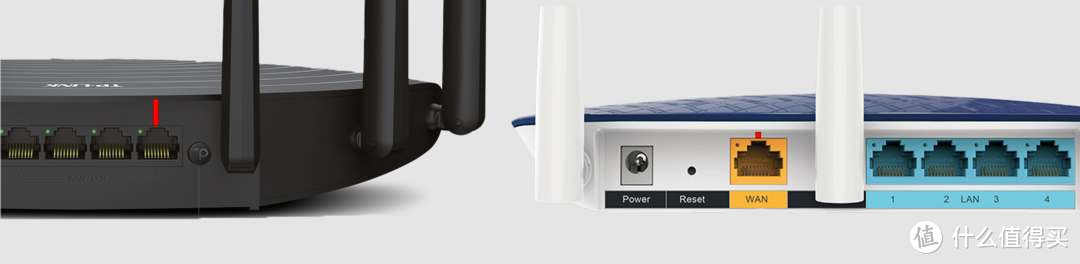
在这里不得不提一句,不知道以前的工程师是怎么想的,在路由器背后插线的上方居然还做了一个类似于屋檐的设计,网线插入时可能没什么问题,但当想把网线拔出来时,将手指伸进去变得极为困难 。
。
 对比图
对比图
若是左图类型的网线头还比较好,碰上右图类型的网线头会让你跺脚骂娘。
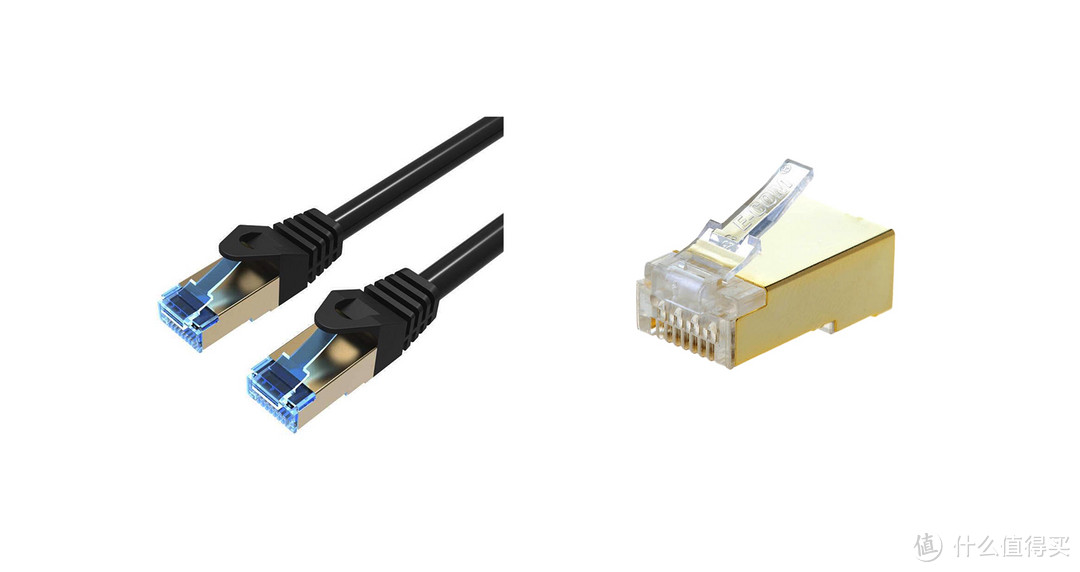
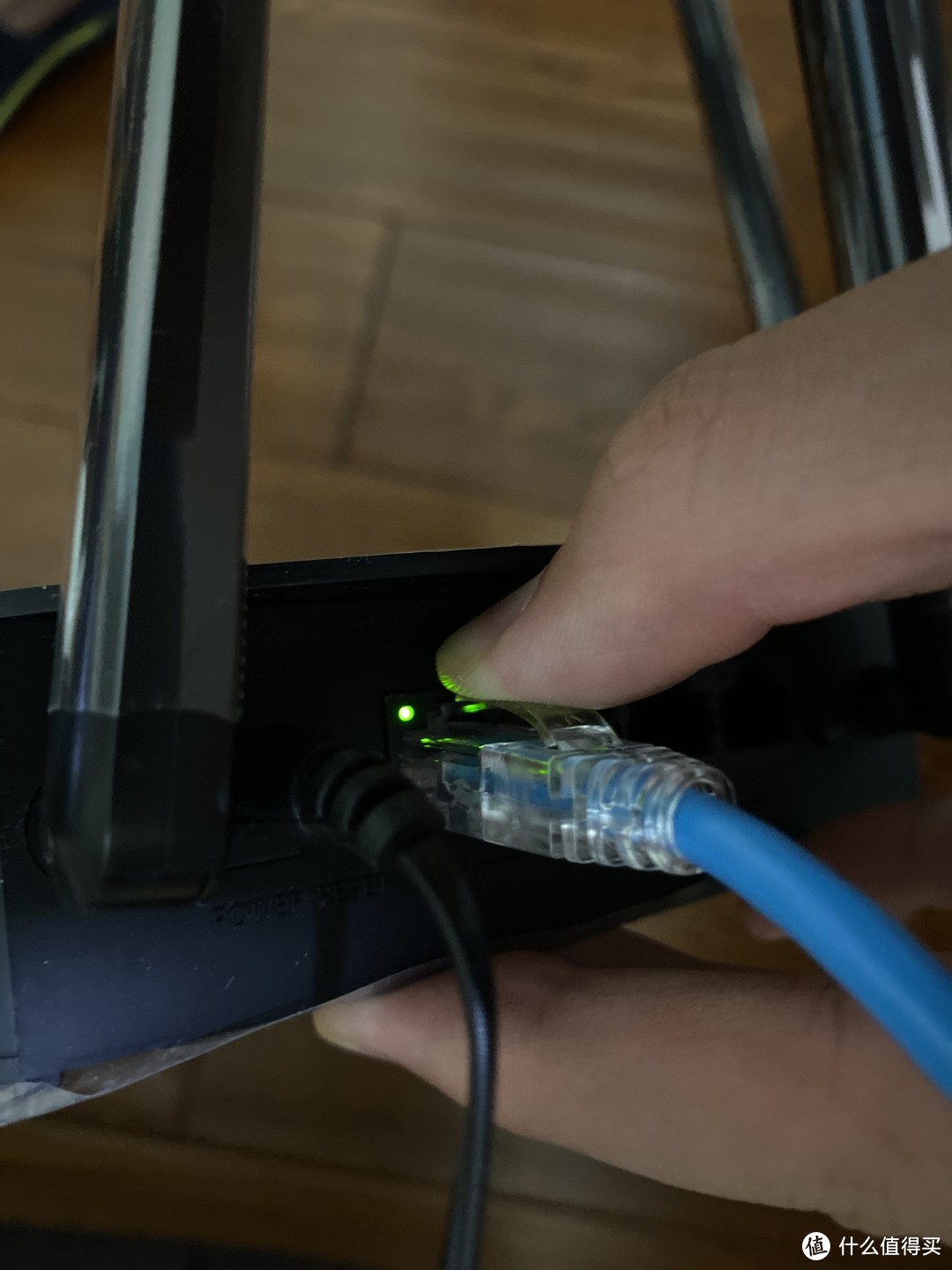 好在新款没有类似的问题
此外,WDR7661采取了WAN口、LAN口盲插设计,对于毫无路由器相关知识的小白用户来讲可能是个好设计,但这样的设计可能会导致两台路由器相连时,路由器自身会分不清接的该是WAN口还是LAN口。好在不管是通过TP-LINK推出的手机app,还是通过192.168.0.1网页,都可以进行固定WAN口的设置。
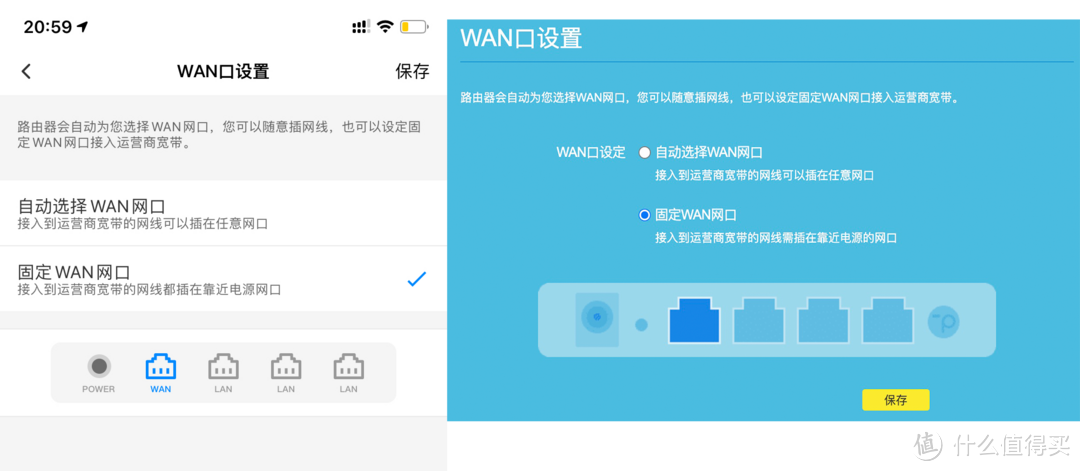 左图为app,右图为网站
使用感受
1.app管理:TP-LINK推出的路由器管理app和网页版功能相同,界面设计美观易读。比较有特色的是网络拓扑图功能,可以清晰地看到自家的网络结构,点开具体的路由器还可以看到连接此路由器的所有设备,并对其进行改名、限速、限时等管理。
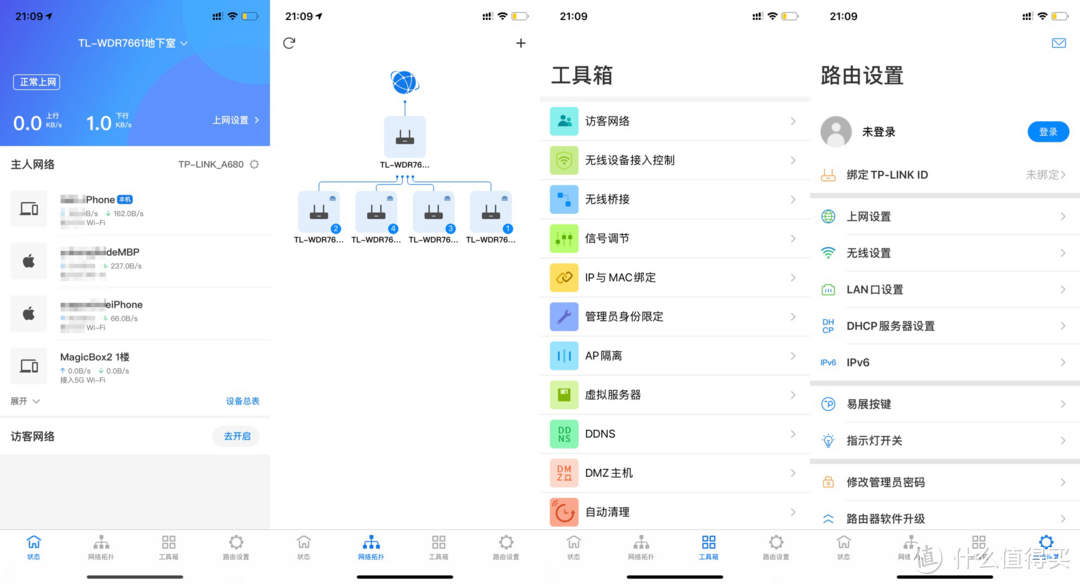 app界面
app界面
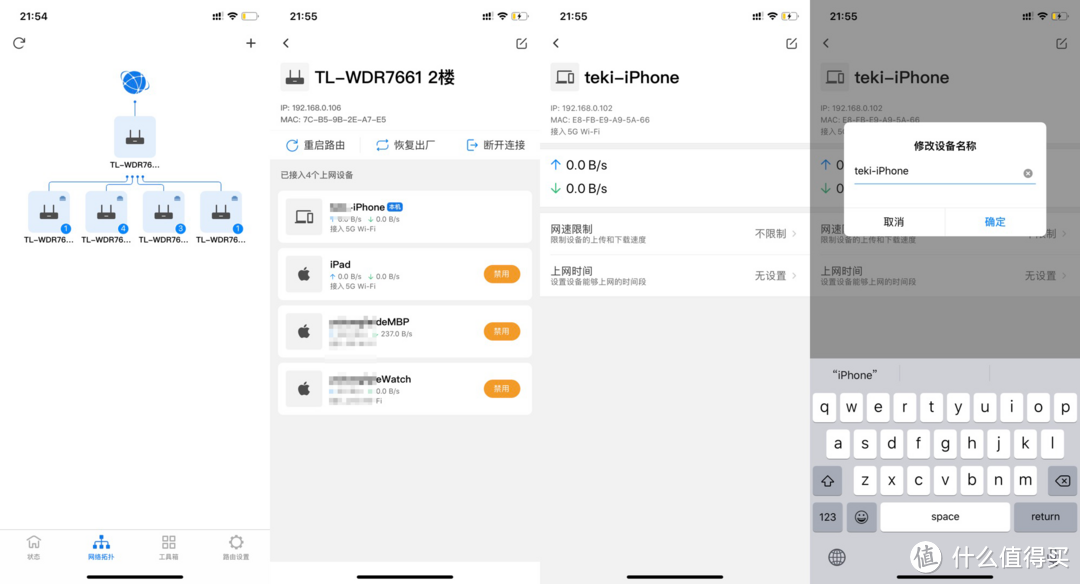 网络拓扑
网络拓扑
2.网速测试:测试时,均离路由器1米左右,在5G频段下进行5次测试,取中值。整体来说符合宽带速度,但比较奇怪的是2楼和4楼在多次测试的情况下(尤其是2楼),仍达不到10MB/S的速度,希望有大神指点迷津 。
。
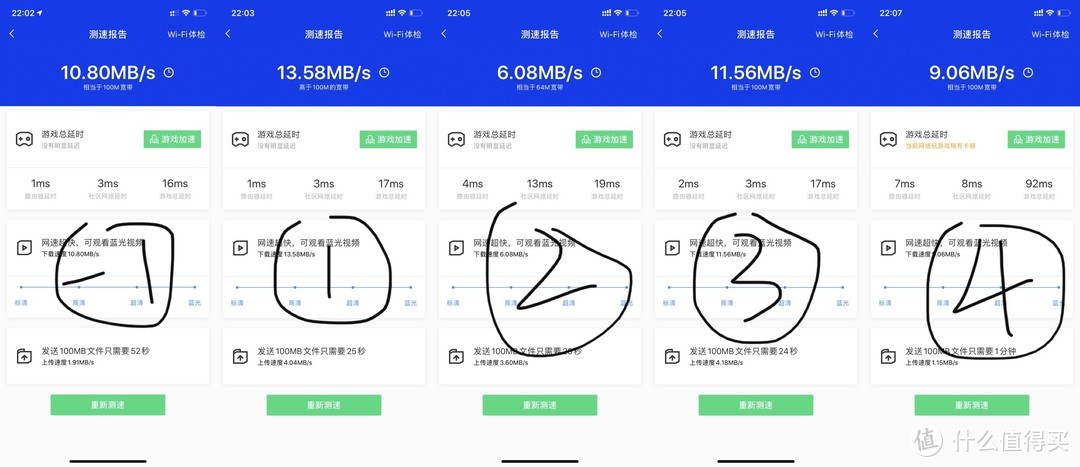 更换路由器后的网速测试
3.无缝漫游:终于到了期待已久的无缝漫游体验。在易展组网之后,默认状态下是打开多频合一功能,即2.4G和5G使用相同的Wi-Fi名称和密码,设备连接时,路由器根据网络情况自动为设备选择最佳频段。于是在同一路由器下的2.4G频段到5G频段的漫游或是不同路由器之间的漫游都可完成,从Wi-Fi魔盒的漫游测试功能中可以看出漫游切换耗时较短,但存在一定丢包。
测试过程中,从离地下室的路由器开始,逐渐往楼上走。期间,在逐渐远离路由器时,设备从5G频段到2.4G频段完成漫游,上楼向第二台路由器靠近过程中,先由第一台的2.4G频段向第二台路由器的2.4G频段漫游,再完成从2.4G频段到5G频段的漫游。有时也会直接由第一台的2.4G频段漫游至第二台的5G频段,但由于将路由器的信号强度设置在了常规模式,所以未能完成全屋的5GWi-Fi覆盖。
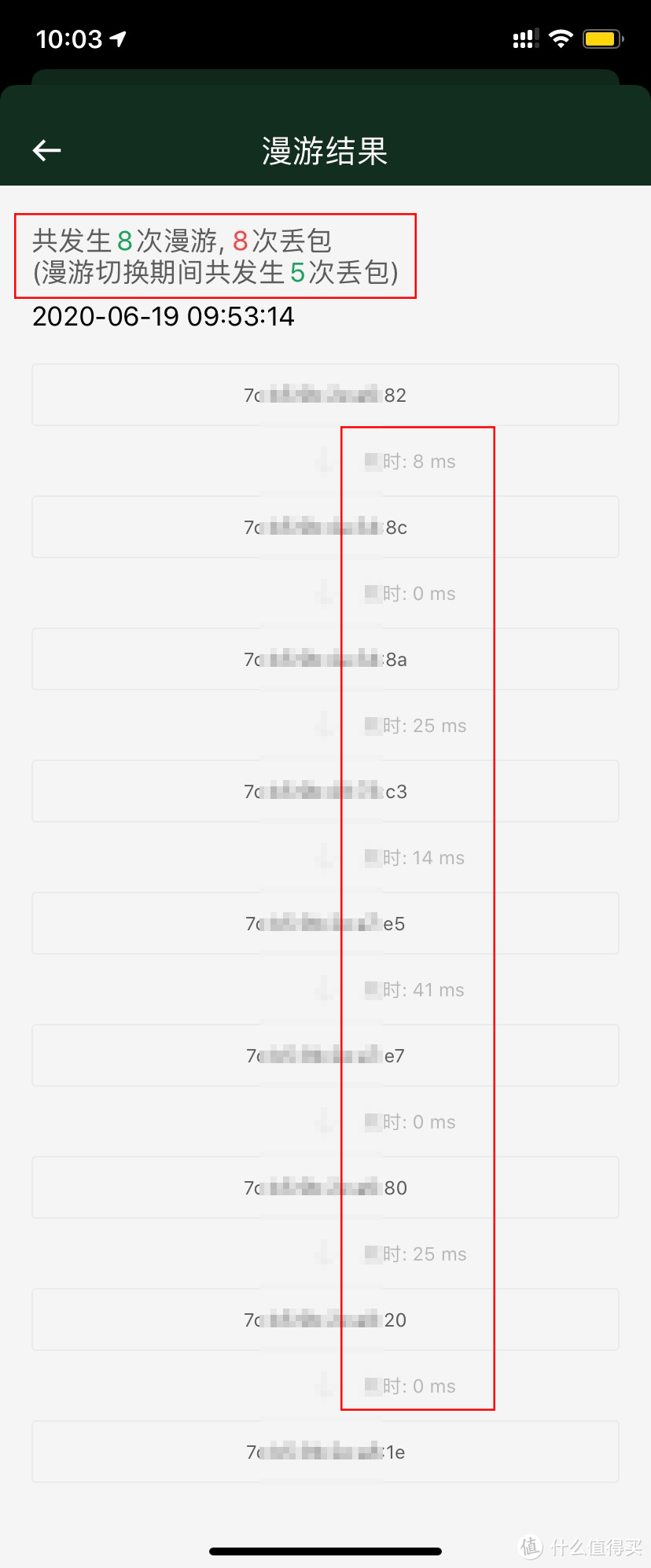 测试app为iOS端的Wi-Fi魔盒
而在实际游戏体验或是微信视频通话过程中,也是很难察觉漫游时切换节点的变化,基本满足了这次家庭Wi-Fi升级改造的目标。
1.在王者荣耀游戏中正常延时50ms左右,切换漫游节点时激增至110ms,之后又缓慢降至70ms,最后恢复正常,在游戏中是基本感觉不到网络的切换,对正常游戏体验也无干扰。

2。在微信视频通话过程中,我将一台手机固定,播放音乐,手持另一台手机上下楼。在此过程中,音乐连续不间断。
通过以上两个简单的小测试,可以粗浅地推断出五台TL-WDR7661通过易展功能完成有线组网后,成功实现无缝漫游功能。
总结
优点:
1.组网设置方便。即使没有路由器相关知识的新手也能在操作引导下完成组网设置,“易展”功能非常适合大部分普通人在家完成无缝漫游的组网设置。
2.性价比较高。虽然性能与功能不及专业mesh路由器,但这价格还要啥自行车。
3.发热控制得较好,夏天即使不开空调,塑料外壳也不发烫,仅仅是温热的状态。
缺点:
1.前文提到过,在常规信号强度下未能完成5G信号全屋覆盖。但在将信号强度调至增强后,仍有部分位置的5G信号较弱,路由器自动将设备连接至了2.4G频段。
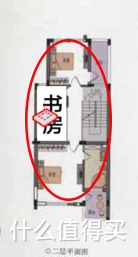 红圈之内5G信号覆盖良好
2.由于家里有一些智能家具设备,只能连接2.4G频段使用,但关闭路由器但多频合一功能后,无缝漫游功能体验会下降。所以为了不牺牲无缝漫游的体验,只能在连接智能家具时距离远一些,在5G频段的信号范围之外连接路由器,使之连接传播距离较远的2.4G频段。此过程略有些麻烦,但设置完成之后,较长的时间内不需要改动。
3.体积较大,另外底部无挂孔相关设计,想要挂墙只能通过购买路由器置物架等形式实现。
4.扩展性较差。无第三方固件,无USB接口。(不太适合爱折腾的朋友)
以上就是本文的全部内容,第一次尝试写这么长的文章,有不足和错误之处希望大家指出。如果关于路由器有什么问题的话欢迎在评论区交流讨论,如果觉得文章还不错或是对你有所帮助也希望可以点赞评论收藏打赏支持一下。
















校验提示文案
校验提示文案
校验提示文案
校验提示文案
校验提示文案
校验提示文案
校验提示文案
校验提示文案
校验提示文案
校验提示文案
校验提示文案
校验提示文案
校验提示文案
校验提示文案
校验提示文案
校验提示文案
校验提示文案
校验提示文案
校验提示文案
校验提示文案
校验提示文案
校验提示文案
校验提示文案
校验提示文案
校验提示文案
校验提示文案
校验提示文案
校验提示文案
校验提示文案
校验提示文案
校验提示文案
校验提示文案
校验提示文案
校验提示文案
校验提示文案
校验提示文案
校验提示文案
校验提示文案
校验提示文案
校验提示文案