

































7
8
惠普4520s笔记本拆解升级固态换主板电池
2019-03-24 11:11:09
18点赞
41收藏
11评论
2010年,北漂第一年中关村买了这台笔记本——惠普4520s,刚毕业没什么钱,方便做点平面修图之类用,买了15寸大屏的,当时比较喜欢外壳硬朗的商务本,此外带小键盘也是选择这款的原因。
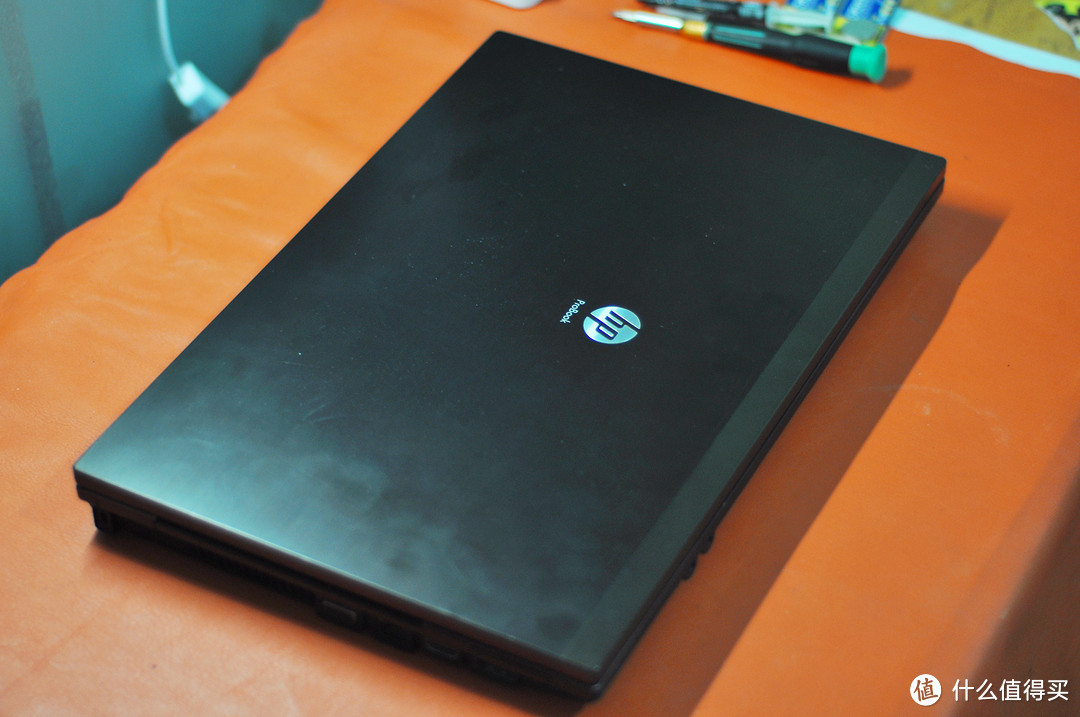 A面外观
A面外观
 键盘早已油腻腻了
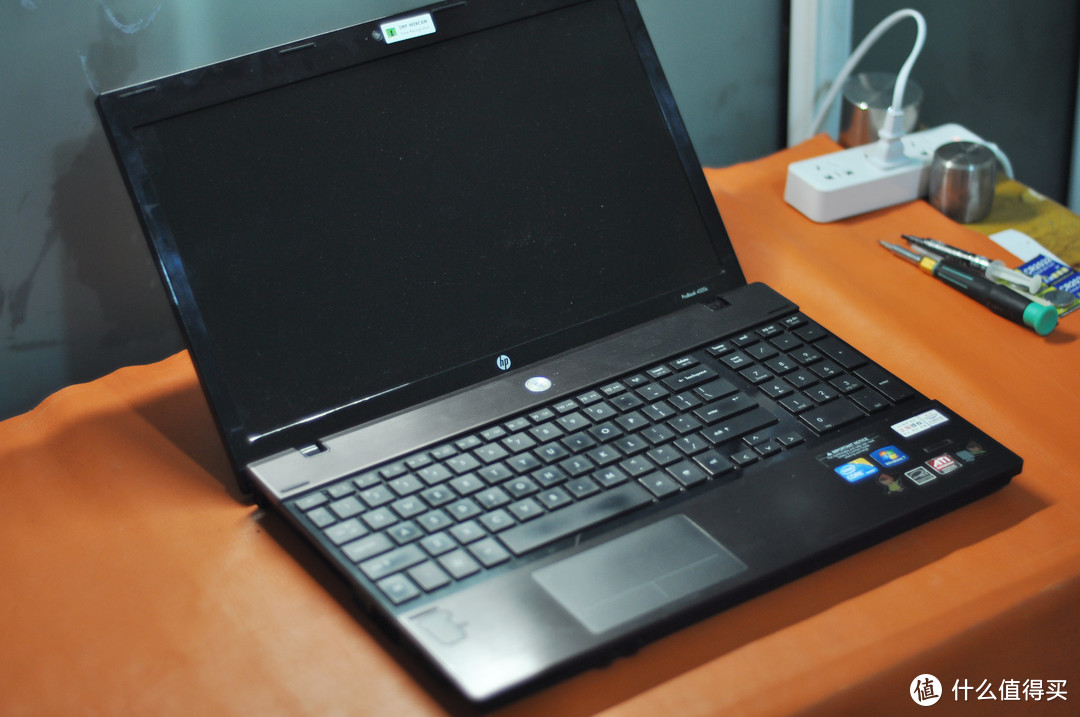 键盘手感还可以,小键盘非常方便
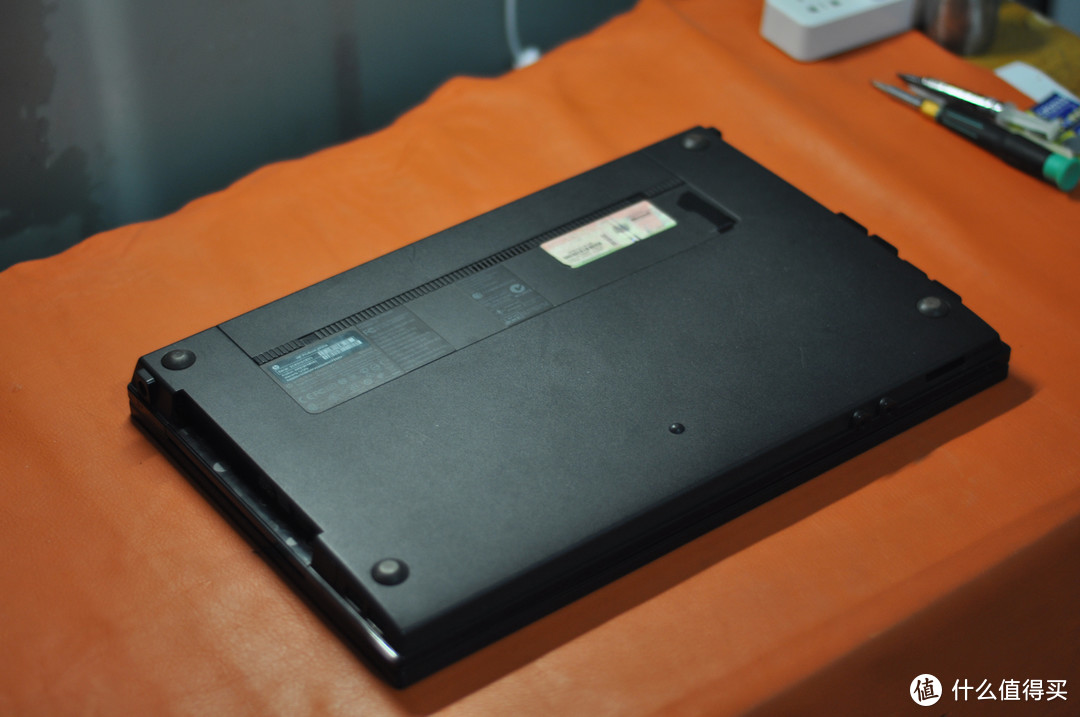 背面一体设计,没有预留升级的窗口
外观没什么亮点,傻大黑粗。这款机器网上资料不多,是各方面都非常平庸的一款机器。用起来也并不好用,散热尤其让人头大,开机随便打开个程序散热风扇就开始狂转。
配置:2G内存,i3 330M cpu,硬盘320G 7200转,记得当时主流都是5400转的,然而实际使用并没有感觉出差别来。这个配置即使在当时也只能算一般。无奈当时囊中羞涩,这已经算是能够得着的理想机器了。
散热一直是个大问题,偶尔接点设计的小活儿,动不动风扇就狂转。13年经历过一次失败的升级,换借着换硅脂的机会,自己加装了一根金士顿4G内存条,然而兼容性并不好,32位win7系统总共只能识别3G,重装64系统一直蓝屏,试了无数次,最后放弃。到14年之后买了MBP惠普就基本闲置了,老婆大人用不惯苹果的系统偶尔会开机用一下。
最近升级了一台iMac,关注硬件,想起这台老机器,顺手淘了一块120G的固态硬盘,于是有了接下来的拆解升级。
升级方案:拆掉光驱,原硬盘装在光驱位,固态硬盘装在硬盘位。此外时间显示不准确了,主板电池也一起换了。
拆机
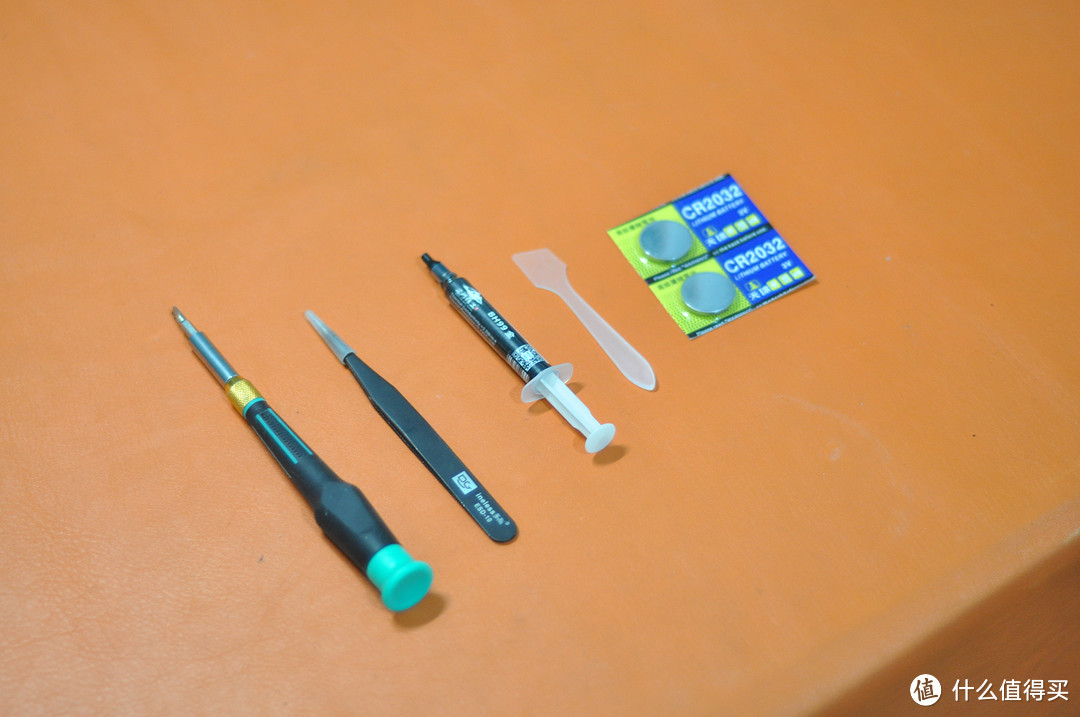 工具和材料
工具和材料
 先拆下电池,下面有三颗螺丝拧掉
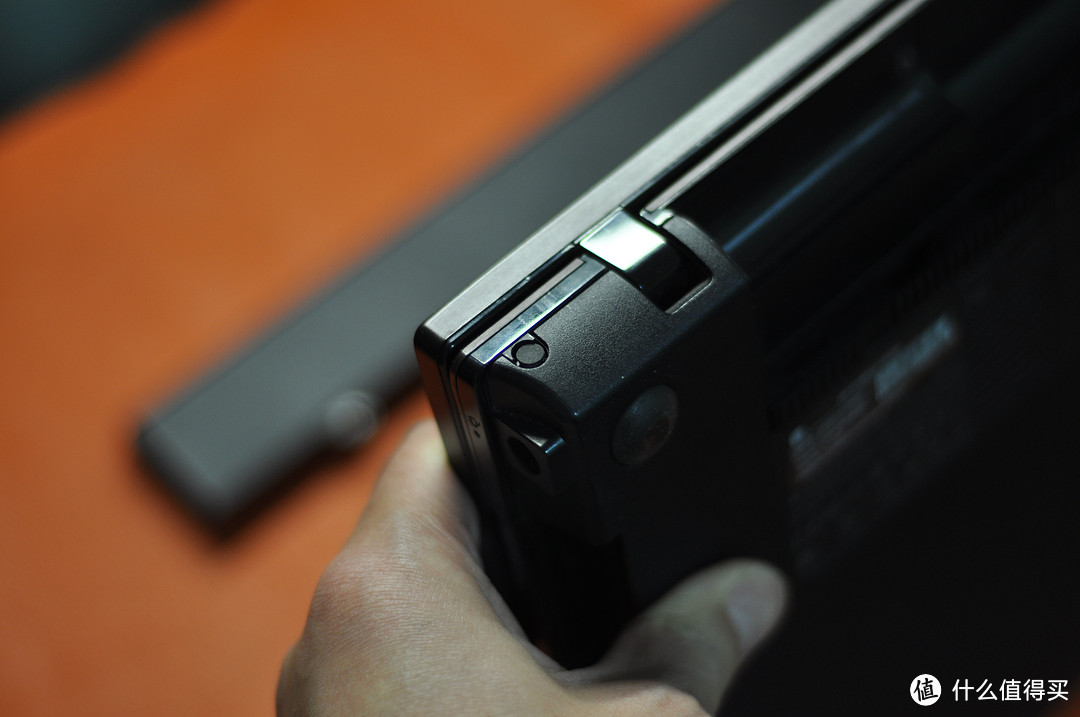 侧面两侧分别有一颗螺丝在胶垫下面
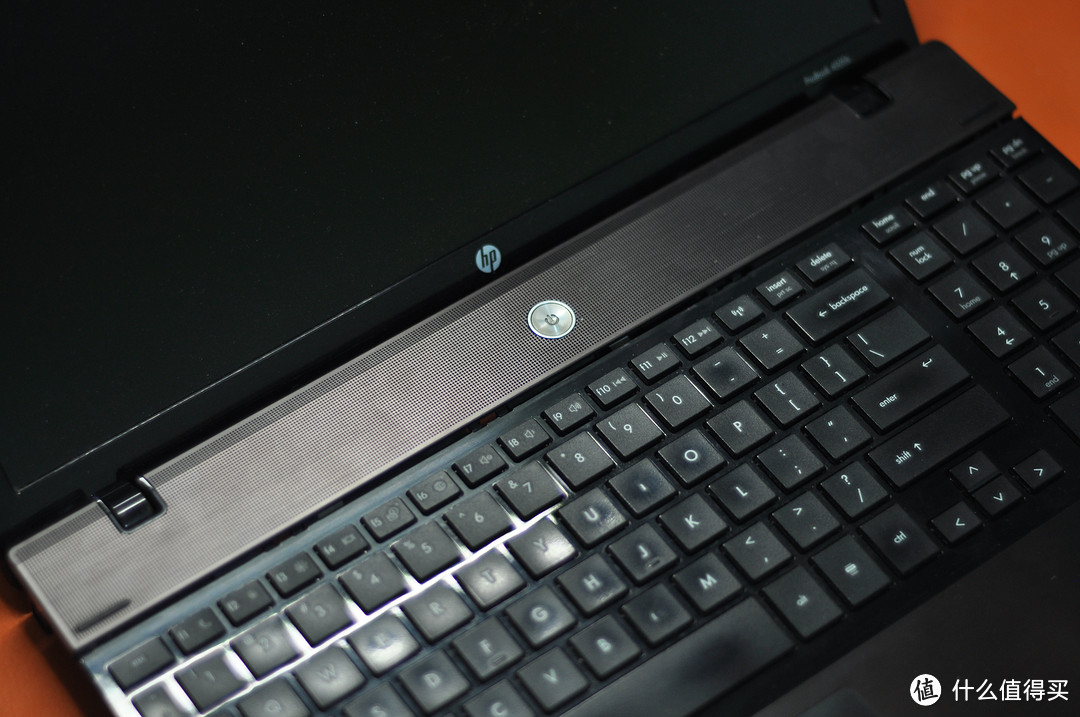 C面是三段式设计,最上面一条带开关键,中间键盘是单独一段,最下面触控板一段。拧开背面螺丝后向上推就可以打开第一段。
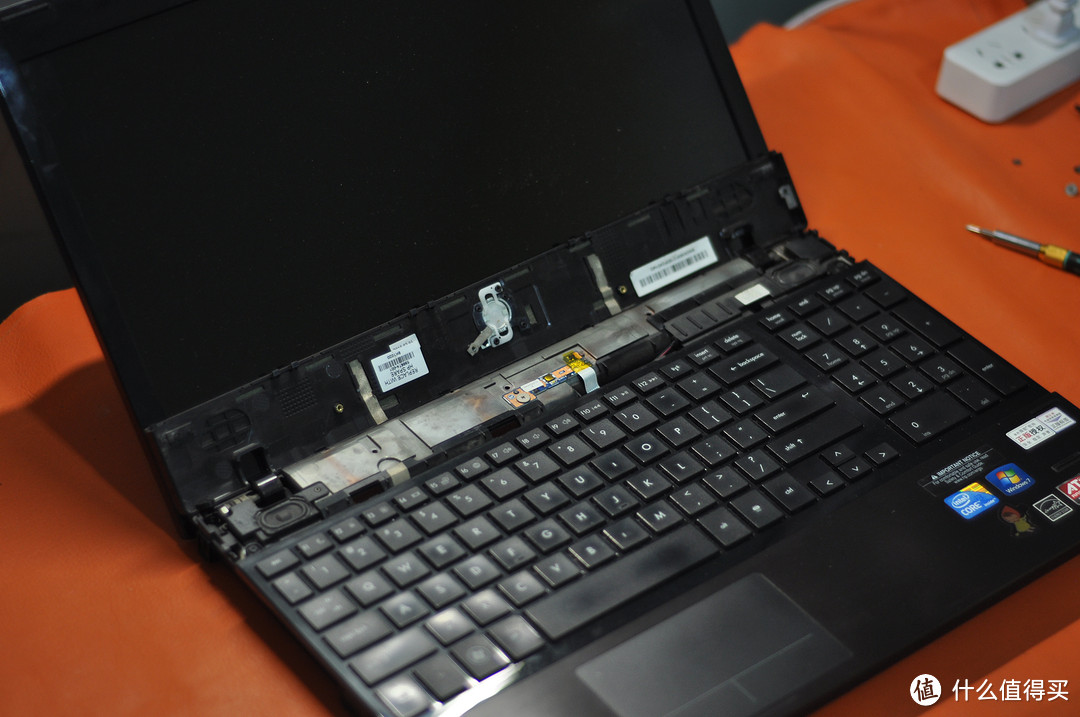 第一段没有排线,直接拿开
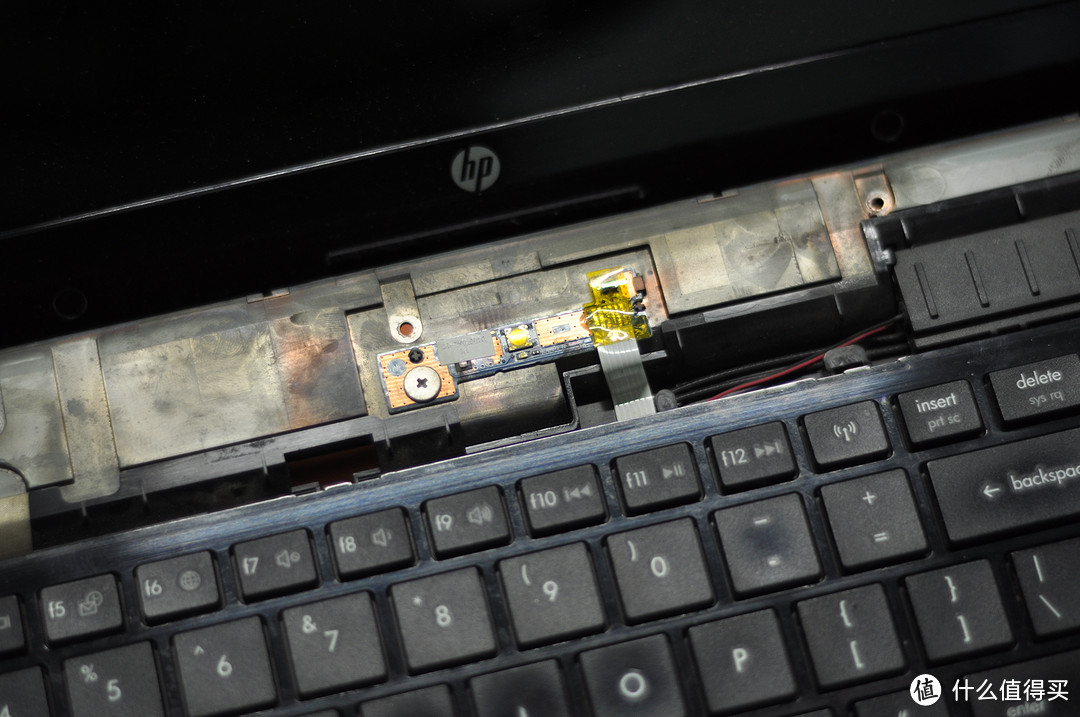 下面是开机按键和开关灯
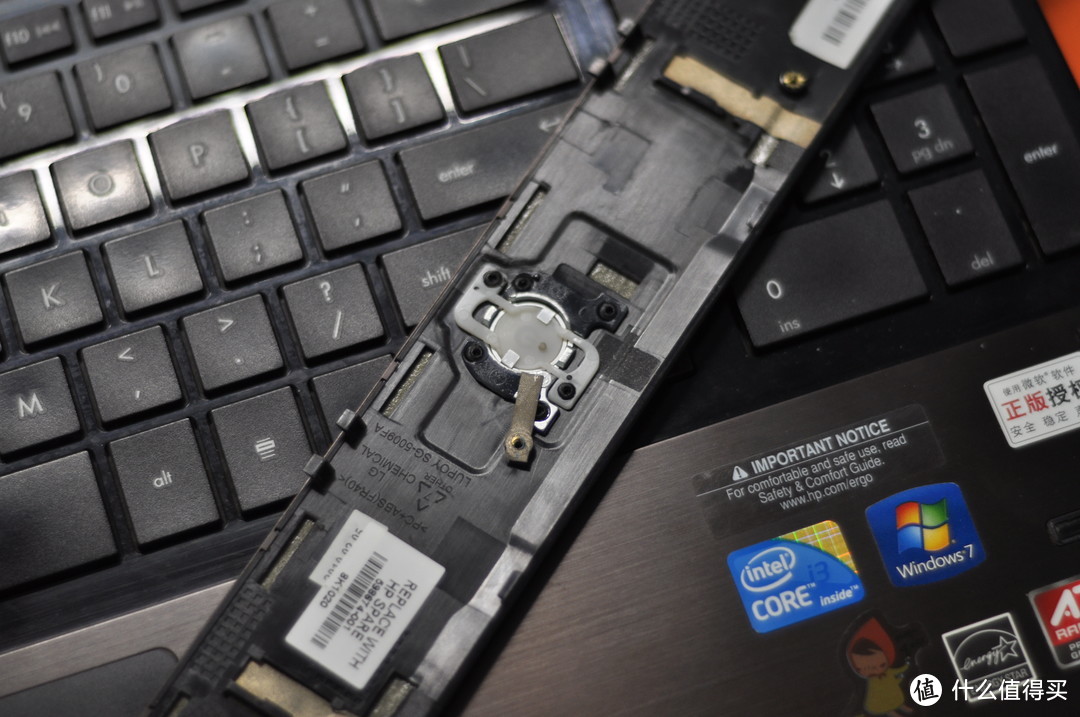 按键背面
按键背面
 键盘上侧左右两边分别有一颗长螺丝
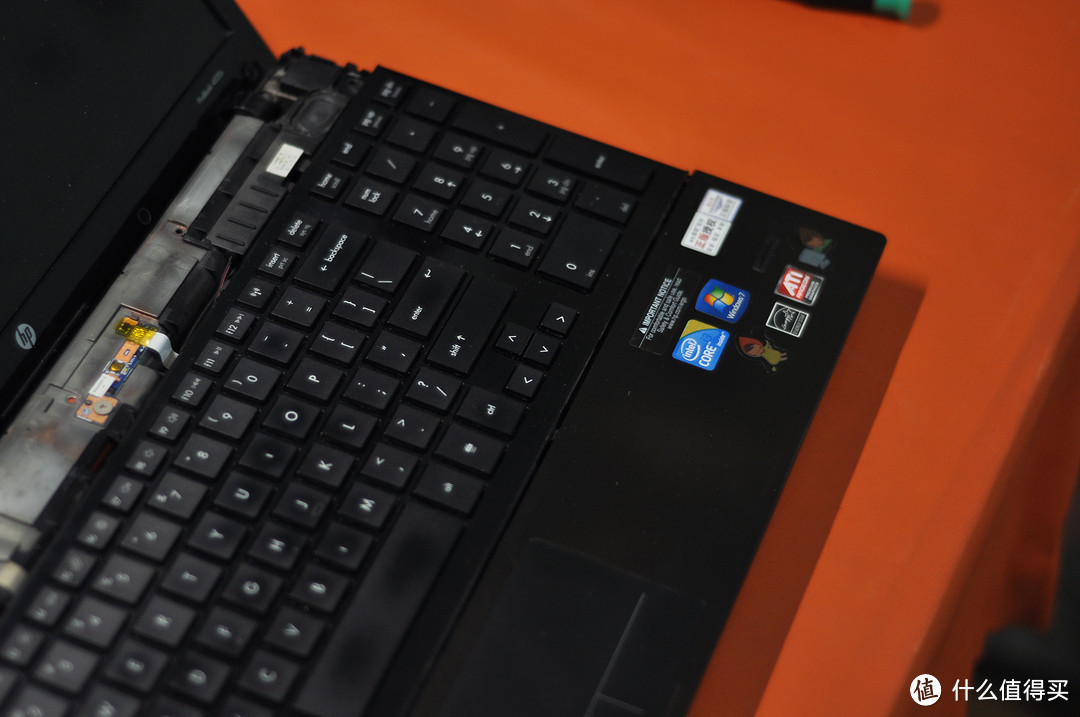
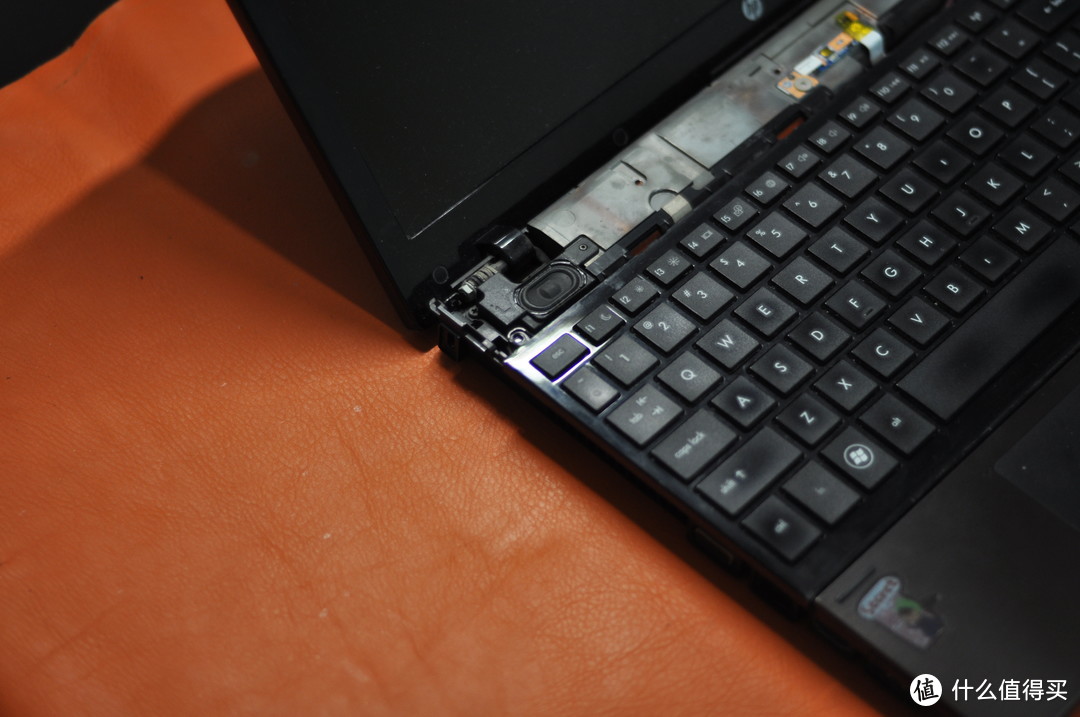 左侧螺丝位
左侧螺丝位
 拧掉两颗螺丝后向上推键盘就可以取下来,小心背面的排线
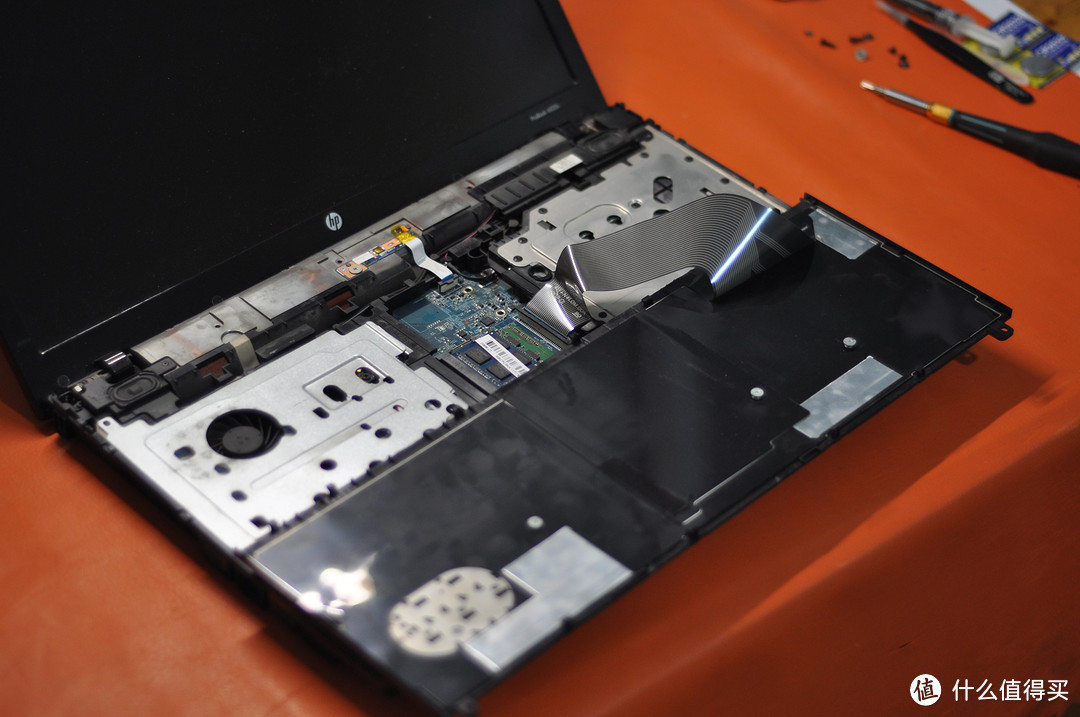 排线位置
排线位置
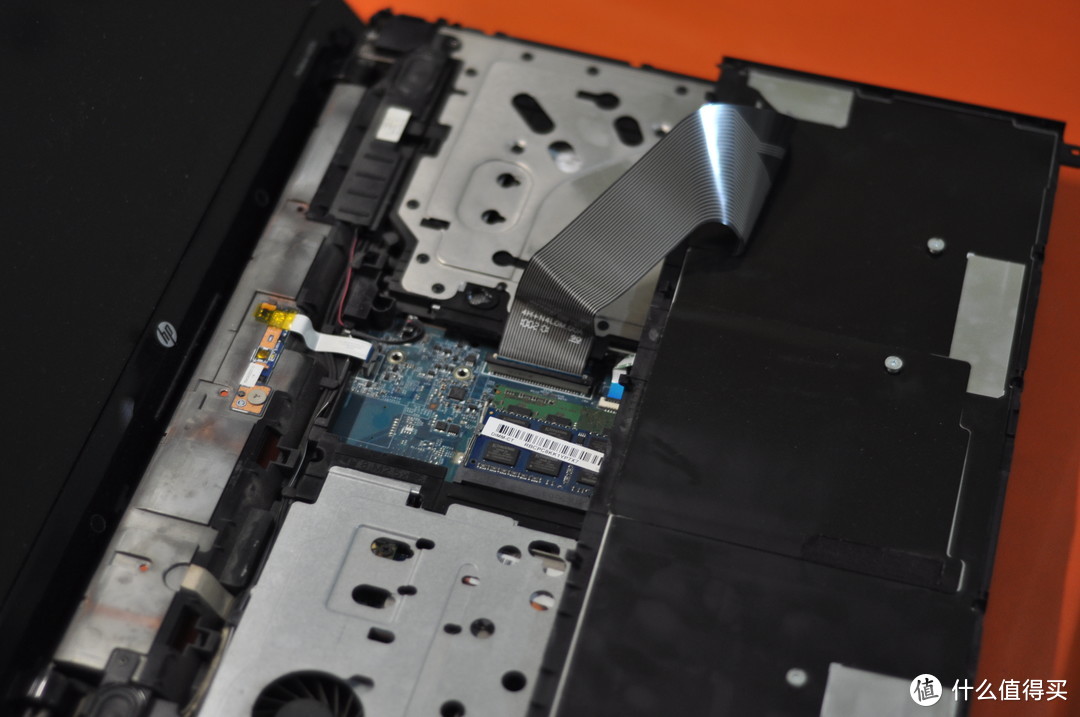
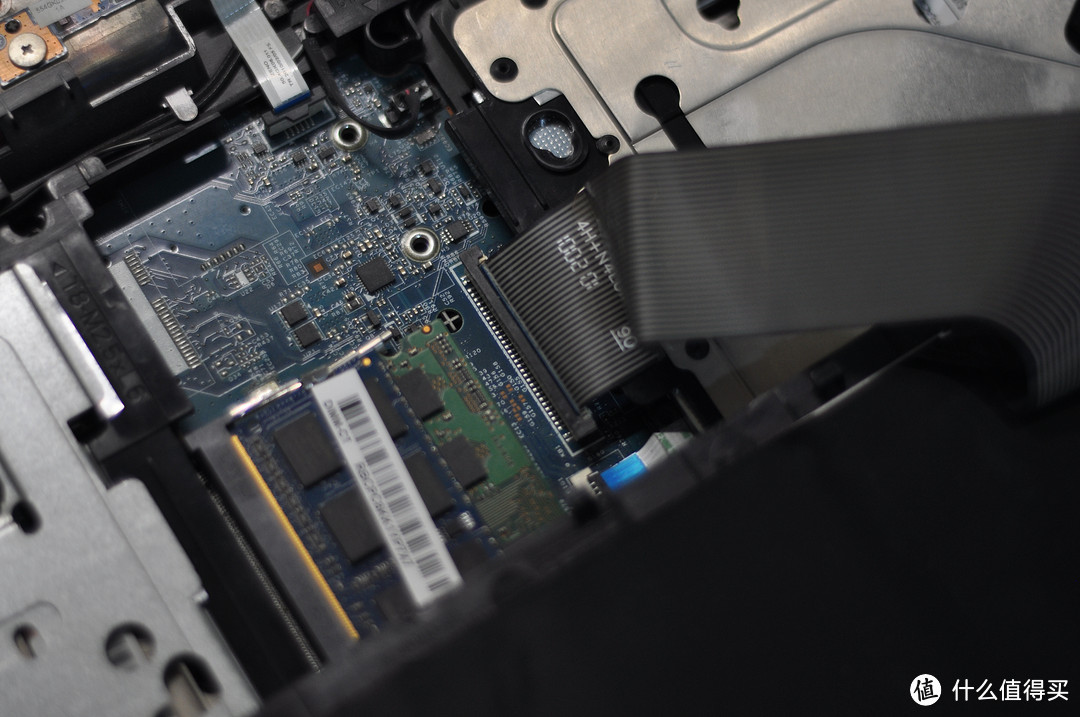 排线向上提起黑色卡扣就可以取下排线了
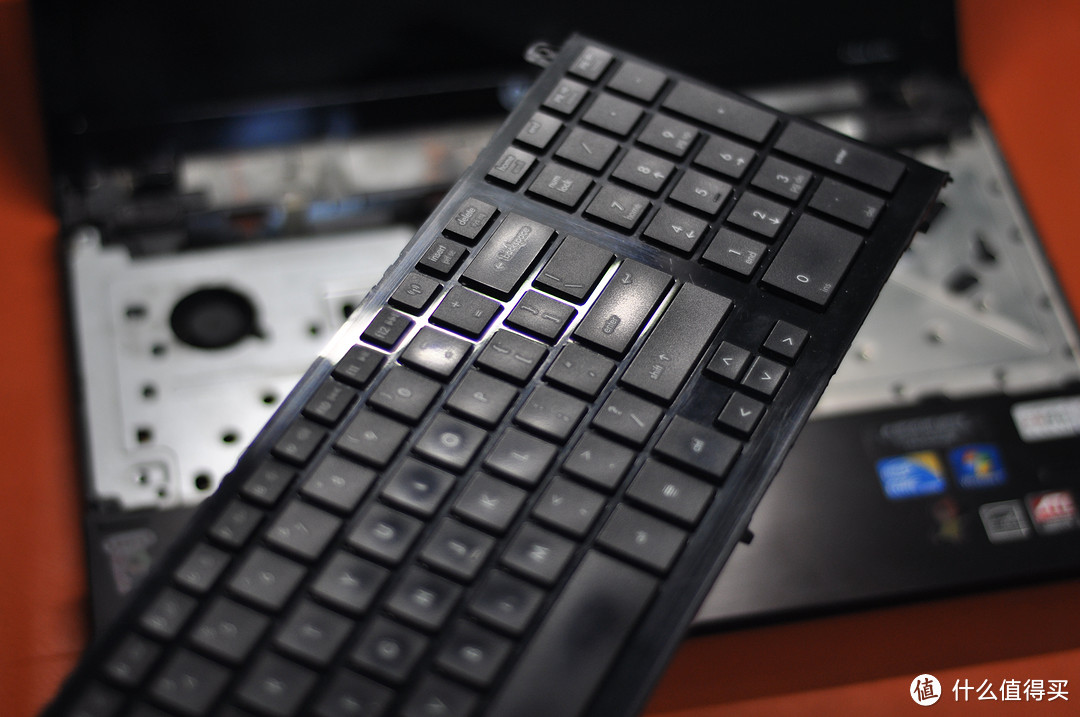 键盘手感不错
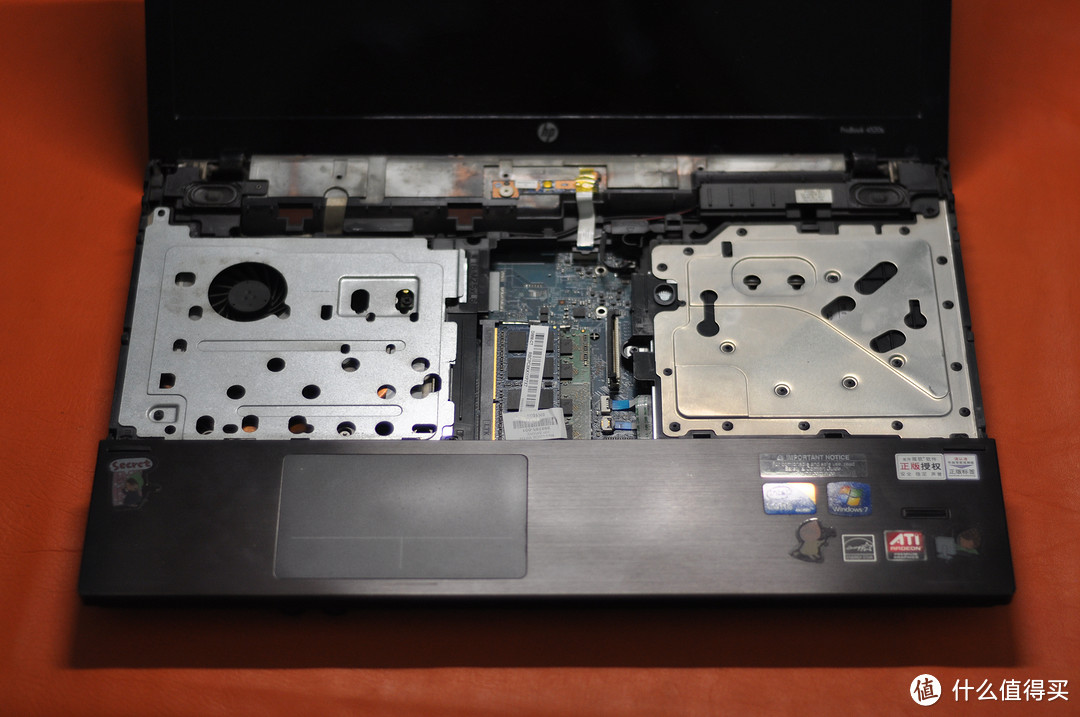 拆掉键盘后就可以换内存条了 现在装的是2+2 共4G内存
 接下来拆C面第三段,有两条排线 触控板和指纹排线先拆掉
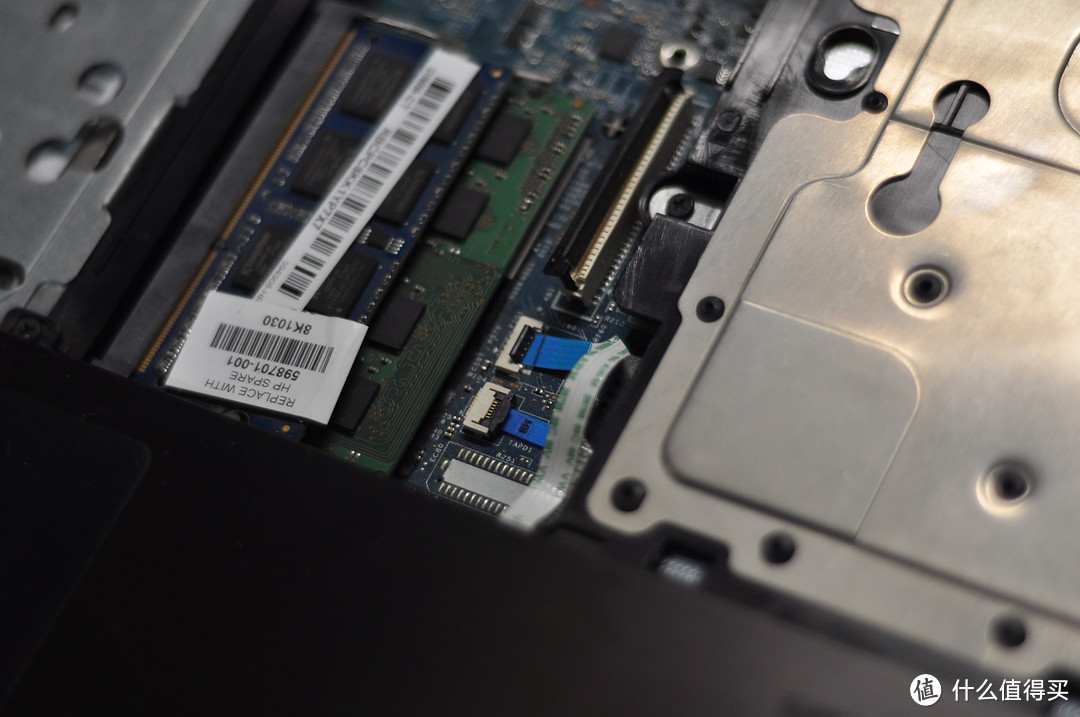 掀开卡扣
掀开卡扣
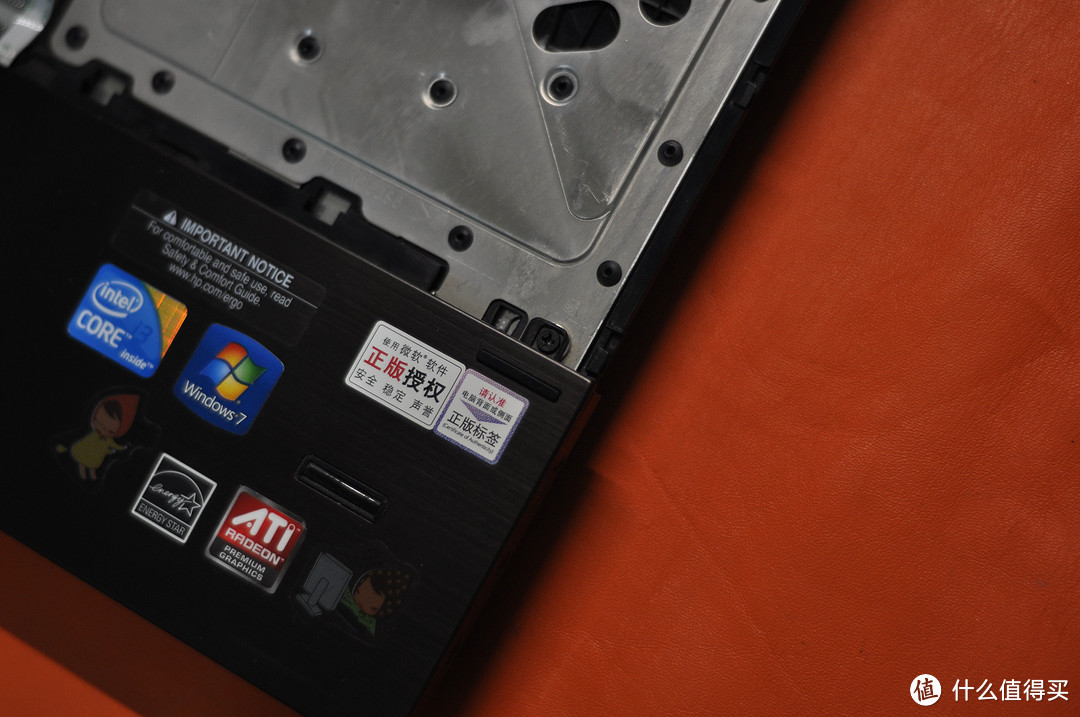 三颗螺丝分别拧开
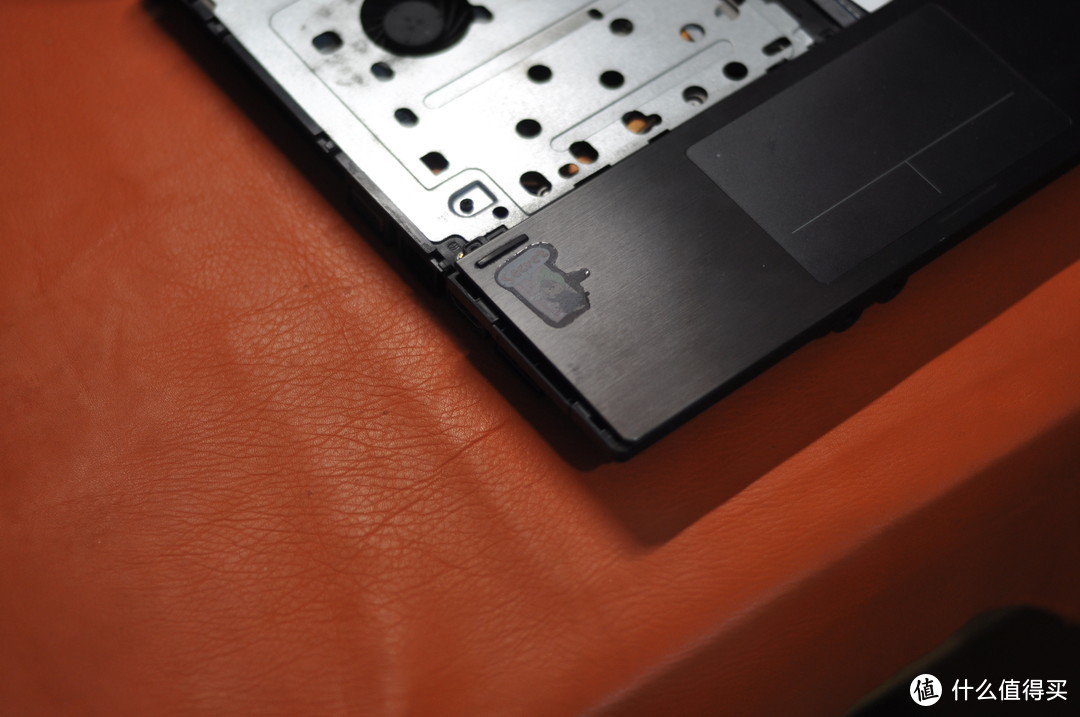 拧掉螺丝后向右推开
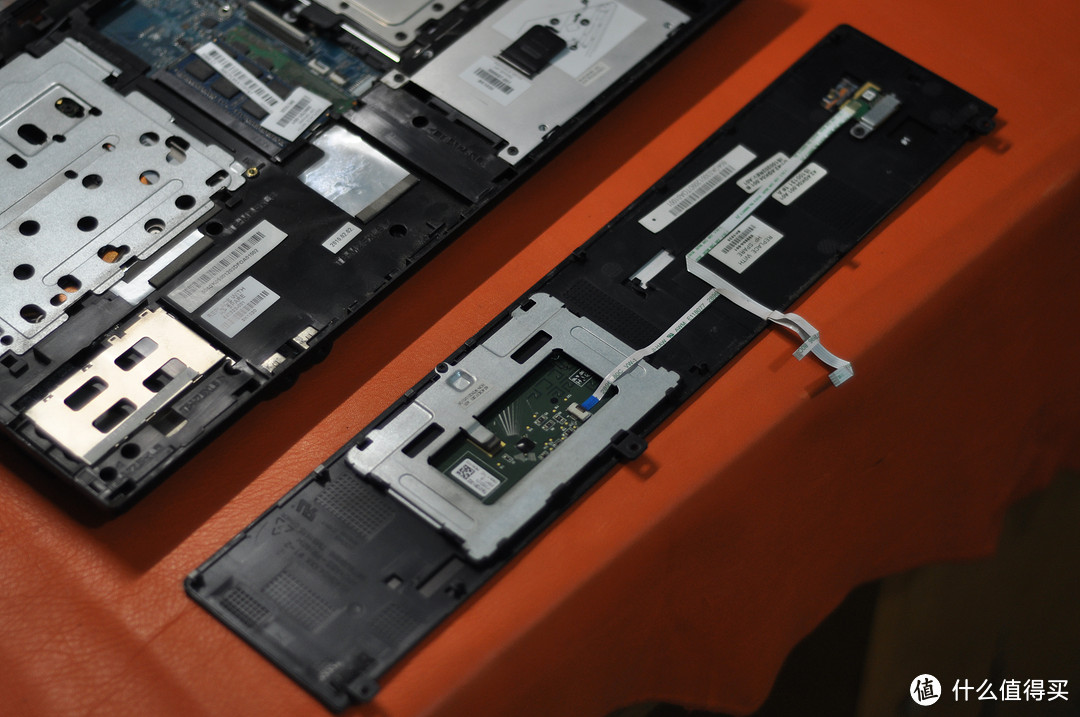 背面 触控板和指纹识别

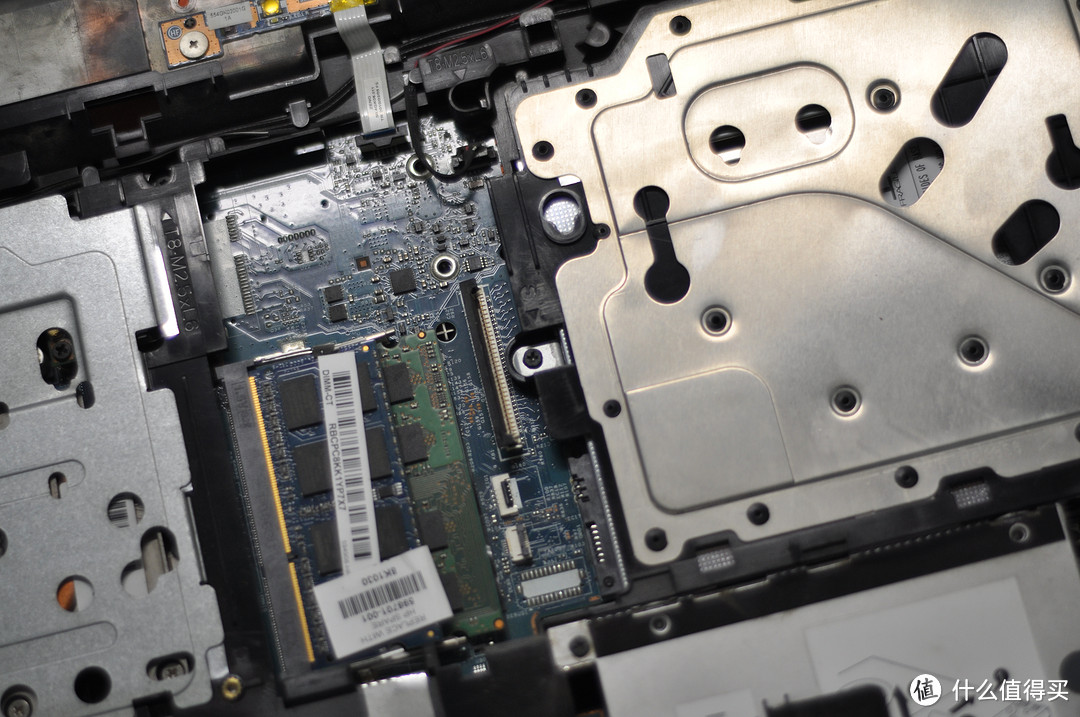 拆光驱,一颗螺丝搞定
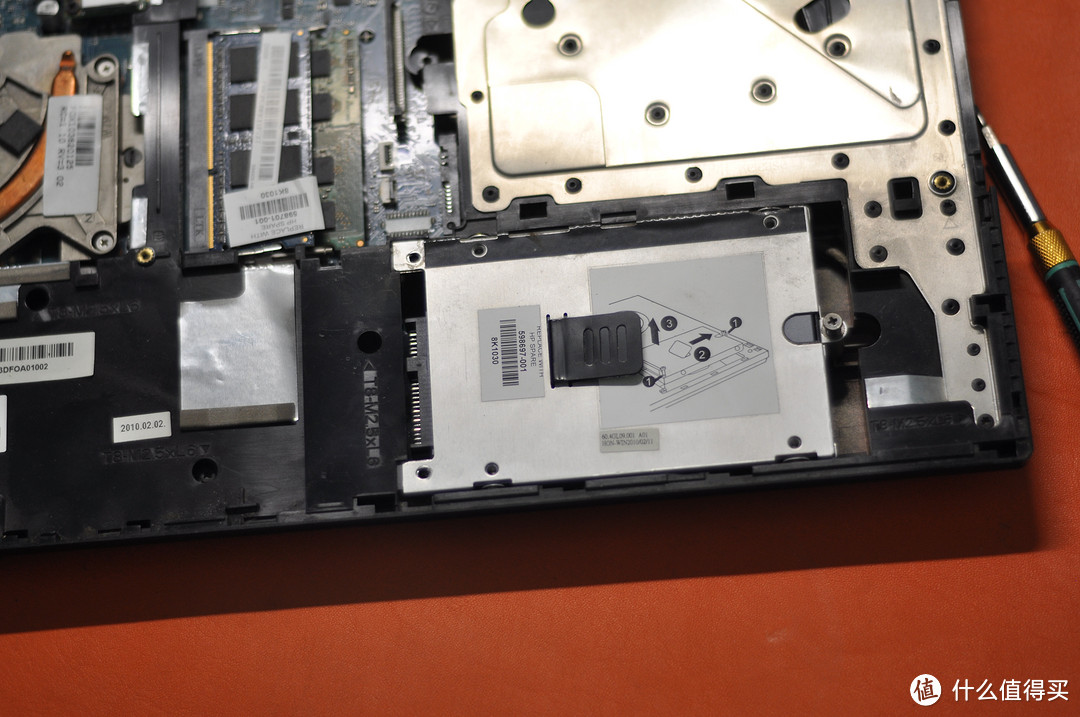 硬盘 三颗螺丝
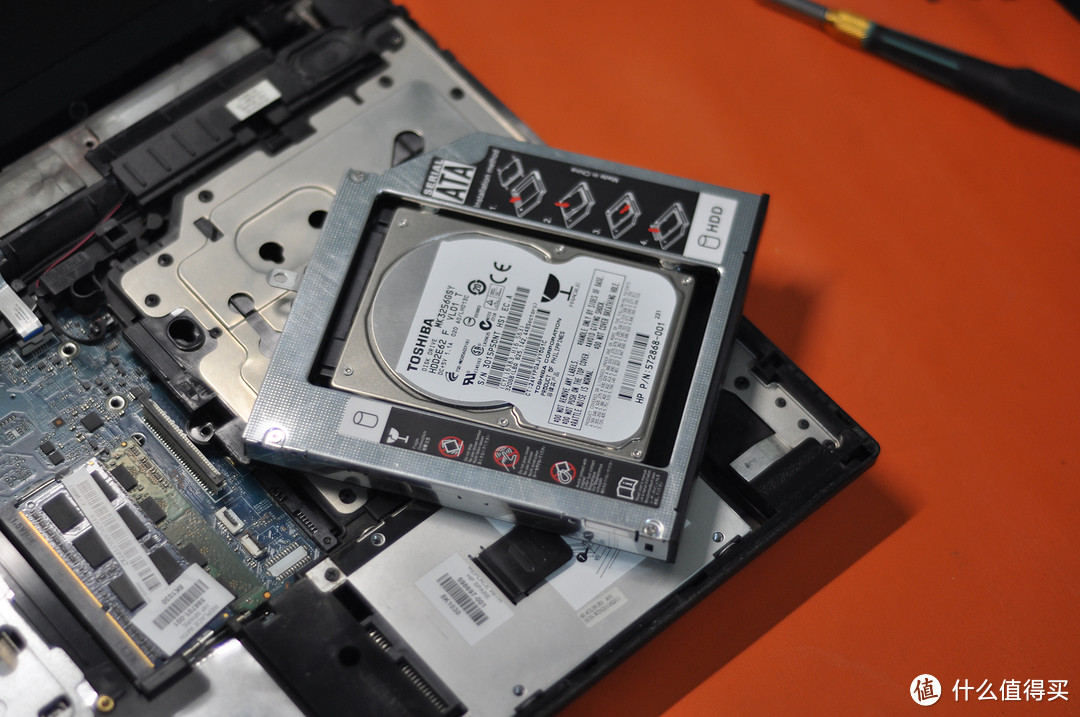 硬盘装光驱位支架
 原厂东芝320G机械硬盘 7200转
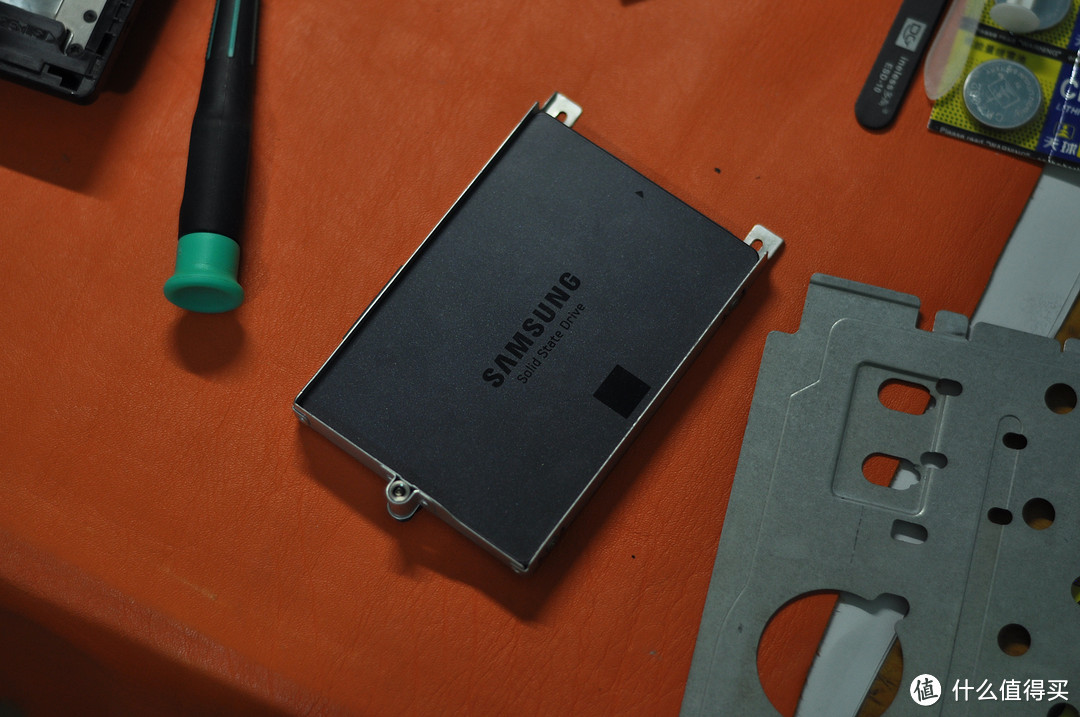 固态硬盘装在原硬盘位置
至此如果只是换硬盘的话就可以原位装回去,开始愉快的装系统了。不过我还有一个大工程要干,换硅脂和重头戏——更换主板电池。
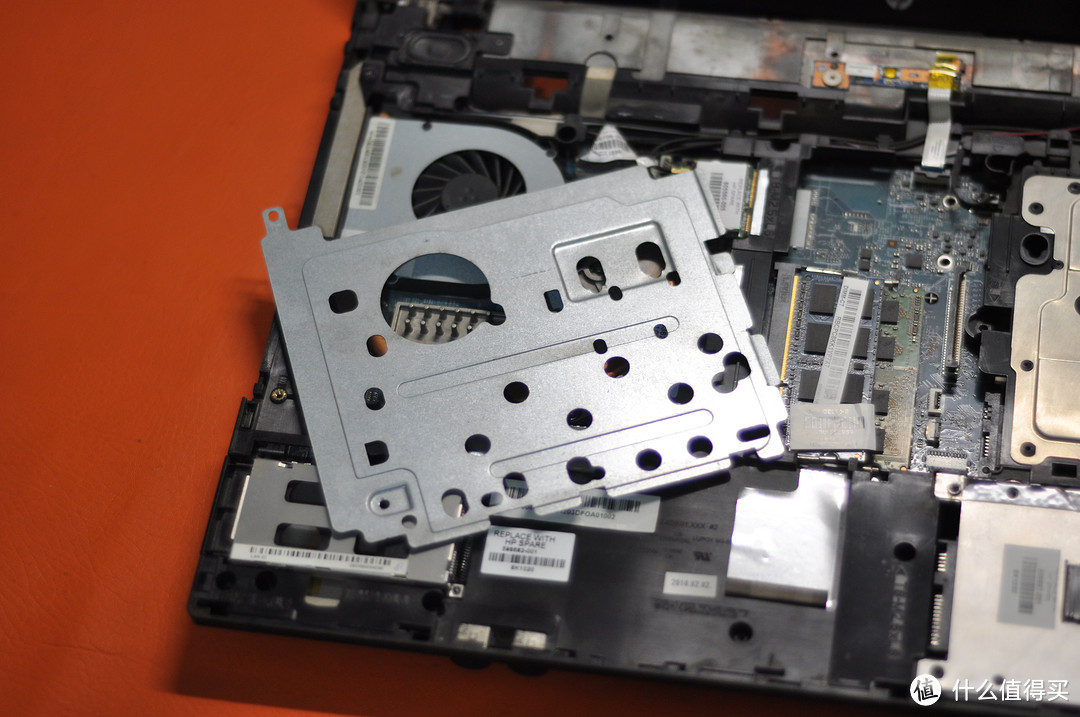 拆散热盖板
拆散热盖板
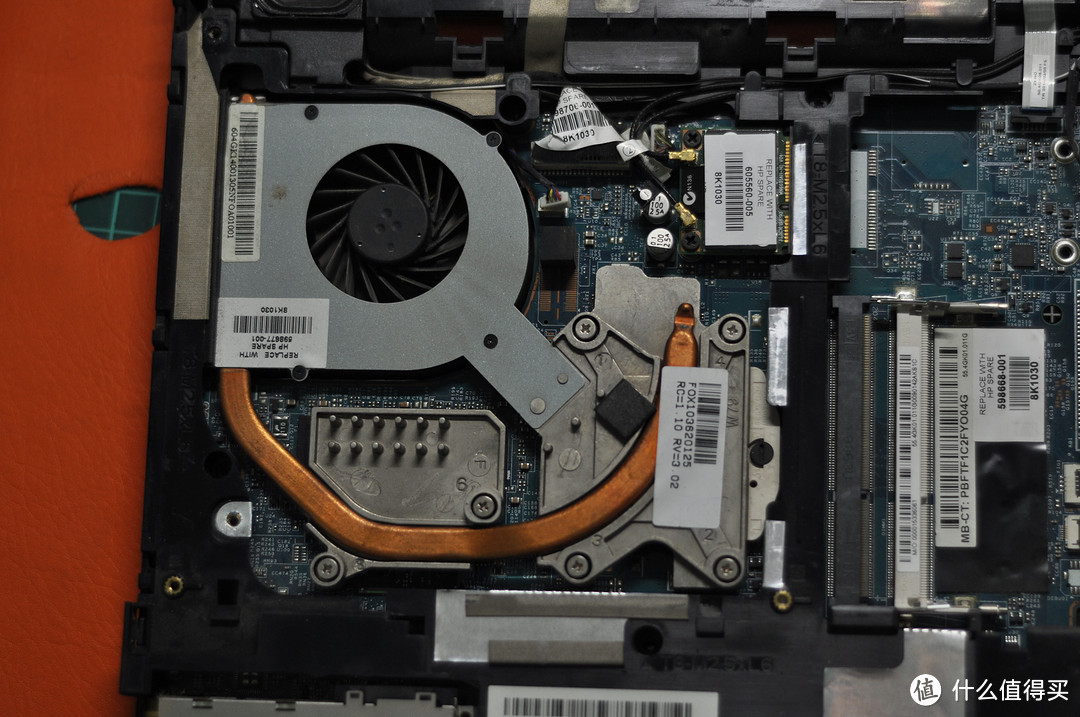
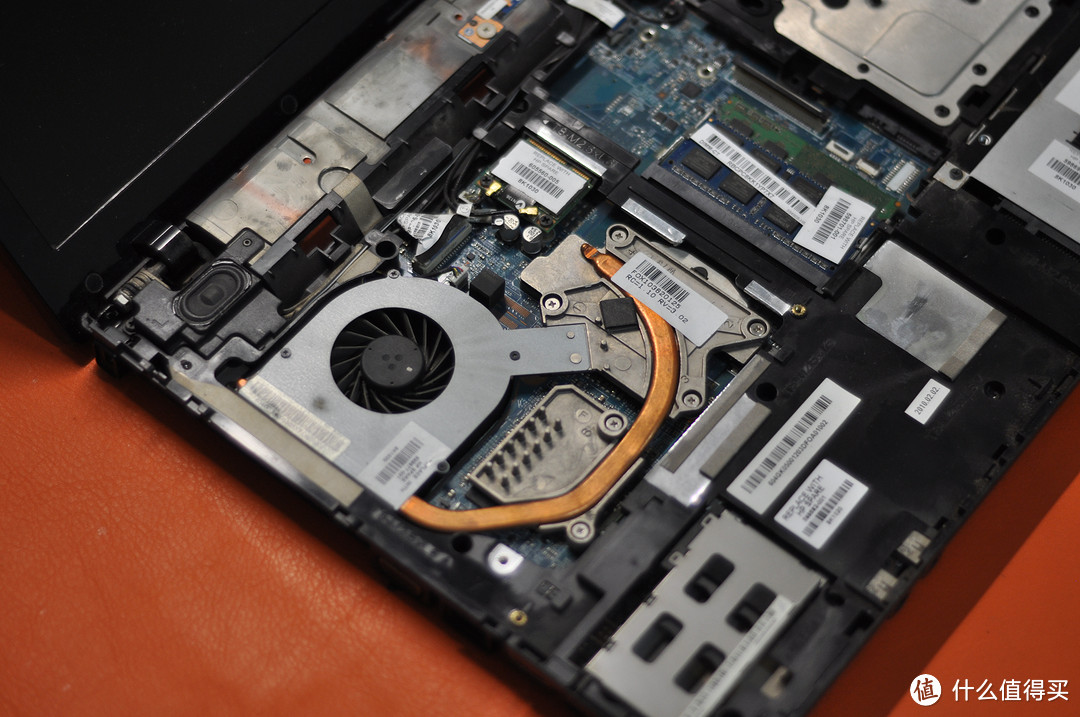 要命的CPU散热风扇,让人又爱又恨
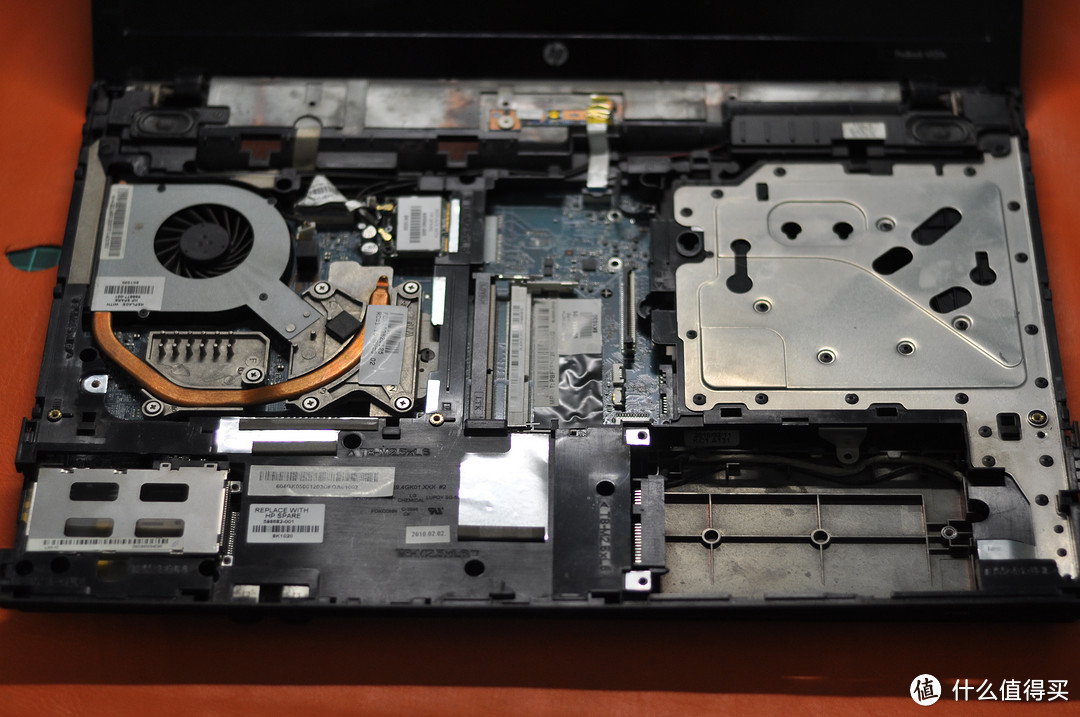 接下来找半天也没有看到主板电池的位置
 拆CPU和显卡散热
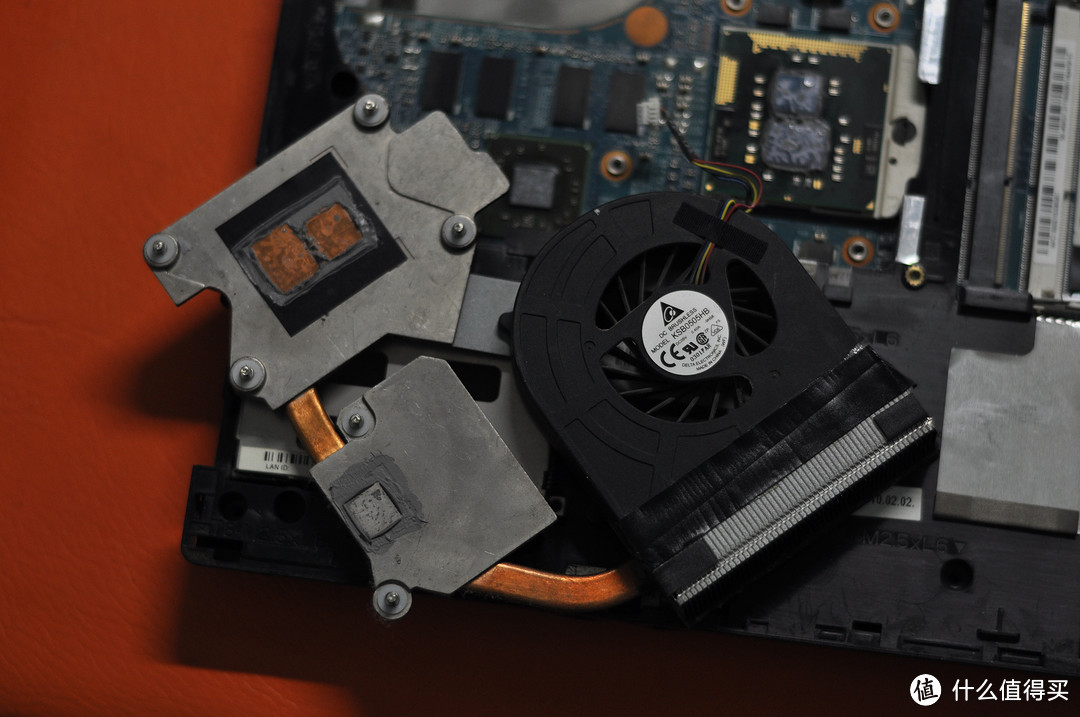 这是四年前换的便宜硅脂,还没有干透,风扇还算干净
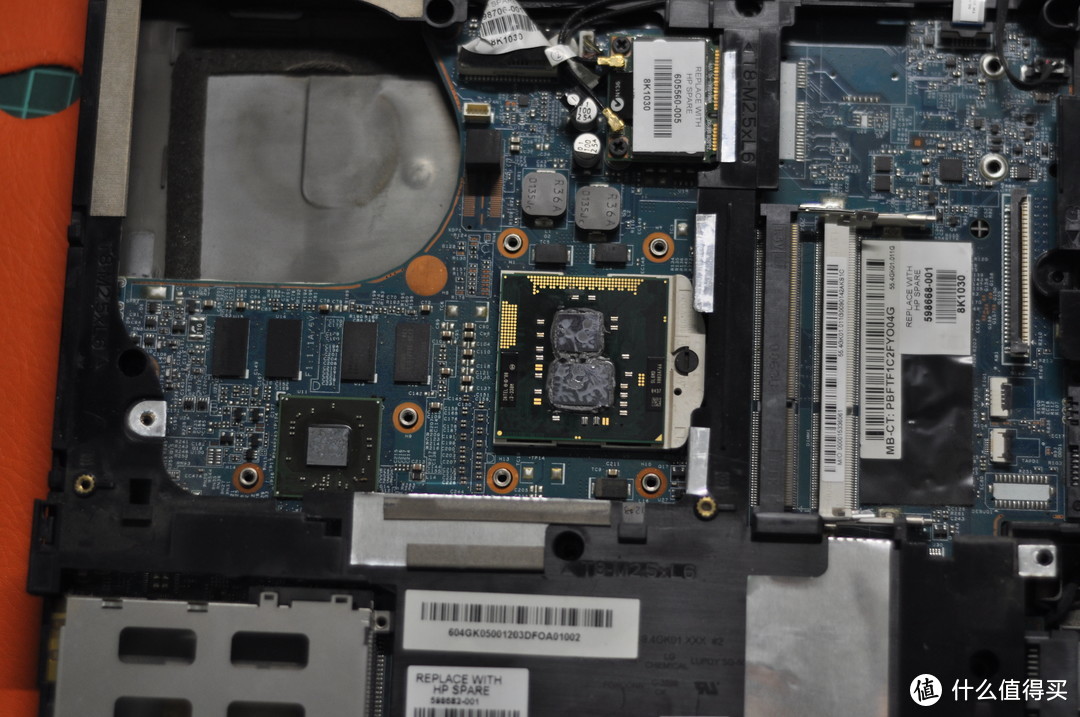 CPU
CPU
接下来要想看到主板全貌必须要拆掉主板前面的框架盖板,盖板上面连着屏幕支架,下面覆盖半个主板,是一个整体,需要先拆掉喇叭,然后拆喇叭下面的屏幕铰链,然后拆开一圈的卡扣。基本上要完全拆解了。
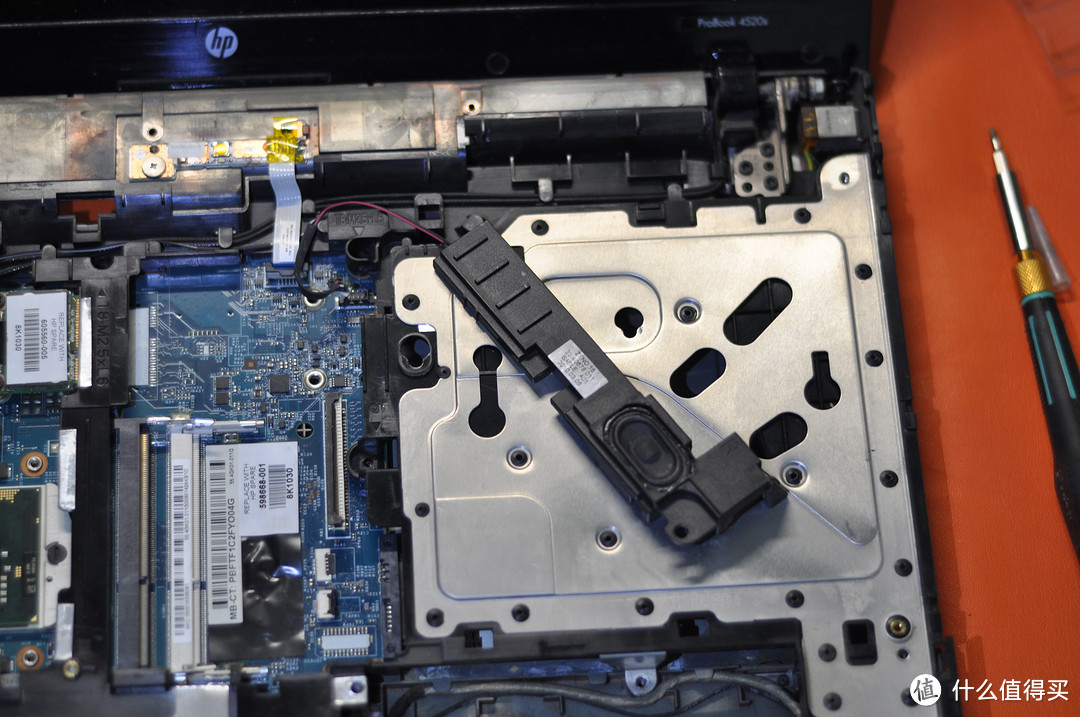 右侧喇叭一颗螺丝就能拆掉,下面漏出屏幕支架
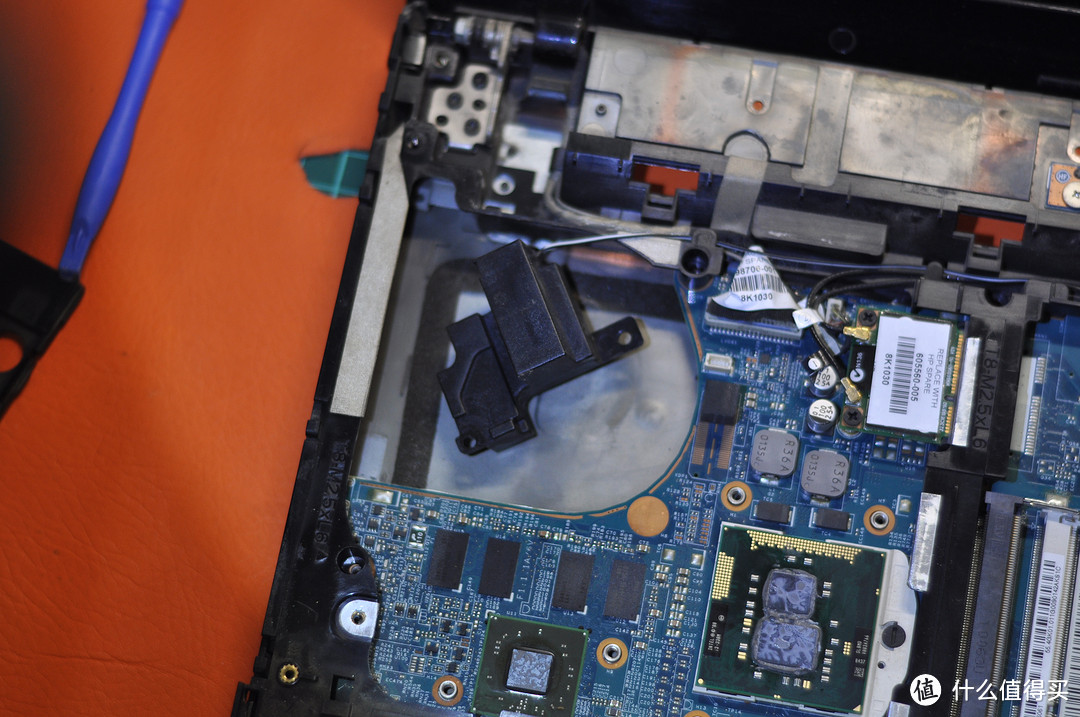 左侧喇叭
左侧喇叭
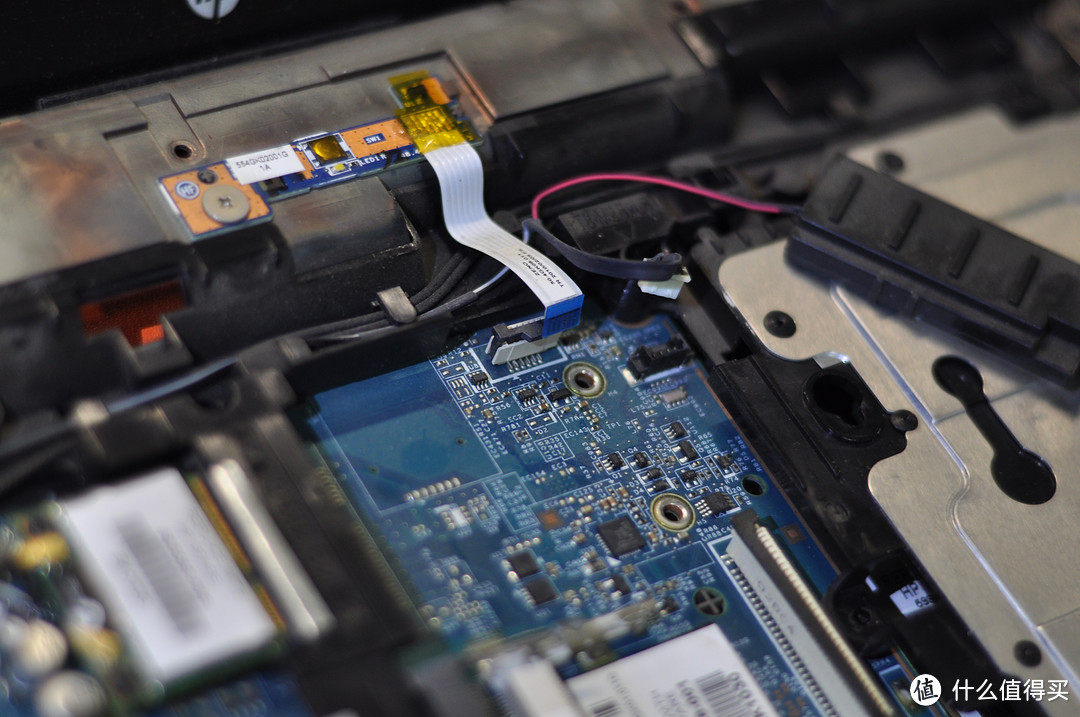 先拆开机排线才能拆掉下面的喇叭排线
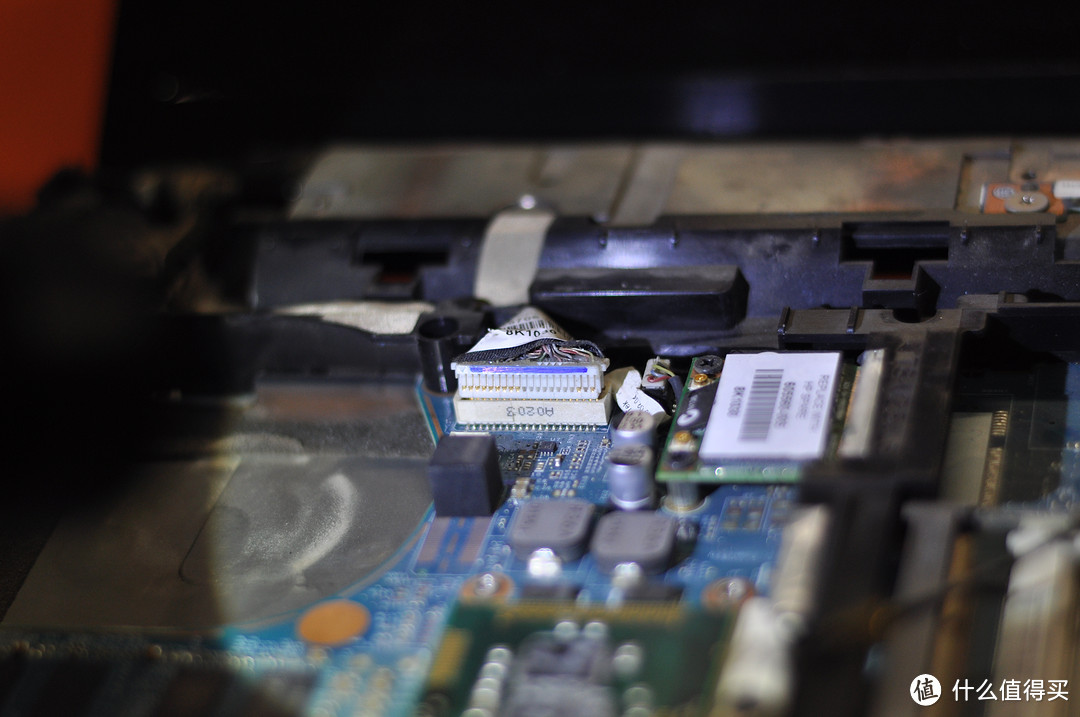 屏幕排线
屏幕排线
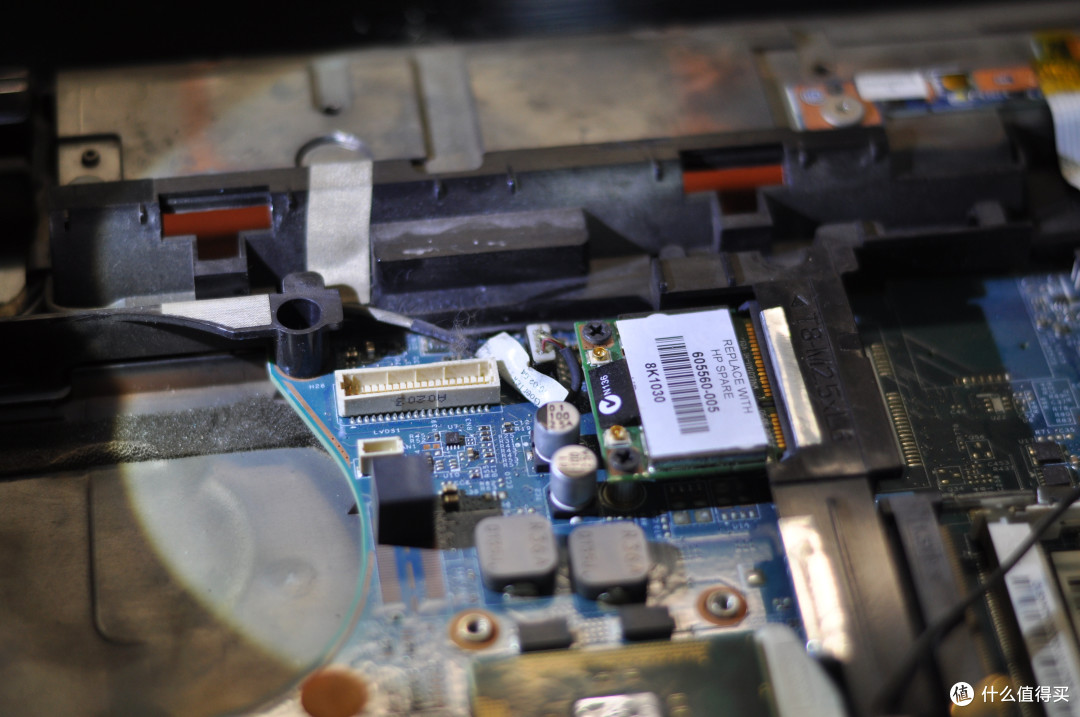 Wi-Fi和蓝牙天线也要拆了,还有一根目测是摄像头排线
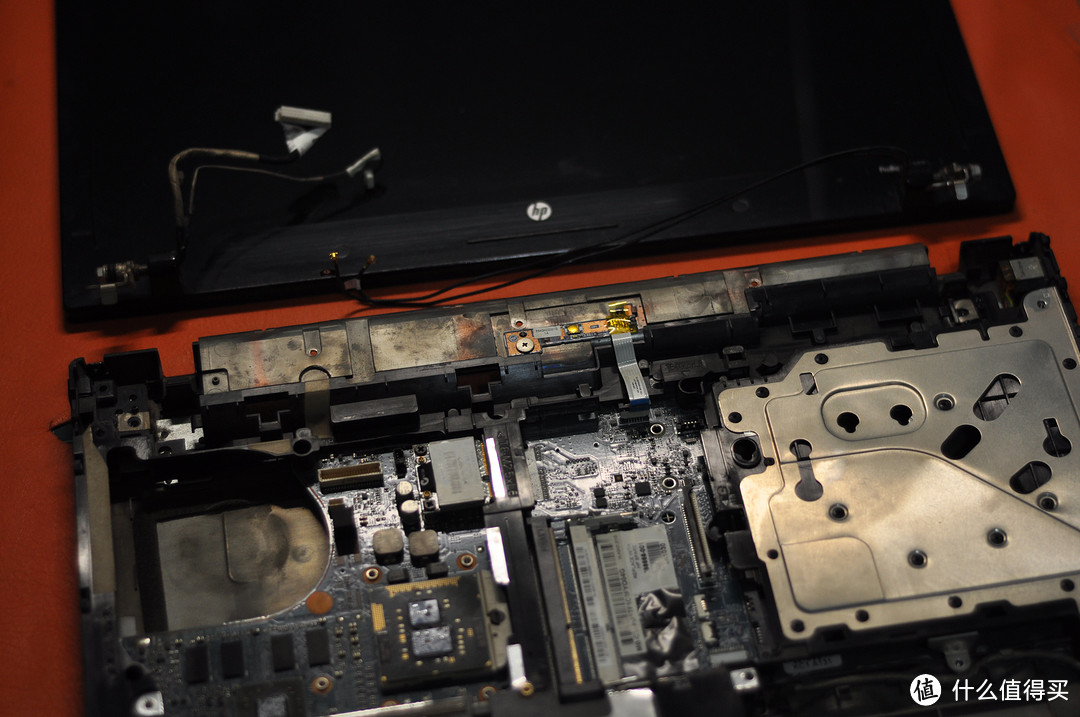 屏幕拆卸
屏幕拆卸

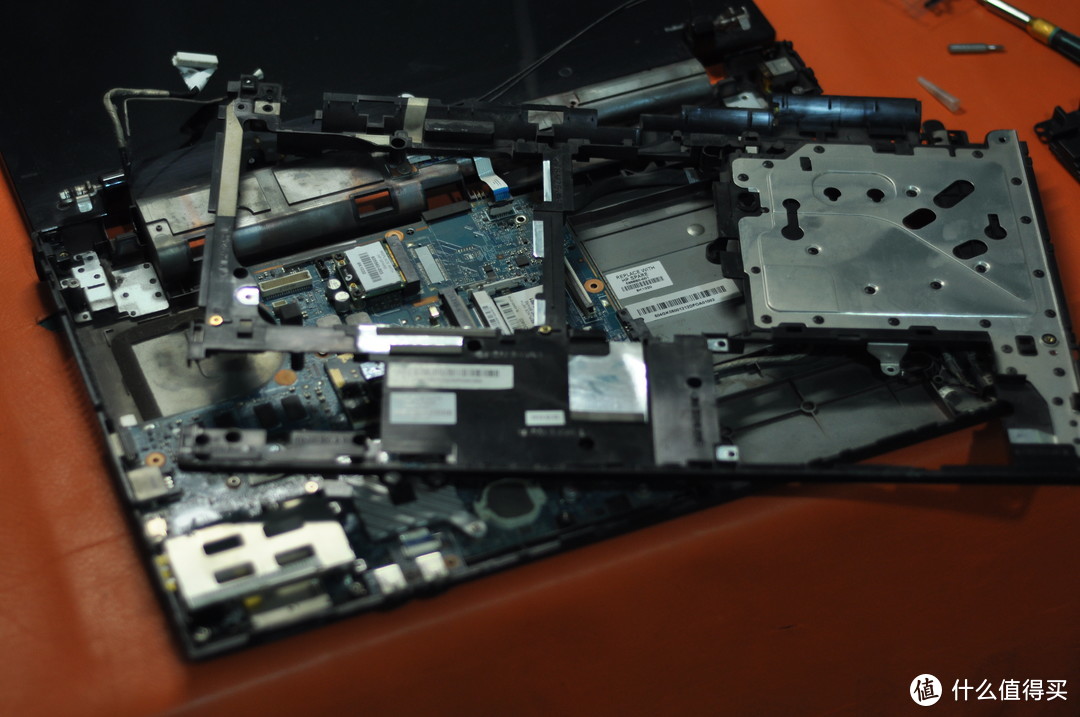 拆掉整个框架
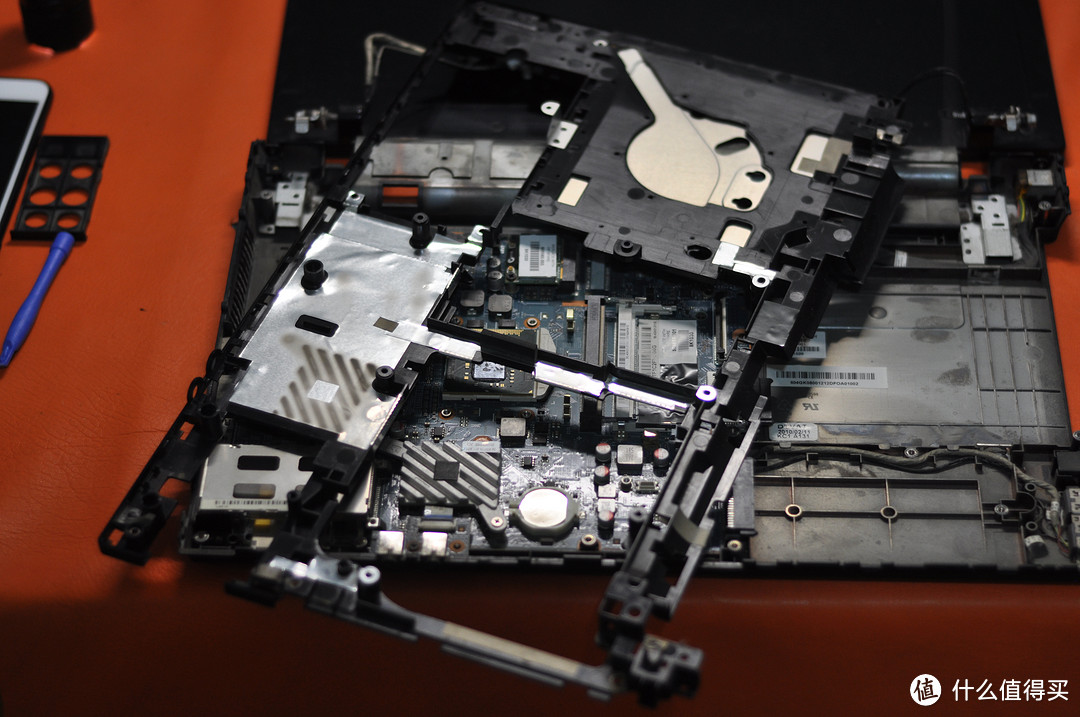 框架背面
框架背面
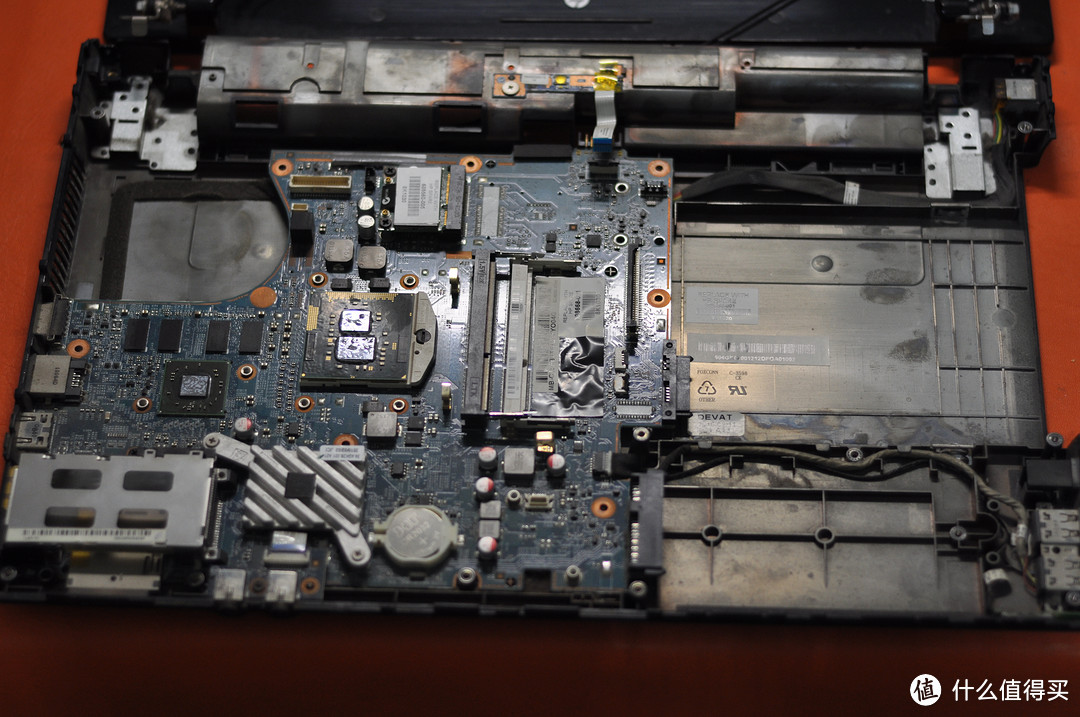 终于漏出主板全貌,电池也能看到了
 坚持了9年的电池
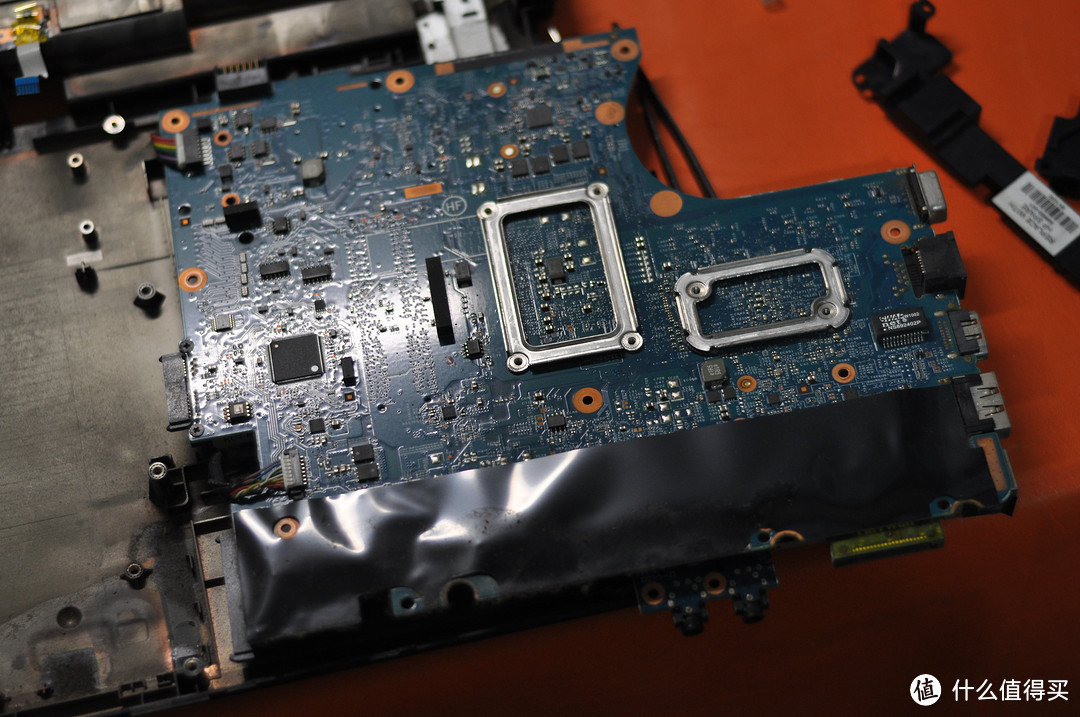
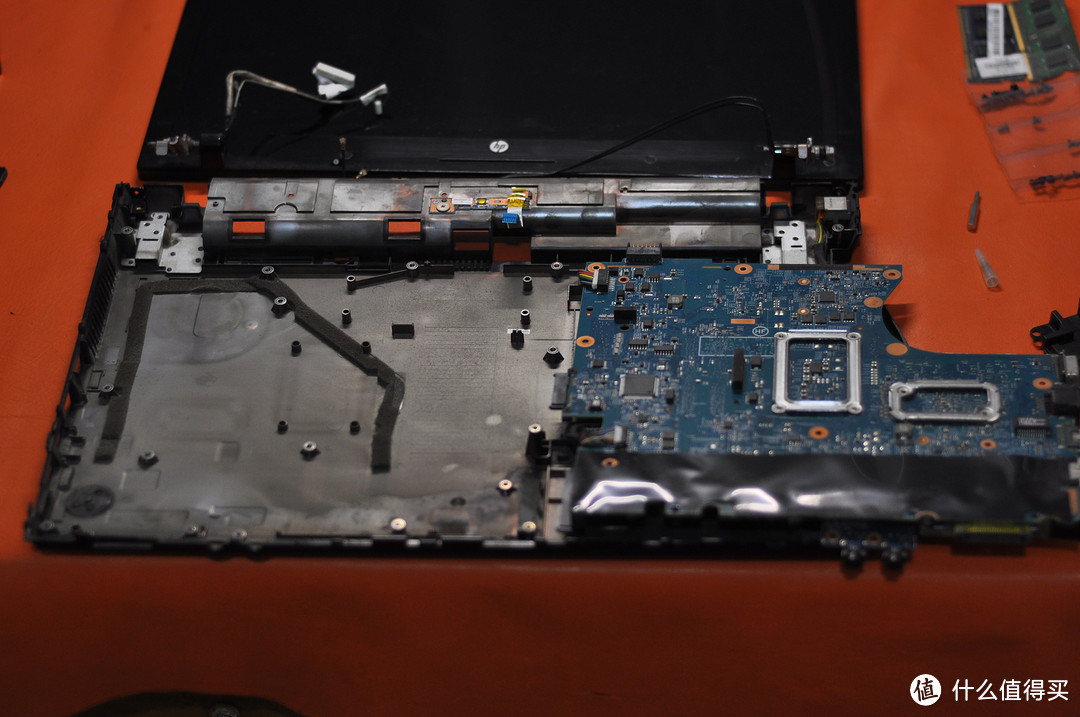
拆到现在索性把主板全部拆开,看看背面什么样

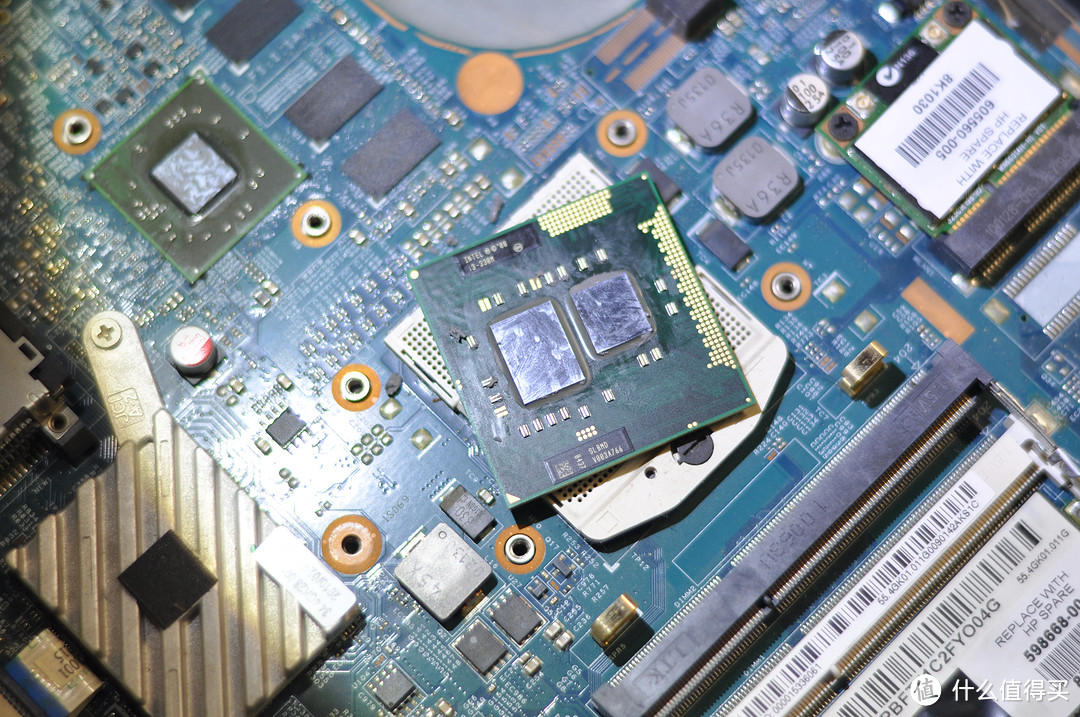 年近耄耋的cpu,i3 330m 现在看来做个钥匙扣还不错,但我还是准备让它继续服役
 换上新的电池
到这里拆解就完成了,接下来涂硅脂,重新装回去。
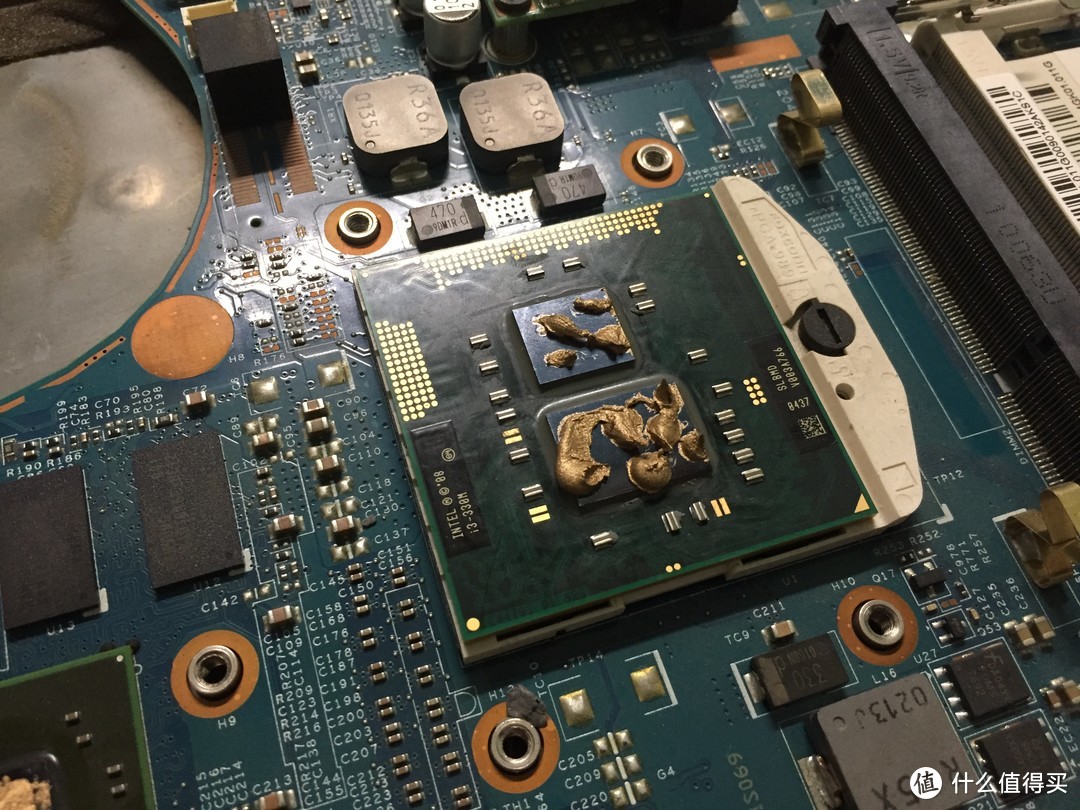 手艺不行 涂的有点恶心~
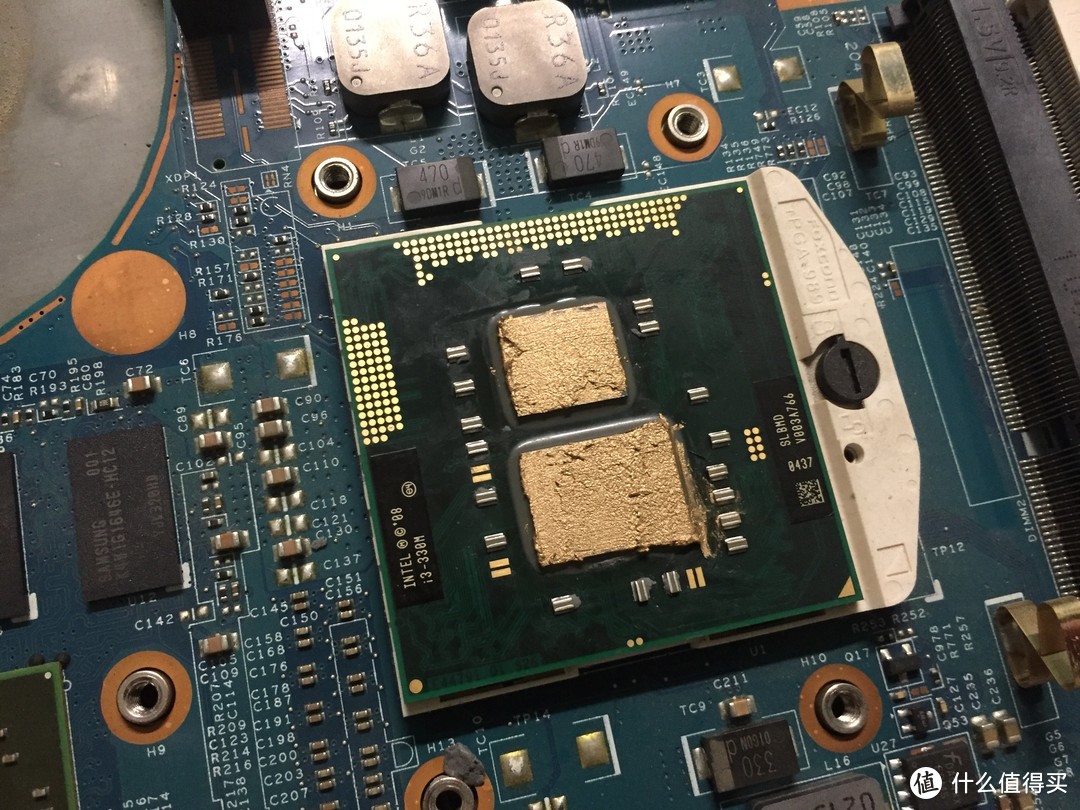 抹平
抹平
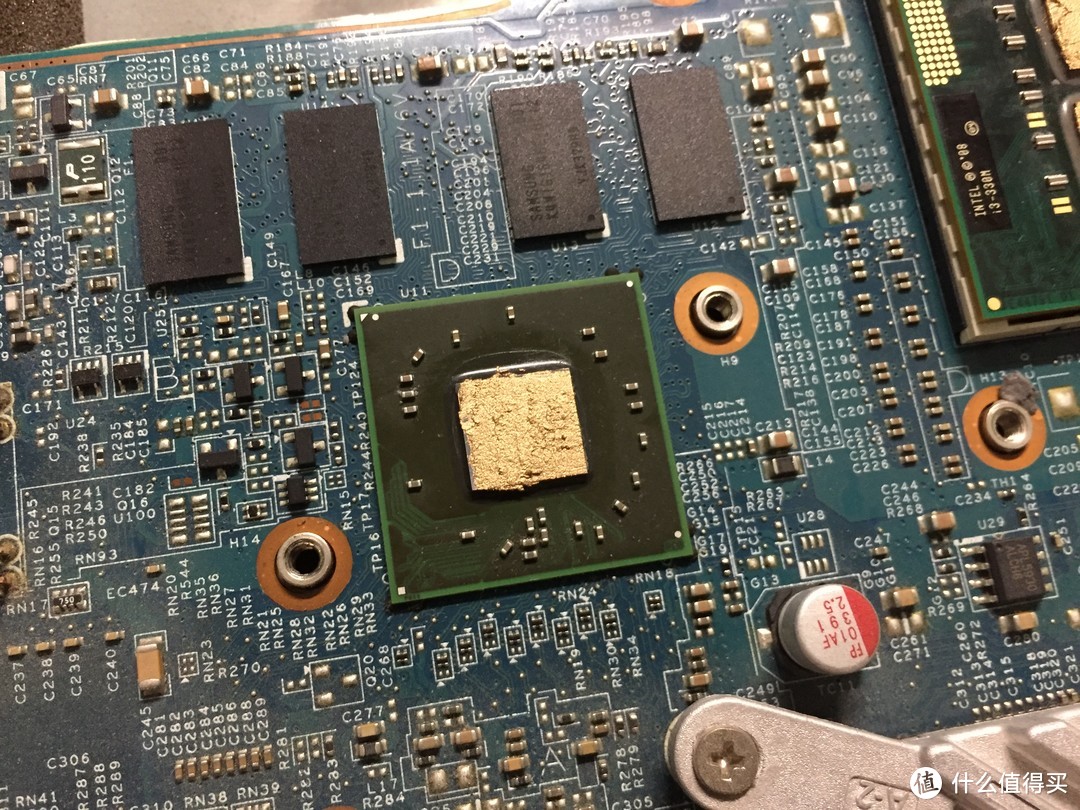 显卡芯片
显卡芯片
 显卡芯片挨着散热片的一侧,能看到硅脂有点溢出
装系统
开机一次点亮,硬件没有问题。接下来装系统,为了防止数据误操作,在装系统的过程中先拔下光驱位原机械硬盘。
 两个硬盘都可以识别出来
用U盘装完系统后,为了数据安全,我把光驱位原机械硬盘先取下来。结果开机是这样~~~
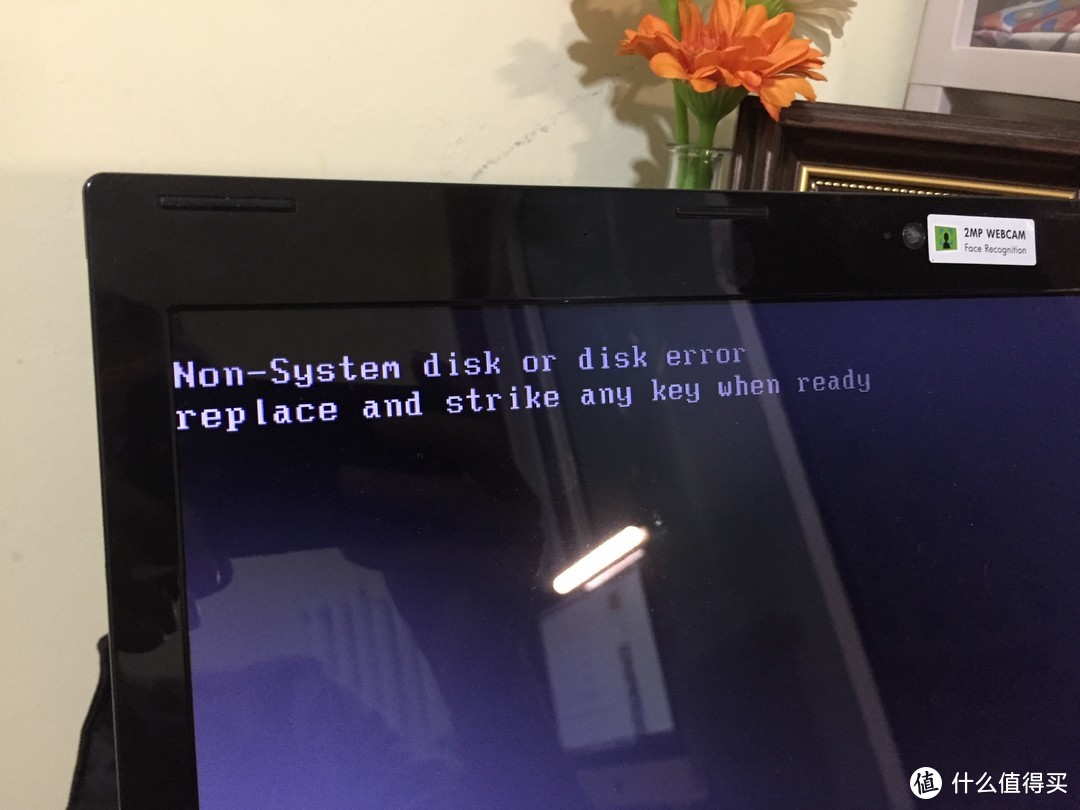 开机识别不到系统
装的是win10 64位系统,因为一直用的win7 32位系统,首先怀疑是win10系统问题,重新装了win7旗舰版,结果还是不能识别,主板bios也修改过了,启动盘改了固态硬盘优先。百思不得其解。
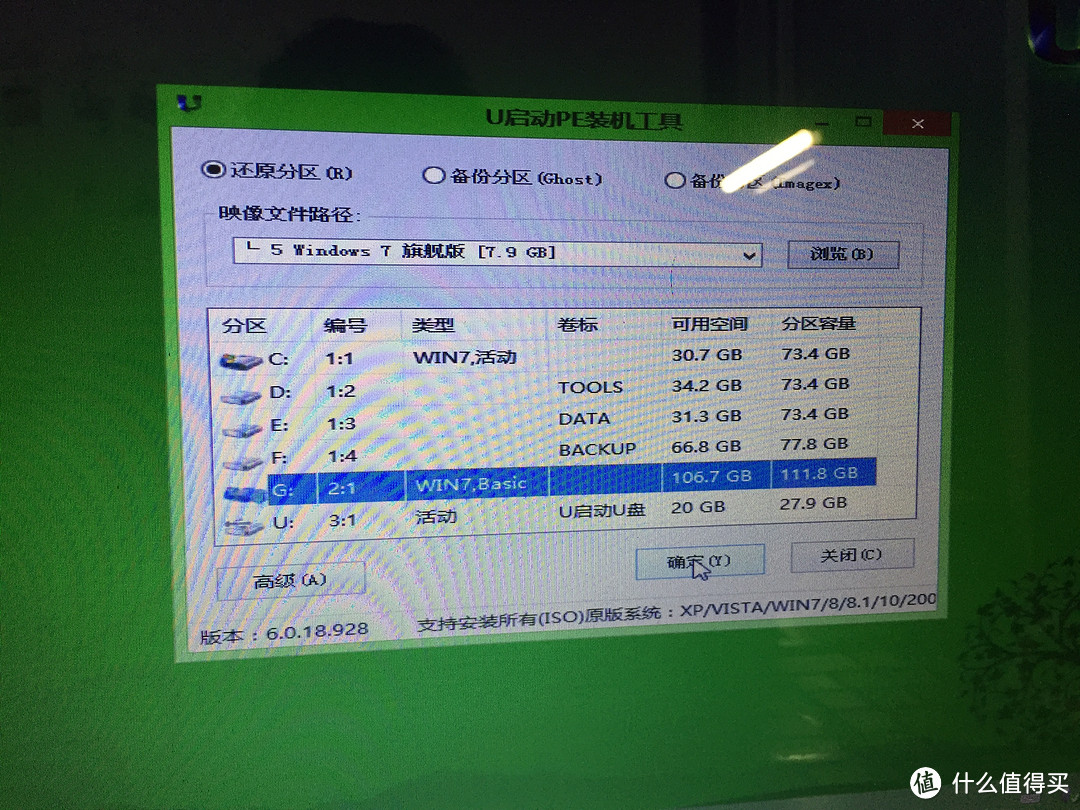 重装了好几次,G盘一直不能显示“活动”
观察半天发现,一般启动盘在类型项会显示“活动”属性。但是我这固态硬盘反复装了几次系统,始终都不显示“活动”属性,就连优盘都一直显示的是“活动”~~~~~仿佛在被优盘嘲笑~~~~
最后在百度搜索,论坛上一句话点醒梦中人。
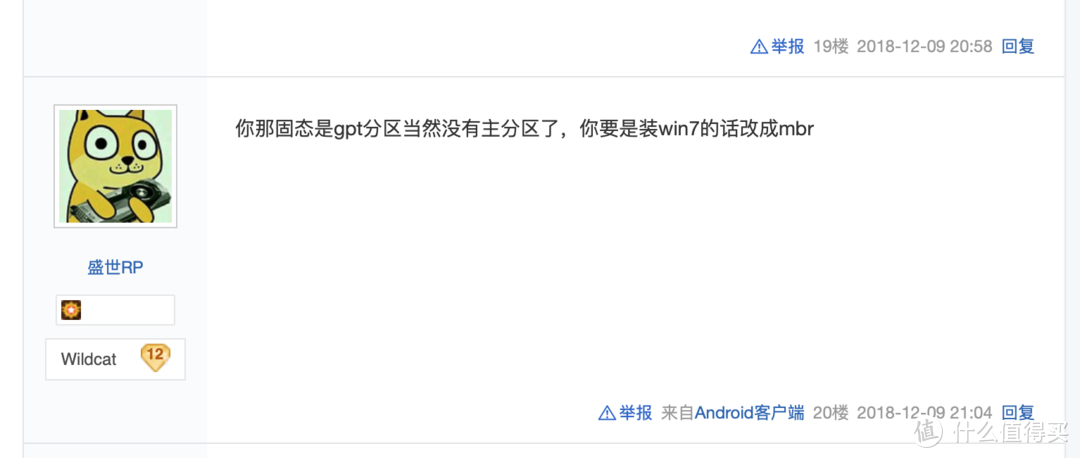 就是这句话,帮了大忙
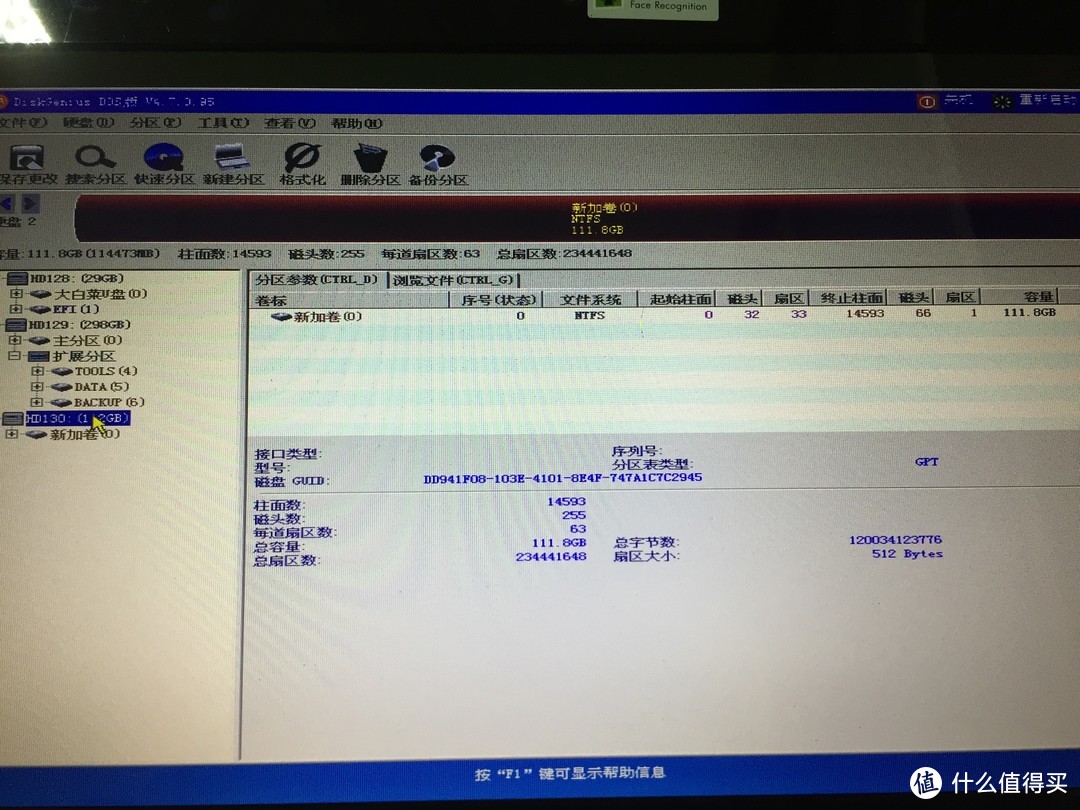 果然右侧分区表类型——GPT
开机引导进入启动盘PE系统,运行桌面的分区工具。删除硬盘所有分区,点硬盘—转换分区表类型为MBR格式
转换完成不要忘记点“保存更改”
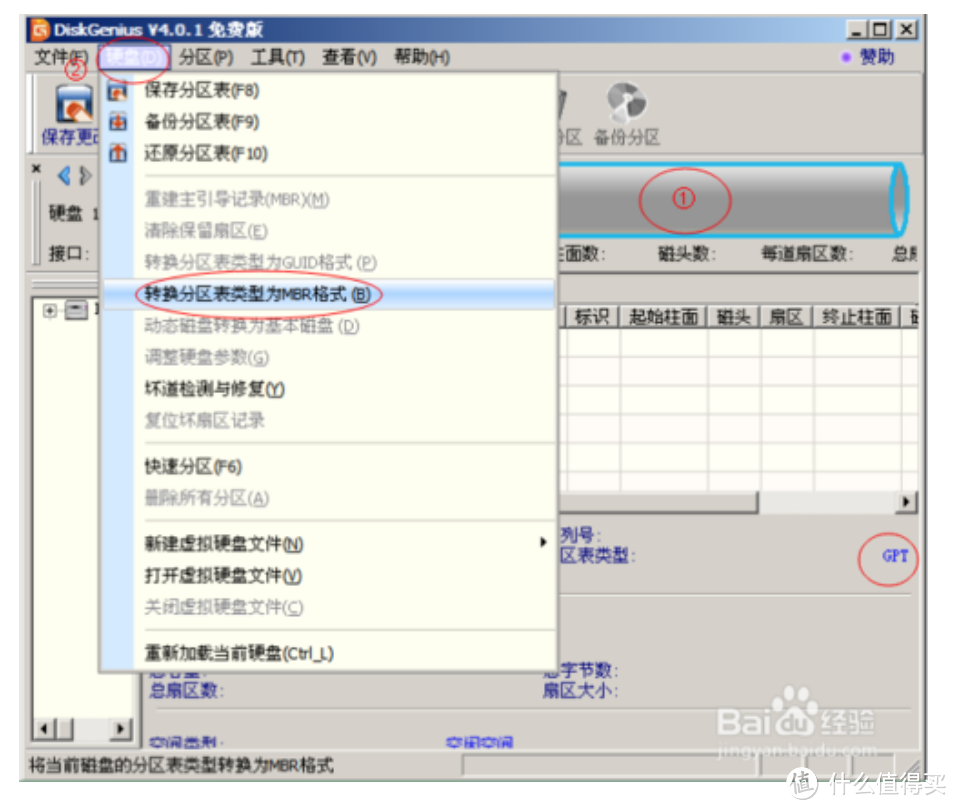 此处忘了拍照,网上找来一张图
 分区表类型赫然改为MBR
这下右键点击左侧磁盘盘符,激活当前分区,磁盘终于显示为活动分区了,接下来重新安装系统,然后重启开机。
正常开机
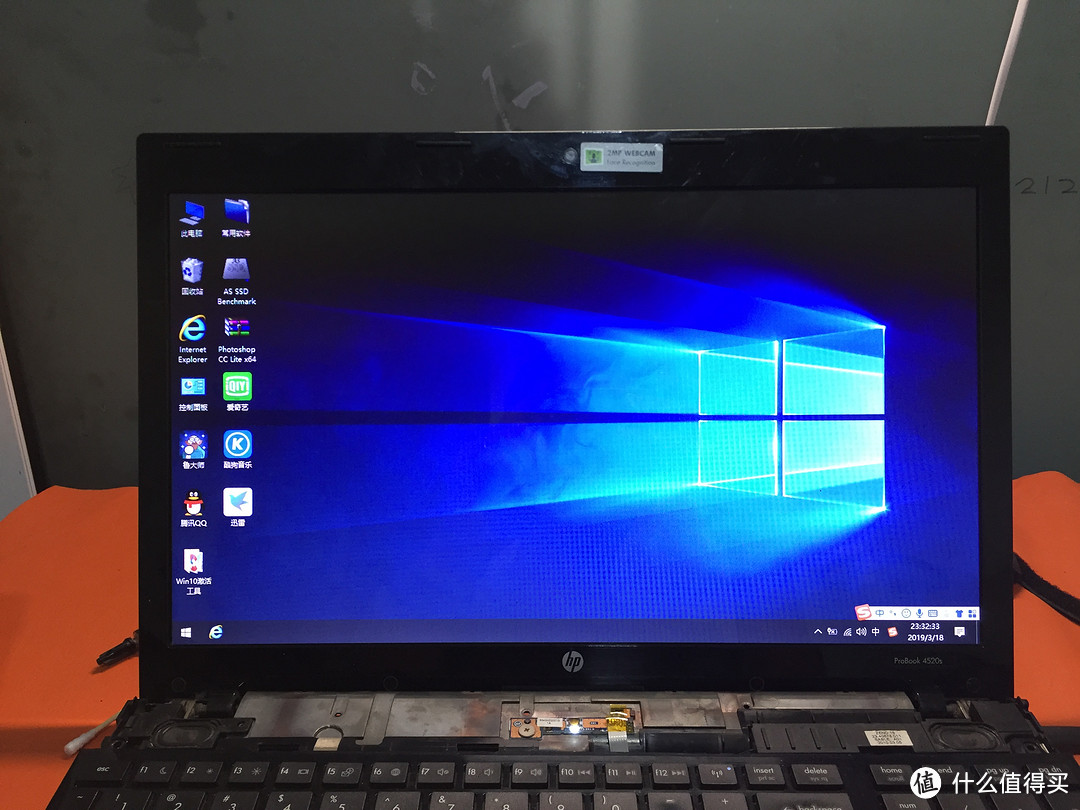
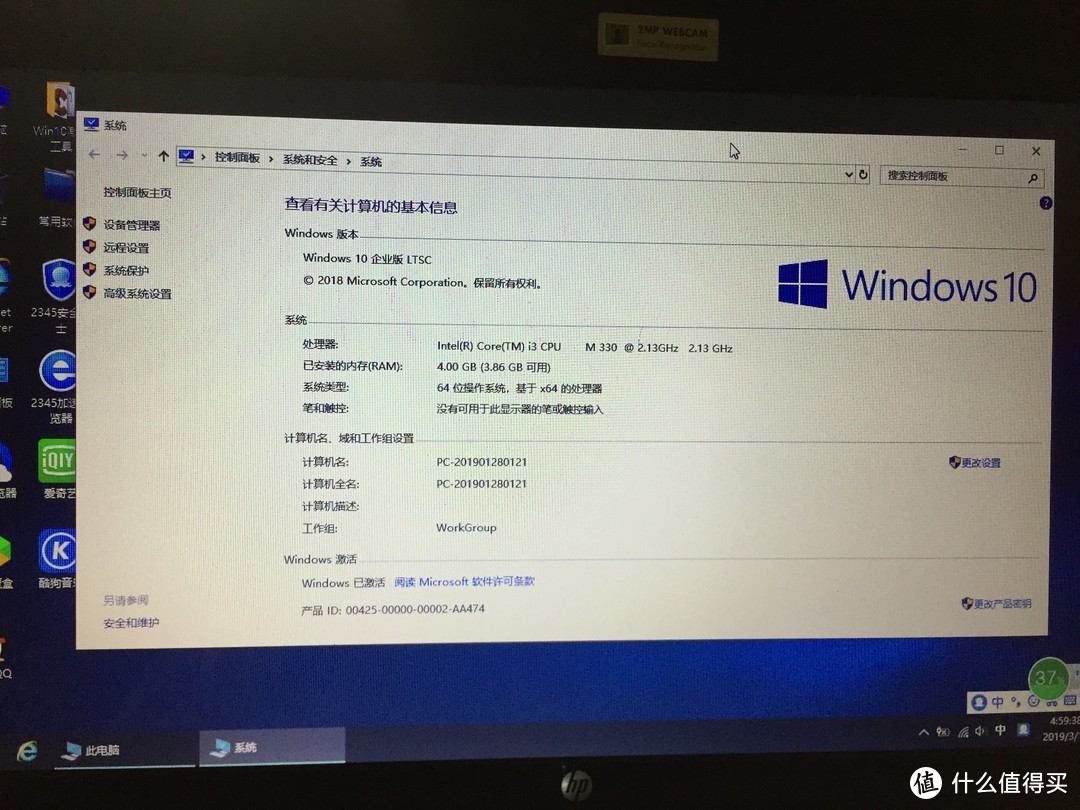 64位win10安装完成
来个硬盘测速
 216分~ 这不科学啊!
仔细一看左上角 红色显示pciide-BAD 这是什么鬼?
祭出百度大法,一番查找,需要修改注册表然后重启系统回到主板bios,硬盘读取方式改为AHCI模式。再来测试一遍。
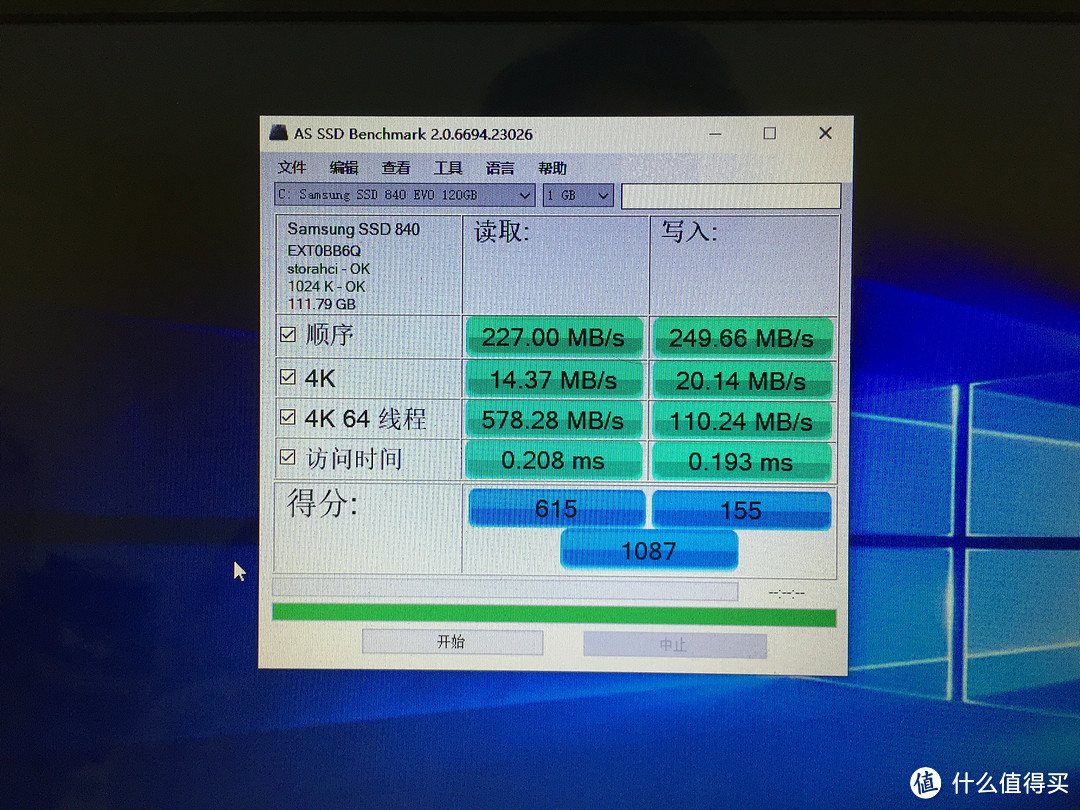 分数凑合,读写只有这么点点速度,貌似都是sata2
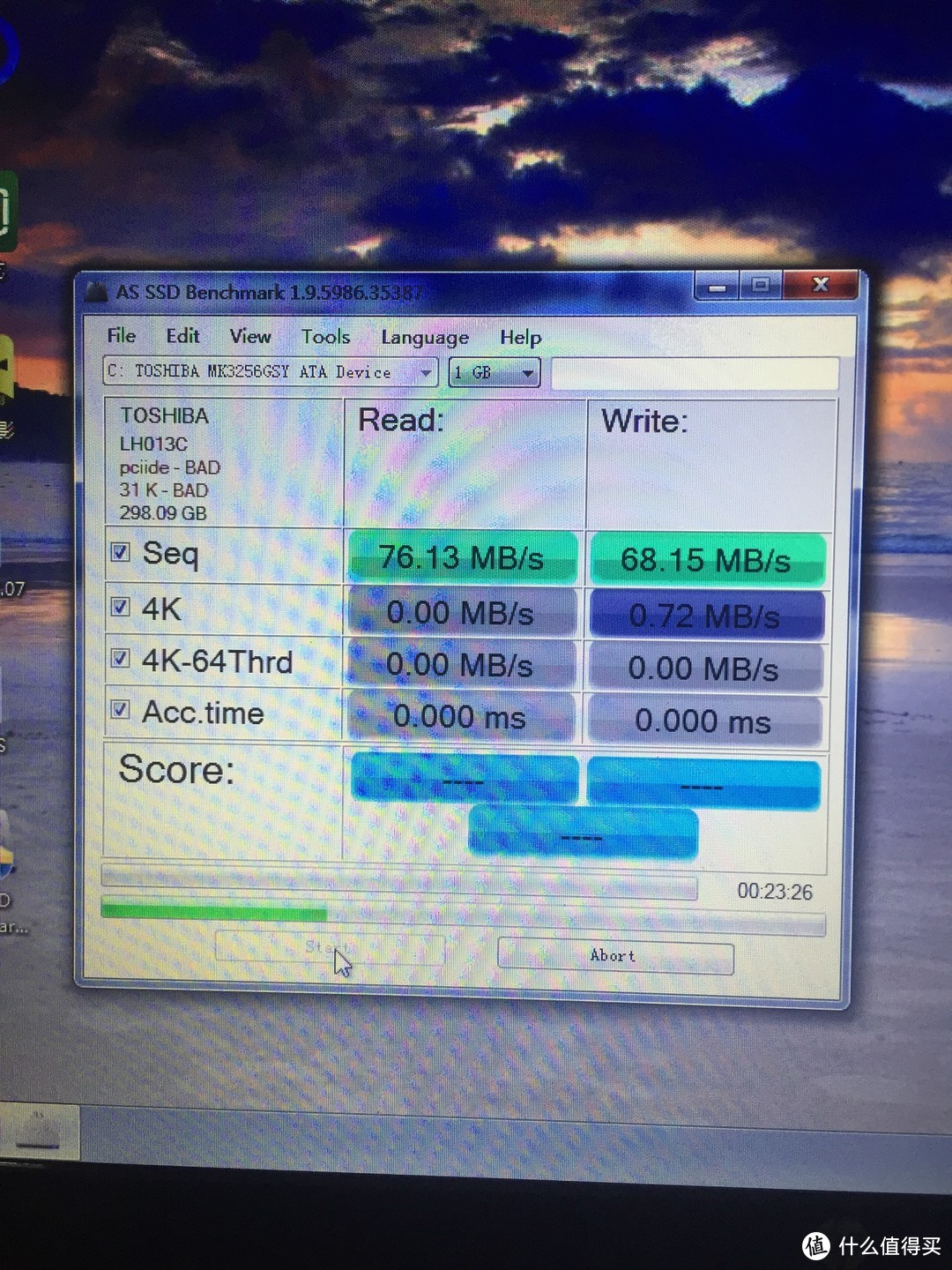 返回来看之前的机械硬盘分数,我甚至懒得等到测出分数~~这下心理才略微得到一点点安慰
总结
这么折腾一圈下来,开机时间确实大大缩短,风扇转速略有下降,但是对于这台电脑的实际意义并不大,纯属打发时间。念及旧情,就当做是情怀吧。











校验提示文案
校验提示文案
校验提示文案
校验提示文案
校验提示文案
校验提示文案
校验提示文案
校验提示文案
校验提示文案
校验提示文案
校验提示文案
校验提示文案
校验提示文案
校验提示文案
校验提示文案
校验提示文案
校验提示文案
校验提示文案