

































8
10
600出头搞定家用私有云!中柏N100准系统+飞牛NAS实战
2025-10-16 16:49:57
4点赞
21收藏
8评论
作为影音爱好者,公有云的限速、年费刺客早让我头疼——百度网盘的KB下载,阿里云存的视频突然“违规下架”,自建NAS的念头终于从“纠结”变“行动”。对比一圈后,我选了中柏N100准系统+自配平价配件+飞牛OS的组合,闲鱼50块淘内存、拼多多60块买硬盘,算下来总预算才500出头,折腾一周后彻底摆脱“云焦虑”,这篇带配件选购细节的实操笔记,帮新手少走弯路。
为什么选“准系统+自配配件”?极致性价比是王道
起初纠结过成品NAS:群晖DS220j要1000多,极空间Z2S也要800+,对刚毕业的我来说太肉痛;软路由改NAS又要研究固件,新手怕玩不转。直到刷到中柏N100准系统——没有预装内存和硬盘,正好能自己淘便宜配件,灵活性拉满。

先算笔账,我的全套配件成本:
主机:中柏N100准系统迷你主机:约436元(某东国补价)

内存:闲鱼46元收的8GB DDR4 2666品牌条(海力士,拆机内存测过无坏道)

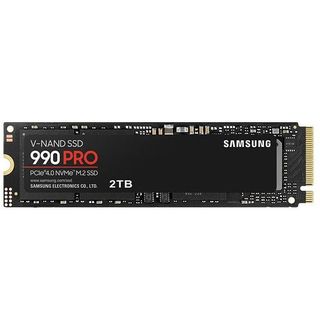
系统盘:128GB M.2 SSD(某东铨兴,全新,约85元)

数据盘:拼多多60元买的500GB 2.5寸机械硬盘(东芝二手盘)

总预算625元,比大品牌的N100处理器成品NAS便宜近一半。系统选飞牛OS更不用犹豫:24年新出的国产系统,图形化界面像用手机APP一样简单,不用记代码;自带远程穿透、微信小程序管理,对新手小白太友好。关键是它的兼容性极佳,我这套“混搭”配件,安装时没报一次错。
手把手搭建:准系统装机+系统配置,30分钟搞定
前期准备:配件清单+选购避坑
核心配件:中柏N100准系统
内存:8GB DDR4 2400/2666(闲鱼选“个人卖家”,优先要MemTest测试截图,避免买到坏条;我收的海力士,插上去一次点亮)
系统盘:128GB M.2 SATA SSD(不用买太好,系统启动快就行)
数据盘:500GB 2.5寸机械硬盘(拼多多选“品牌旗舰店”,下单前让客服查“通电时间”,确保是全新盘;500G足够用了)
其他:8GB以上U盘,用来制作引导盘
装机步骤:准系统加配件,新手也能操作
1. 拆机箱装配件:中柏准系统机箱侧面有2颗螺丝,拧下来就能打开。先装内存——对准主板上的内存插槽缺口,轻轻按到底,听到“咔嗒”声就固定好了;再装M.2 SSD,把固态插进主板的M.2接口,用螺丝拧紧(准系统自带螺丝,别丢了);最后装机械硬盘,放进2.5寸硬盘位,用螺丝固定,再插好SATA数据线和电源线(准系统里都配好了,对着接口形状插,不会错)。
2. 制作启动盘:装Ventoy工具,插入U盘后点“安装”(会清空数据,记得备份),再把飞牛OS的ISO镜像直接拖进U盘根目录。这里提醒下:如果用Ventoy启动报错,换成Rufus工具,选“GPT分区”+“UEFI启动”,写盘更快。
3. BIOS设置:开机按“Del”进BIOS,先在“Boot”选项卡把U盘设为第一启动项;再找到“Secure Boot”,设为“Disabled”(否则系统装不了);最后按F10保存重启。
4. 系统安装&初始化:重启后选“Graphical Install”进入图形化界面,选128GB SSD当系统盘——建议分2个区:64GB装系统,剩下的50GB当“缓存区”,存常用的文案、配图,调取更快。等待10分钟安装完成,重启后屏幕会显示NAS的IP地址,这时候就能拔掉键鼠键盘了。
5. 网页配置:电脑浏览器输IP地址,先创建管理员账号(密码设复杂点,毕竟存的是核心选题);再添加500G机械盘,飞牛会自动识别格式,我之前存过素材的NTFS盘,挂载后直接能用,不用格式化(如果提示“只读”,在“磁盘管理”里取消只读权限就行)。


实测体验:对于新手来说够用吗?数据说话
基础性能:速度&稳定性都达标
传输速度:局域网内拷贝100MB的文案文档,只要1秒;传500MB的配图文件夹,5秒搞定,速度稳定在95MB/s,接近千兆网极限。远程访问时,开飞牛的“加速通道”,我在外地咖啡馆用手机调300MB的PPT素材,加载没超过3秒,比传微信快多了。
功耗&噪音:待机时功耗在7到8W,24小时开机一个月电费不到3块钱;加了海绵防震后,机械盘运行的声音几乎听不见,放在书桌旁,写稿时完全不打扰。
小遗憾:这些地方要注意
准系统只有1个网口,不能同时当软路由,想搞“NAS+软路由”All in One的话,得加个USB转网口(某多30块就能买)。
8GB内存够日常用,但如果要开Docker装更多工具,建议后续升级到16GB(闲鱼100块能收)。
500G机械盘对我够用,但如果要存视频素材,建议一开始就买1TB的,省得后续拆机箱加硬盘。
总结:谁适合这套“准系统+平价配件”方案?
用了半年,这套“中柏N100准系统+闲鱼内存+拼多多硬盘+飞牛OS”的组合,完全满足我的需求:24小时开机没掉过线,素材存取比公有云快10倍,总预算才600出头,关键性能绝对够用。
如果你想入门NAS但预算有限,这套方案闭眼入——准系统加配件不难,我一个没装过机的新手,跟着教程一次就成功了。最后想问,你们闲鱼淘配件时踩过坑吗?我收内存时遇到过“虚报容量”的卖家,还好及时退了,欢迎评论区交流避坑经验~
作者声明本文无利益相关,欢迎值友理性交流,和谐讨论~













校验提示文案
校验提示文案
校验提示文案
校验提示文案
校验提示文案
校验提示文案
校验提示文案
校验提示文案
校验提示文案
校验提示文案