



























2
5
如何下载并安装Intel芯片组驱动?完整教程分享
2025-11-28 19:38:57
0点赞
1收藏
0评论
很多朋友电脑用久了会发现:系统偶尔蓝屏、硬盘或USB设备识别异常、性能下降……其实大多数问题都和芯片组驱动有关。Intel芯片组驱动是保证主板与操作系统正常协作的“核心桥梁”,管理CPU、内存、硬盘、USB接口和其他外设的通信。如果缺失或者过旧,电脑很容易出现各种莫名其妙的问题。
今天我就分享一个最简单、最安全的方法:用驱动人生下载安装Intel芯片组驱动,新手也能轻松操作。

一、Intel芯片组驱动为什么这么重要?
简单来说,Intel芯片组就是主板的大脑,它负责协调处理器和各种硬件的数据传输。安装最新芯片组驱动可以带来几个好处:
硬件兼容性更好:CPU、内存、硬盘和外设能正常协作,不再出现设备无法识别的情况。
系统更稳定:减少蓝屏、死机、USB异常等问题。
性能优化:提高数据传输速度,系统运行更流畅。
支持新功能:如高速USB、NVMe SSD优化,让硬件性能最大化。
所以,不管是办公还是玩游戏,芯片组驱动都是必备的。

二、为什么推荐用驱动人生下载?
很多人会选择直接去Intel官网下载驱动,但官网的驱动版本多,稍不注意就可能选错。相比之下,驱动人生有几个优势:
自动识别硬件:主板型号、CPU、操作系统版本都能精准检测。
一键安装、更新和备份:不用手动找版本,一键搞定。
降低出错率:避免选择错版本导致安装失败或系统不稳定。
是小白和高手都能轻松用的“神器”。
三、驱动人生下载安装Intel芯片组驱动教程
1. 下载并安装驱动人生
点击此处下载,安装完成后启动软件。
2. 扫描电脑硬件
在主界面点击“立即诊断”,软件会自动扫描CPU、主板、显卡、声卡、存储设备等。
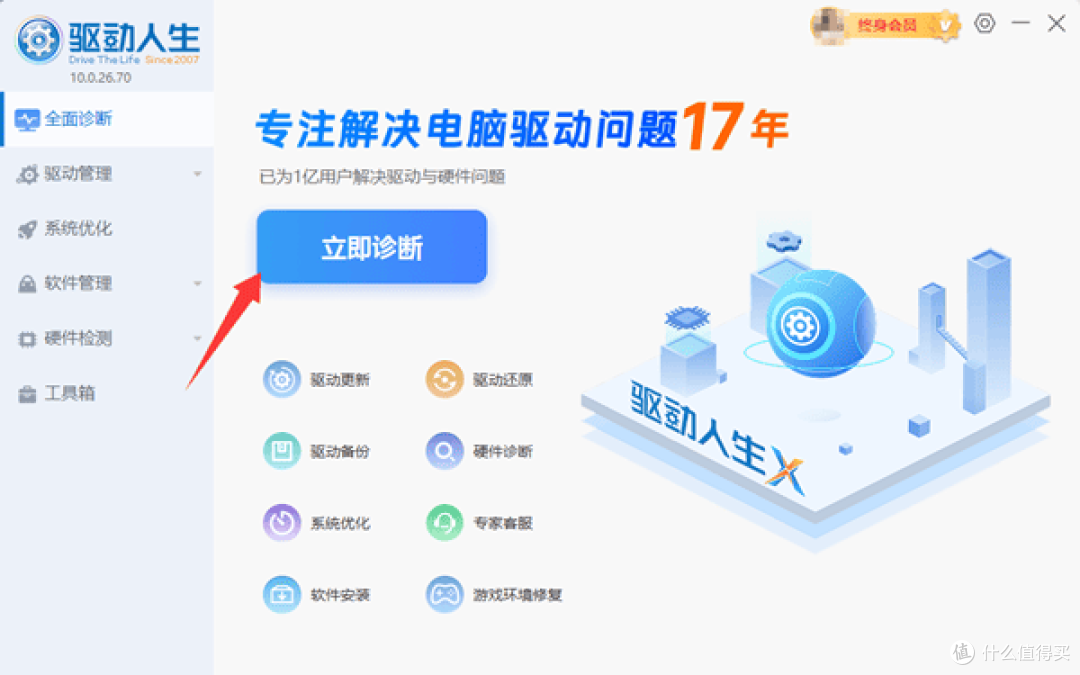
扫描完成后查看检测报告。
3. 查找并安装Intel芯片组驱动
在检测结果里找到“芯片组驱动”,点击“安装/修复”,驱动人生会自动下载驱动并安装。

安装完成后按提示重启电脑让驱动生效。

四、安装Intel芯片组驱动常见问题
设备仍异常:先卸载旧驱动,再重新安装最新版
系统不稳定:确认驱动是否与操作系统匹配,必要时回滚到稳定版本
用驱动人生下载安装Intel芯片组驱动,操作简单、安全可靠,不仅避免了手动查找驱动的麻烦,还能保证驱动版本与系统和硬件完美匹配。定期更新电脑驱动,是提升电脑性能和稳定性、减少系统问题的必备步骤。










