





























 深耕数码兴趣领域











7
5
NAS一键搞定直播录制
2025-12-09 09:57:08
3点赞
8收藏
0评论
哈喽,艾瑞巴蒂我是生活爱好者。
大家比较喜欢直播,有时候在上班或者忙其它的事情来不及看直播,直播又没有回放可能就会错过精彩的内容。
本期给大家部署一款直播内容录制的工具,bililive-go。
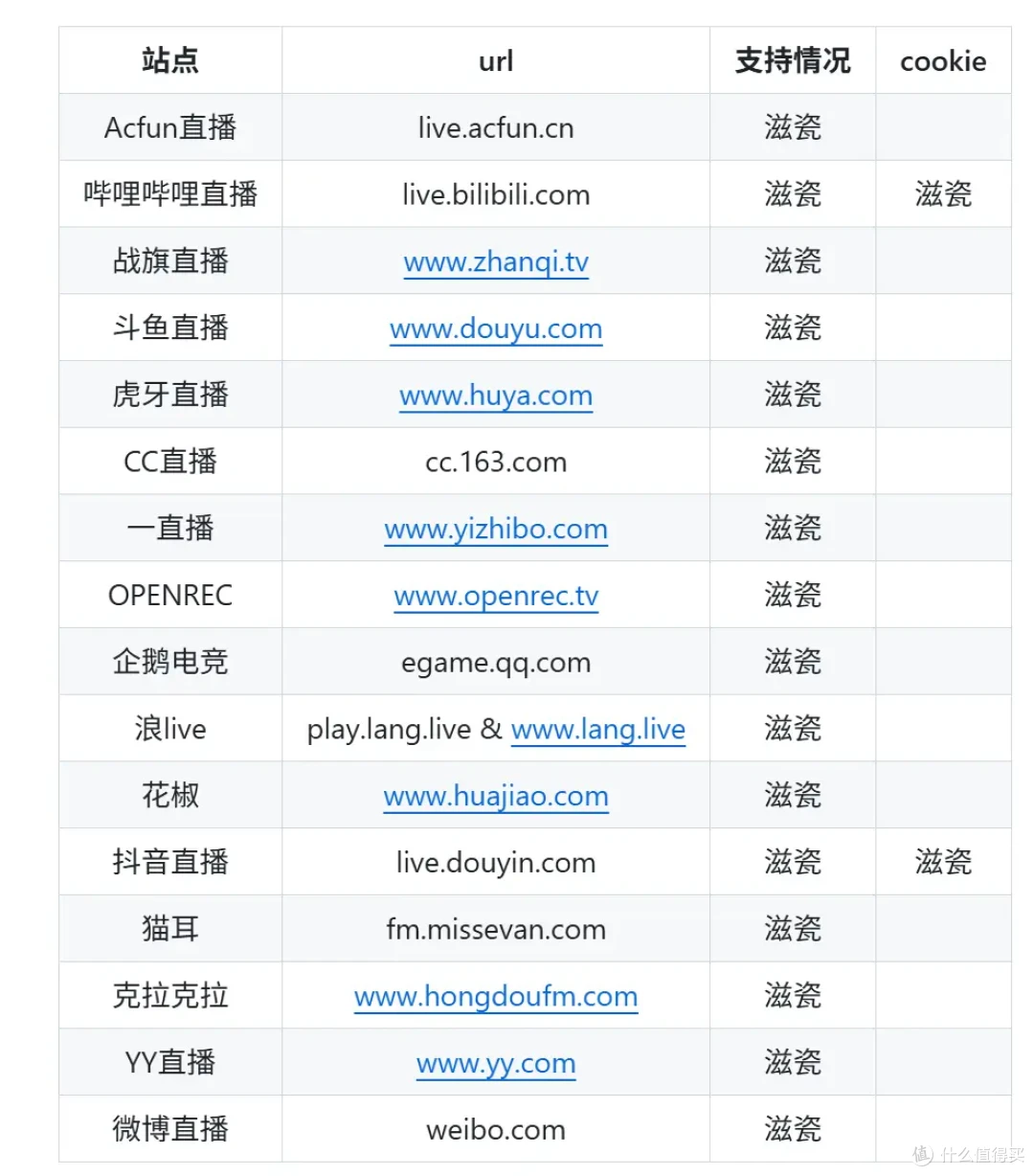
支持的平台,基本覆盖热门的直播平台。
一、NAS部署
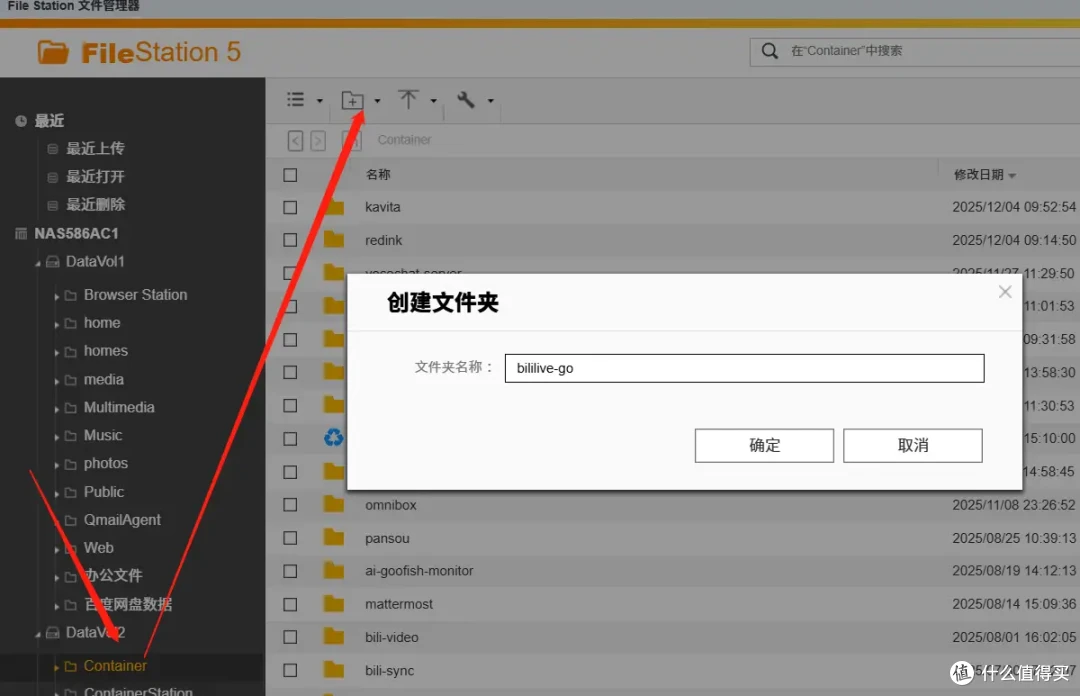
进入NAS后,进入FileStation新创建一个名为【bililive-go】的文件。
接着打开威联通的Text Editor,将下方内容进项粘贴。
rpc:
  enable: true
  bind: :8080
debug: false
interval: 20
out_put_path: /srv/bililive
ffmpeg_path: ""
log:
  out_put_folder: /srv/bililive/log
  save_last_log: true
  save_every_log: false
feature:
  use_native_flv_parser: false
  remove_symbol_other_character: false
live_rooms:
- url: https://live.bilibili.com/6669818?hotRank=0&session_id=5311b77008748f1f7b68979d2a690844_680B3F04-042F-4E69-AB41-78E3EA2C9F6F&live_from=77002&trackid=-99998&visit_id=6lz4lomxm0g0
  is_listening: false
out_put_tmpl: ""
video_split_strategies:
  on_room_name_changed: false
  max_duration: 0s
  max_file_size: 0
cookies: {}
on_record_finished:
  convert_to_mp4: false
  delete_flv_after_convert: false
  custom_commandline: ""
  fix_flv_at_first: true
timeout_in_us: 60000000
notify:
  telegram:
    enable: false
    withNotification: true
    botToken: ""
    chatID: ""
  email:
    enable: false
    smtpHost: smtp.qq.com
    smtpPort: 465
    senderEmail: ""
    senderPassword: ""
    recipientEmail: ""
app_data_path: /srv/bililive/.appdata
read_only_tool_folder: /opt/bililive/tools
tool_root_folder: ""
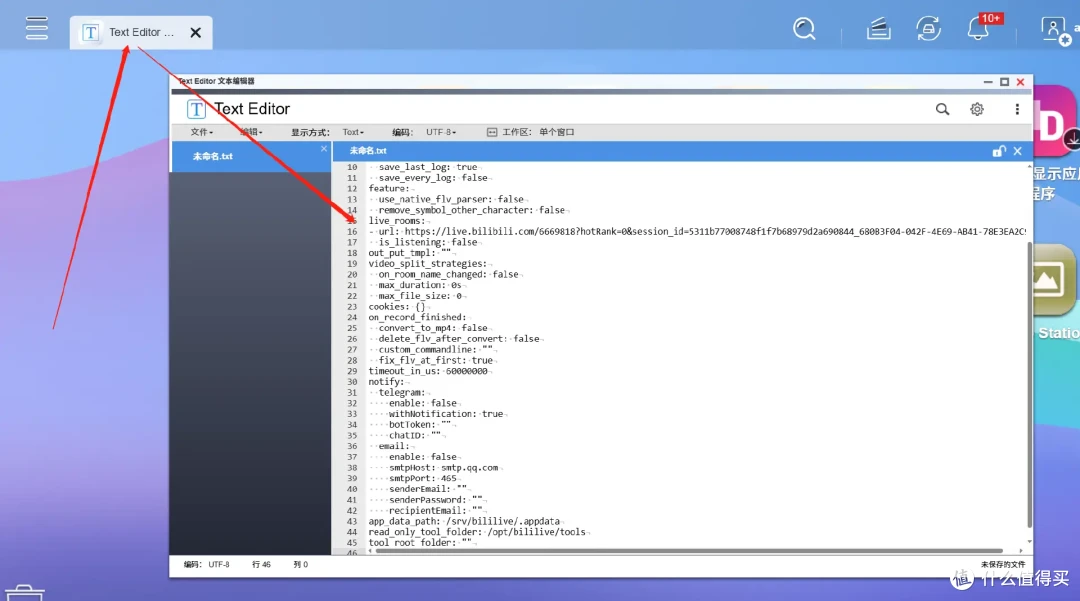
接着另存到上述创建好的【bililive-go】文件夹中。文件名修改为config.yml,类别选择不限。
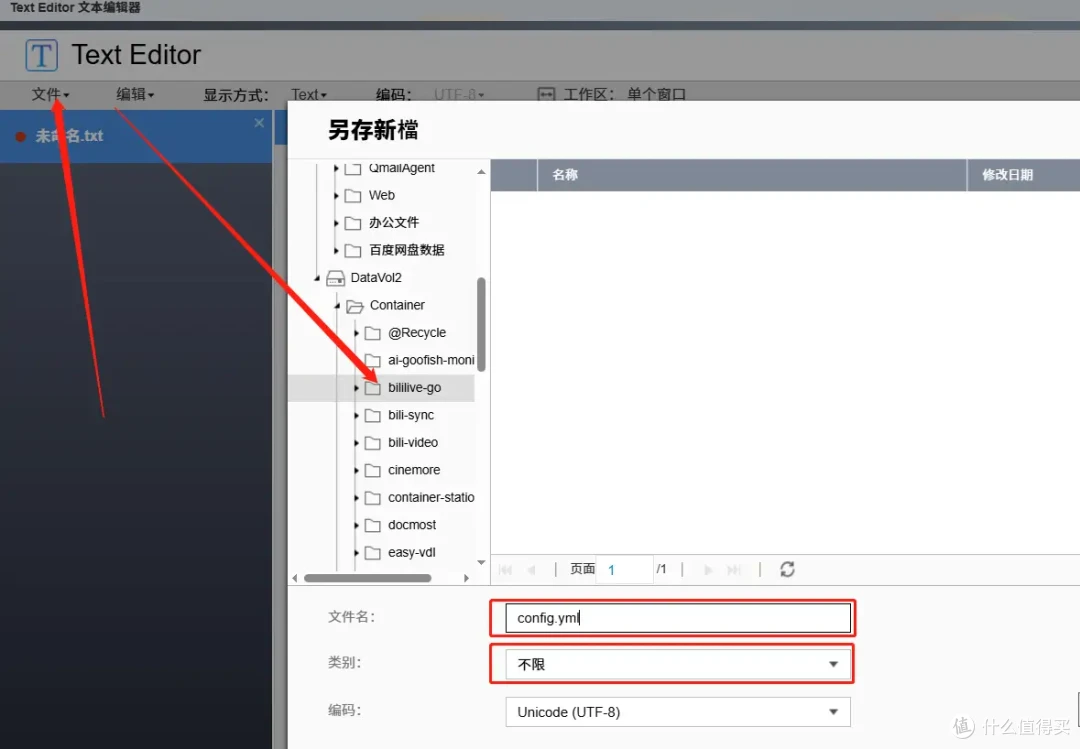
最后将文件保存在上述创建的文件夹中。
接着打开ContainerStation,将下方代码复制到ContainerStation。
version: "3.7"
services:
  bililive-go:
    image: docker.1ms.run/chigusa/bililive-go:latest  # 使用官方最新版本镜像
                                        # 可选:                                 #   latest: 随官方更新
                                        #   固定版本: chigusa/bililive-go:v0.7.34(生产环境可固定)
    restart: always                     # 异常退出自动重启
                                        # 可选策略:
                                        #   always: 总是重启
                                        #   unless-stopped: 手动停止后不再重启
                                        #   no: 不自动重启
    container_name: bililive-go        # 容器名称,便于管理


    volumes:
      - /share/media/bililive:/srv/bililive
        # 录制视频、截图、弹幕等输出路径
        # 必须挂载到 NAS 可写目录
      - /share/Container/bililive-go/config.yml:/etc/bililive-go/config.yml
        # 配置文件挂载
        # 包含追踪直播间、Cookie 等参数
        # 可选:使用容器默认配置,但不推荐
      - /share/Container/bililive/log:/srv/bililive/log


    ports:
      - "2345:8080"
        # Web UI 外部端口映射
        # 宿主机访问: http://NAS_IP:2345
        # 可选:更改宿主机端口,例如 "8081:8080"


    environment:
      - TZ=Asia/Shanghai
        # 设置时区
        # 可选:
        #   Asia/Shanghai(推荐)
        #   UTC(全球标准时间)
        #   其他地区:Asia/Tokyo、Europe/London 等


      # - PUID=1000
      #   # 可选:指定容器运行用户 UID,避免权限问题
      # - PGID=1000
      #   # 可选:指定容器运行用户组 GID

然后等待创建。

二、使用bililive-go
在浏览器中输入NAS的ip+端口号即可访问该项目。
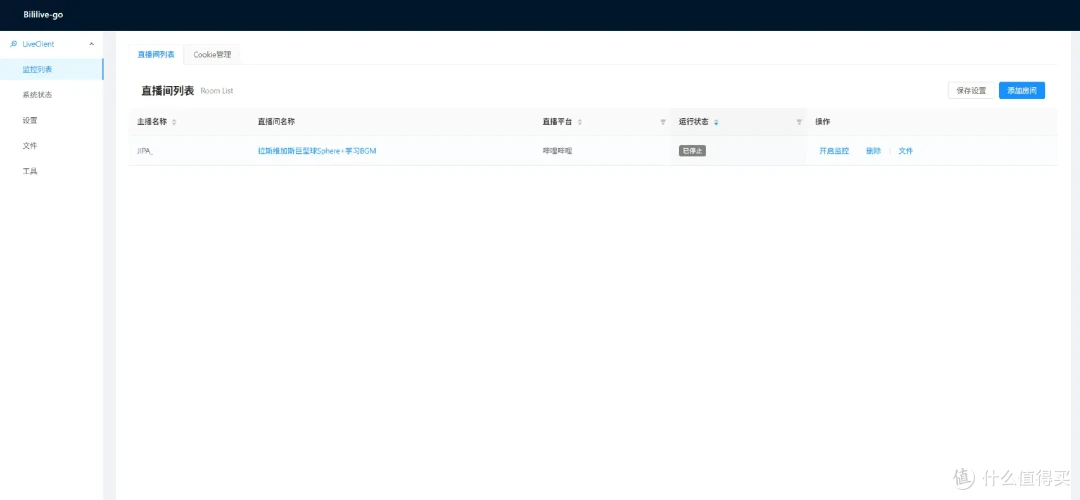
点击【监控列表】,选择【添加房间】,然后将直播间的地址复制进去。
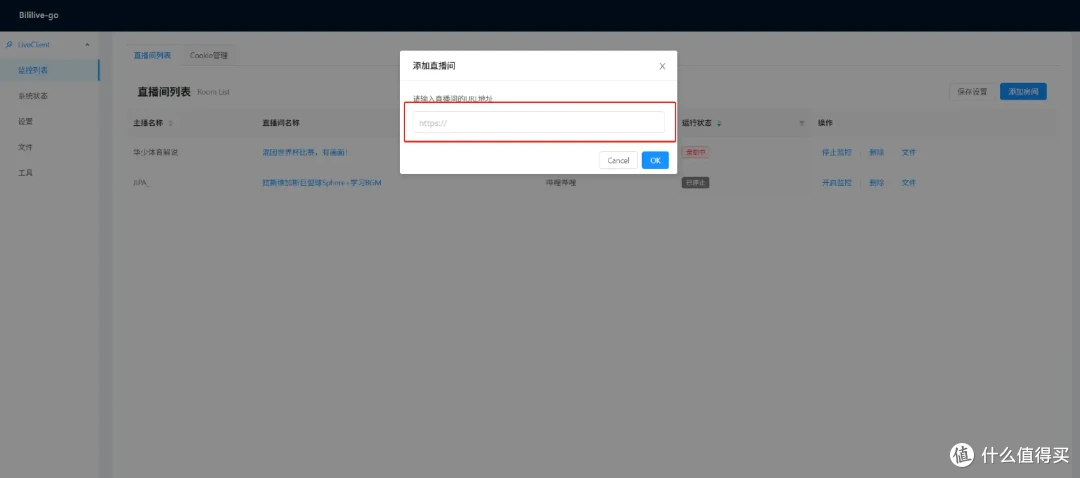
点击监控后,直播开始就开始进行录制。
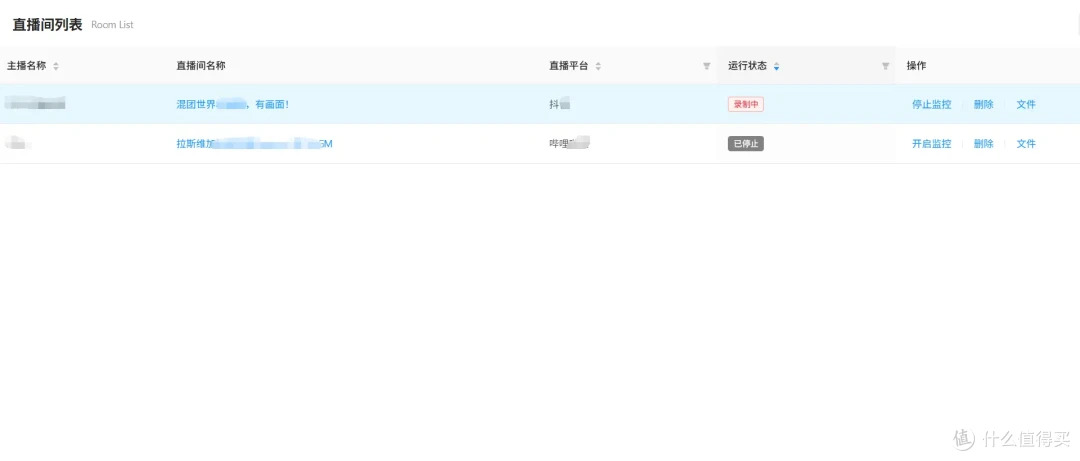
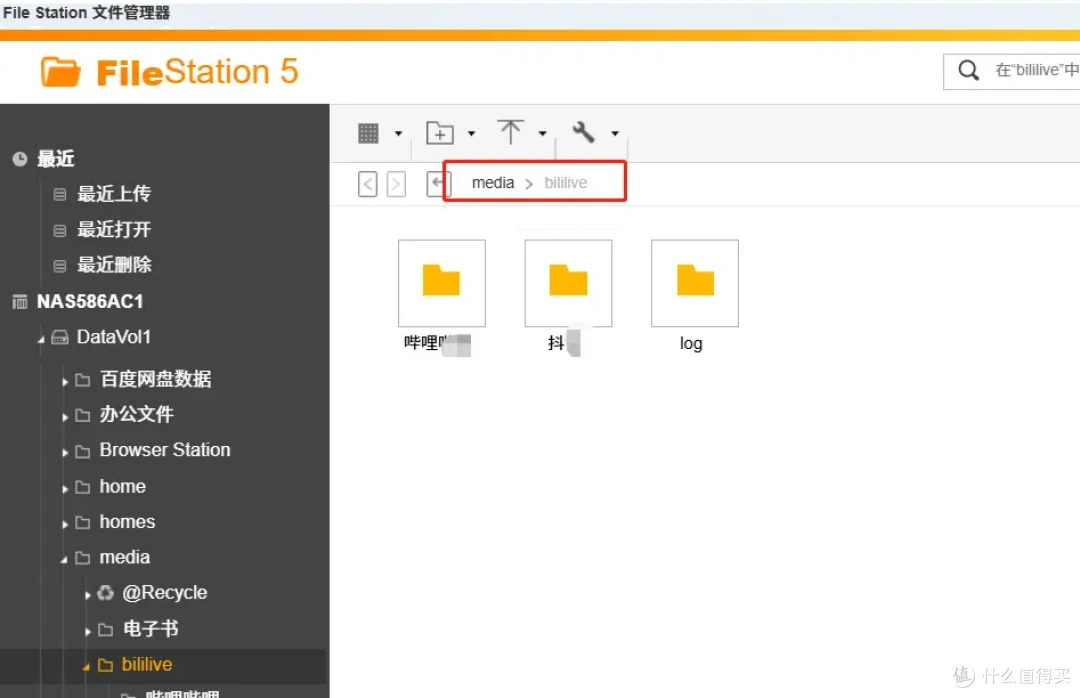
录制好的内容将会存放在【blilive】这个文件夹中。下载好的内容将会按照直播平台。
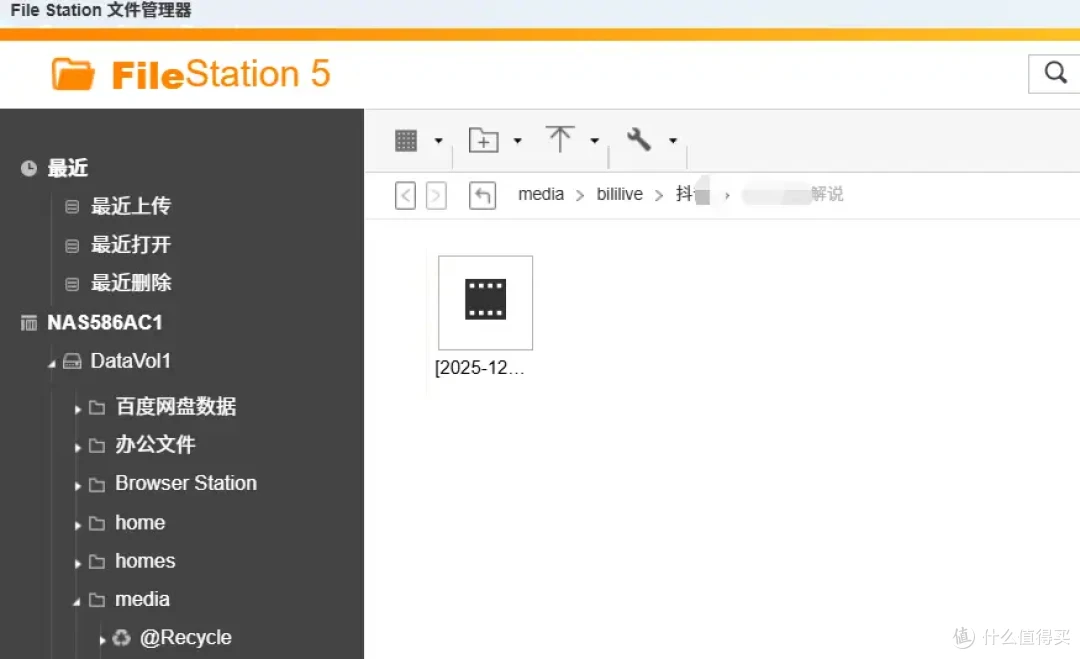
直播录制的内容会存放在上面设置的文件夹中。
适合家用以及玩Docker的NAS推荐。