










































 深耕数码兴趣领域













96
45
影视资源全上墙,多网盘聚合管理!威联通 NAS 部署 LitePan
2026-10-15 11:10:20
0点赞
1收藏
0评论
很多人的资料、影视资源散落在各个网盘。每当想找资料的时候,还要分别登录进行查找。最近发现一款好用的工具LitePan提供很好的解决方案。
LitePan是一款开源免费的网盘聚合和影视工具,它聚合多个网盘,多个账号统一管理,对接Emby/jellyfin,打通网盘内容到NAS,是很好的影视工具。
一、体验LitePan
在浏览器中输入NAS的ip+5211可以访问到LitePan的登录界面。默认账密为:admin/admin。

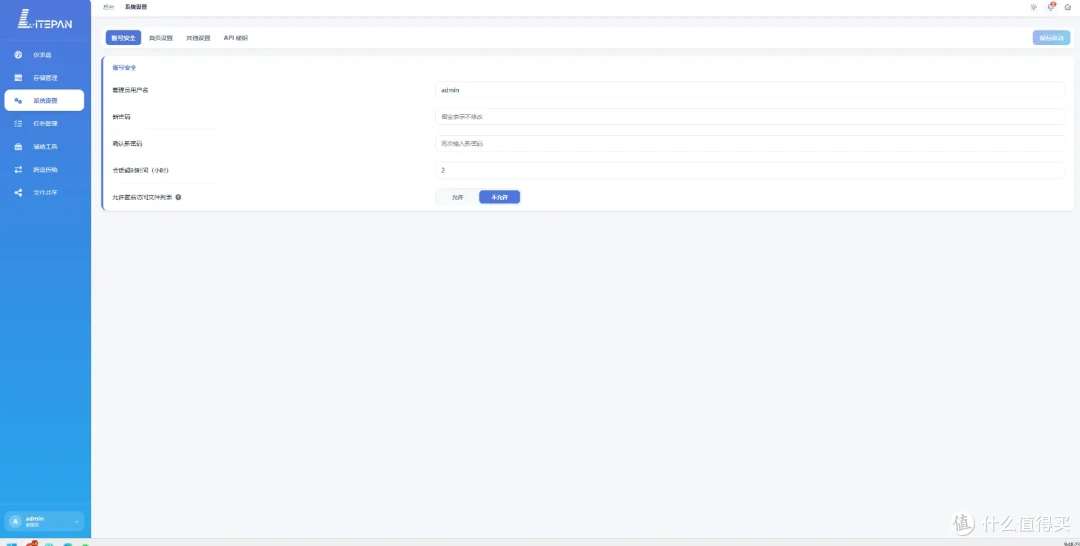
成功登录后先去修改密码。
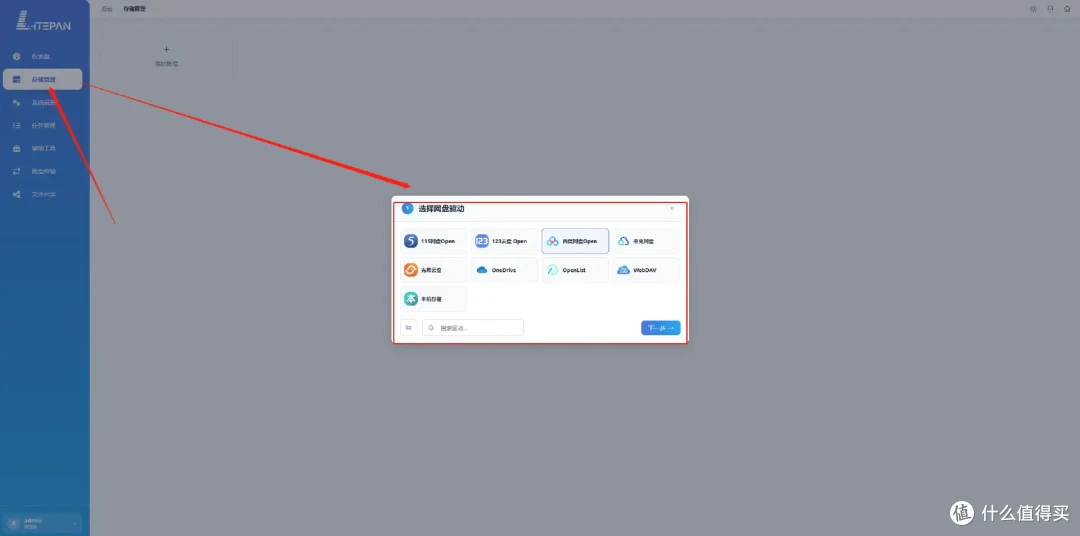
在【存储管理】可以查看支持网盘驱动:115网盘、123云盘、百度网盘、夸克网盘、OneDrive、WebDAV、OpenList 等
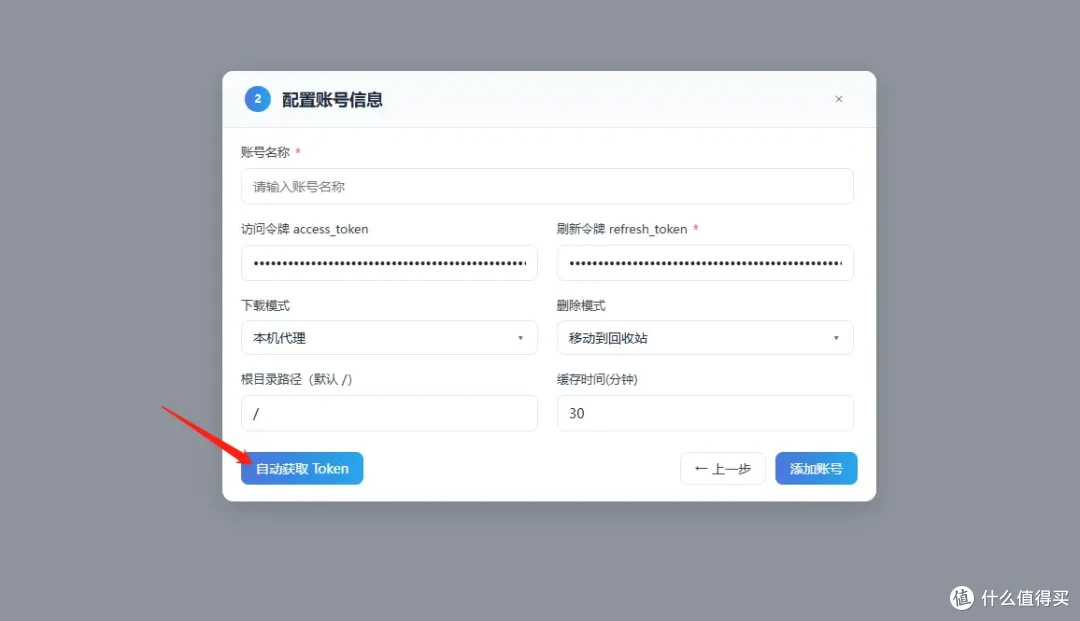
以百度网盘为例进行测试、输入账号名称,可以点击【自动获取】Token,然后添加账号。
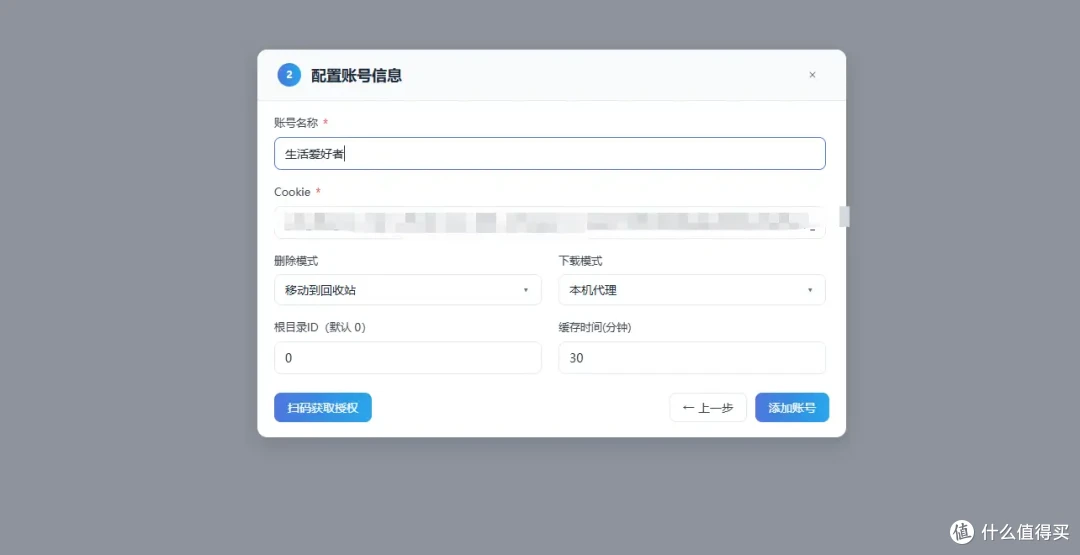
在测试个夸克网盘,同样可以扫码获取授权码,最后点击【添加账号】。
添加完账号后返回仪表盘可查看添加的账号。
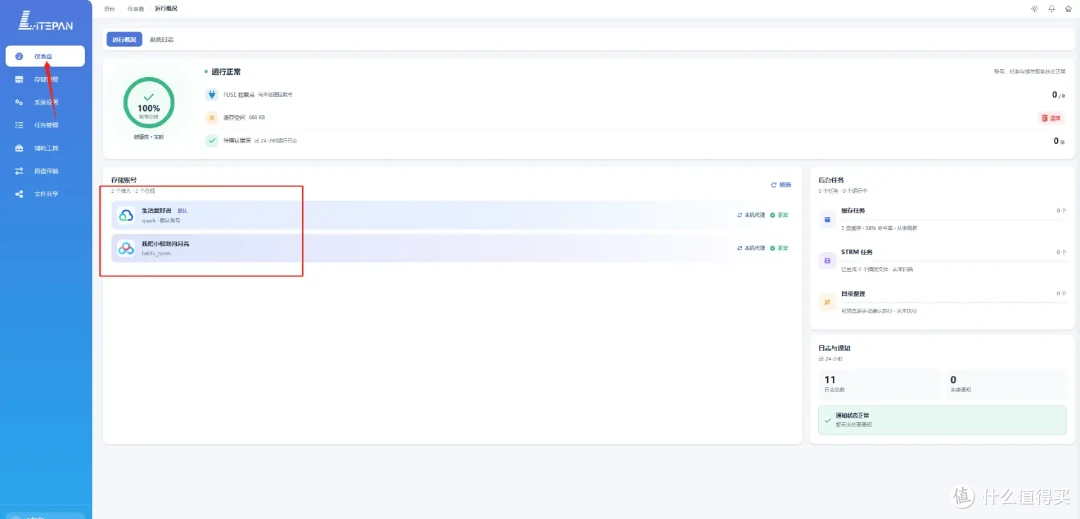
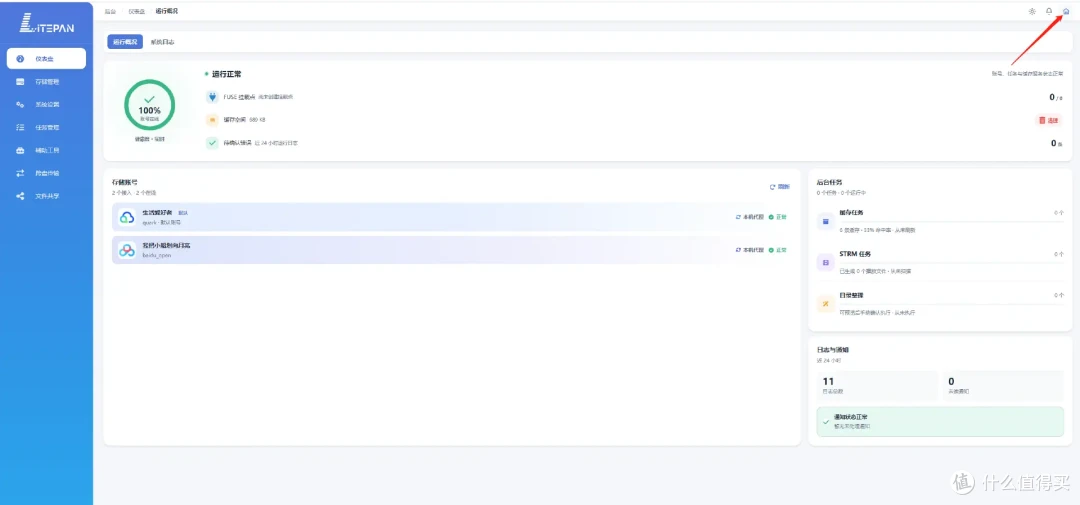
点击右上角的图标可以进入到网盘。
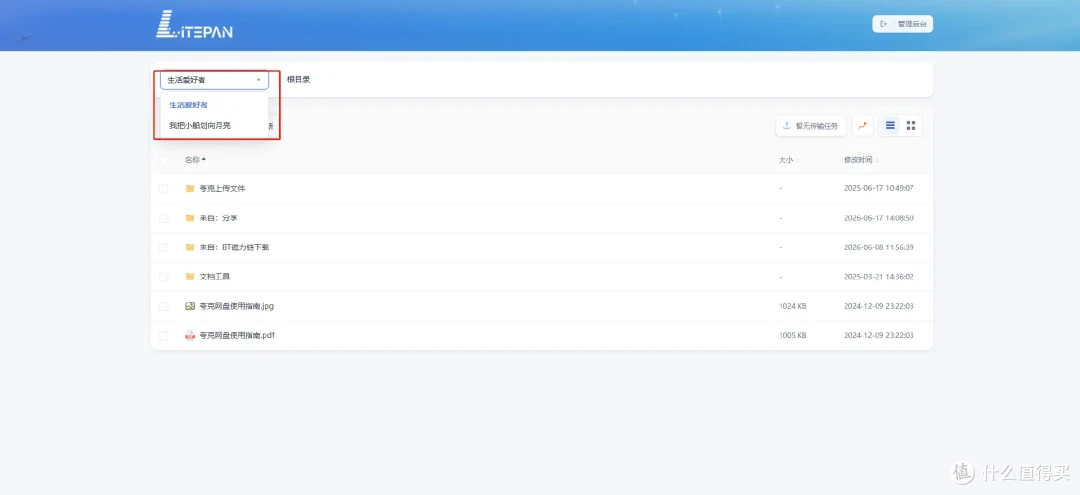
点击小三角下拉切换网盘。
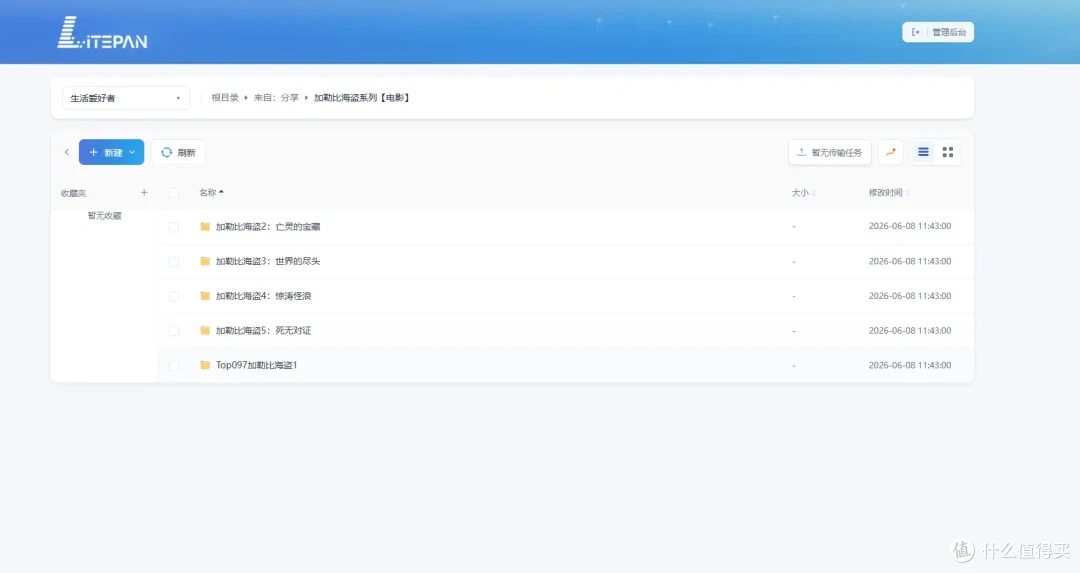
在这里查看网盘的内容和我们平时使用网盘差不多。
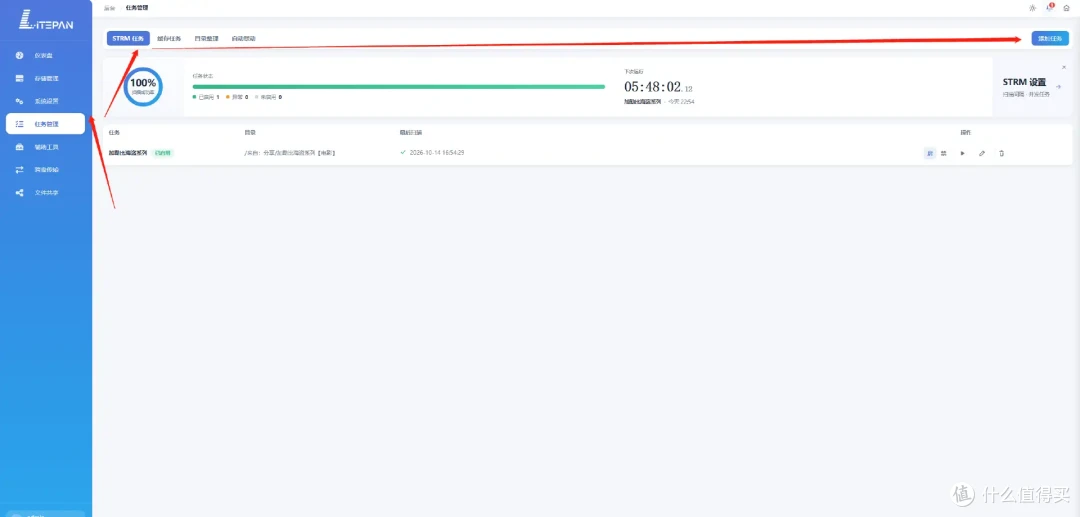
如果你想Emby / Jellyfin播放网盘中的电影,还需要生成.strm文件,方便Emby / Jellyfin 读取做海报墙播放,点击【任务管理】→【STRM任务】→【添加任务】,会生成.strm文件,strm 只是文本文件,里面保存的是视频文件地址,即使上千部电影,占得空间也很小。
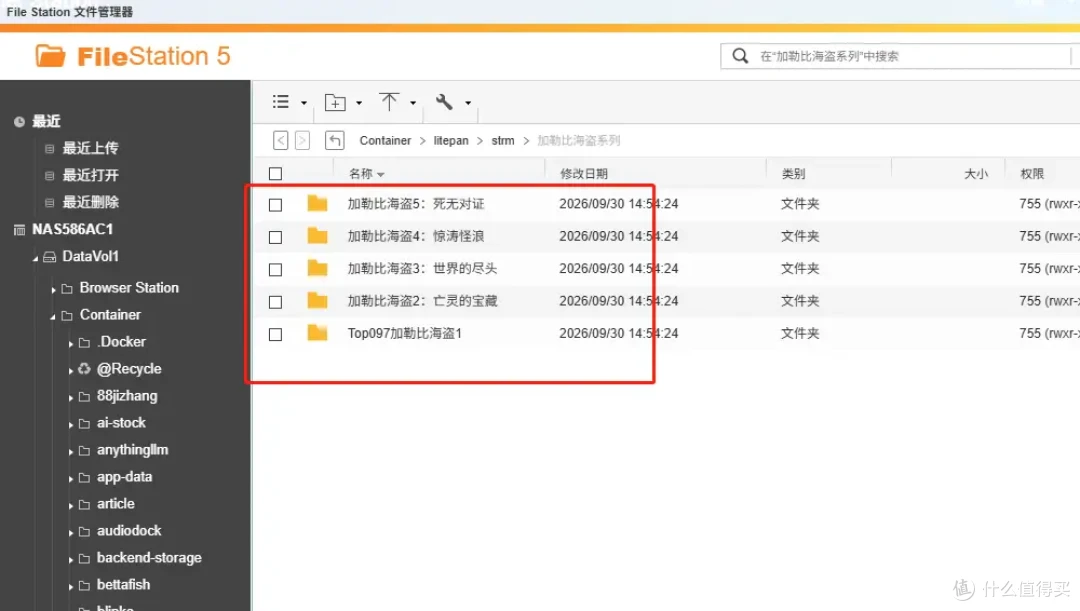
下图是生成后的文件。
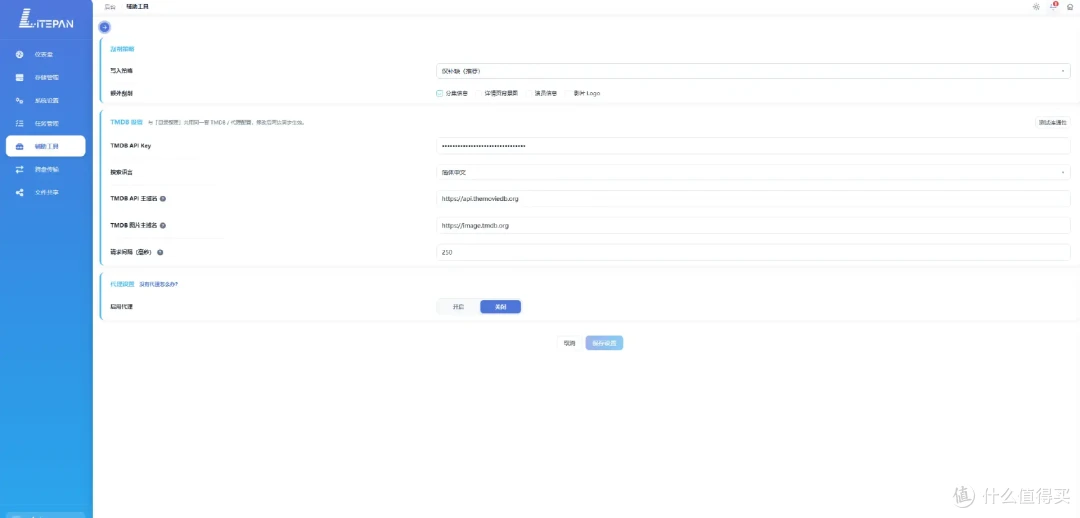
然后返回【辅助工具】点击设置按钮,配置TMDB密钥,网络有问题的话还要额外开启代理。
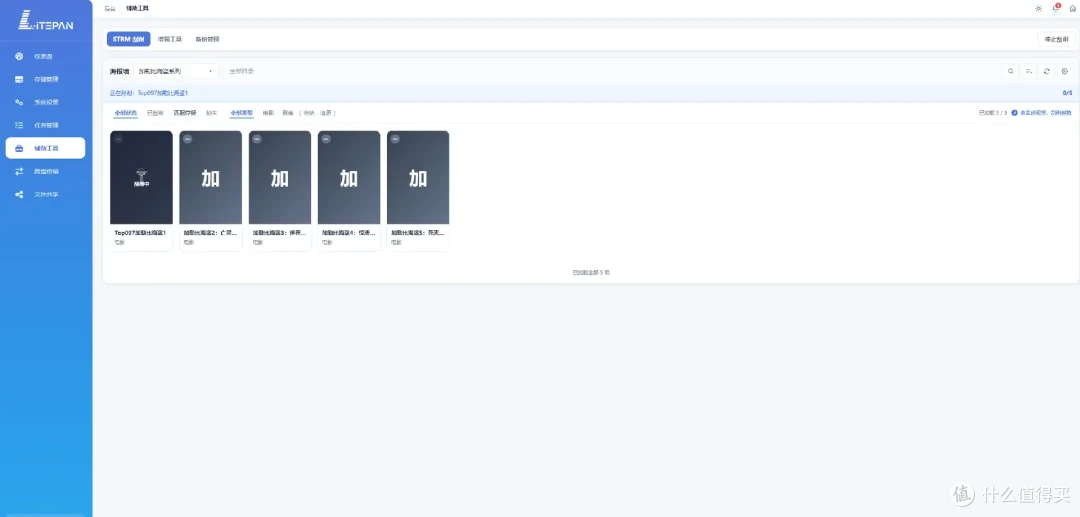
配置完成后需要进行刮削。
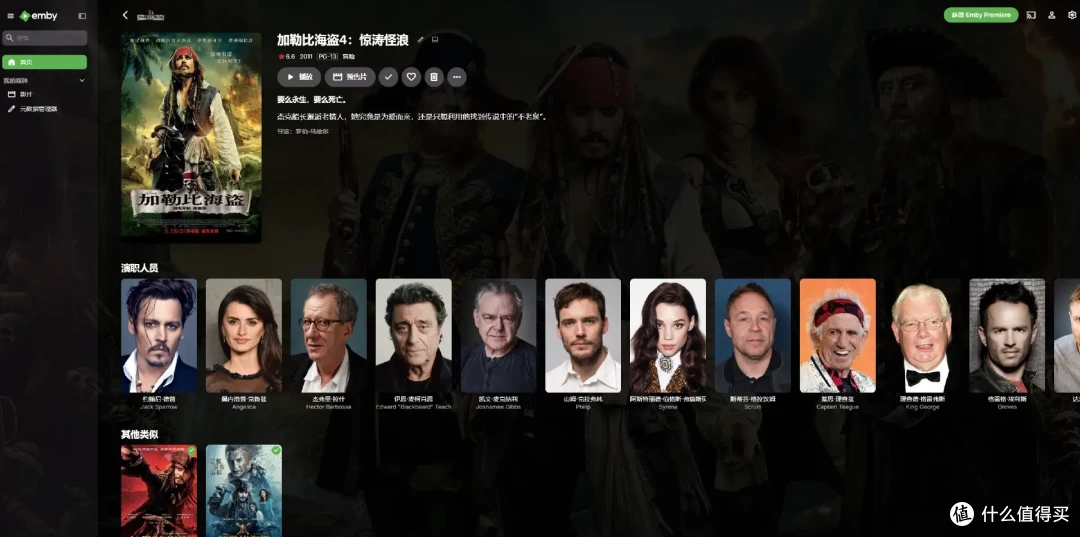
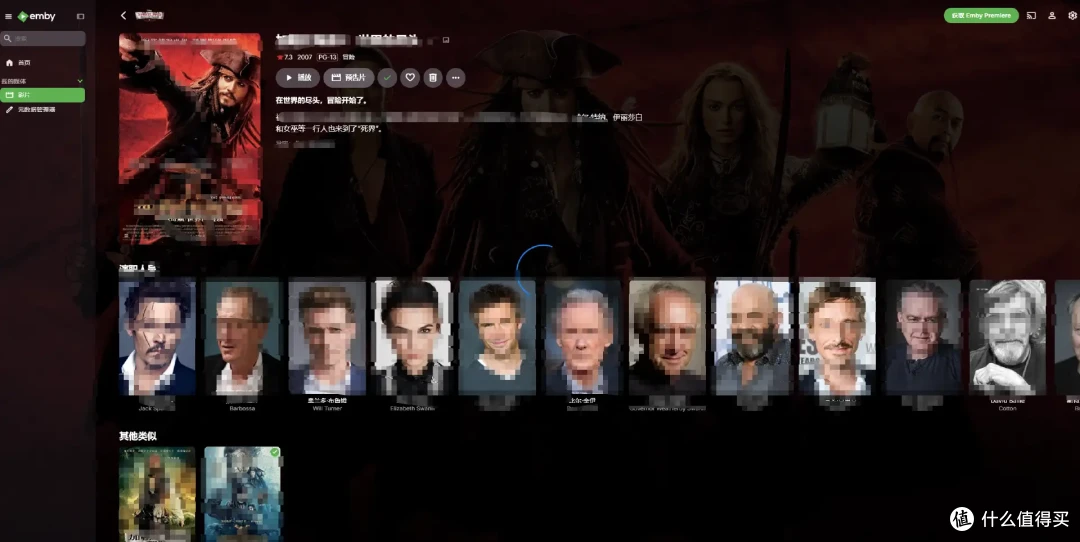
然后返回EMBY设置媒体库,EMBY可以成功读取网盘的内容啦。
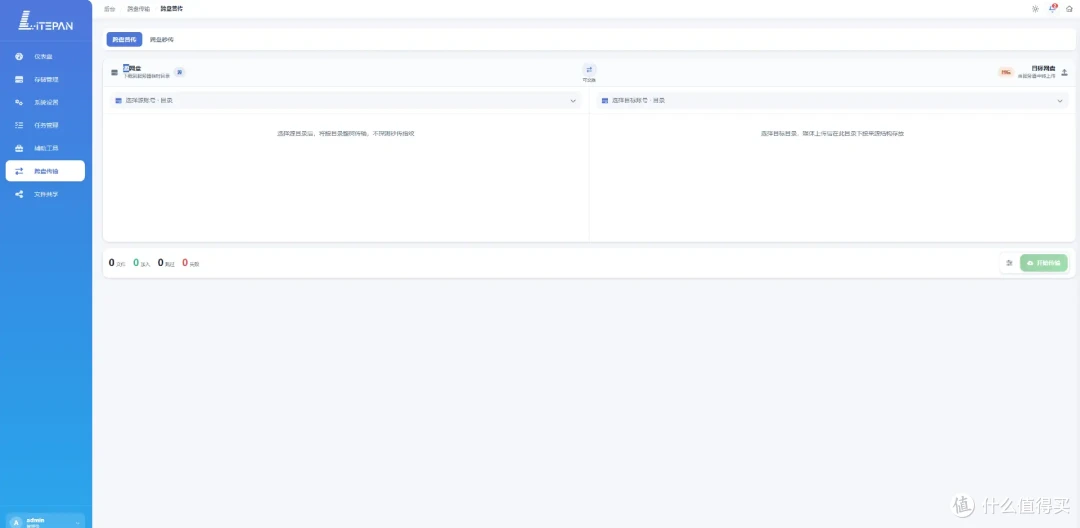
此外还有跨盘传输,一个网盘内容传到另一个网盘。
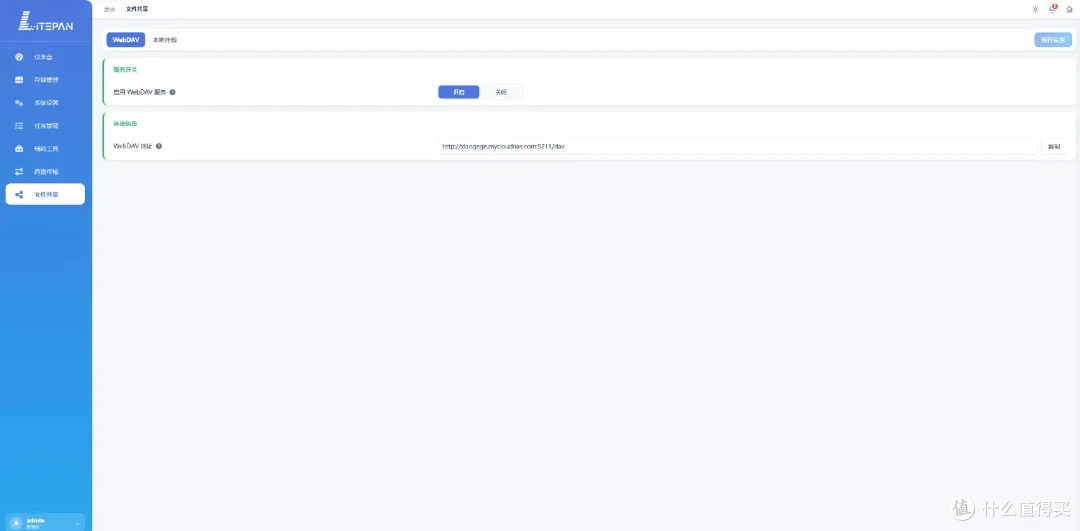
LitePan 同时也支持WebDAV,通过开启WebDAV服务来访问网盘的内容。
二、NAS部署
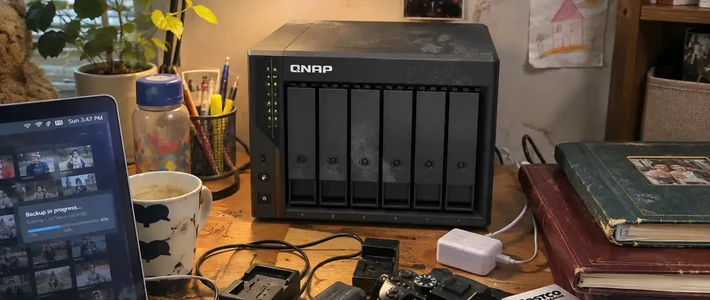
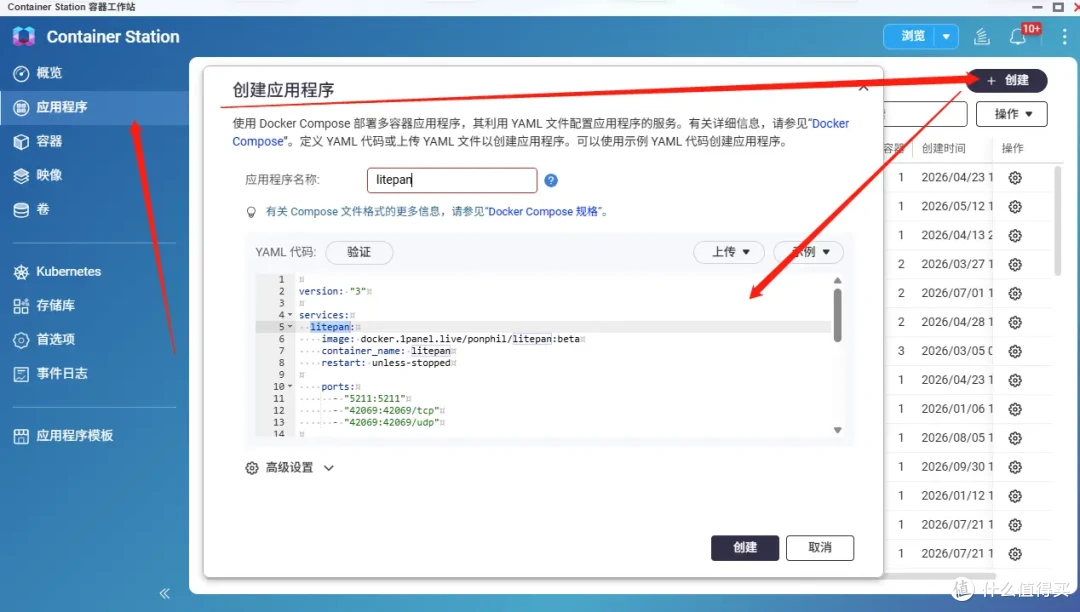
本文使用的是威联通NAS为大家演示,登入威联通NAS,打开ContainerStation,点击【应用程序】,选择【创建】,接着输入应用程序名称,然后将代码粘贴进去,最后点击创建。
version: "3"
services:
litepan:
image: docker.1panel.live/ponphil/litepan:beta
container_name: litepan
restart: unless-stopped
ports:
- "5211:5211"
- "42069:42069/tcp"
- "42069:42069/udp"
environment:
TZ: Asia/Shanghai
volumes:
- /share/Container/litepan/data:/app/data
- /share/Container/litepan/strm:/app/strm
- /share/Container/litepan/mounts:/app/mounts:shared
devices:
- /dev/fuse:/dev/fuse
pid: host
privileged: true
logging:
driver: json-file
options:
max-size: "20m"
max-file: "3"
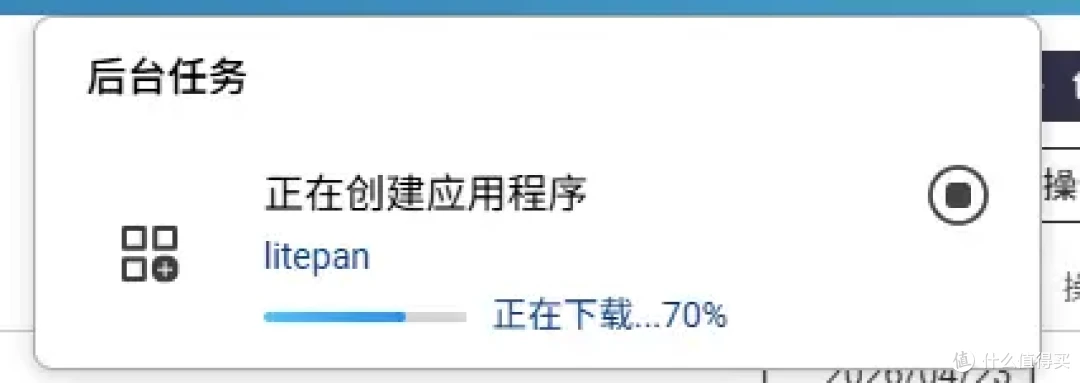
下面等待容器创建完成即可。
对于多网盘的用户,LitePan是一个很好的多网盘管理工具,另外你在使用Emby/Jellyfin也可以尝试它读取网盘中的资源,丰富自己的影音库。