


















 深耕数码、AI兴趣领域











89
28
免费开源的视频编辑工具:OpenCut 剪映的平替软件(未来可期)
2025-11-13 00:12:35
1点赞
12收藏
0评论
剪映的SVIP 双十一低至 299 元了,但是还是没有买。可能是得益于网络的便捷,总觉得会有更便宜的解决方案吧,能不花钱就不花钱吧。这不,今天就刷到了一个开源的视频编辑工具OpenCut,号称是剪映的平替(当然,只是号称)。

简单介绍一下这个开源项目吧。
OpenCut 是一款原名为 AppCut 的免费开源视频编辑工具,支持网页、桌面和移动多平台使用,核心优势是隐私保护、功能免费且操作简单。
OpenCut从根源上摒弃了“免费试用+付费解锁”的商业模式,将所有核心功能完全免费开放。无论是基础的剪辑拼接、多轨道编辑,还是高清导出、无水印保存等等,都无需任何费用,彻底打破付费壁垒。
还有一点,OpenCut采用本地存储机制,所有视频素材、编辑工程文件全程保存在用户设备中,不进行云端上传,从技术层面杜绝了数据泄露的可能,让隐私敏感型用户更安心。
核心能力
作为平替工具,OpenCut在功能上基本上实现了对剪映核心编辑能力的全覆盖,同时延续了简洁易用的操作逻辑。
在基础编辑层面,OpenCut搭载了剪映用户熟悉的时间线编辑模式,支持多轨道素材叠加,无论是视频、图片、音频还是字幕,都能在时间轴上精准调整位置和时长。实时预览功能让创作者能即时查看编辑效果,避免反复导出调试的麻烦,这与剪映的实时预览体验保持一致。对于日常创作中高频使用的分割、裁剪、拼接等操作,OpenCut简化了操作步骤,拖拽式交互降低了学习成本,新手也能快速上手。
在附加功能上,OpenCut虽没有剪映海量的模板和素材库,但胜在实用且无捆绑。它集成了匿名化的数据分析工具Databuddy,既帮助开发者优化产品,又不收集用户个人信息;搭载的Marble无头CMS驱动博客功能,还能为创作者提供教程学习、功能更新等内容支持。值得一提的是,OpenCut支持网页、桌面、移动多平台使用,这与剪映的跨平台特性相匹配,满足用户在不同设备上的创作需求。
部署和使用
在部署和使用上,OpenCut的灵活性也远超剪映。用户既可以直接使用官方提供的在线版本,也能在本地部署,甚至可以通过Vercel等平台自行部署专属版本,摆脱对官方服务器的依赖。对于企业或团队用户而言,还能基于OpenCut进行二次开发,打造符合团队创作流程的专属编辑工具,这是剪映等商业软件无法实现的。
谁该选择OpenCut?平替场景精准匹配
虽然OpenCut在素材库丰富度上不及剪映,但在多个场景下是更优选择。对于学生、自媒体新手等预算有限的用户,OpenCut的免费无水印特性的性价比远超剪映;对于企业宣传、内部培训视频制作等有隐私需求的场景,OpenCut的本地存储机制能规避数据泄露风险;对于具备一定开发能力的创作者或团队,OpenCut的开源属性允许深度定制,打造专属创作工具;对于习惯跨平台创作但不想为会员付费的用户,OpenCut的多端支持和免费功能也能完美适配需求。
找了一圈,没有找到客户端,我在本地试着部署了一下。介绍一下部署过程吧(以macOS 平替为例)
macOS 上部署 OpenCut 流程(本地开发 / 生产使用双方案)
OpenCut 作为跨平台开源视频编辑工具,在 macOS 上的部署支持「本地开发环境」(适合调试 / 二次开发)和「生产级部署」(适合稳定使用)两种场景。以下是详细步骤,兼顾新手友好性和技术准确性,全程基于官方文档优化,确保兼容性和可操作性。
一、前置准备:安装依赖环境
部署 OpenCut 前需先配置 macOS 上的基础开发环境,所有依赖均为开源免费工具,按顺序安装即可:
1. 安装 Node.js(v18+ 必需)
OpenCut 依赖 Node.js 运行时,需确保版本 ≥18.x(推荐 18.17+ 或 20.x 稳定版):
推荐方式:用
nvm(Node 版本管理器)安装(避免权限问题)打开终端(Terminal),执行命令安装 nvm:
bash
curl -o- https://raw.githubusercontent.com/nvm-sh/nvm/v0.39.7/install.sh | bash重启终端,验证 nvm 安装成功:
bash
nvm --version # 输出版本号即成功安装 Node.js 18.x 并设置为默认:
bash
nvm install 18
nvm use 18
nvm alias default 18  # 永久设置默认版本
2. 安装 Bun 包管理器(必需)
OpenCut 官方指定使用 Bun 进行依赖管理和项目运行,比 npm/yarn 更快更高效:
终端执行安装命令(官网推荐):
bash
curl -fsSL https://bun.sh/install | bash安装完成后重启终端,验证:
bash
bun -v # 输出版本号(如 1.0+)即成功若提示「command not found」,手动配置环境变量(针对 Intel/M1/M2 芯片通用):
bash
# 编辑环境变量配置文件
nano ~/.zshrc  # 若用 bash 则改为 ~/.bashrc
# 在文件末尾添加(按实际安装路径修改,默认如下)
export BUN_INSTALL="$HOME/.bun"
export PATH="$BUN_INSTALL/bin:$PATH"
# 保存退出(Ctrl+O → 回车 → Ctrl+X),生效配置
source ~/.zshrc  # 对应 bash 则为 source ~/.bashrc
3. 可选依赖:Docker + Docker Compose(本地开发用)
若仅需「使用 OpenCut 工具」,无需安装 Docker;若需「本地开发(如调试数据库相关功能)」,需安装 Docker 用于启动本地数据库和 Redis 服务:
从 Docker 官网 下载 macOS 版本(支持 Intel 和 Apple 芯片)
安装后启动 Docker Desktop,终端验证:
bash
docker --version
docker-compose --version  # 输出版本号即成功
二、本地开发环境部署
1. 克隆仓库
终端执行命令,克隆 OpenCut 源码到本地(可自定义目录):
bash
# 克隆仓库(需安装 Git,若未安装:xcode-select --install)
git clone https://github.com/OpenCut-app/OpenCut.git
# 进入项目根目录
cd OpenCut
2. 配置环境变量
复制示例环境变量文件,创建自定义配置:
bash
# 进入 web 应用目录
cd apps/web
# 复制示例文件(Windows 用 copy 命令)
cp .env.example .env.local
编辑
.env.local文件,配置核心必填项(用文本编辑器打开即可):env
# 基础配置
NEXT_PUBLIC_APP_URL=http://localhost:3000  # 本地访问地址
NODE_ENV=development  # 开发环境标识

# 安全密钥(必填,自行生成随机字符串)
BETTER_AUTH_SECRET=your-random-secret-key-123  # 示例:可执行 bunx uuid 生成
BETTER_AUTH_URL=http://localhost:3000/api/auth

# 数据库配置(本地开发用 Docker 启动,默认无需修改)
DATABASE_URL=postgresql://postgres:postgres@localhost:5432/opencut
REDIS_URL=redis://localhost:6379/0

# 可选配置(默认无需修改)
NEXT_PUBLIC_ENABLE_BLOG=true  # 启用博客功能
NEXT_PUBLIC_ENABLE_ANALYTICS=true  # 启用匿名数据分析
生成安全密钥技巧:终端执行
bunx uuid,直接复制输出的随机字符串作为BETTER_AUTH_SECRET。
3. 启动本地依赖服务(Docker)
若配置了数据库和 Redis,需用 Docker 启动对应的服务:
回到项目根目录,启动 Docker 容器:
bash
cd ../../  # 从 apps/web 回到 OpenCut 根目录
docker-compose up -d  # 后台启动 PostgreSQL 和 Redis
验证服务是否启动成功:
bash
docker ps # 若能看到 postgres 和 redis 容器,状态为 Up 即成功
4. 安装依赖并启动开发服务器
安装项目依赖(首次启动必需):
bash
# 确保在项目根目录(OpenCut/)
bun install  # 自动安装所有依赖(包括子项目)
运行数据库迁移(初始化数据库表结构):
bash
bun db:migrate # 执行 Prisma 迁移命令启动开发服务器:
bash
bun dev # 启动 web 应用启动成功后,终端会输出访问地址,默认是
http://localhost:3000,打开浏览器访问即可使用 OpenCut 编辑器。

使用体验
实际使用体验是很差劲的,开始新项目后看到的居然是这个???

页面很简单,可说是很简陋,
 新项目页面
新项目页面 音效不可用
音效不可用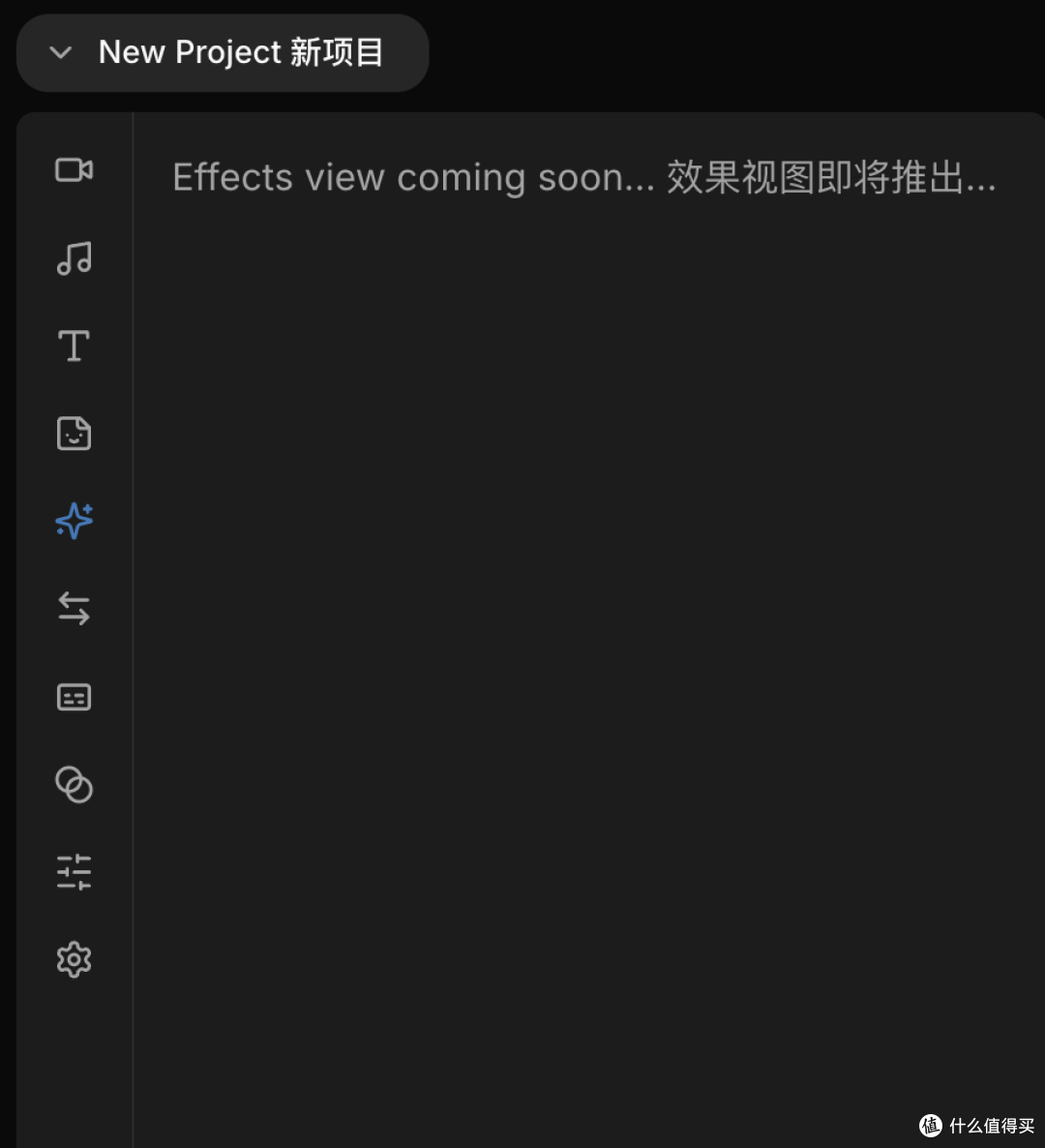 特效不可用
特效不可用 标签栏可用
标签栏可用简单试用了一番,很失望。基本还是半成品状态,字体不可用,音效不可用、特效不可用,只有标签栏内置了不少图标。剪辑操作的快捷键也不可用。总之,作为剪映的平替还言之过早。不过开源的力量是无穷的,只能说是未来可期吧。
感兴趣的朋友可以关注一波,等一段时间再去看看有什么进展。
项目地址:https://github.com/OpenCut-app/OpenCut
作者声明本文无利益相关,欢迎值友理性交流,和谐讨论~