

















 深耕数码兴趣领域











12
3
AI时代的专业NAS用起来咋样?威联通 Qu605首发评测
2025-11-24 21:54:31
22点赞
19收藏
12评论
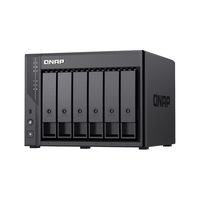
Hello,大家好!我是沈少!今天带来的是一款威联通刚刚发布不久的NAS新品,属于全新的Qu系列的6盘位NAS:威联通 Qu605。
作为威联通NAS的老用户,我之前也关注了这款新品。毕竟对于我这样的自媒体博主来说,Qu系列的大容量拓展能力、丰富的AI功能,以及支持双系统的高自由度,都是非常吸引人的。

在深度使用了一段时间后,我也能感觉到威联通 Qu605确实有点厉害。不仅延续了威联通这家NAS专业大厂的不少优点,而且还带来了一些新东西。
具体我们结合产品的开箱、外观解析,以及实际的使用体验来详细聊聊。
产品开箱&外观解析
先来看看开箱,值得一提的是,威联通这一次的新品除了硬件方面的升级,还在命名方式上做了优化,采用了QuN05-CPU-内存的格式。其中这个N就是对应系列和盘位的数量。

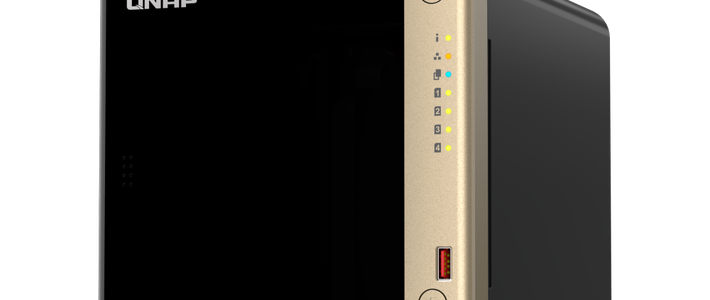
我这款的具体型号是Qu605-N150-16G。也就代表着是一款6盘位,采用Intel N150处理器,并且内置16GB内存的硬件配置。

除此之外,还分别对应4盘位的Qu405系列,以及高达8盘位的Qu805系列,大家可以按需选择。另外威联通Qu系列现均标配了16GB,加量不加价,大家选购时只需要考虑CPU和盘位区别。
具体到我这款Qu605,整体尺寸为165 × 226 × 217 mm,净重量为2.52 kg。作为专业NAS还是比较适中的,放在家庭环境或者工作室都不会显得突兀。

每个3.5硬盘位,都可以用自带的钥匙锁定,还蛮稳的。

NAS主机的侧面就是威联通的QNAP logo,很简约。

背面则是有双风扇的出风口,IO以及电源接口。

正面的左下角,有前置Type-C接口,复制键,开机按钮,挺直观。

背面的IO接口则是包括了HDMI视频接口、2.5 Gbps的RJ45有线网口 x2、Type-A USB 3.2 Gen2高速接口 x2、以及电源DC口。

接下来,我们只需要连上电源线和网线,就可以开始初始化配置了。如果是对威联通产品比较熟悉的朋友,可以直接跳转到使用体验环节。
软硬件初始化
这里不得不提一下威联通这次新出的这3款Qu系列NAS的专业性,不仅出厂自带了QTS系统,而且提供了双系统的支持,可以选择安装更适合专业用户(比如我自己)以及团队使用的企业级QuTS hero系统。具体操作也很简单,先不用装硬盘,直接开机,然后点击“选择其他固件”。

接着就可以选择企业级QuTS hero系统了。

接着按照提升重启NAS。

就进入初始化QuTS hero系统的流程了。

到这一步就可以安装硬盘了。我用的是标准的3.5英寸硬盘,所以可以免工具快速拆装。

具体为2块10 TB的硬盘,可以用一阵子了。以后有需求再拓展也很方便。

把硬盘装入NAS后,就可以继续QuTS hero系统的初始化。

稍等一会儿就可以开始使用了。

因为是2块硬盘,所以在创建存储池的时候,可以选择更快的Raid 0,或者更稳的Raid 1。我因为还有其他NAS用于备份重要数据,所以这台选择容量和速度更快的Raid 0即可。

使用体验
接下来就是使用的部分了。这里不得不夸一下威联通作为NAS领域的老牌专业大厂,在软件生态上确实很全面。通过AppCenter就可以现在到各类常用的官方原生软件和第三方软件,基本可以涵盖NAS使用的绝大多数场景了。

可能看到这里,有朋友会问。那使用的时候,企业级QuTS hero系统有啥优势呢?个人觉得,首先就是对于数据的重复删除、压缩与压实,在目前内容资源越来越丰富的时代非常有用。具体来说,QuTS hero系统支持了强大的区块层级 (Block-based) 实时数据缩减技术,自带了包含在线数据重复删除 (Inline Data Deduplication)、压缩 (Inline Compression) 与压实 (Inline Compaction)技术,让大文件变小,还能自动去重整合相通的文件。考虑到NAS里经常会存储上万甚至几十万个不同的文件,通过这些结束来节省的存储空间占用还是非常可观的。

比如我目前使用的时候,就会把存放照片、视频、影视作品素材的Multimedia文件夹设置为打开“重复数据删除”功能,并且全盘打开“压缩”功能。

可以看到,虽然才刚开始用没几天,已经可以通过压缩和删除重复数据,减少了1.83GB的存储空间占用。虽然使用时间的增加,后续可以省的空间肯定更多。

而且这项技术的一大优势是,省了空间,但在不同存储位置的文件依旧还在那里。比如我这里有一个视频素材同时存在了Multimedia文件夹。

以及次级的Video文件夹内,都可以随时打开、随时取用,很方便。

这样对于内容创作者来说,就一下解决了素材文件难以管理的难题。以往如果我们要在多个视频内容里使用同一个素材文件,往往得复制好几份存到对应的视频素材文件夹里。这样虽然方便管理,但每多复制一份,就白白占用了多一倍的存储空间,积少成多也不是个小数目啊。现在用上了QuTS hero系统,打开了上述功能之后,不过复制多少份,实际的空间占用还是一份,确实舒服多了。

除此之外,威联通这几年在AI方面也持续发力。比如Qsirch智能AI搜索,现在也是越来越好用了。

是导入文件到NAS后,我们可以利用相关的几个高级索引功能,让AI帮我们分类各种图像文件。

这样当我搜索一些关键字的时候,不仅可以快速定位文件名有这些关键字的文件,还能通过OCR技术找到照片里有对应文字的图片,速度还很快。

而且在预览框里,还可以选择把照片中所有的文字都识别出来。我试了一下识别的正确率还蛮高的。

当然了,我们也可以搜索一些常用的照片类别,就像和一个真人小助理那样,让NAS快速找到“食物”相关的照片,马上就能有结果。而且随着AI的不断发展,感觉以后回越来越聪明,越来越好用,很值得期待。

此外,图片多了,自然会有很多重复或者类似的图片。如果要手动寻找和删除效率很低。好在威联通提供了QuMagie这个软件来高效管理海量图片。

其中,选择相似图片就能快速找到类似的,或者重复的图片,还能快速预览以及定位它们的存储位置,管理起来就高效多啦。

除此之外,AI还可以进行人脸识别归类图片,或者通过地理位置来分类图片,都可以方便我们管理和找一些特定元素的照片。

除了各项好用的AI功能和海量文件管理功能,威联通作为老牌大厂,在产品使用的稳定性和软件生态的全面性上也都很强。比如多平台数据同步的Qsync功能,也是我常用的。

只需要在电脑、手机上分别安装对应的软件,就可以随时同步文件,把所以核心数据都聚合到NAS上存储和管理。

这样的好处,就是不管我是在手机上拍摄的照片,还是用相机拍摄后拷到笔记本电脑或是台式PC上的照片,都可以丢到Qsync对应的同一个文件夹里,然后文件就会自动在我的所有电脑上同步。所有的备份、同步过程都是自动的,加上是利用内部的高速局域网,速度也很快。

所以之前有小伙伴问我,对于一些手机的充电口只有USB 2.0是传输速率怎么看。有一说一对我的工作流来说真的没啥影响。因为我用手机拍照后,都是通过WiFi网络同步到NAS上的。

在第一次使用设置好自动上传的策略之后,后面都不用管了。只需要打开Qfile这个APP,拍完的照片都可以自动上传。

然后我就可以打开电脑上的Qsync文件夹,找到对应的手机,然后把上传的源文件拷到对应的项目文件夹里。

接着就可以在电脑上,用大屏幕加专业的后期软件来修图了,效率高,观感也比手机的小屏幕舒服多了。

接着,我会把修完的图继续存在Qsync文件夹里。这样的好处是,我的笔记本电脑上也会自动同步修好的图。

如果遇到需要出差旅行的情况,还可以用笔记本电脑上Qsync里的文件继续操作,主打一个无缝对接。

值得一提的是,Qsync也是支持脱机同步功能的。在外使用没法连上NAS的时候,依旧可以读取、编辑、删除Qsync文件夹内的文件。等回到家,连上NAS后,就会自动同步最新版的文件,非常省心。可以说,Qsync已经是我日常工作流中不可或缺的一部分了。·

此外,像是资源监控器,下载中心这些常用功能肯定也是有的。

而且稳定性都很好,这里就不再赘述了。

总结&购买建议
综合来说,我这段时间使用这款威联通 Qu605 NAS的使用体验还是非常满意的。不得不说,专业老牌大厂的产品确实有独到的地方。硬件配置合理,安装方便,按键、接口布局合理;软件生态强大,App多而且都挺稳定、好用。
而独一档的文件重复删除、压缩与压实,不仅很好用,而且相当无感,开启之后就不用管了,超级省心。加上越来越强大的AI功能以及针对海量文件管理的照片去重等等实用玩法,也让这款NAS不仅可以满足主流家用NAS的使用场景,对于专业用户甚至中小型团队都相当够用了,性价比的确很高,很值得入手。












疯爆银熊
校验提示文案
尼古拉斯lalala
校验提示文案
波导终结者
校验提示文案
波导终结者
校验提示文案
尼古拉斯lalala
校验提示文案
疯爆银熊
校验提示文案