




















 深耕数码、AI兴趣领域













5
2
威联通官方的微信备份来了!『威联通助手』微信小程序先行体验
2026-08-31 10:06:22
8点赞
12收藏
6评论
威联通官方的微信备份来了!『威联通助手』微信小程序先行体验
哈喽小伙伴们好,我是Stark-C~
微信作为一款国民通讯工具,几乎所有人都在使用。然而随着使用时间的不断累积,微信缓存的聊天文件也会占据手机或者电脑大量的存储空间,并且有些文件还是生活或者工作必须长期保存、不能删除重要资料。
咱们玩NAS的主打的就是一个数据备份,所以如何把这些微信文件安全稳定地备份到 NAS 上,就成了很多用户的刚需。市面上也有一些微信备份的第三方工具(Docker容器),除了需要折腾,还担心可能引发封号风险,所以我到如今也没体验、更没分享这类工具的教程。(其实更多的是微信那边也不愿开放某些接口~)
而最近,威联通官方下台,终于把“微信备份”这件事给做成了!不仅开箱即用,而且还是官方支持,所以安全性还很有保障。话不多说,带大家一起来看看吧!
🔺需要说明的是,我个人是向威联通这边申请的测试版,目前正式版本并没有对用户放出,不过据说大概率会在本月(9月份),随QTS6.0一起,向所威联通用户开放。
另外威联通还有另一个叫做『 QuONE 』的手机移动端应用也大概率会在本月同步推出。那这个应用是干啥的呢?简单来说,之前广大用户吐槽威联通手机端APP太分散,比如说NAS监控Qmanager、相册管理用QuMagie、文件管理要Qfile Pro、文件同步是sync Pro。反正就是我想要在手机上体验威联通所有功能,就要安装一堆APP。
现在好了,威联通推出的这个QuONE就是来解决这个问题的。它整合了威联通几乎所有核心功能,将这些碎片化的体验做成一个统一的移动端入口,所以我们也用不着再在手机上安装一堆APP。
虽说目前新势力NAS一直都是使用的这个方案,但是对于威联通这种老牌NAS厂商来说,这种转变的意义其实更大,至少说明了厂家产品理念的转向,已经真正开始关注用户体验了!
不管怎么说,为听劝的威联通点赞!
测试条件
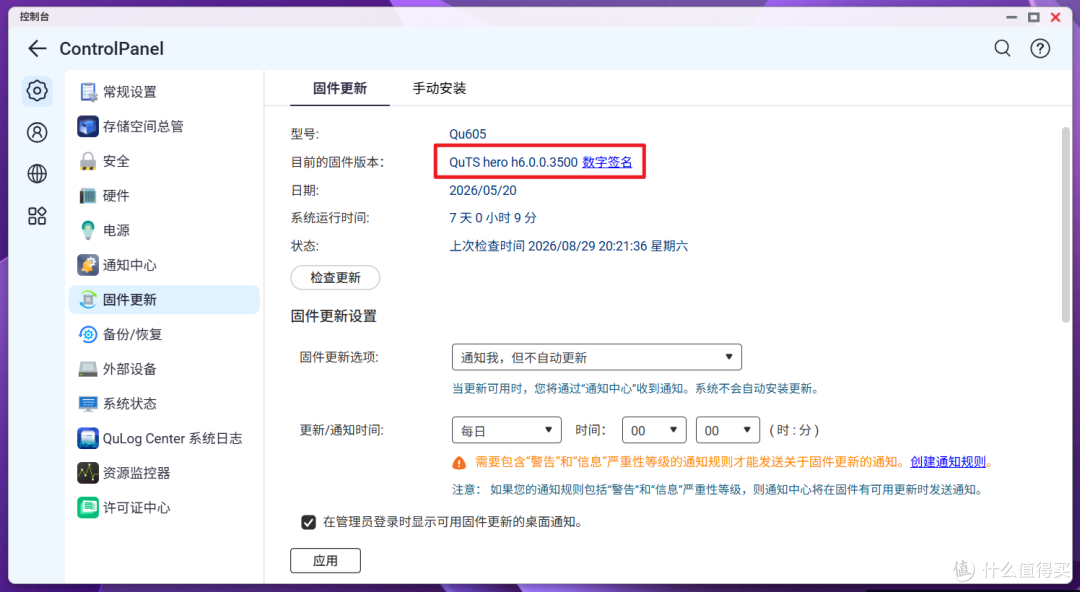 Snipaste_2026-08-29_20-22-17
🔺『威联通助手』微信小程序体验的首要条件是使用的NAS系统固件版本需要在6.0以上。我目前使用的是威联通QuTS hero系统,已经升级到最近的6.0正式版。至于QTS系统据说也会在最近放出6.0 Beta版,有使用这个系统的小伙伴请耐心等待,好饭不怕晚~
准备工作
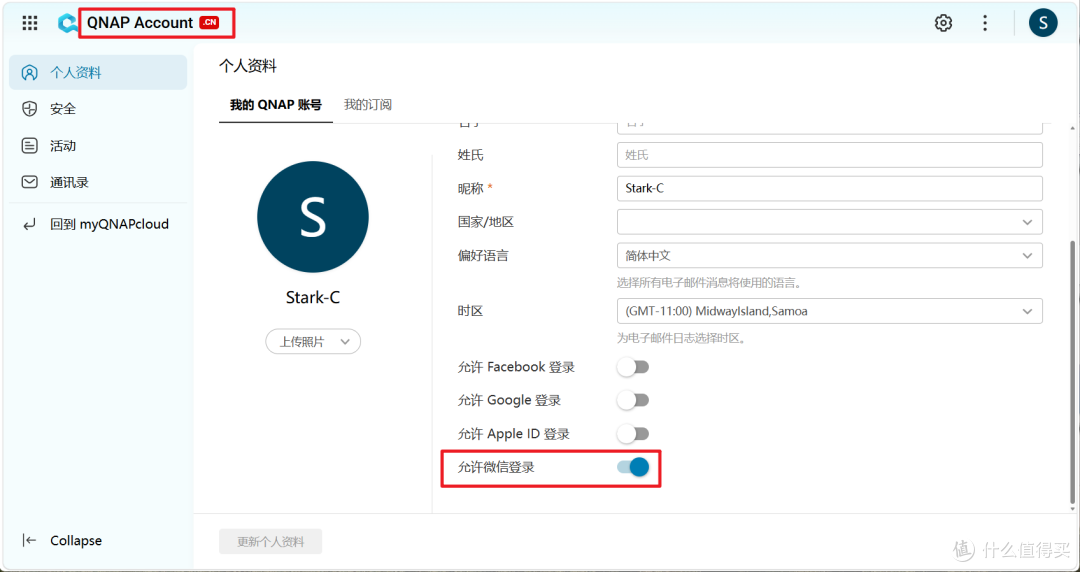
🔺在体验之前我们还需要一些必要的准备工作。其实也很简单,首先需要打开威联通myQNAPcloud官网,登录自己的账户之后,在“个人资料”中将“允许微信登录”开启,至于是扫码还是快捷登录取决于你的电脑端是否已经登录微信客户端。
另外myQNAPcloud会有一个“全球”和“中国”的区域区别,这个取决于你那边的网络环境。
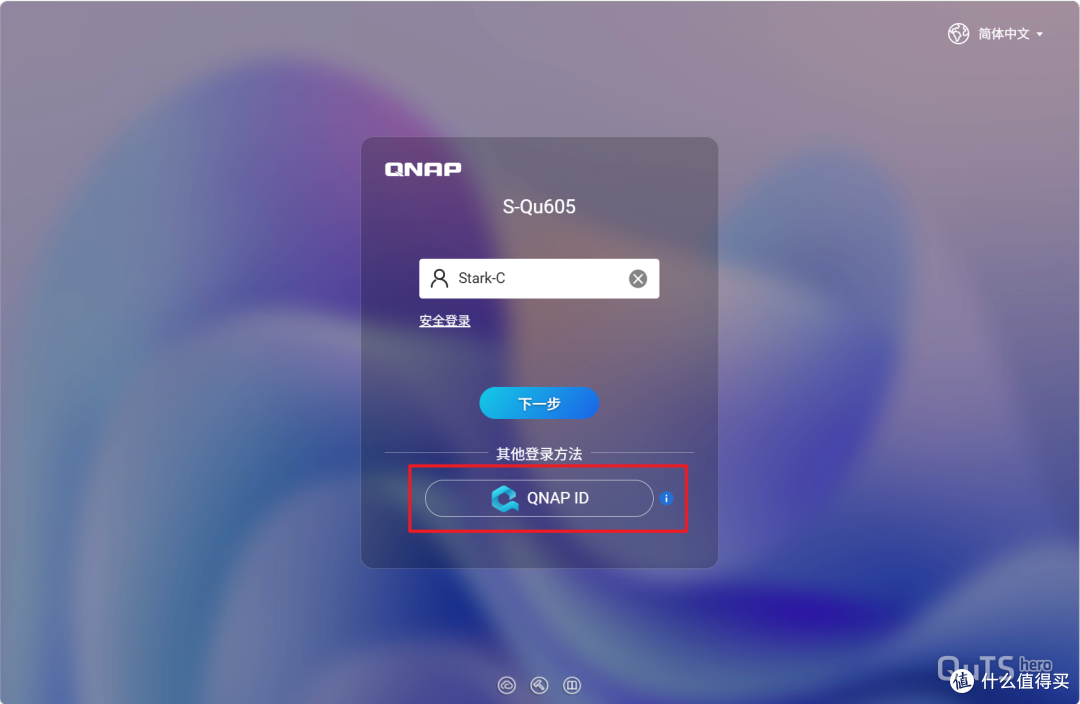
🔺接着打开威联通的Web管理界面,这里有个小细节,可以看到在6.0版本之后,登录的时候除了原本的账号密码登录,现在还支持QNAP ID登录了。因为我们浏览器是默认记住我们QNAP ID的登录状态的,所以我们选择QNAP ID登录也相当于一键登录,还是要方便一些的。
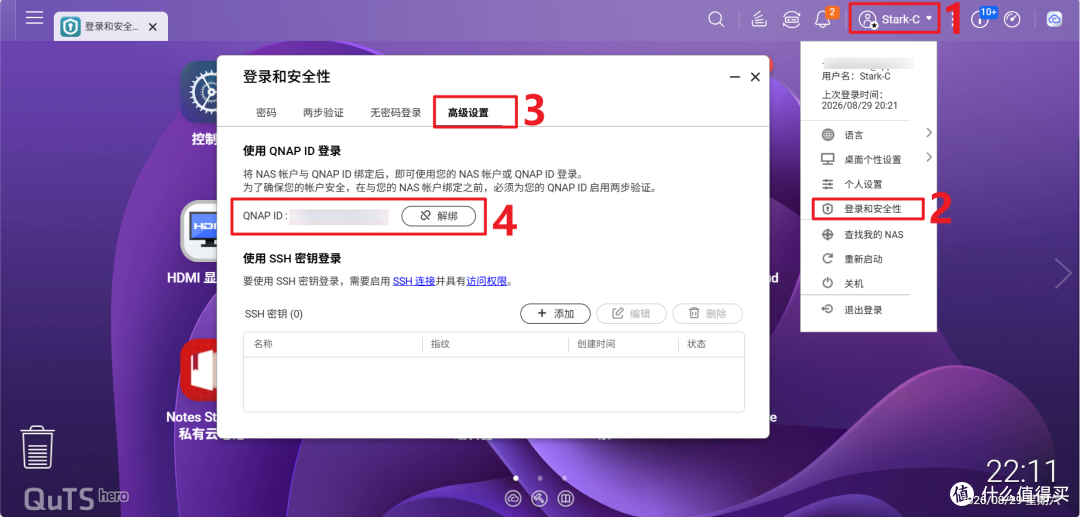
🔺最后在登录的Web管理页面,在“登录和安全性--高级设置”中,绑定咱们的QNAP ID即可,就这么简单。
小程序体验
我因为申请的测试版,官方给我的是一个二维码,我是通过扫码添加到的微信小程序。一般来说正式版上线之后,所有人都能通过搜索就能找到『威联通助手』微信小程序了。
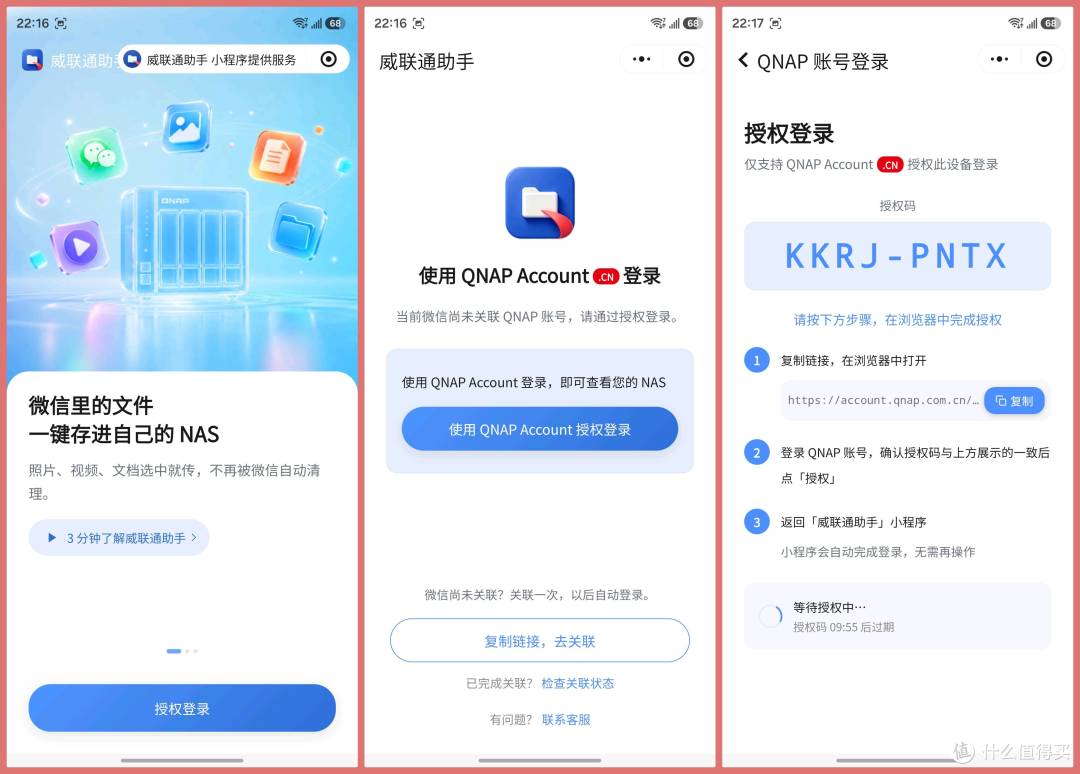 微信图片_20260829222108_53_315
🔺小程序的界面比较简洁,首次使用需要授权登录,我们跟着向导就能完成。需要说明的是,在授权的时候会让我们复制一个链接在浏览器打开,我因为在电脑端浏览器保存有威联通QNAP ID登录信息,所以我是将这个链接传送到电脑端打开的。
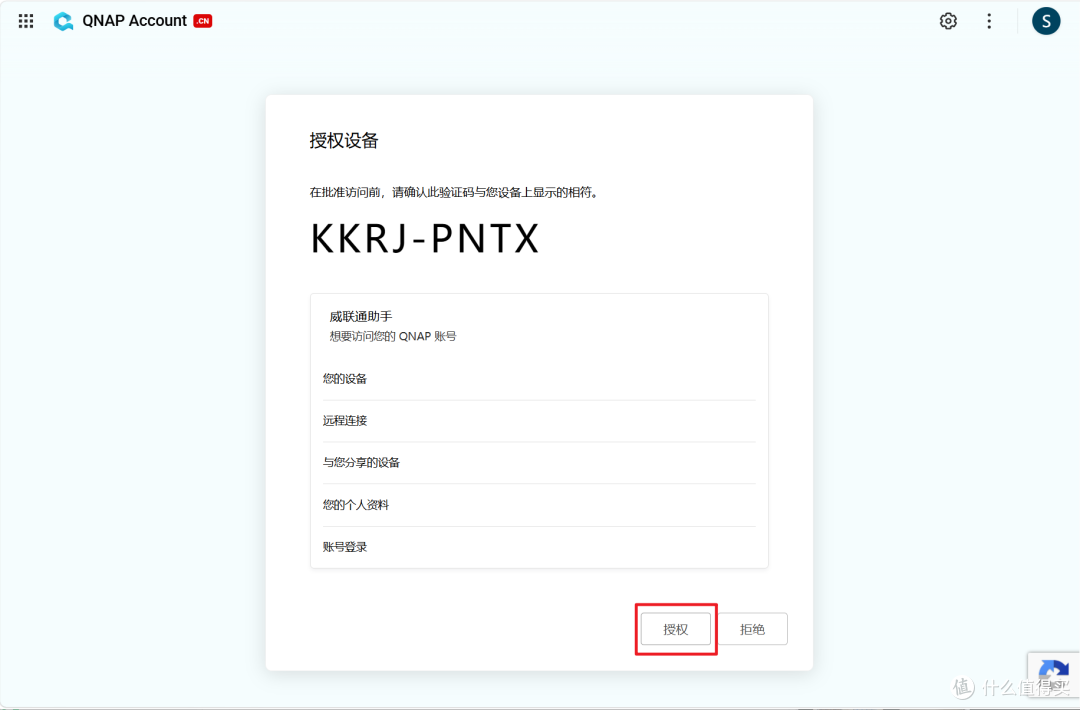
🔺电脑端打开这个链接,其实就是一个授权页面。我们只要确认这边的验证码和小程序验证码一致,直接点授权即可。
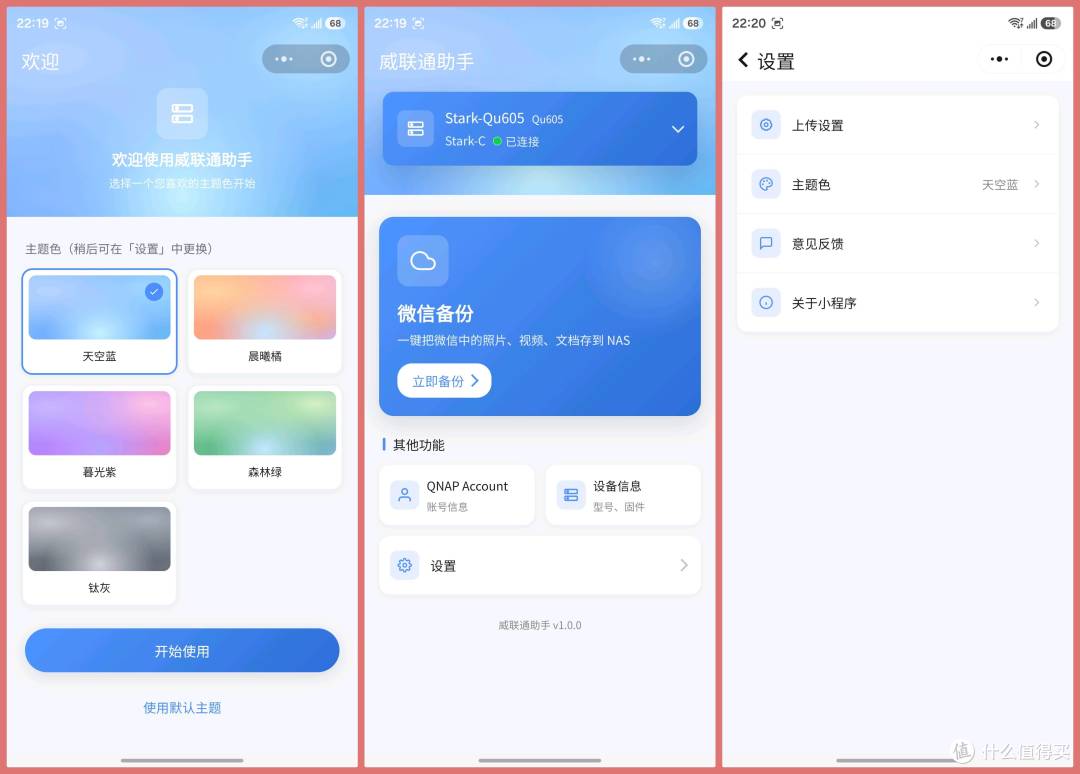
🔺之后小程序这边就会自动关联我们的NAS了。目前小程序的功能还比较简陋,支持的功能也不是很多,不过话说回来,我们也就是备份微信文件,也不需要什么很复杂的功能。
<#&!53#&!>🔺正式使用之前我们还需要简单的设置下。一个是“上传设置”,可以选择“允许移动网络”和“自动创建时间文件夹”,这个自动创建时间文件夹会根据我们上传的时间节点自动创建文件夹,方便我们后期整理和查看;还有就是需要设置备份到NAS的具体位置,需要用到共享文件夹,这个共享文件夹不管是使用已有的,还是新建都可以。
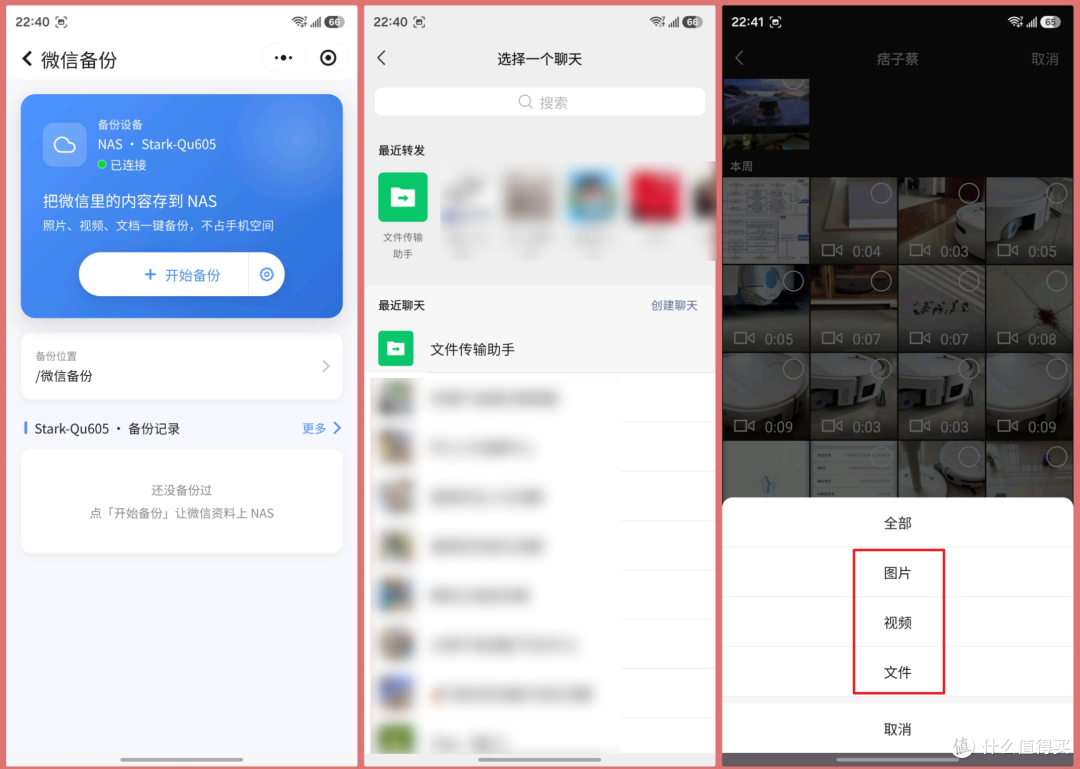
🔺然后就可以正式使用了。直接点“开始备份”,然后它会打开我们微信上所有的转发和聊天记录,包括所有的个人微信和微信群都有,我们选择任意一个聊天对象,它就能将该聊天对象中的所有文件显示出来,我们直接勾选需要备份的文件即可。
有个贴心的细节就是我们还可以手动选取聊天对象中所有文件的类型,比如说图片、视频,或者是文件,从而达到快速备份所需文件的目的。
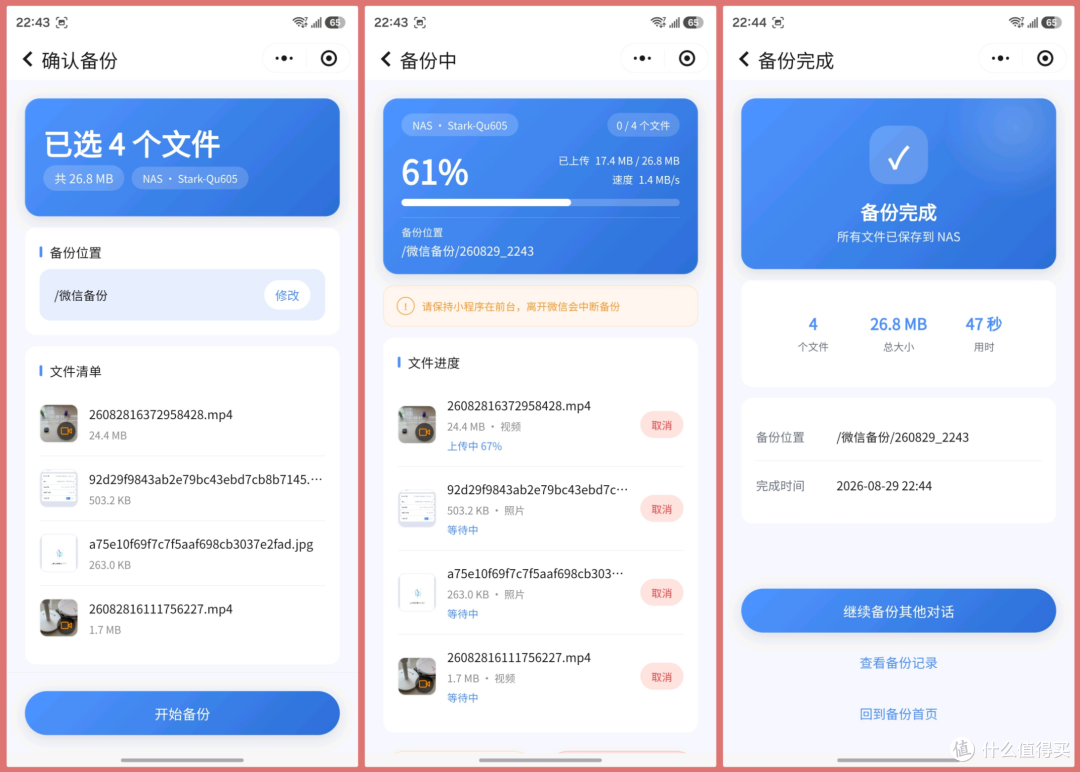
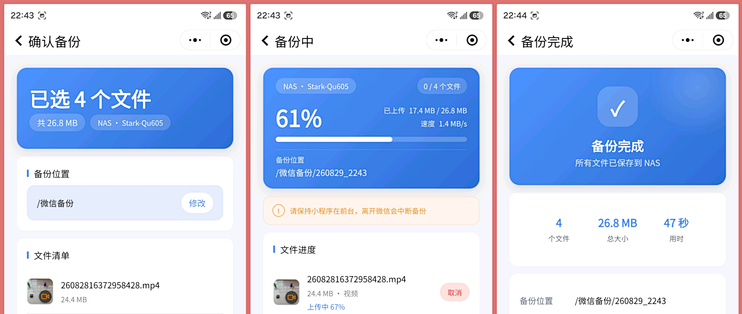
🔺最后会给出一个最终的确认备份清单,没啥问题就能直接备份了。备份的时候会有一个进度显示,完成后还会有一个备份记录。
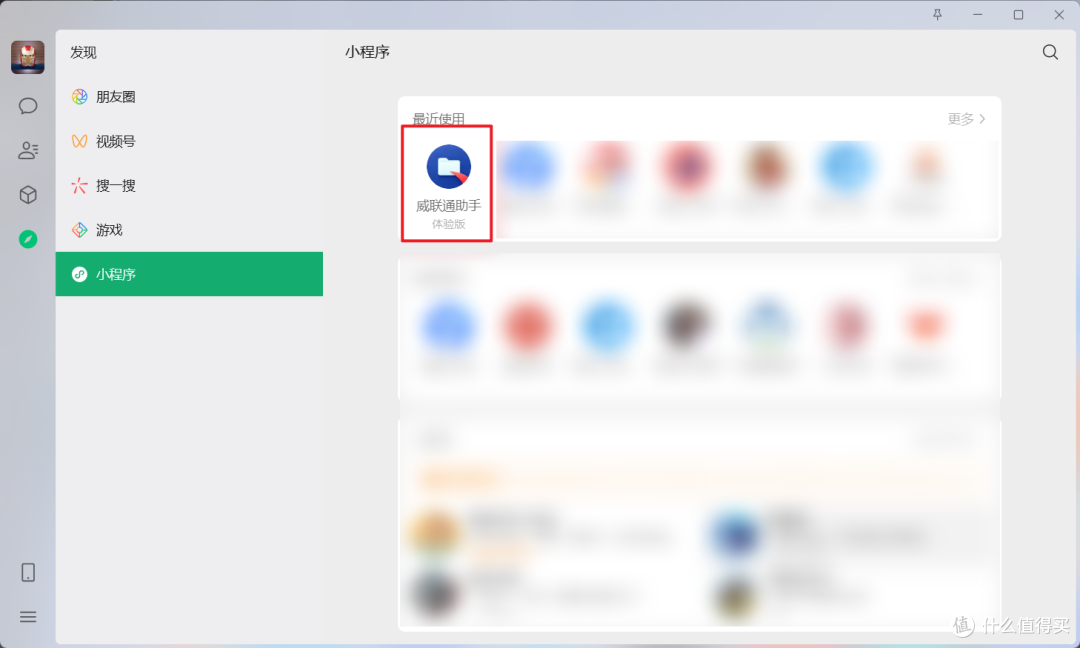
🔺电脑端的微信同样支持备份,使用方法也是一样,直接从电脑端微信的小程序页面选择『威联通助手』即可。
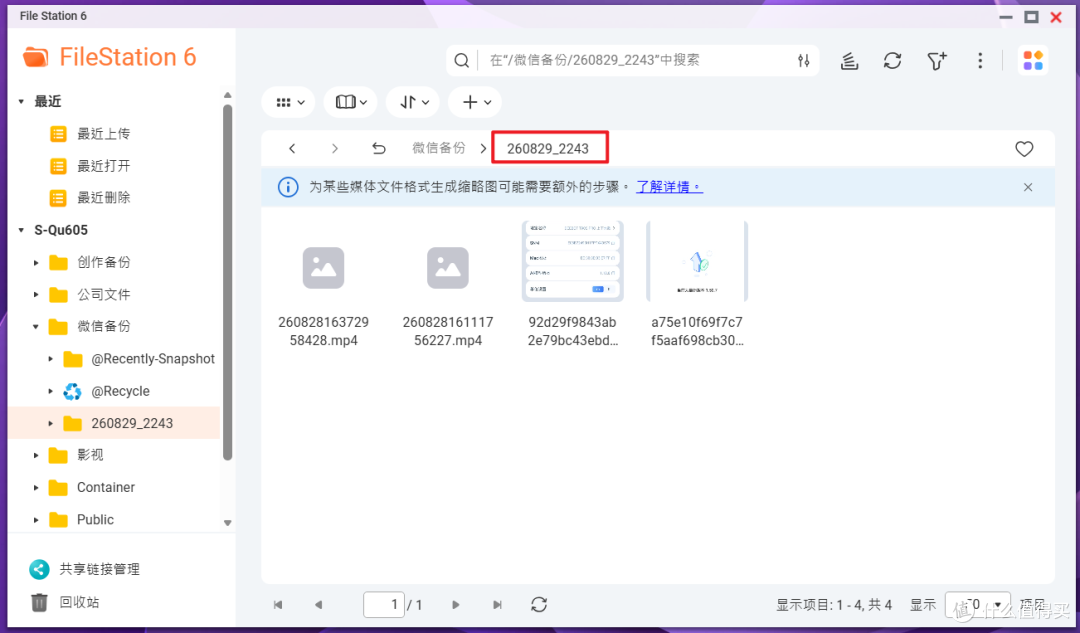
🔺之后就能在NAS端看到我们备份过来的文件了。我在小程序那边选择的自动创建时间文件夹,可以看到它这边创建的时间文件夹竟然精确到当天的时间和分钟。
最后总结
威联通的这个小程序确实不错,配置简单,用起来也很方便。可能是我使用的是测试版,在我使用的这几天中我个人觉得它备份的速度不太理想,哪怕是局域网内也很慢,特别是视频类文件等待的时间略长;还有一点就是建议在文件选择菜单建议新增一个“全部”按钮,免得我在备份工作文件的时候还需要手动一个个的选取,还是挺麻烦的,其它倒没啥问题了,
当然,有威联通的小伙伴也可以在评论区提出你们的建议或者夙愿,很有可能就会被官方采纳的~
好了,以上就是今天给大家分享的内容,我是爱分享的Stark-C,如果今天的内容对你有帮助请记得收藏,顺便点点关注,咱们下期再见!谢谢大家~









校验提示文案
校验提示文案
校验提示文案
校验提示文案
校验提示文案
校验提示文案
校验提示文案
校验提示文案