

























 深耕健康、居家、数码兴趣领域








9
16
把B站老师搬回家,手把手教你打造家庭教育资源库
2025-01-22 11:10:34
329点赞
3432收藏
106评论
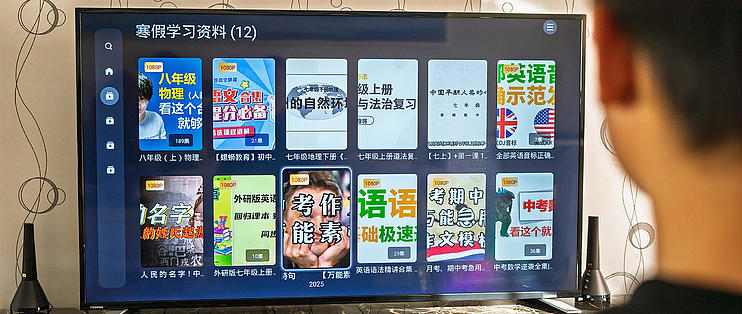
我家孩子今年初一,这不,寒假的钟声一响,孩子就开启了 “放飞自我” 模式。
我琢磨着,得给孩子找点有意义的事儿做,让他既能学到东西,又稍微有趣的内容。我就在 B 站上找到了好多相关的优质视频。
B站优质教育博主
学习类
语文
螺蛳教育:知识点以短视频为主,每次只需 5-10 分钟,能帮学生轻松掌握语文重难点。
中文系五匪子:讲解内容丰富,能帮助初中生提升语文素养。
数学
一数:拥有 1589 万粉丝,其内容初中高中都适用,讲解细致,能帮助学生构建数学知识体系,掌握解题方法。
麦师康:知识点讲解精细,会在讲解经典例题时巧妙融入知识点,强化学生对知识的掌握,无论是复习旧知识还是预习新知识都很适用。
初中数学典题突破:专注于讲解初中数学经典题型,帮助学生找到突破点,可根据自己的薄弱环节有针对性地观看。
英语
英语盖老师:针对初中英语,整理了考点必刷题,还有单词领背直播回放课。老师把单词放进例句中讲解,并拓展考点,适合背单词找不到方法或想要提高分数的学生。
英语兔:发音标准,声音好听,涵盖听力、口语、语法等相关知识,能帮助学生打造系统的英语学习体系,基础差的学生也能轻松理解。
物理
于总 ceo:讲解风格独特,深受学生喜爱,能让学生轻松理解物理知识,是初中生学习物理的好帮手。
化学
清越姐姐的化学课:讲解清晰透彻,能帮助初中生理解化学知识点,掌握化学学习方法。
生物
Anne 生物:讲解全面细致,能清晰梳理并呈现生物重难点,还针对生物学会考设置了专题复习。
历史
讲历史的张老师:是一位游走在博物馆的历史老师,对所有初中历史内容做了分类,查找方便,还有中考历史总复习专题。
御史房:选题冷门有趣,会结合文献、史料、博物馆文物来讲述历史,解说幽默,能激发学生对历史的兴趣。
地理
岚如姐姐讲地理:讲解人教版教材的初中地理内容,语速适中,声音好听,课件制作精良,知识点讲解和分析细致透彻。
道法
咕噜咕噜将:有 22.6 万粉丝,讲解内容以课本为基础,能帮助初中生更好地理解和掌握道法知识。
科普类
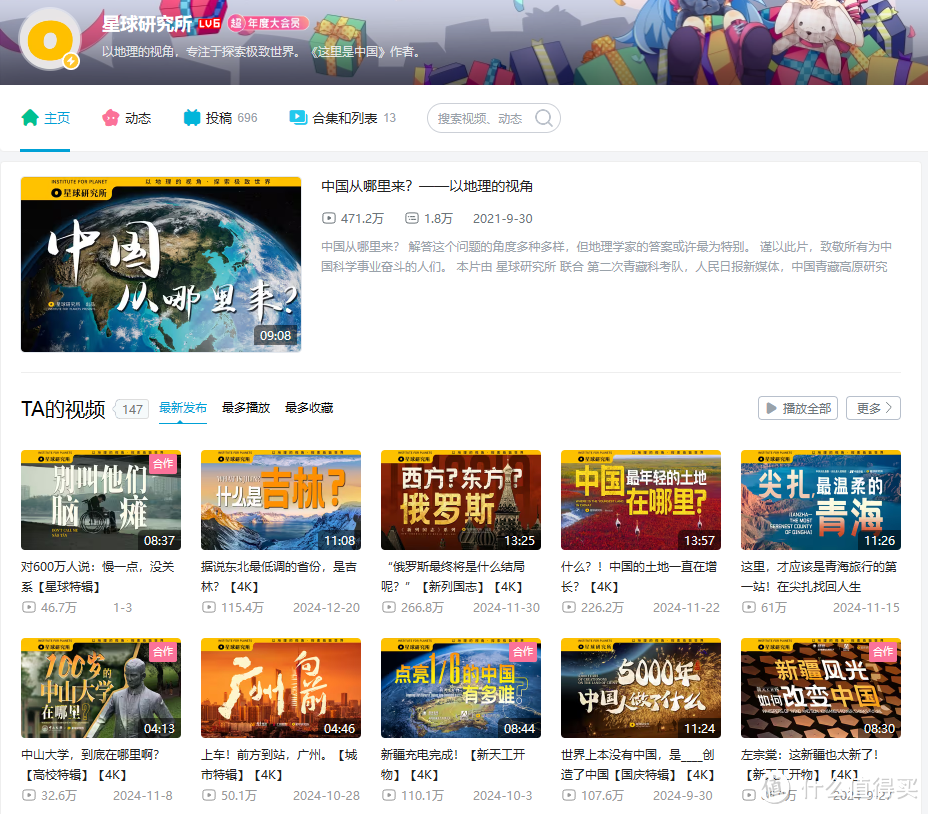
星球研究所:视频多为 4K 画质,展示大美中国景色的同时,还能让学生学到各种地理文化知识,能激发学生对地理科学的兴趣。
为什么要打造本地教育资源库
起初,我想着用手机投屏的方式,让孩子在电视上观看 B 站的学习视频,毕竟操作简单,能快速实现大屏观看。
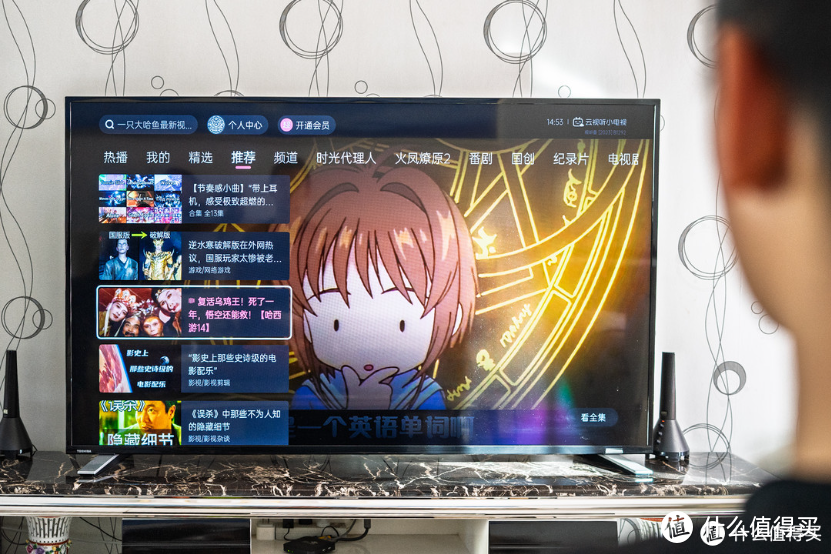
但我担忧的是,孩子的自控力不强。一旦手机在他手里,说是投屏学习,可指不定就偷偷打开游戏或者看其他娱乐节目了。这就违背了我让他学习的初衷。
所以,思来想去,我决定把 B 站的优质内容保存到本地,再通过电视播放。这样一来,不仅能避免网络不稳定带来的糟糕体验,还能让孩子专注于学习内容,免受其他无关信息的干扰。
如何实现B站自动下载本地
因为关注了很多博主,一个视频一个视频下载太繁琐了。
正好前段时间入手了绿联的DXP4800,支持Docker功能拓展,能实现把B站账号指定收藏夹内容自动同步到家庭存储库,然后在本地进行播放。
以下就以绿联的DXP4800,演示具体操作方法:(其他支持Docker功能的NAS方法相同)
步骤1:创建文件目录
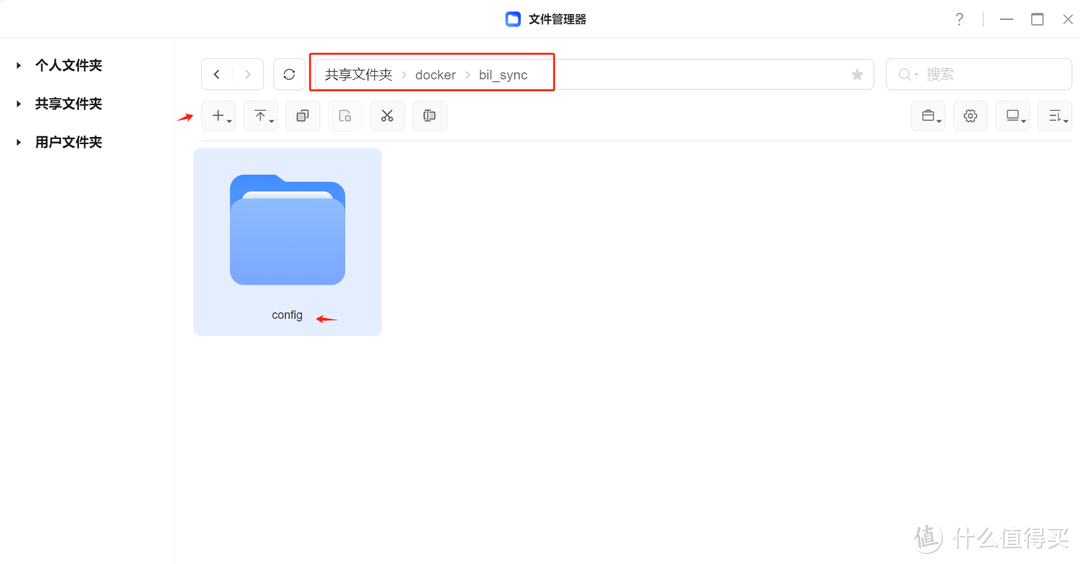
在NAS的文件管理其中的Docker目录下,创建一个名为bil_sync的文件夹,用于存放安装文件。
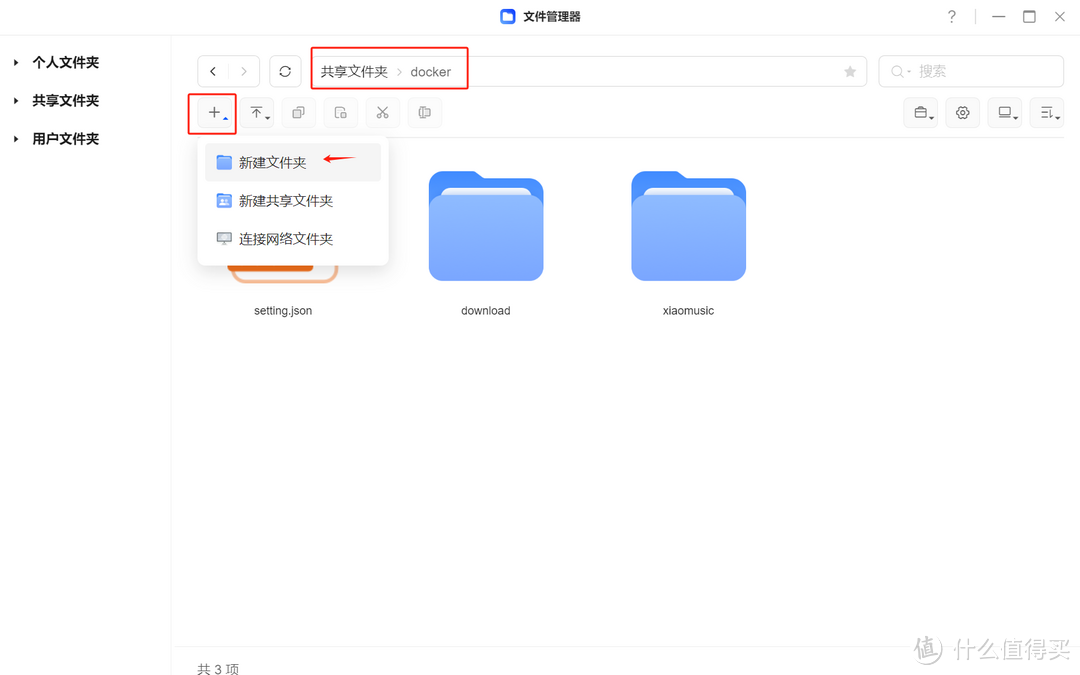
然后进入刚刚创建的bili_sync文件夹,并再创建一个名位config的子文件夹。
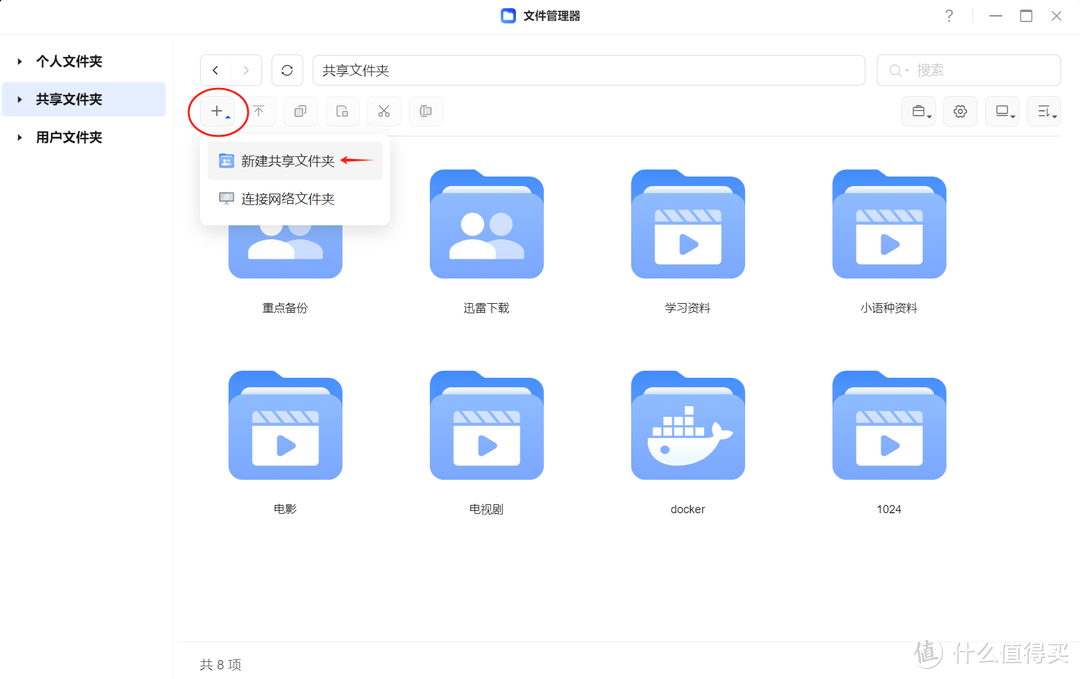
接着返回到共享文件夹主目录,在创建一个名位bili的新共享文件夹,用于存放B站下载的视频文件。
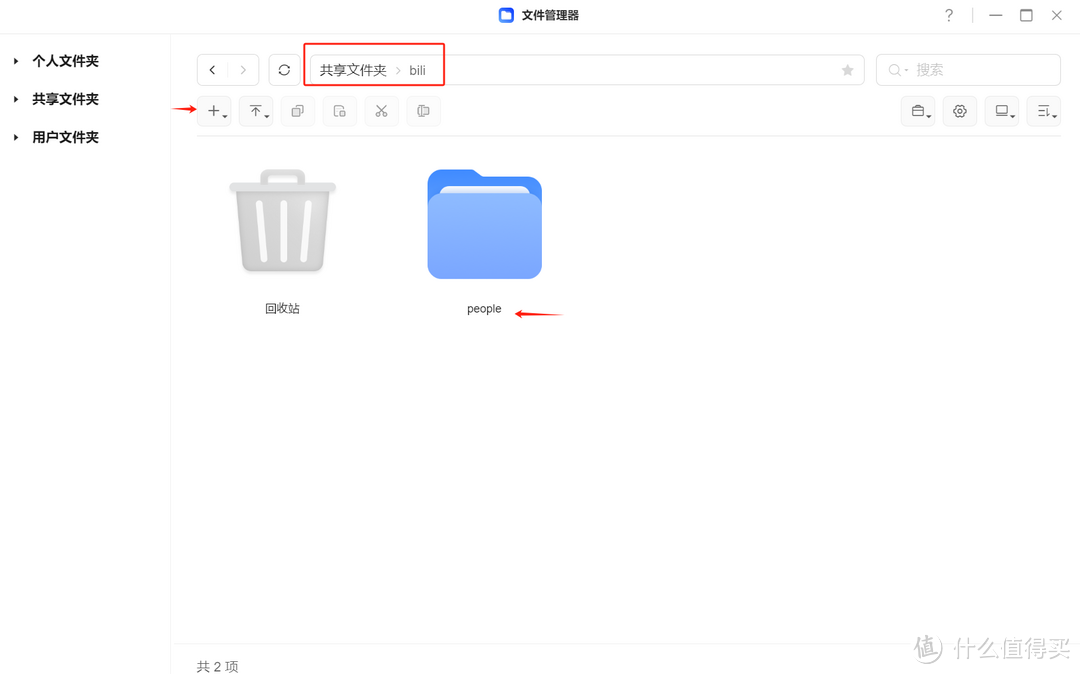
创建后进入bili文件夹,再新建一个名为people的文件夹。
步骤2:安装Docker镜像
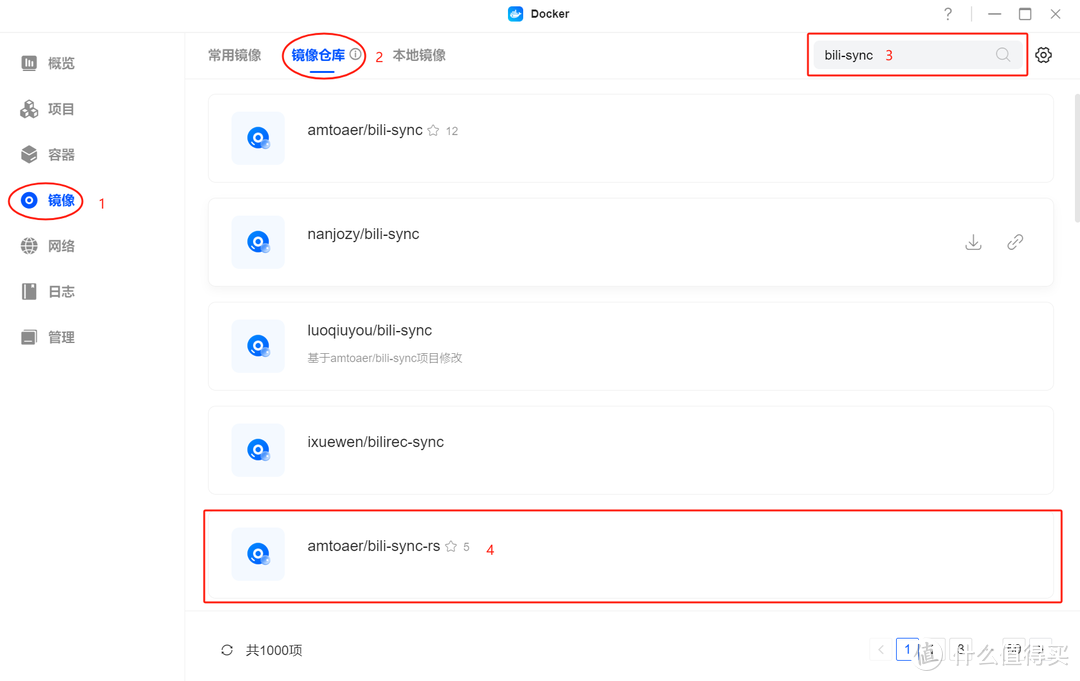
在Docker界面的镜像中,搜索bili-sync镜像,选择框选的镜像地址下载。
下载好后,在本地镜像中,找到刚才下载的镜像,执行创建操作。
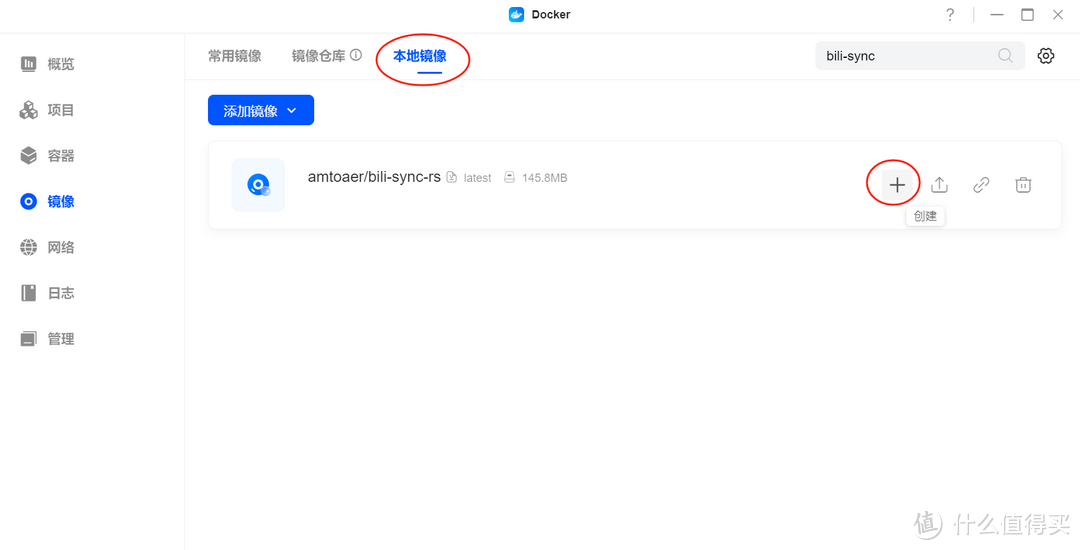
安装参数基本默认就行,重点是这个界面,下拉找到存储空间,做如图设置:
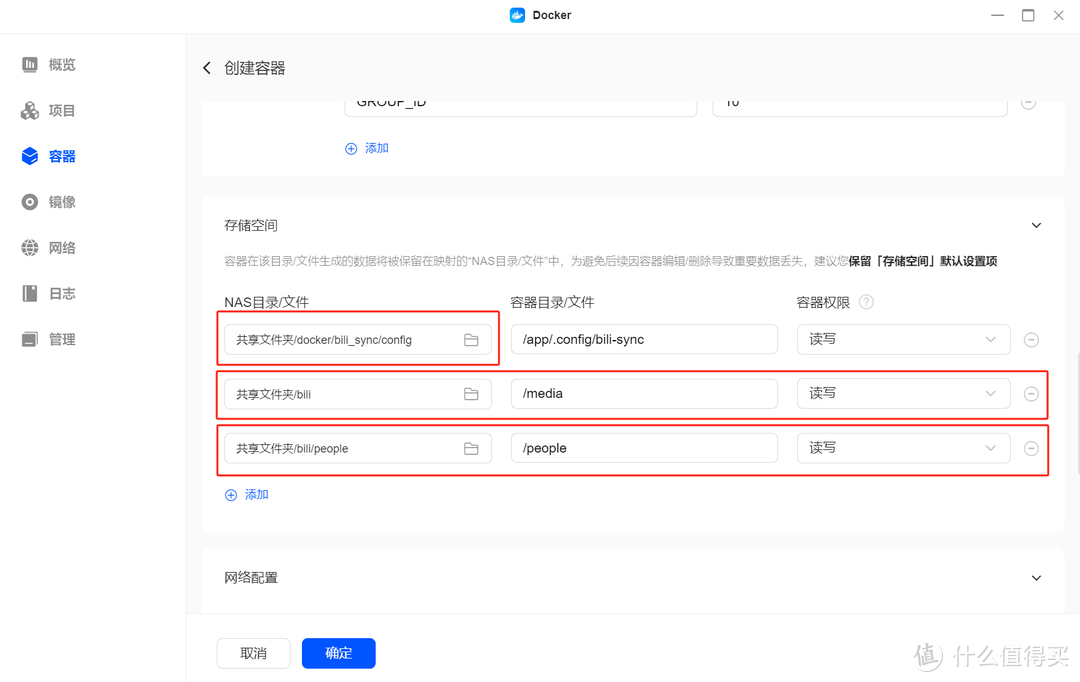
注意文件目录名称和容器权限一定要如图设置。
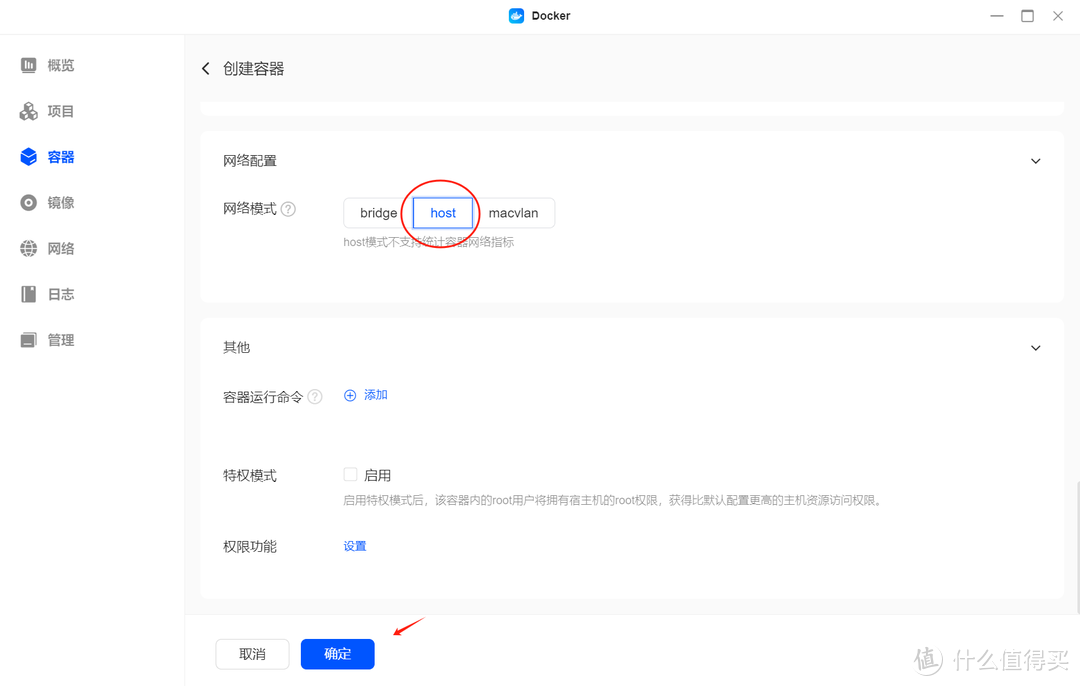
最后将网络模式改为Host模式,点击确定创建容器。
步骤3:编辑配置参数
安装容器后,在文件管理docker/bili_sync/config目录下,能看到多出来了一个config.toml文件,把他下载到本地电脑。
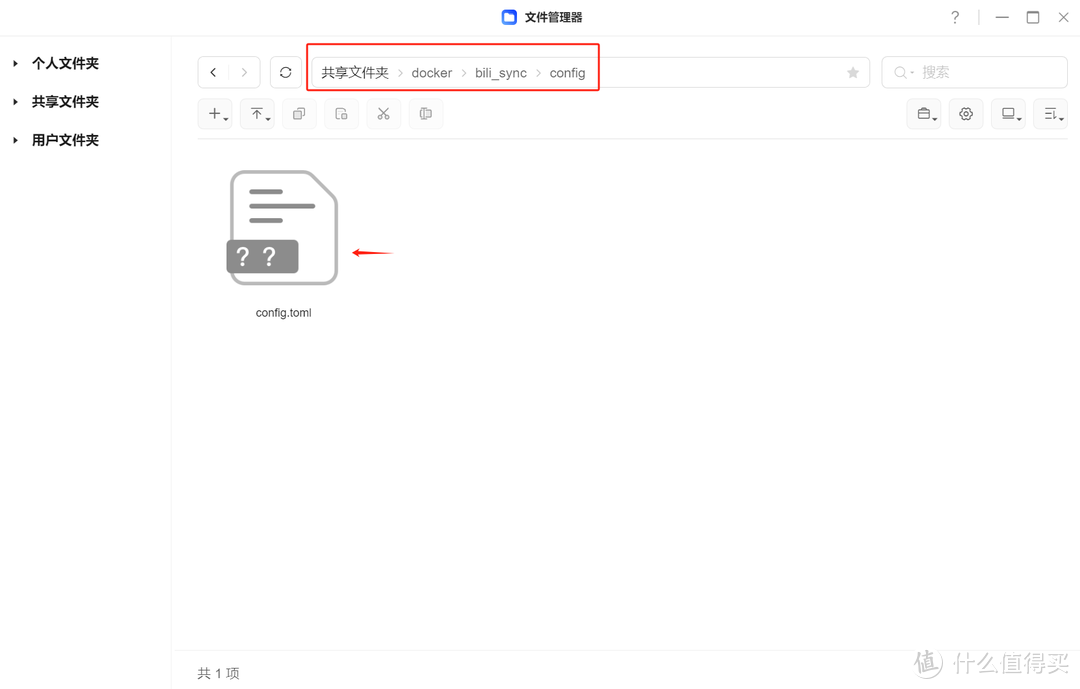
在本地电脑,使用记事本打开这个文件,进行编辑。
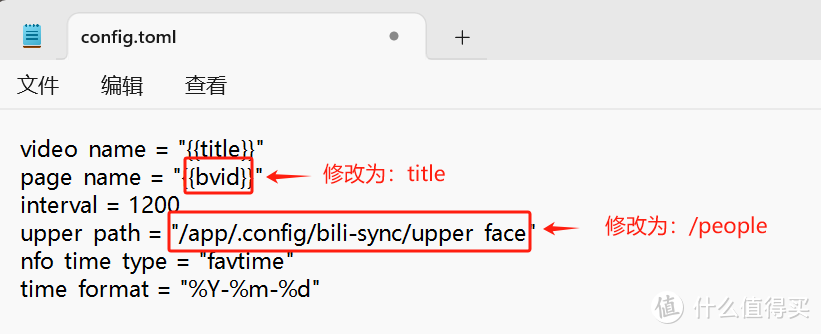
先将顶部参数的“bvid”改为“ptitle”,“/app/.config/bili-sync/upper_face改为“/people”
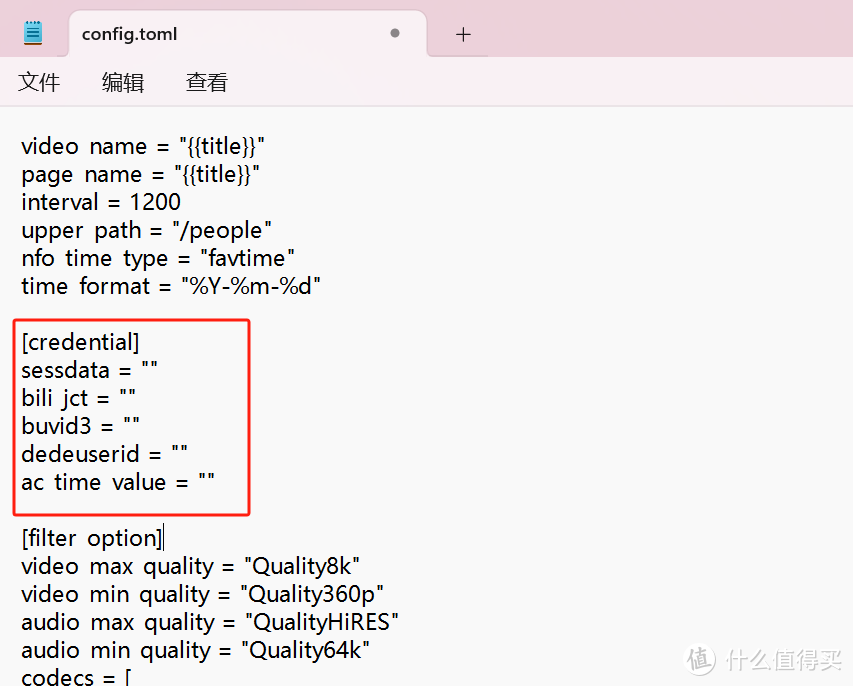
接下来就是最重要的,需要获取B站账号的如下参数:
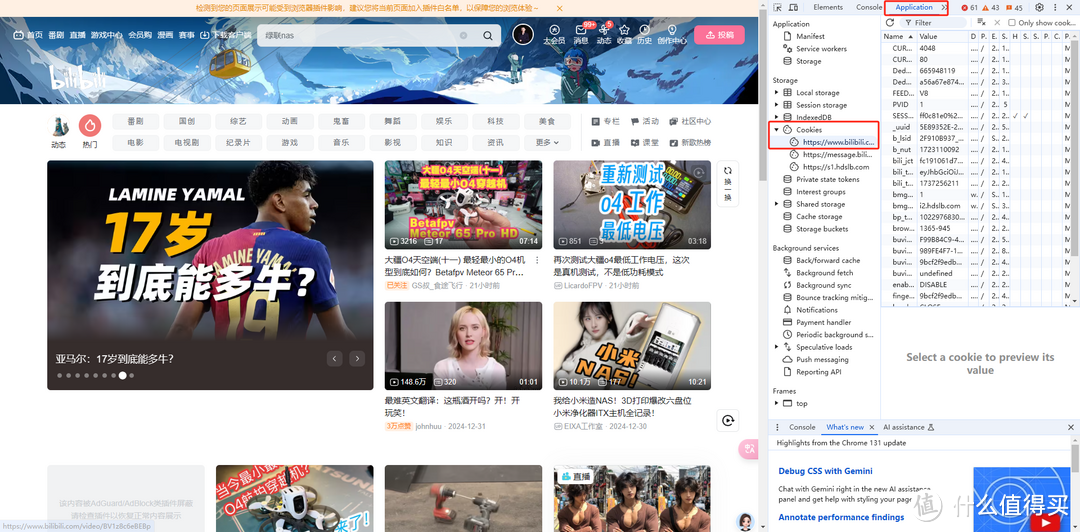
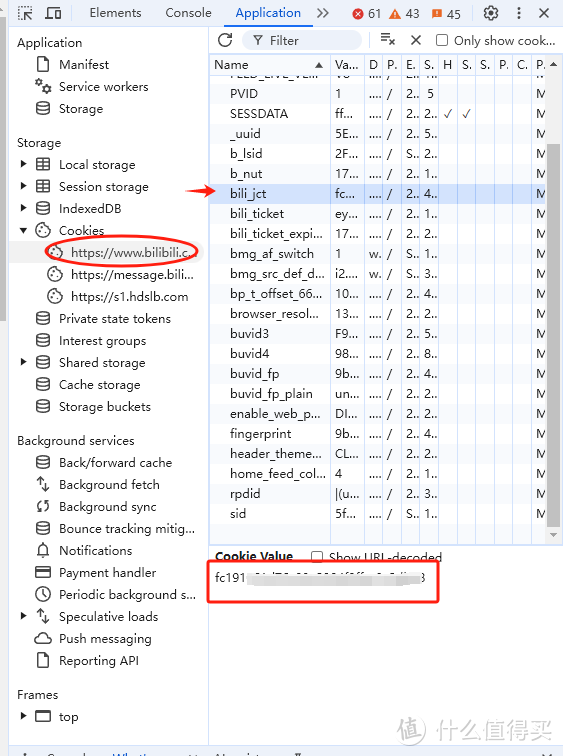
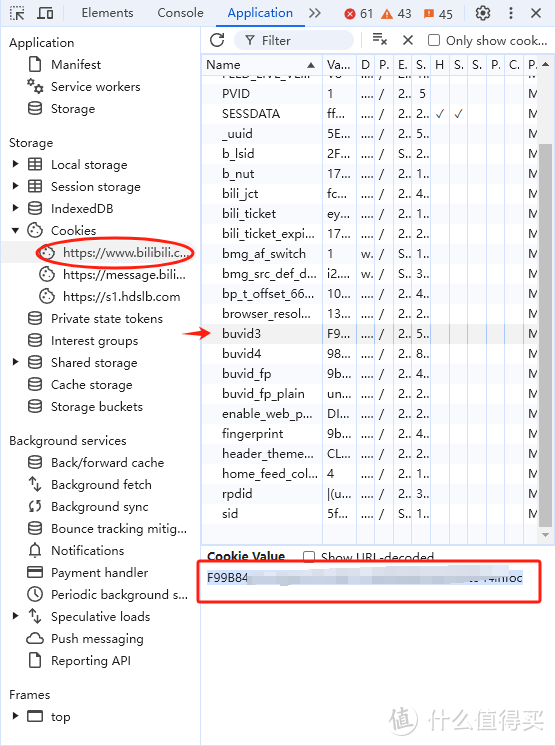
首先进入B站登录自己的B站账号,在浏览器按F12进入开发者模式,找到Application(应用程序)的选项卡,在Cookies目录中选定B站。
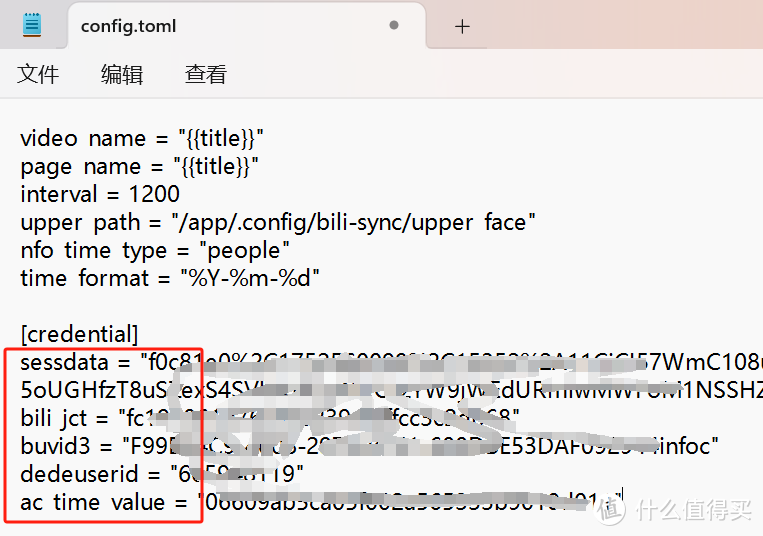
找到sessdata对应的数值,复制粘贴到刚才的config.toml文件内。
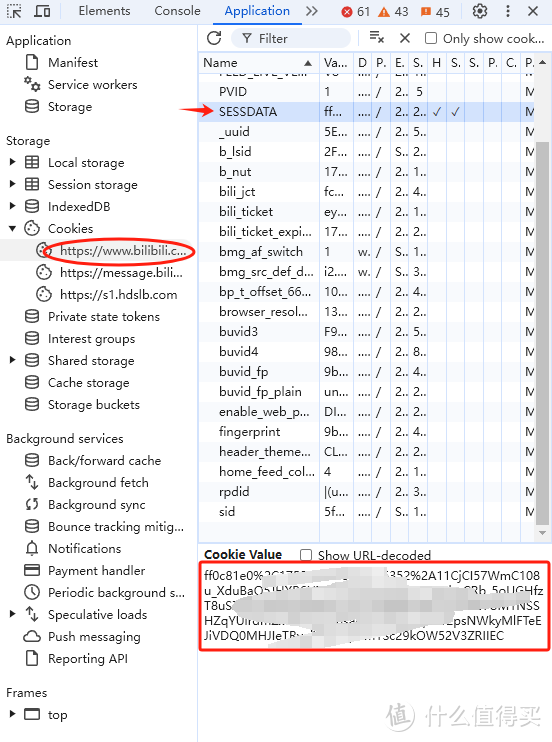
找到bili_jct对应的数值,复制粘贴到刚才的config.toml文件内。
找到buvid3对应的数值,复制粘贴到刚才的config.toml文件内。
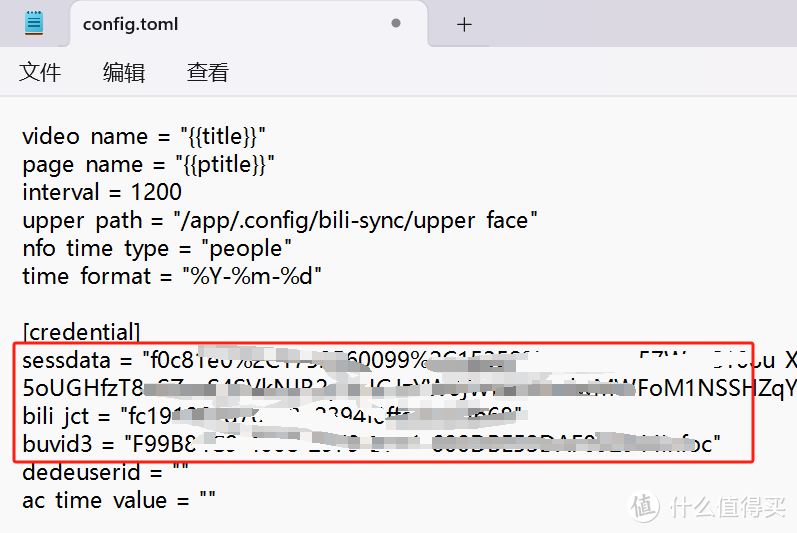
操作好后,上边的三个参数就应该都填写好了。
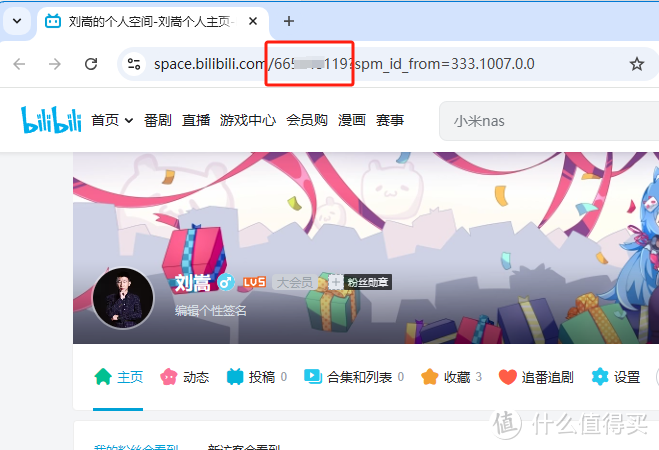
dedeuserid参数,需要返回到B站首页,点击自己的头像,找到网络地址的这串数字,复制到config.toml文件内。
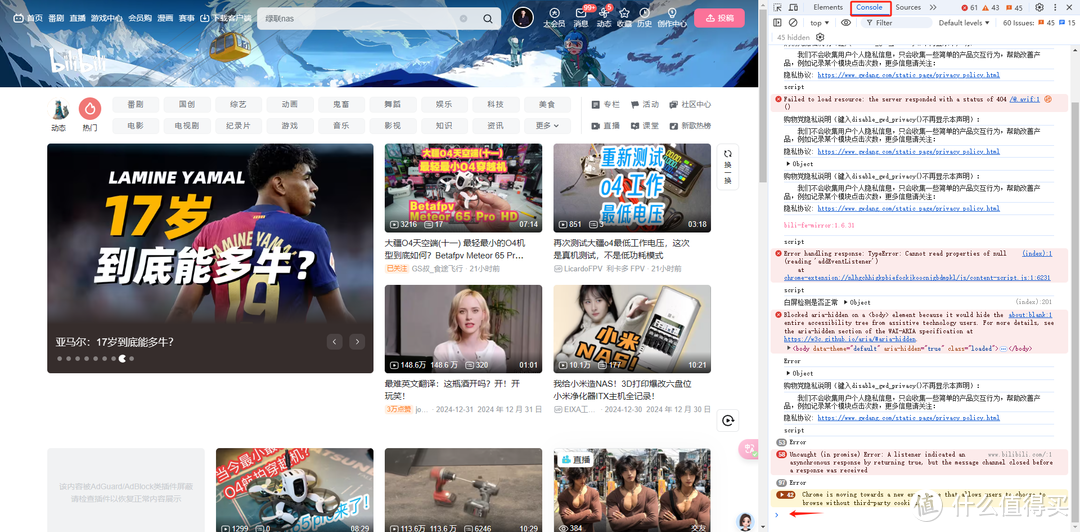
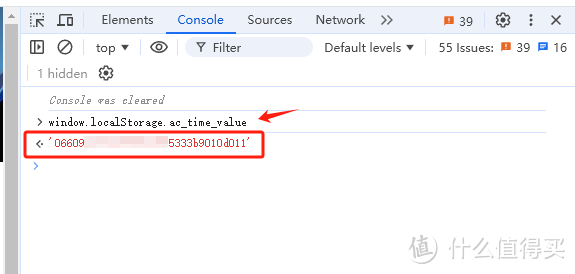
还差一个ac_time_value参数,获取方式,同样在B站首页按F12进入开发者模式,然后进入Console(控制台)选项卡。
在控制台底部输入window.localStorage.ac_time_value命令后,按回车就会出现对应的数值,同样复制粘贴到config.toml文件内。
到这一步核心参数就都配置好了,如下:
接着继续在config文件,拉到最下方。
找到[favorite_list],输入你的B站收藏夹ID="/media/收藏夹"
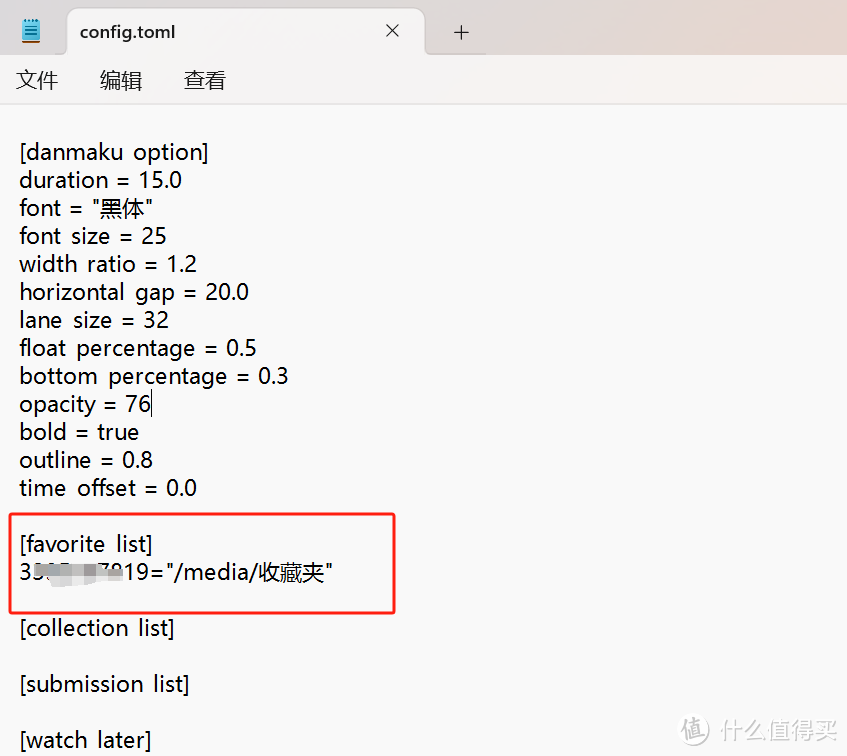
B站收藏夹ID,需要进入你的B站个人中心,点击需要下载的收藏夹,在网址栏中找到对应的ID信息。
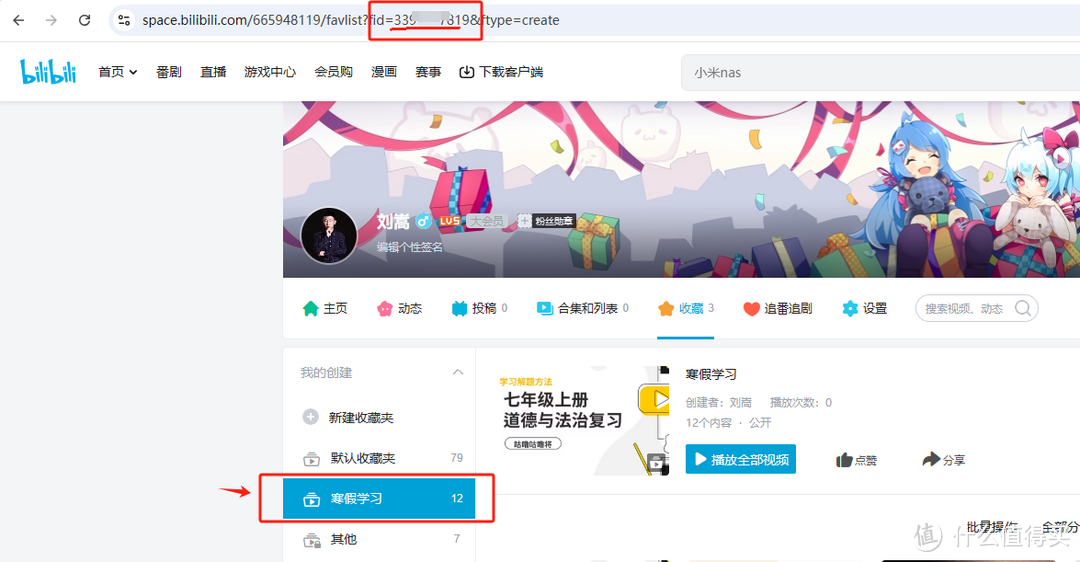
如果想下载多个收藏夹,直接在[favorite_list]录入多行ID即可。
其他参数对应的作用如下表:
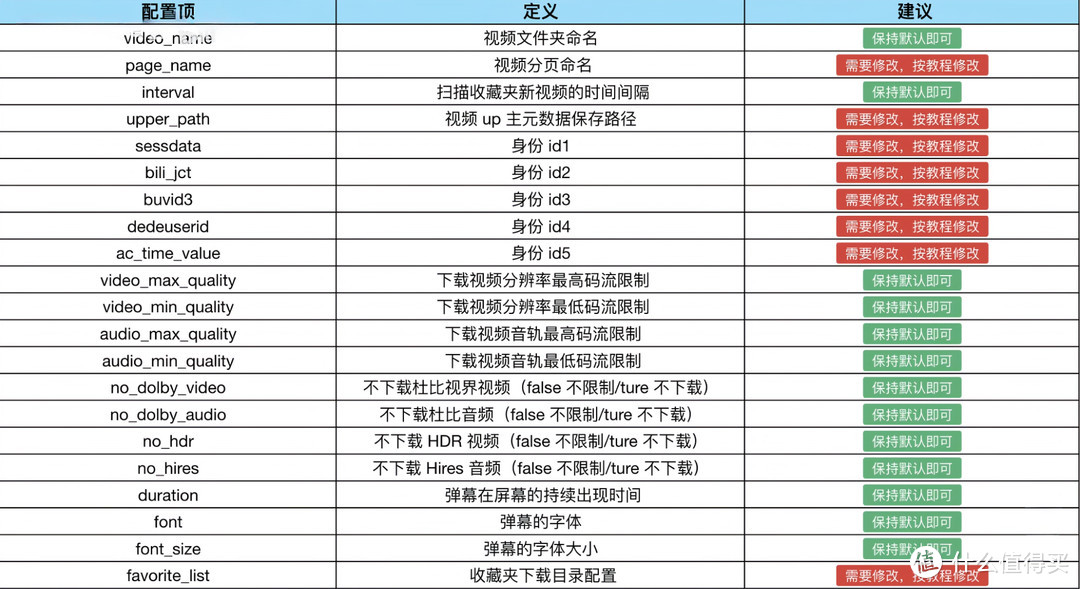
参数都编辑好后,保存文档,到这一步基本就算大致OK了。
步骤4:上传配置参数并重启容器
把保存好的config.toml文件,上传回NAS的docker/bili_sync/config目录内容,一定要覆盖原文件。
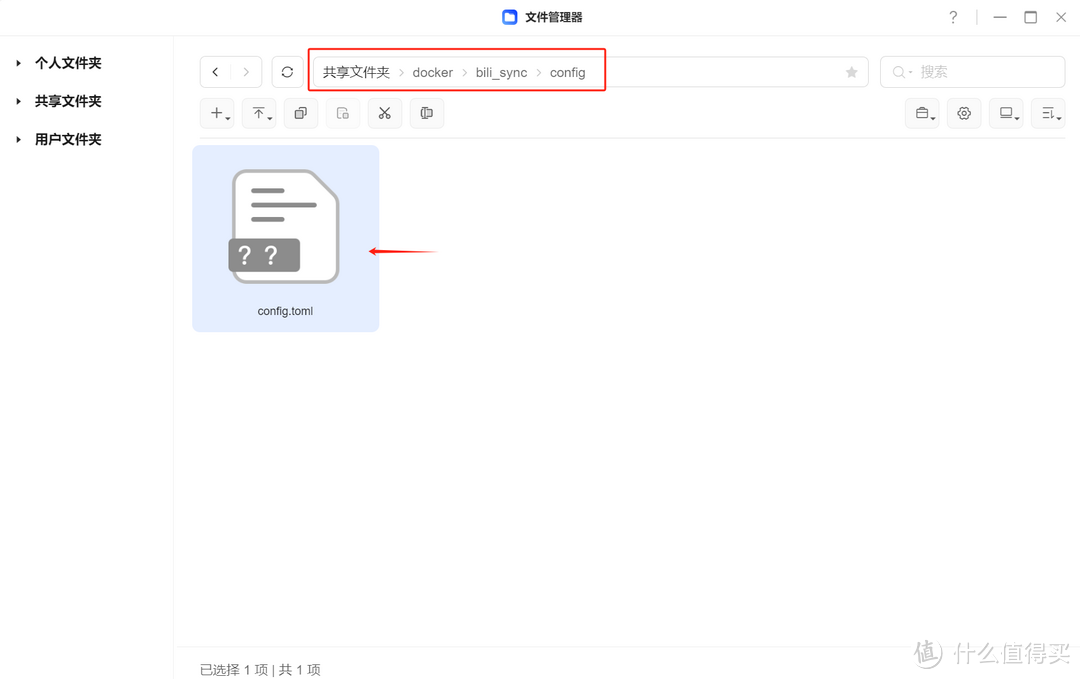
上传成功后,返回到Docker的容器管理中,可以看到bili-sync项目已经开始运行了。
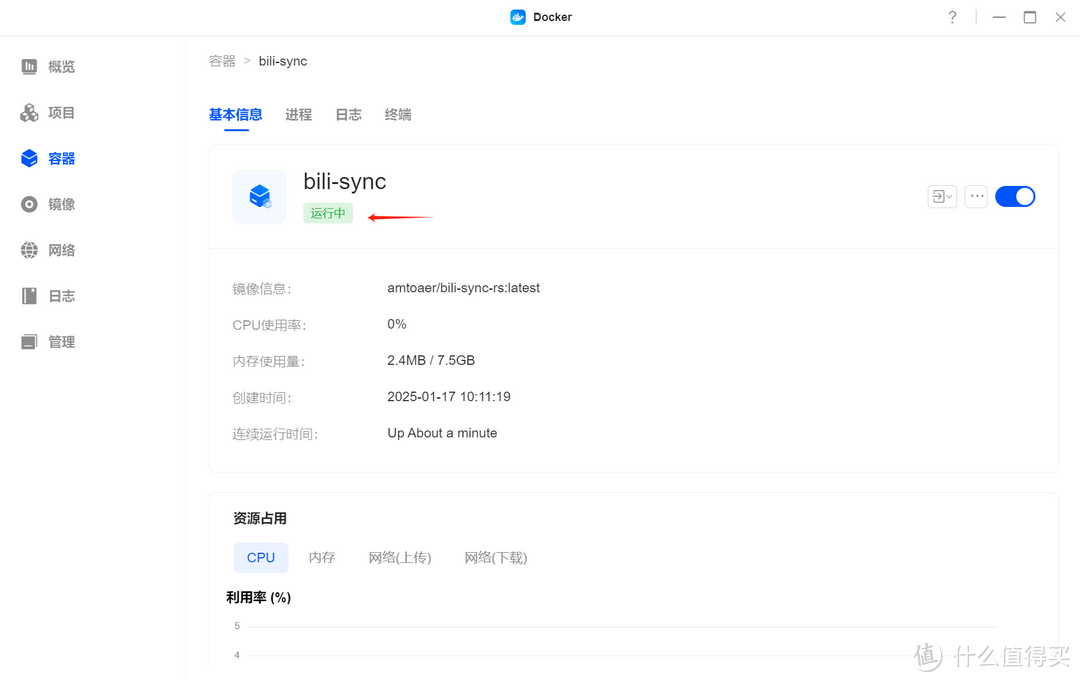
然后点击旁边的日志标签,可以看到系统已经开始自动下载对应的收藏夹内容了。
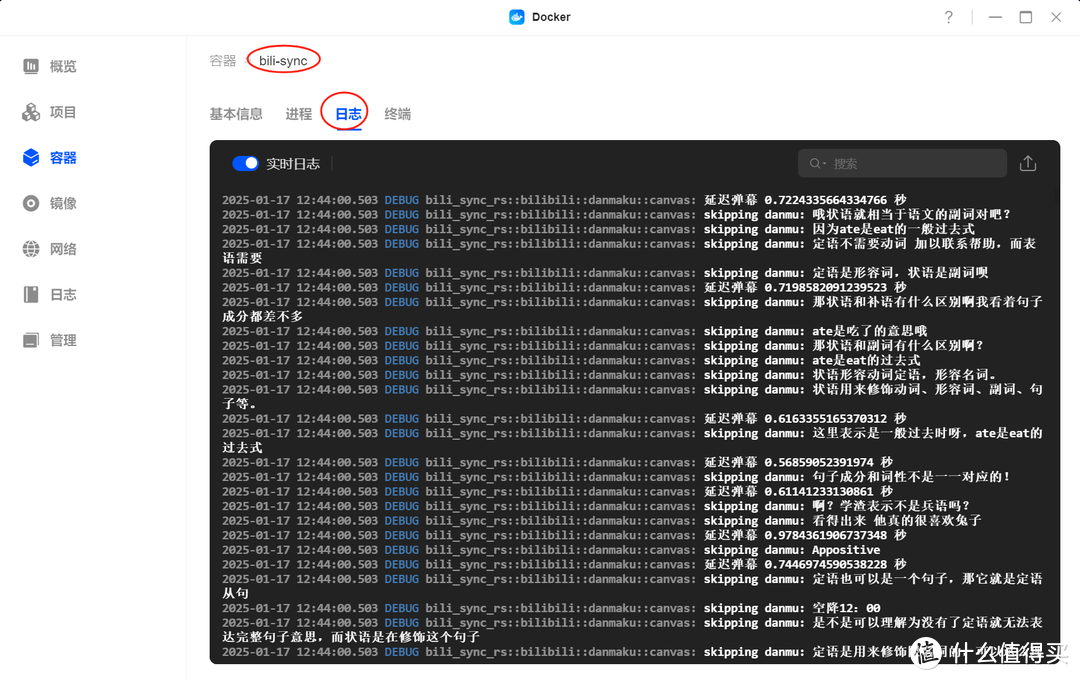
到这一步,就算大功告成了。
自动下载后,在刚刚创建的bili下载文件夹中,就能见到分类好的视频内容。
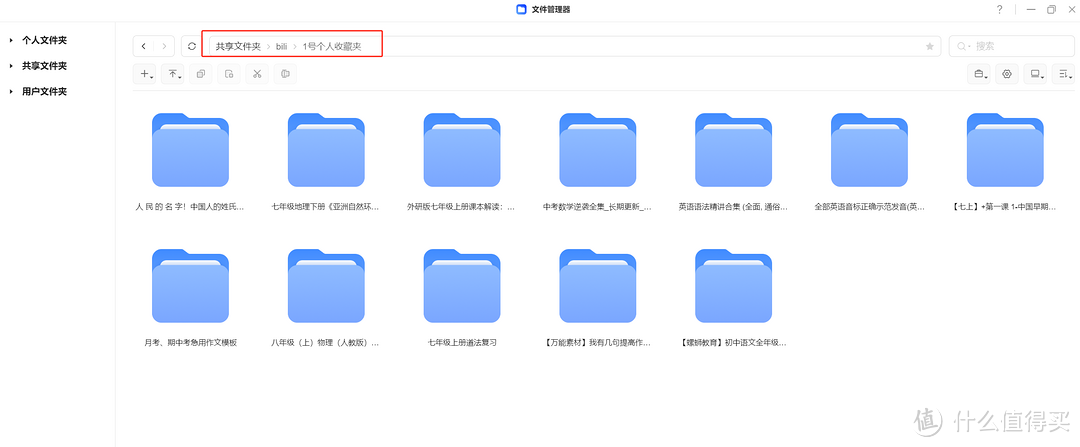
步骤5:加入影视库播放素材
内容下载好后,就可以回到影视中心,添加媒体库。
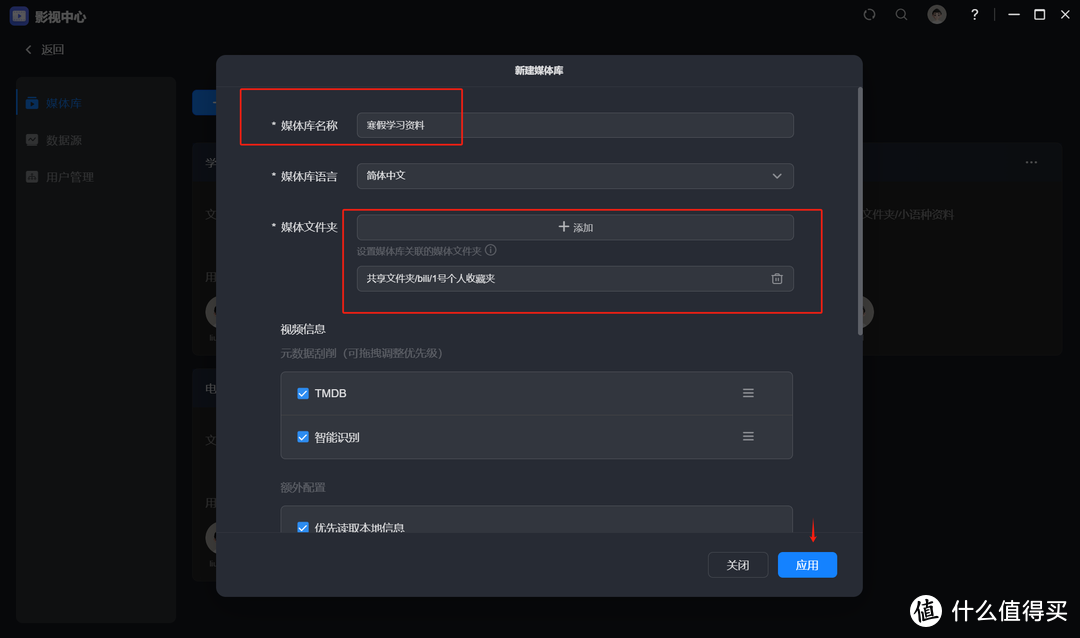
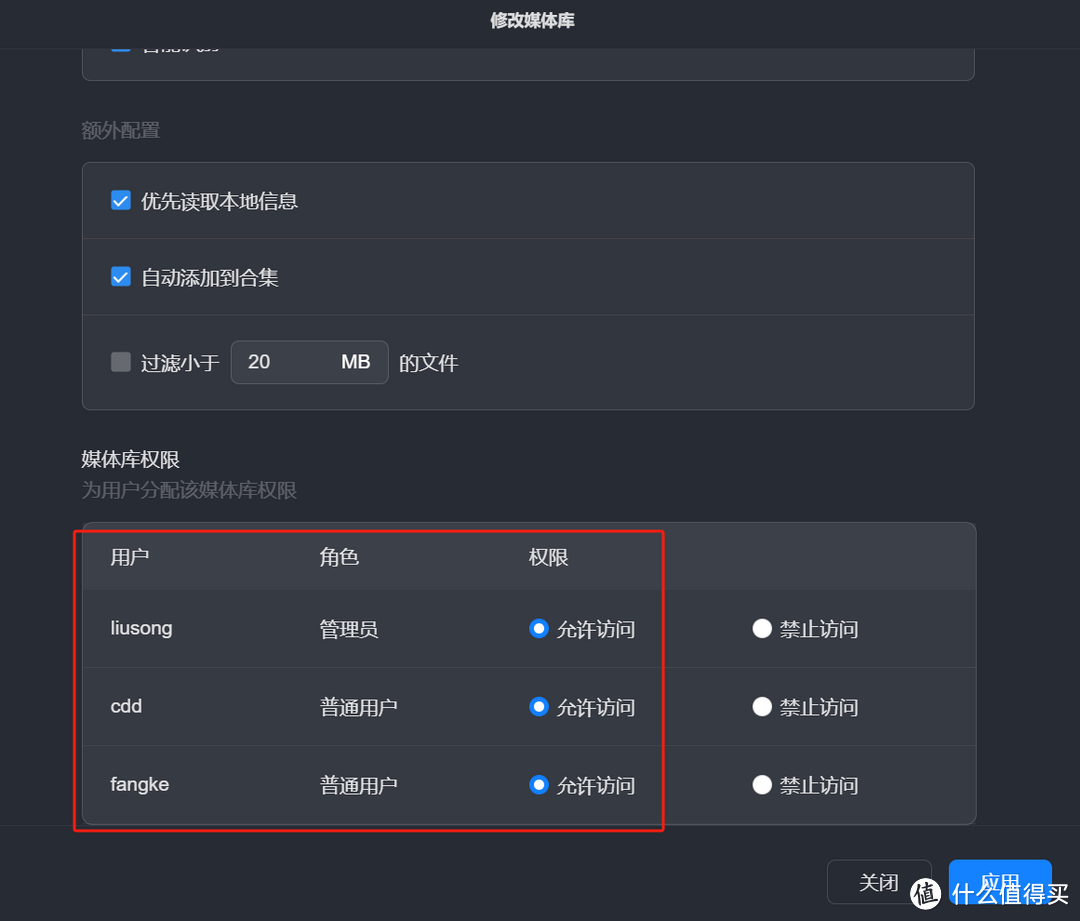
注意在媒体库权限上,要针对孩子的账号,开放访问权限。
返回影视中心,就能看到所有的视频内容了,而且都按剧集进行了分类,可以选择任意集数观看。
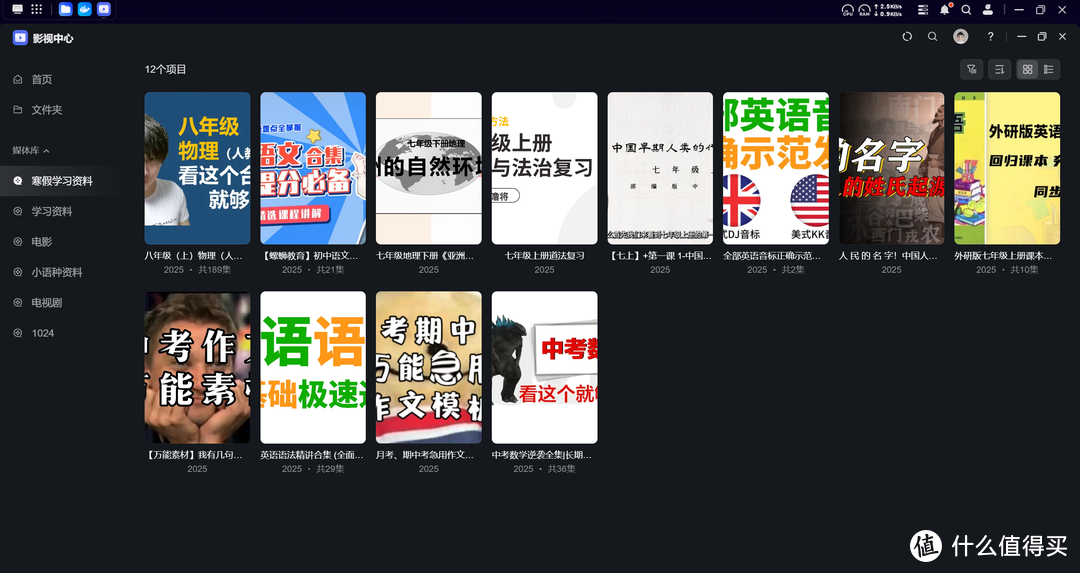
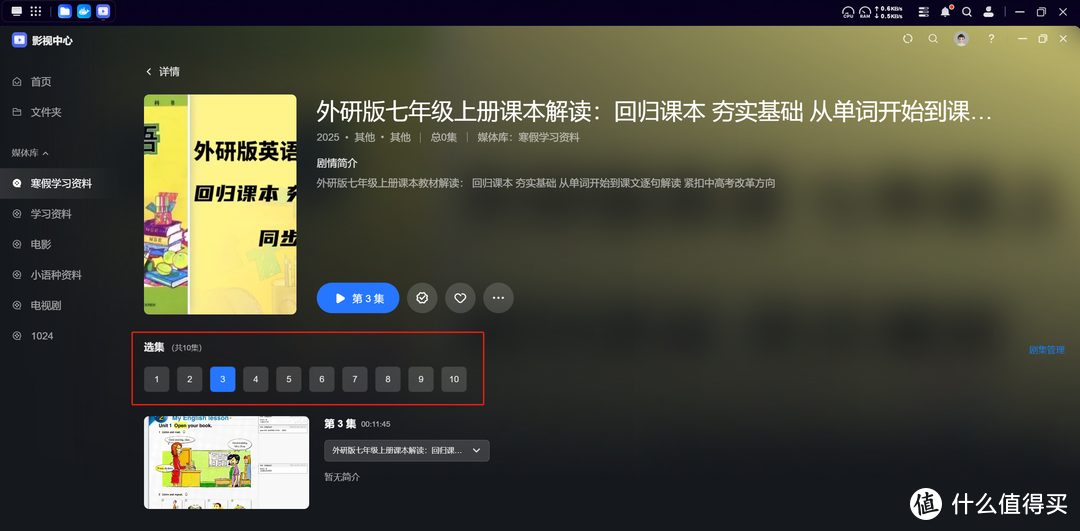
大功告成
到这里就全部搞定家庭教育资源库的打造了,后续如果有新的内容,随时收藏到B站账号对应的收藏夹内,NAS系统就会自动进行下载,并同步到影视库中非常方面。
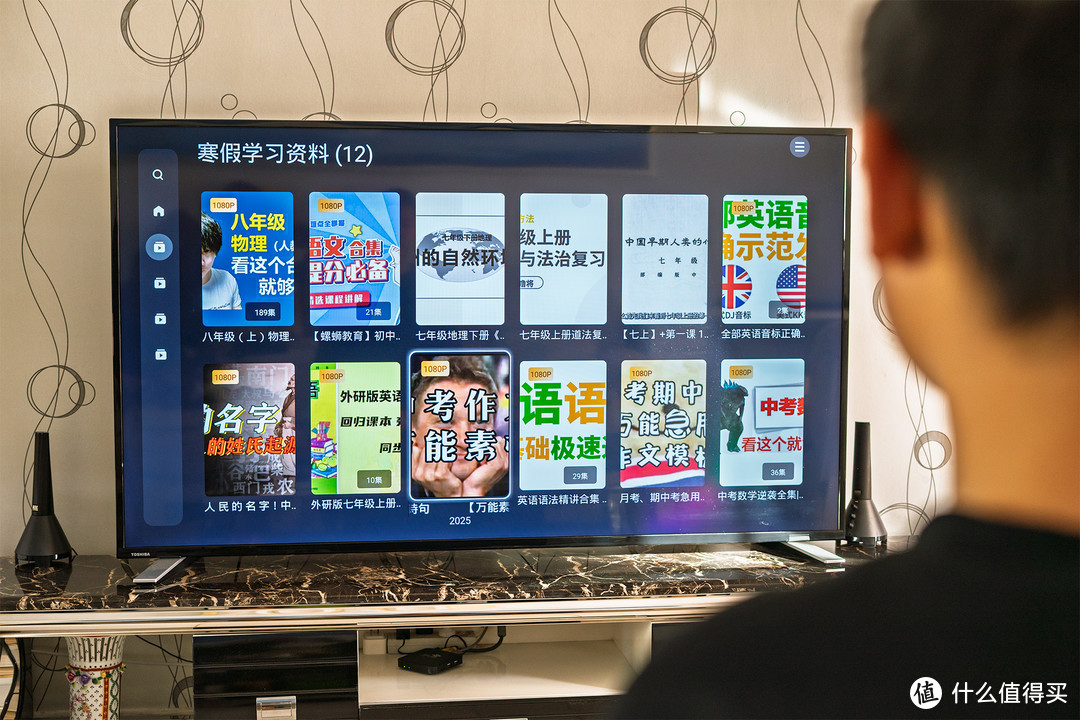
当然这个方法不局限于给孩子找视频,咱们有喜欢的B站内容,也可以随时收藏起来,同步到家庭影视中心,方便自己随时随地的观看。
关于绿联NAS的更多玩法,可以查阅我之前的文章。
涉及产品:













=====这个出不来咋办,edge和chrome都试过了,报错。
校验提示文案
1,说明文档地址
bili-sync点allwens点work,用https访问。config.toml文件在这里有。
2,如果提示没有找到config.toml文件,容器目录设置里的/app/.config/bili-sync目录是不是一致,2.5版默认不是这个样子。
校验提示文案
加载配置文件失败,错误为: stream did not contain valid UTF-8
stack backtrace:
note: Some details are omitted, run with `RUST_BACKTRACE=full` for a verbose backtrace.
提示以上错误信息,该怎么处理?
校验提示文案
校验提示文案
校验提示文案
校验提示文案
校验提示文案
校验提示文案
校验提示文案
校验提示文案
校验提示文案
校验提示文案
校验提示文案
校验提示文案
校验提示文案
校验提示文案
校验提示文案
校验提示文案
校验提示文案
校验提示文案
校验提示文案
校验提示文案
校验提示文案
校验提示文案
校验提示文案
校验提示文案
校验提示文案
校验提示文案
校验提示文案
校验提示文案
校验提示文案
校验提示文案
校验提示文案
加载配置文件失败,错误为: stream did not contain valid UTF-8
stack backtrace:
note: Some details are omitted, run with `RUST_BACKTRACE=full` for a verbose backtrace.
提示以上错误信息,该怎么处理?
校验提示文案
1,说明文档地址
bili-sync点allwens点work,用https访问。config.toml文件在这里有。
2,如果提示没有找到config.toml文件,容器目录设置里的/app/.config/bili-sync目录是不是一致,2.5版默认不是这个样子。
校验提示文案
校验提示文案
校验提示文案
校验提示文案
校验提示文案
校验提示文案