
























 深耕数码、AI兴趣领域










19
38
极空间新版虚拟机来袭,带来显卡效率大幅提升
2025-02-06 13:52:20
25点赞
167收藏
36评论
哈喽小伙伴们好,我是Stark-C~
极空间最近为了大家过年HAPPY可谓是操碎了心,不仅带来广受好评的极影视2.0,APP、网页、TV 版的新播放器也是同步升级,为大家带来极为舒适的春节娱乐大餐。

🔺另外我还在极空间官方1月升级列表中看到虚拟机的升级选项。此次升级之后会大幅提升虚拟机显卡性能,并且对于极空间Z4PRO这种使用英特尔12代及以后处理器来说,它还支持SR-IOV硬件加速虚拟化技术(核显虚拟化) ,对于需要硬件加速或者有解码需求的小伙伴来说真的是太香了!这让我使用的是AMD处理器的Z423很是羡慕~
我个人因为工作的关系需要使用到Windows虚拟机常年挂机,所以对NAS的虚拟机还是很有需求的,所以也趁此机会,为新手小伙伴们分享一次Windows虚拟机完整安装教程,然后看看它的表现到底如何,话不多说,分享开始。
极空间Windows虚拟机完整安装步骤
第一步,极空间端的部署:
🔺首先咱们得先下载Windows镜像并存在在极空间的存储空间中,我给大家找到了很久之前分享的纯净镜像下载地址大家可以参考下。(我自己使用的是之前收藏的某大佬二次编译过的Windows 10镜像,这里建议大家如果不是很确定不要使用网上那些二次编译的镜像,以防非法分子的后门植入)
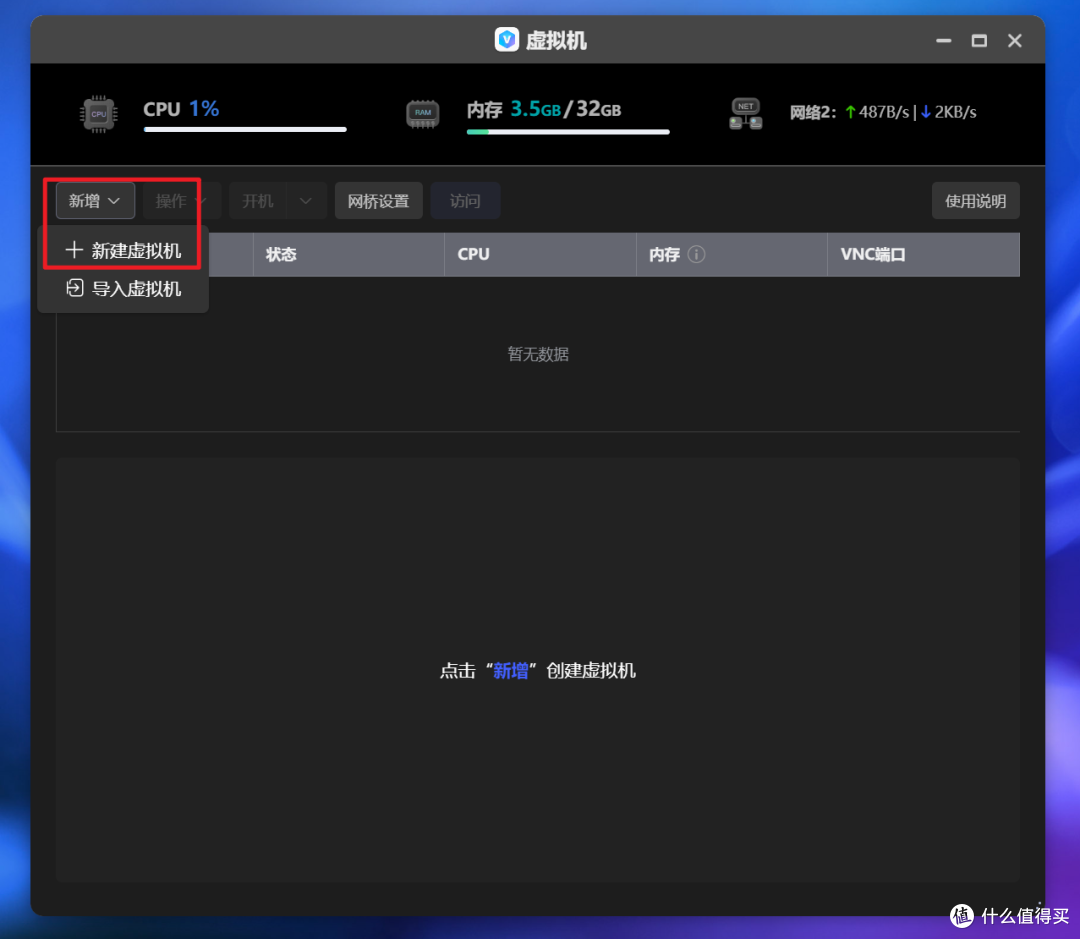
🔺然后打开极空间的虚拟机应用,点“新建虚拟机”。
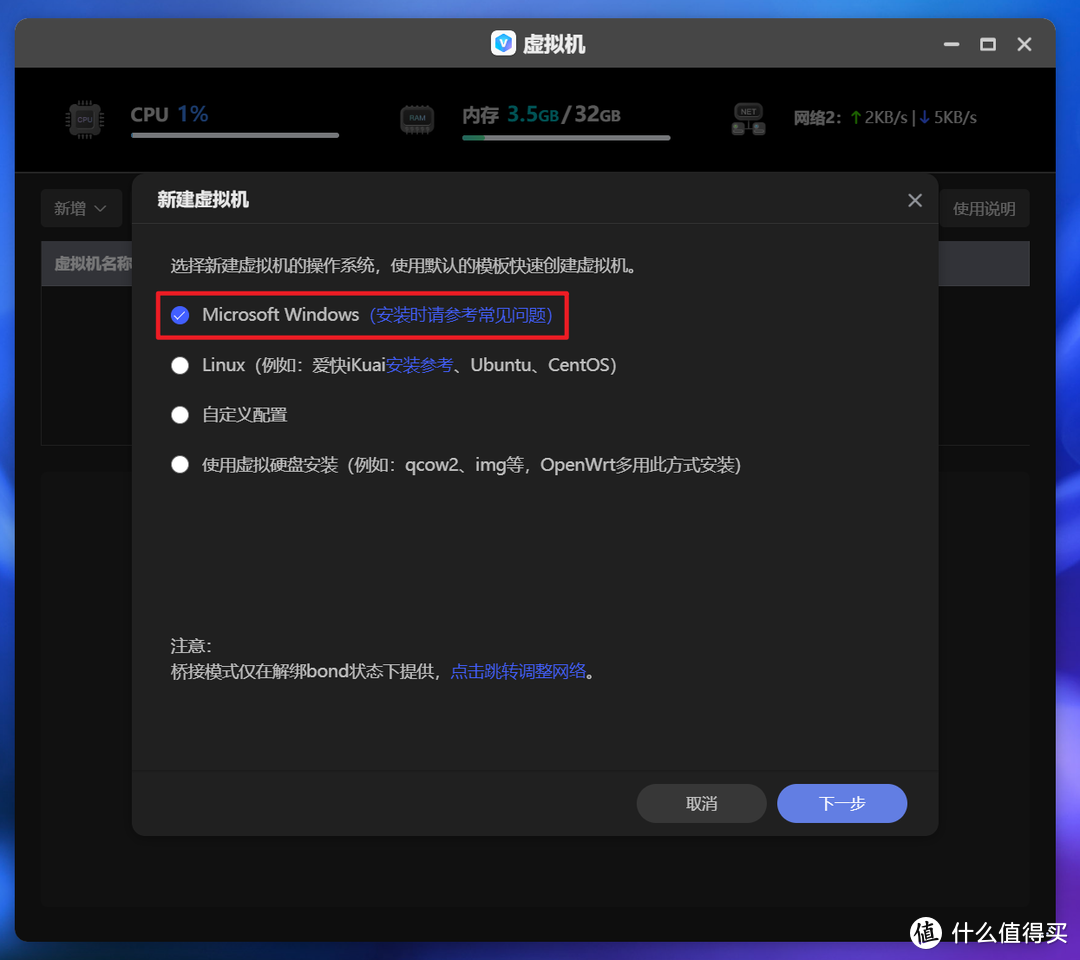
🔺虚拟机的操作系统选择“Microsoft Windows”,下一步。
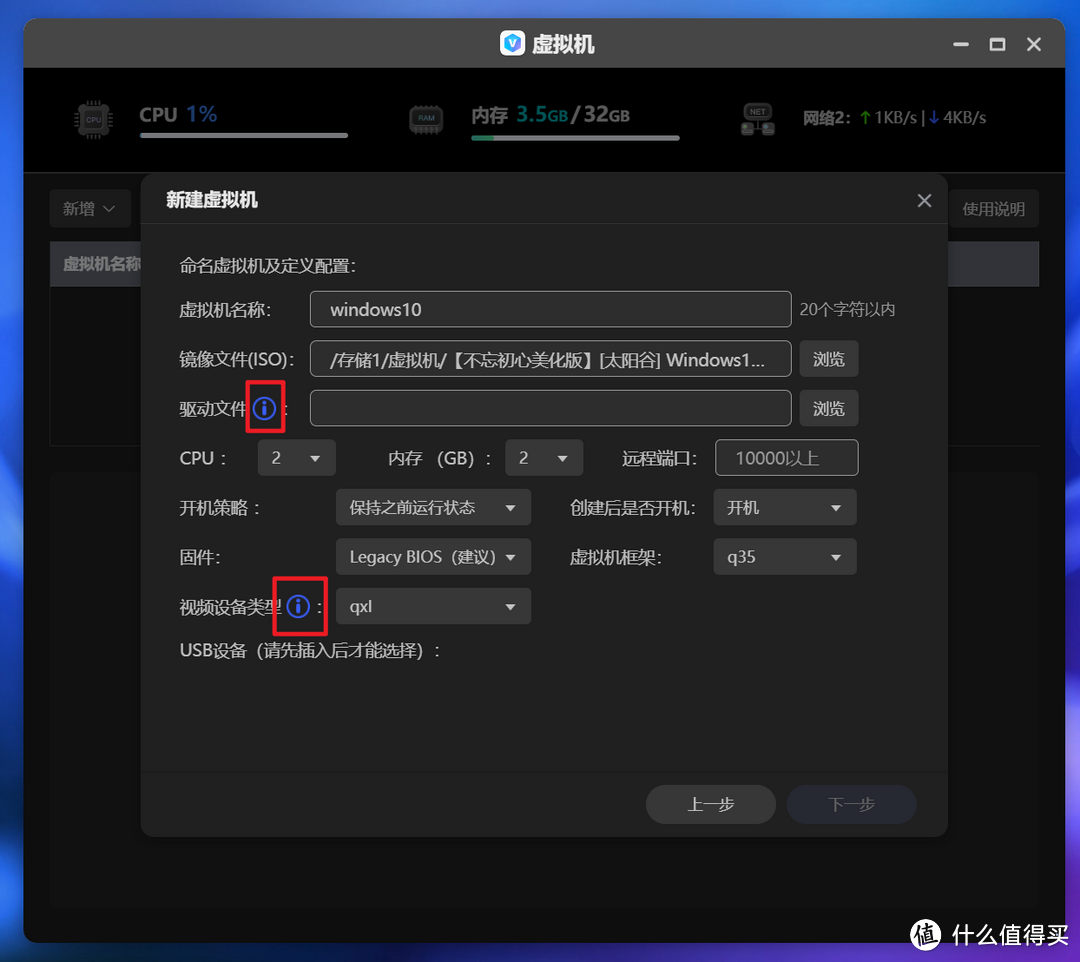
🔺虚拟机配置这里,【虚拟机名称】起一个方便区别记忆的名称,【镜像文件】选择我们准备好的Windows镜像文件。然后【驱动文件】大家可以看到后面有一个“圆圈 i ”,这个是极空间为我们准备好的Windows虚拟机驱动文件,咱们先点开它。
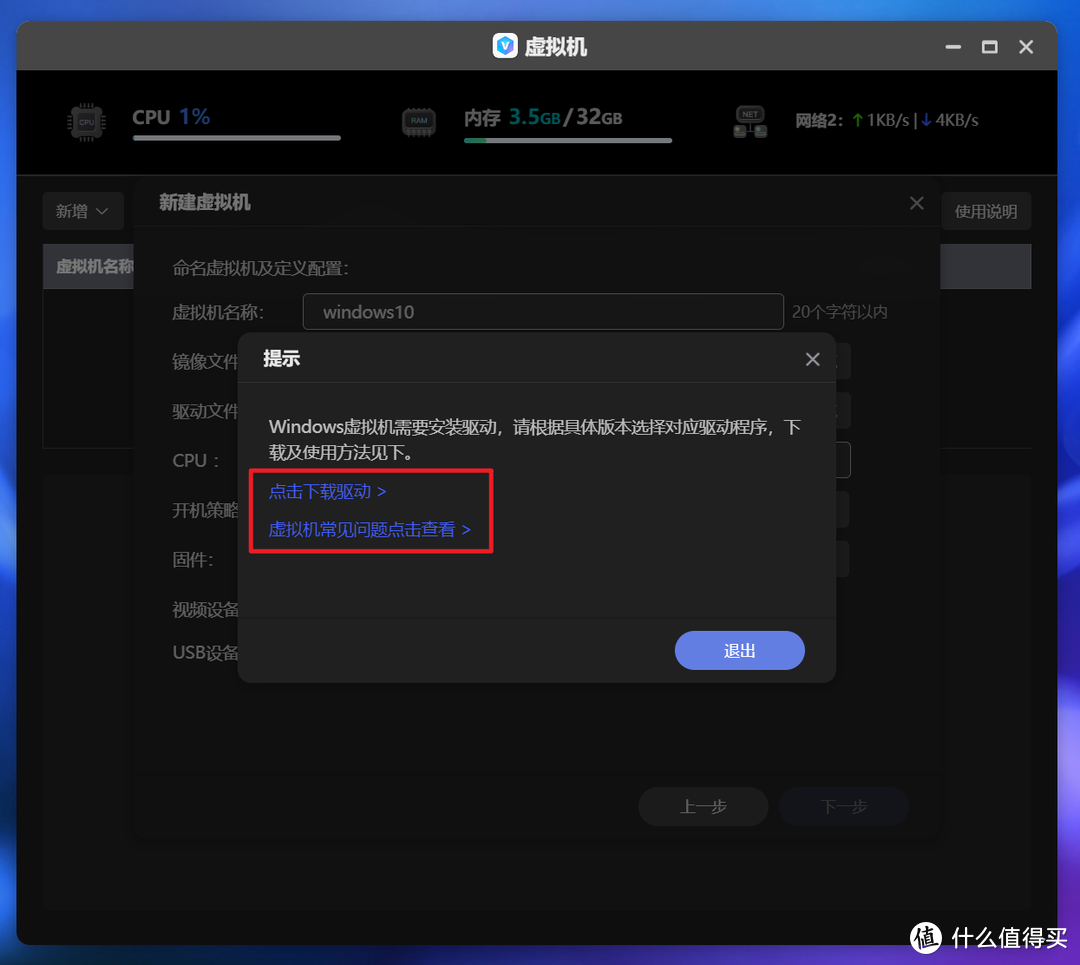
🔺可以看到它给出的提示,除了可以直接下载驱动,还有详细的教程和问题处理方案。我们这里“点击下载驱动”。
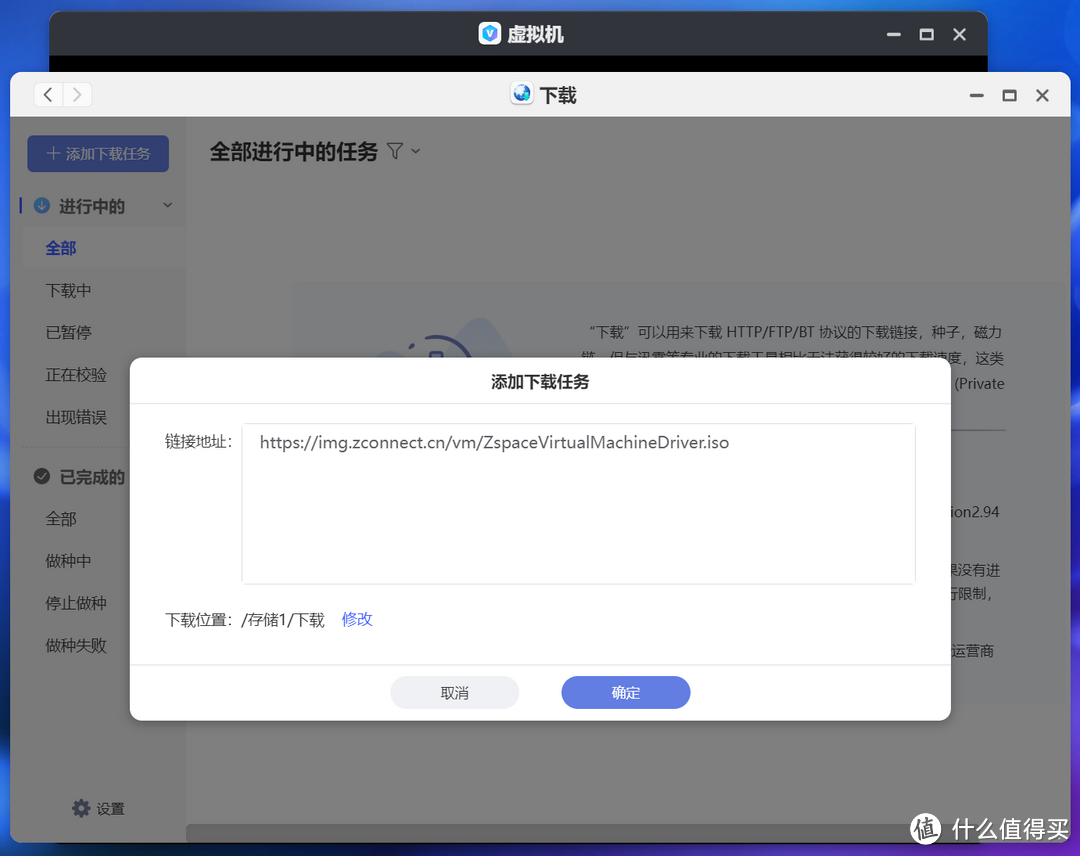
🔺它会直接调用极空间自己的“下载”程序直接下载驱动,这个操作简直不要太贴心了。
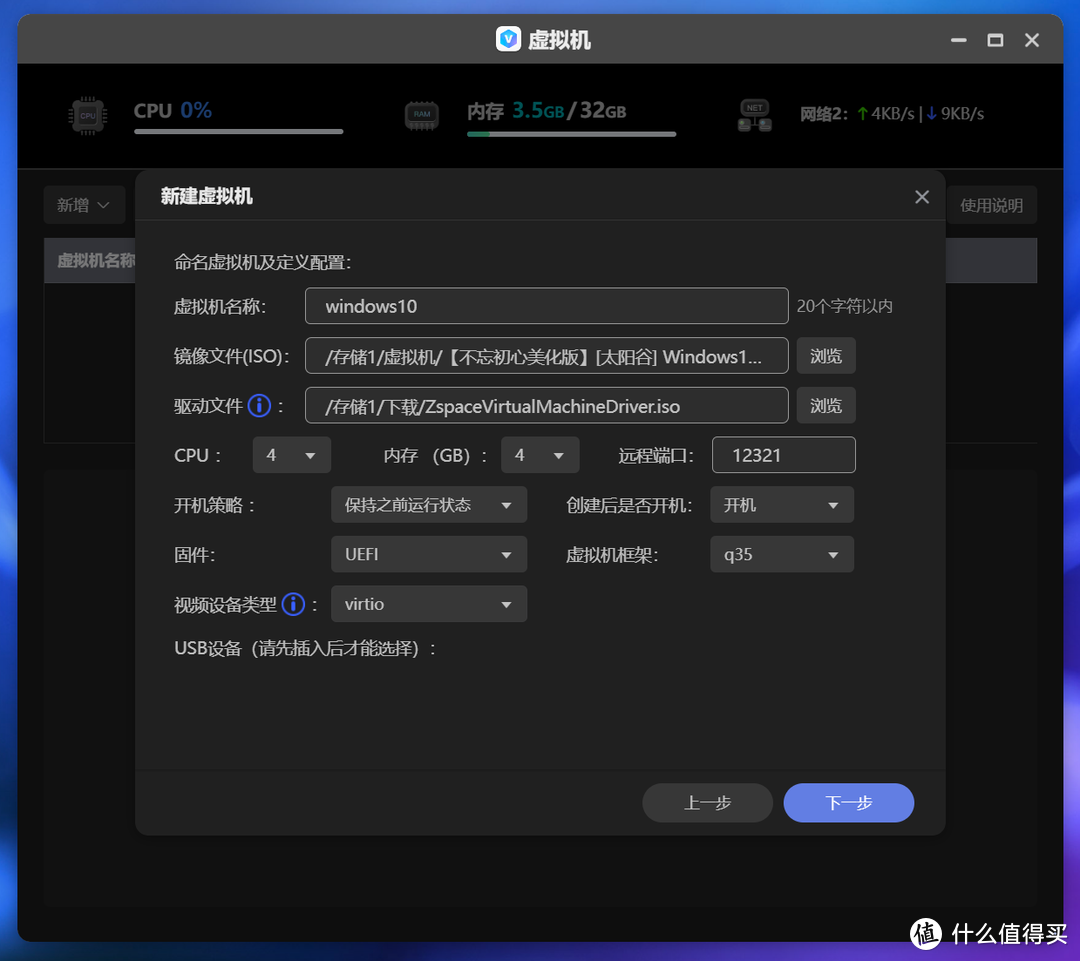
🔺接下来:
驱动文件:选择我们下载下来的驱动
CPU和内存:最低不少于2,Z4Pro,Z423可以和我一样直接选择4都没问题
远程端口:随意设置大于1000且本地不冲突的端口
固件:有legacy bios和uefi可选,可以选择更快更安全的uefi,legacy bios的优势在于兼容性
虚拟机框架:有Q35 与 I440FX可选,Q35是较新的虚拟机框架,对于较新的操作系统性能会好一些, I440FX则是支持较旧的操作系统,我们这里的Windows 10虚拟机当然是选择Q35
视频设备类型:有qxl和virtio可选,qxl具有较好的兼容性,适用于需要高效视频传输和压缩的虚拟机场景,virtio I/O性能较好,适用于对图形性能要求较高的场景,我们这里选择的是virtio
USB设备:通过勾选将此设备给到此虚拟机使用,官方列举的是网银U盾使用场景,估计打印机应该也是没有问题的。
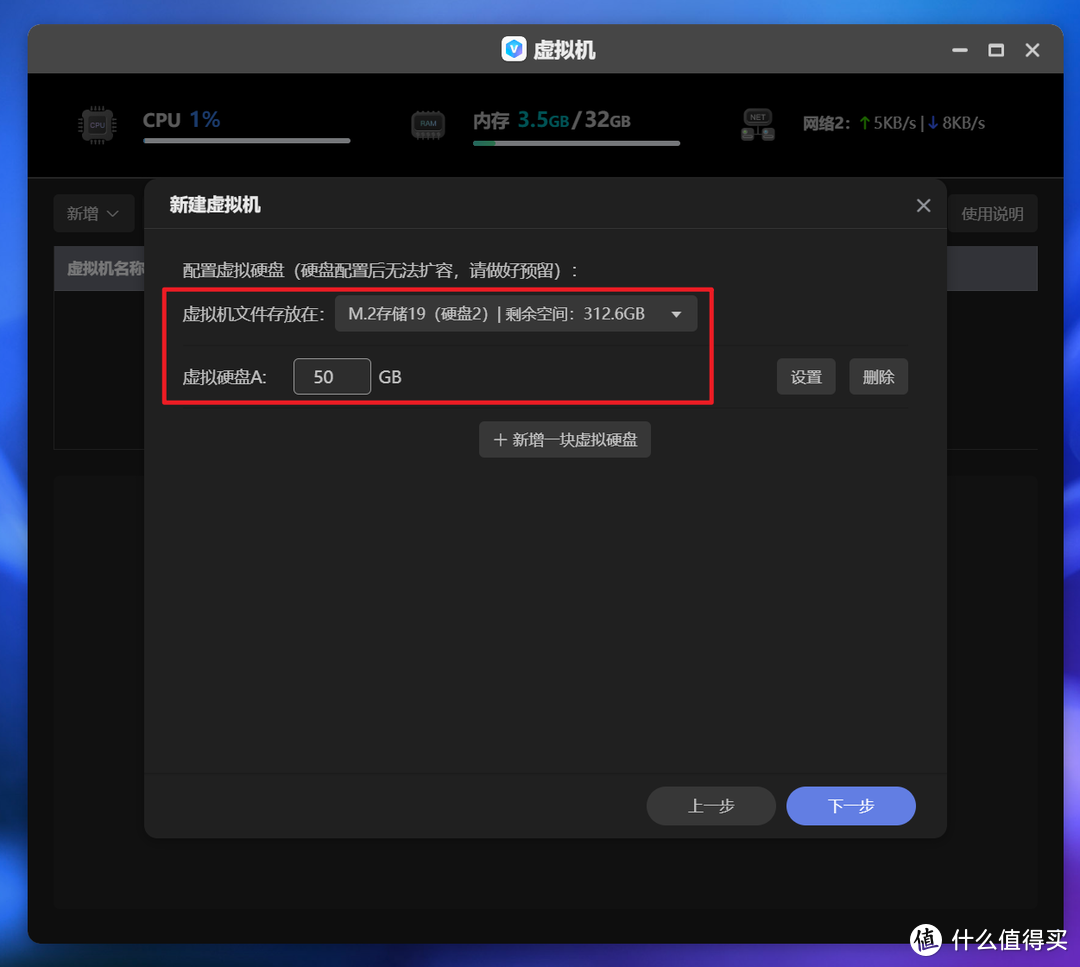
🔺配置虚拟硬盘这里,选择虚拟机存放位置及虚拟硬盘的容量。极空间的虚拟机存放位置目前是强制要求必须是m.2 SSD硬盘,虚拟硬盘容量最低不低于20GB,我这里给到的是20GB。
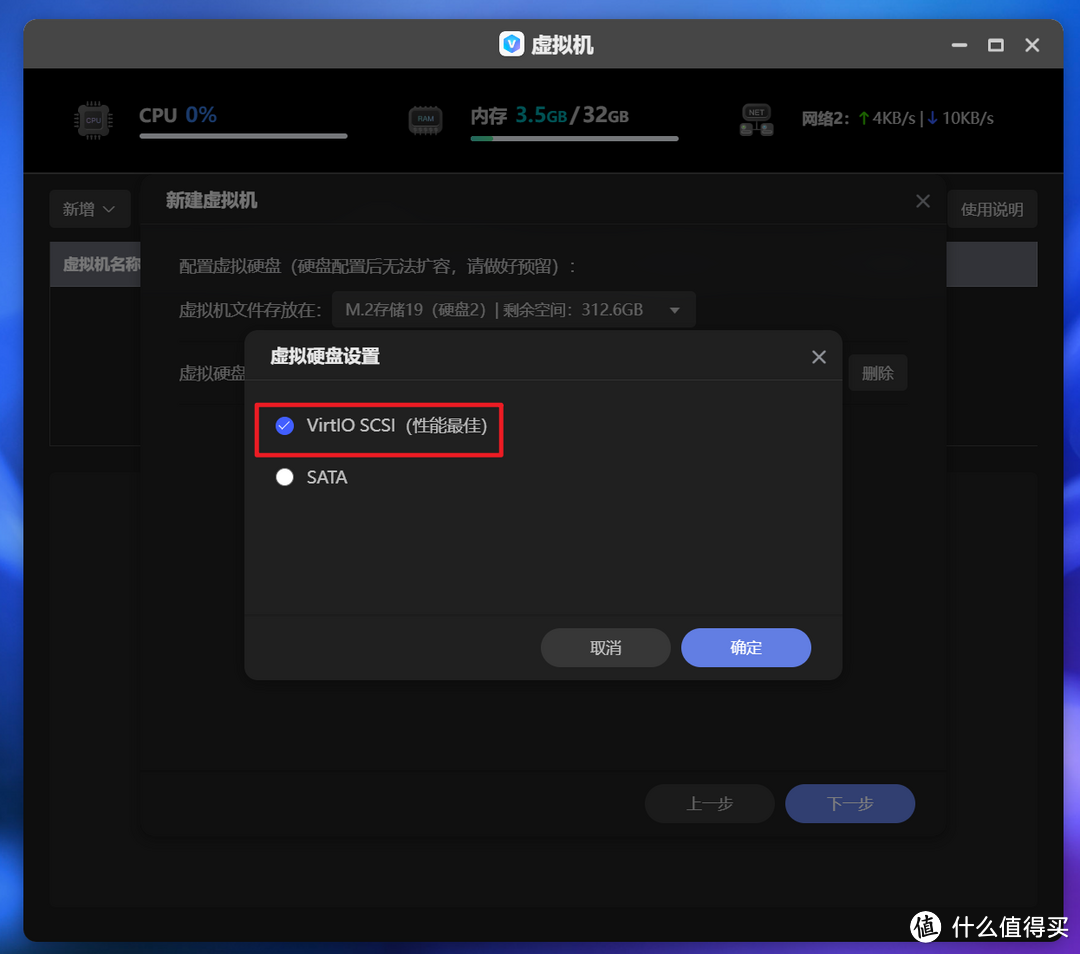
🔺虚拟机的硬盘连接方式默认就是性能更好的VirtlO SCSI,这个可以不用动它。
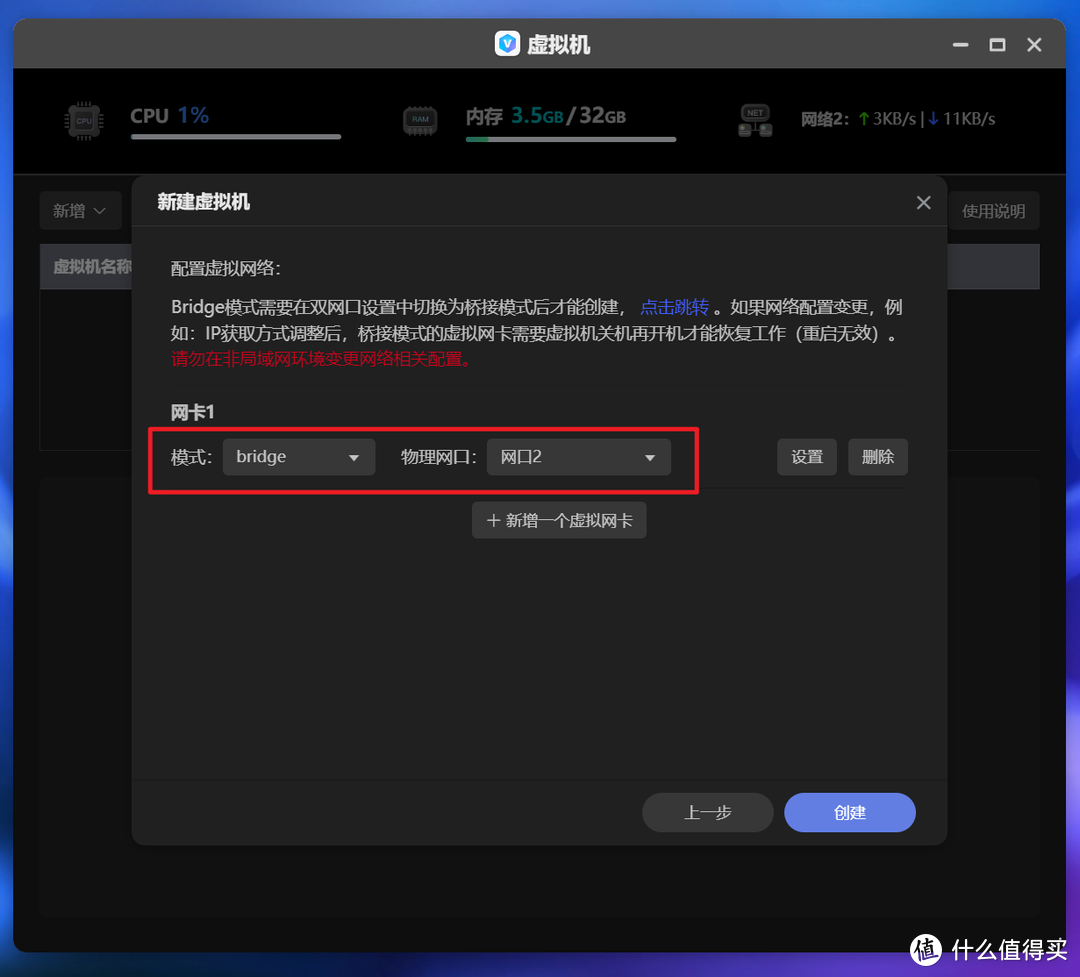
🔺最后是网卡配置,有NAT和bridge桥接可选:
NAT:专有网络,其他设备无法访问此虚机,虚机可以访问其他设备。
bridge:与极空间处于相同网段,拥有独立的MAC地址,软路由建议使用此种模式
一般情况下建议选择bridge桥接的方式,我们可以像物理机一样直接访问并使用,然后【网口】选择极空间使用中的网口。
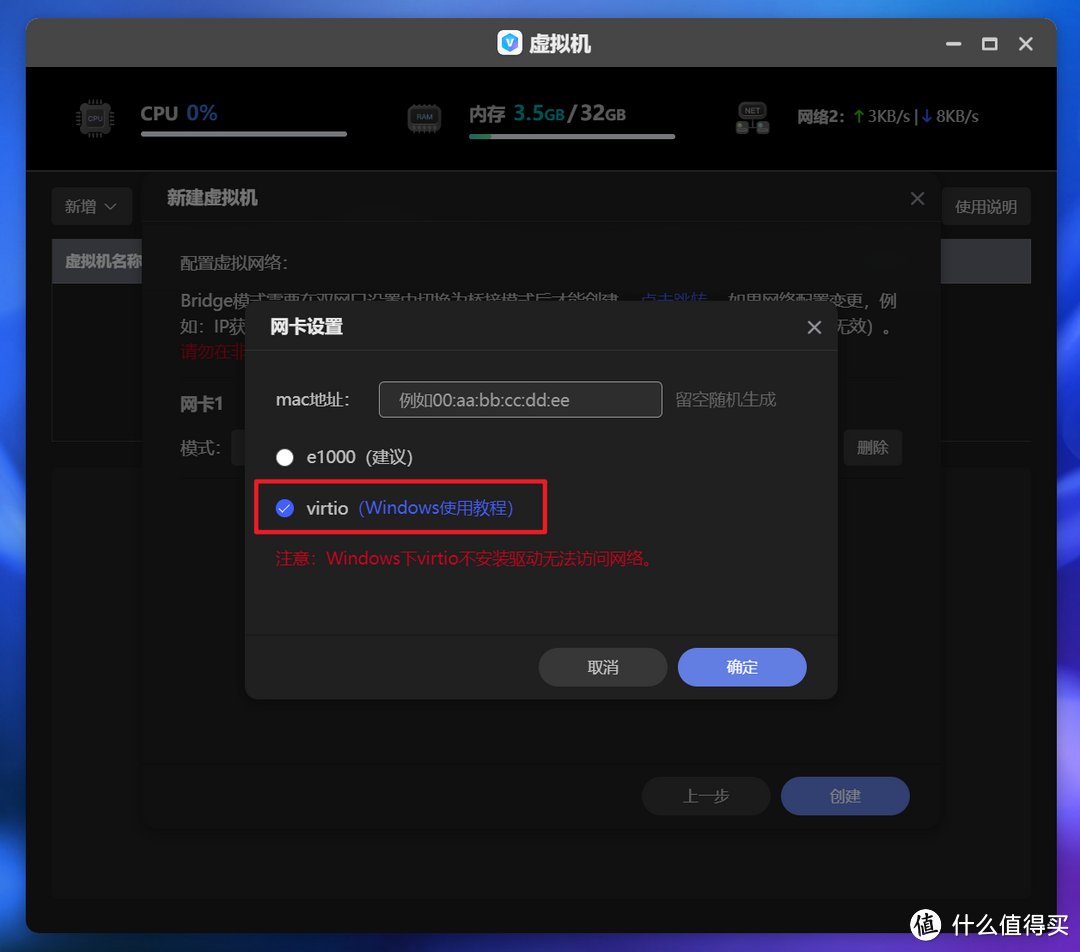
🔺在【网口设置】中极空间默认的是兼容性更好的e1000,不过我们这里可以选择性能更好的virtio。
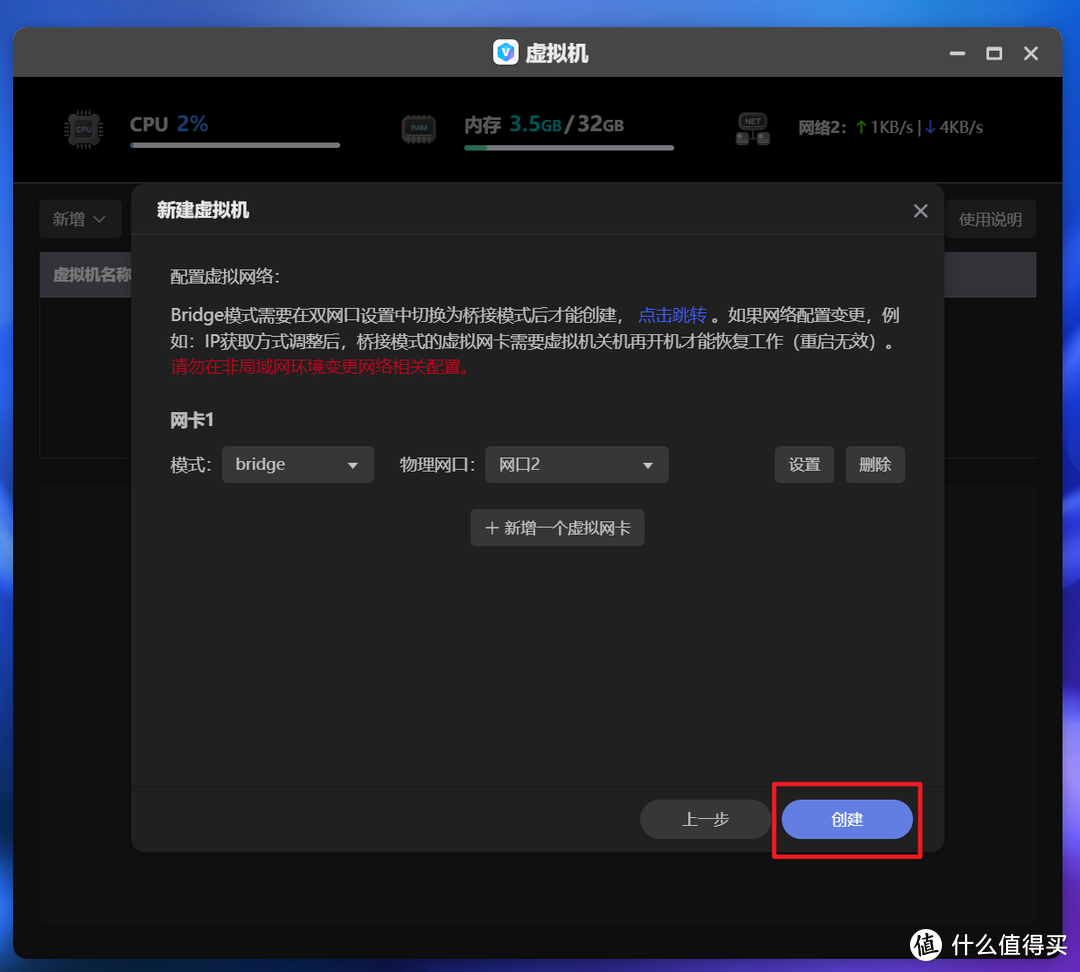
🔺其它就没啥好说的了,直接点击“创建”,咱们的Windows虚拟机就创建好了。
第二步,Windows虚拟机的初始化:
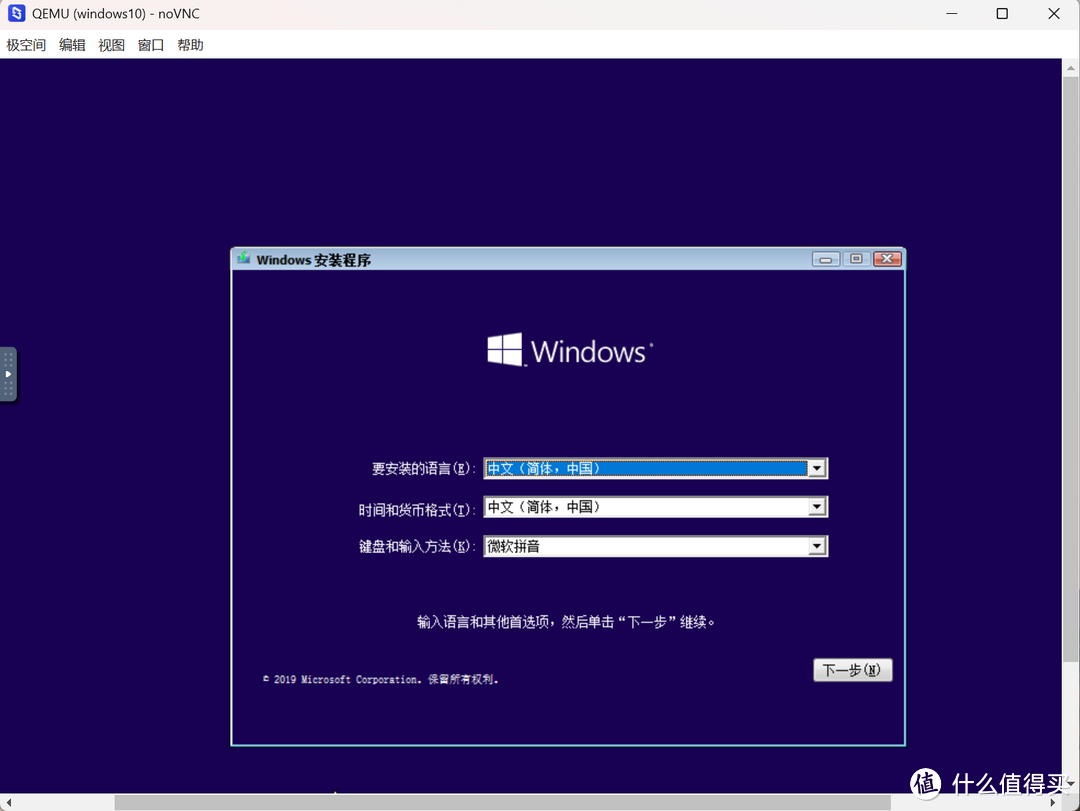
🔺默认情况下极空间虚拟机会自动打开VNC窗口,可电脑上安装Windows一样,开始之前我们也需要进行初始化设置,一般根据向导直接“下一步”就可以了。
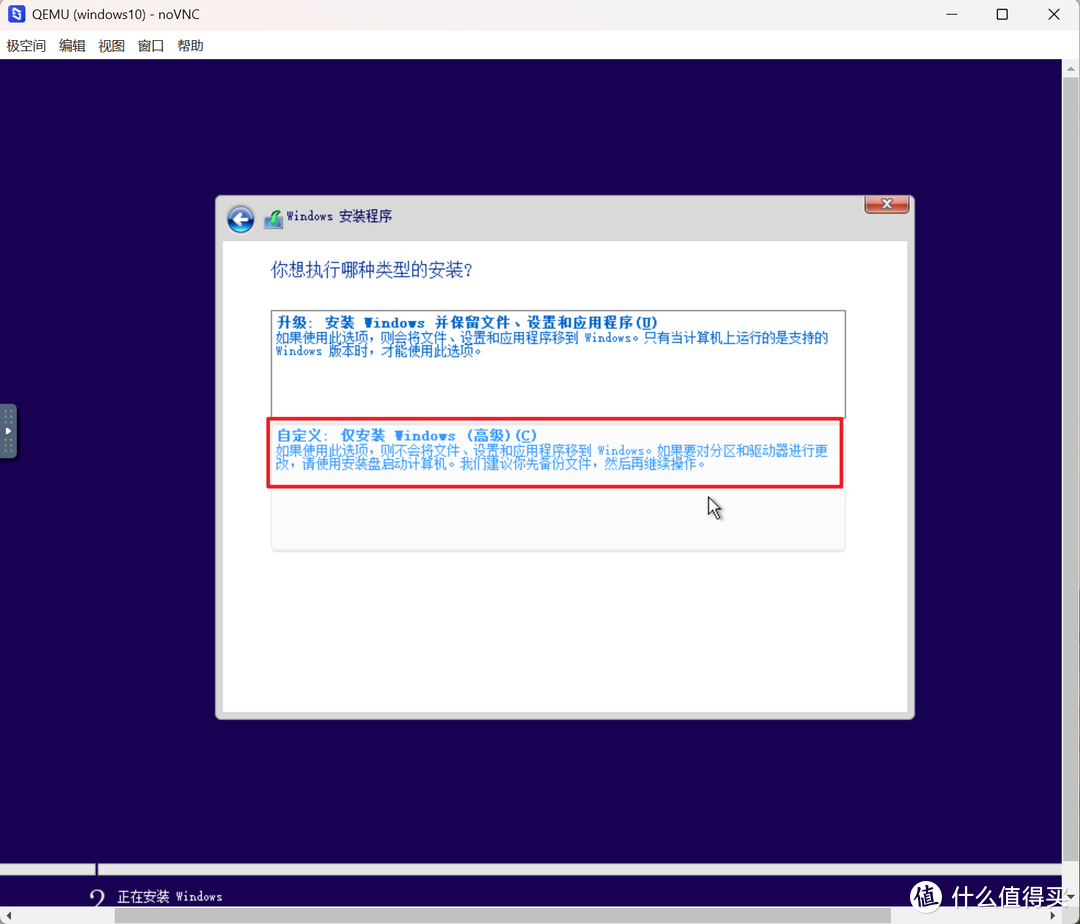
🔺安装类型这里需要选择“自定义”。
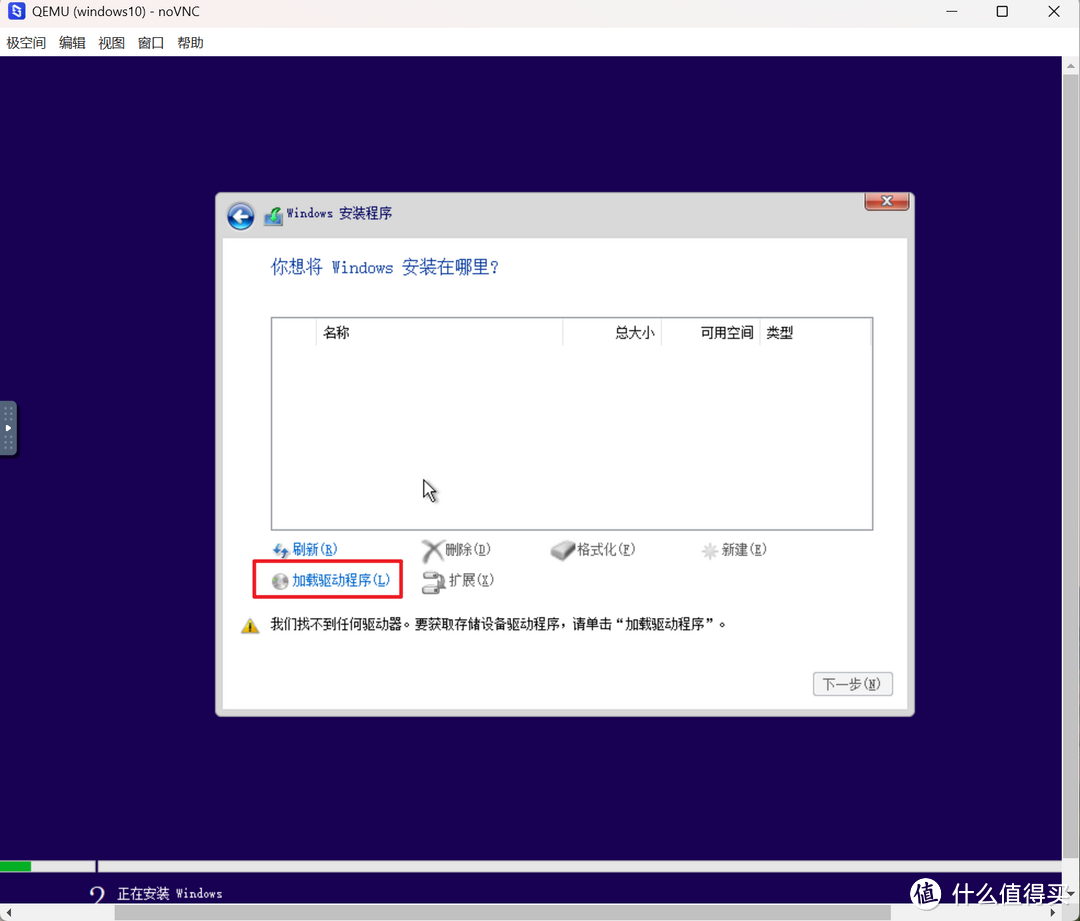
🔺然后在安装位置这里,我们会发现没有硬盘可选。这个时候需要安装硬盘驱动,点击“加载驱动程序”。
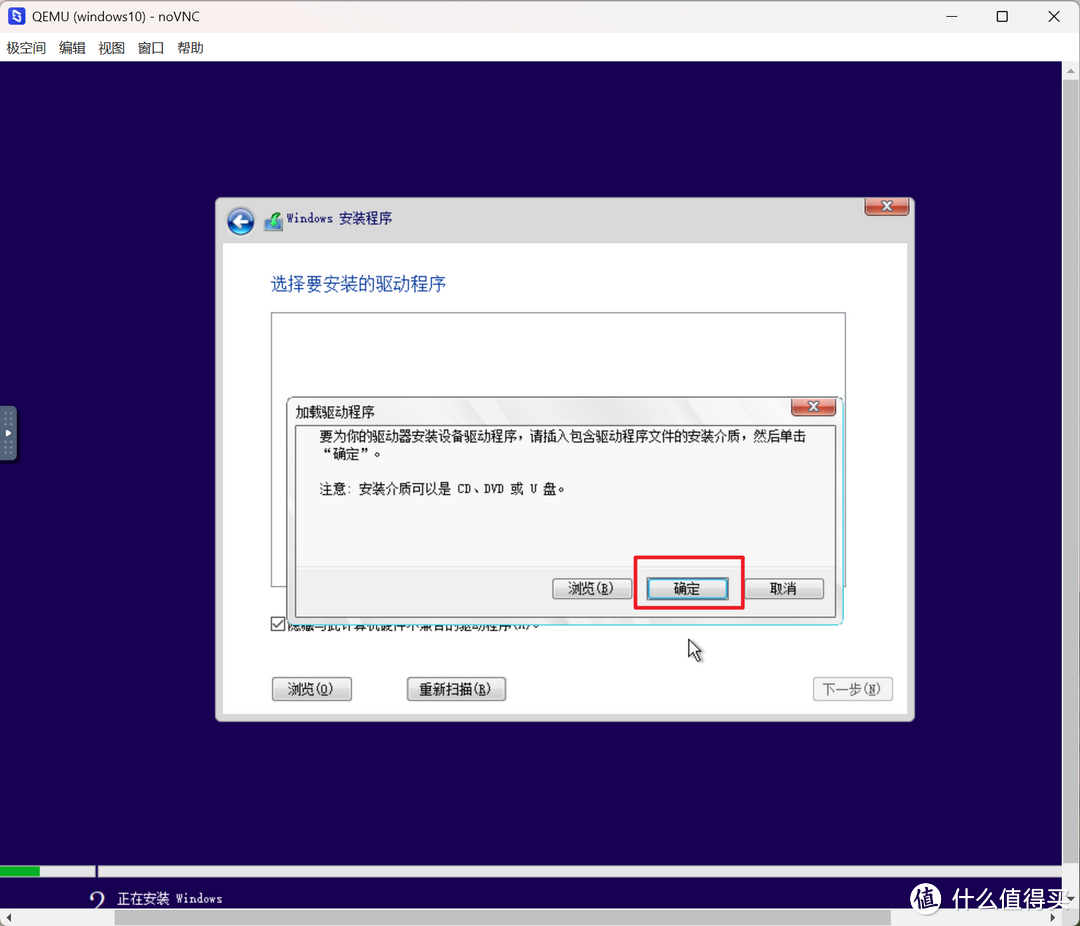
🔺选择“确定”。
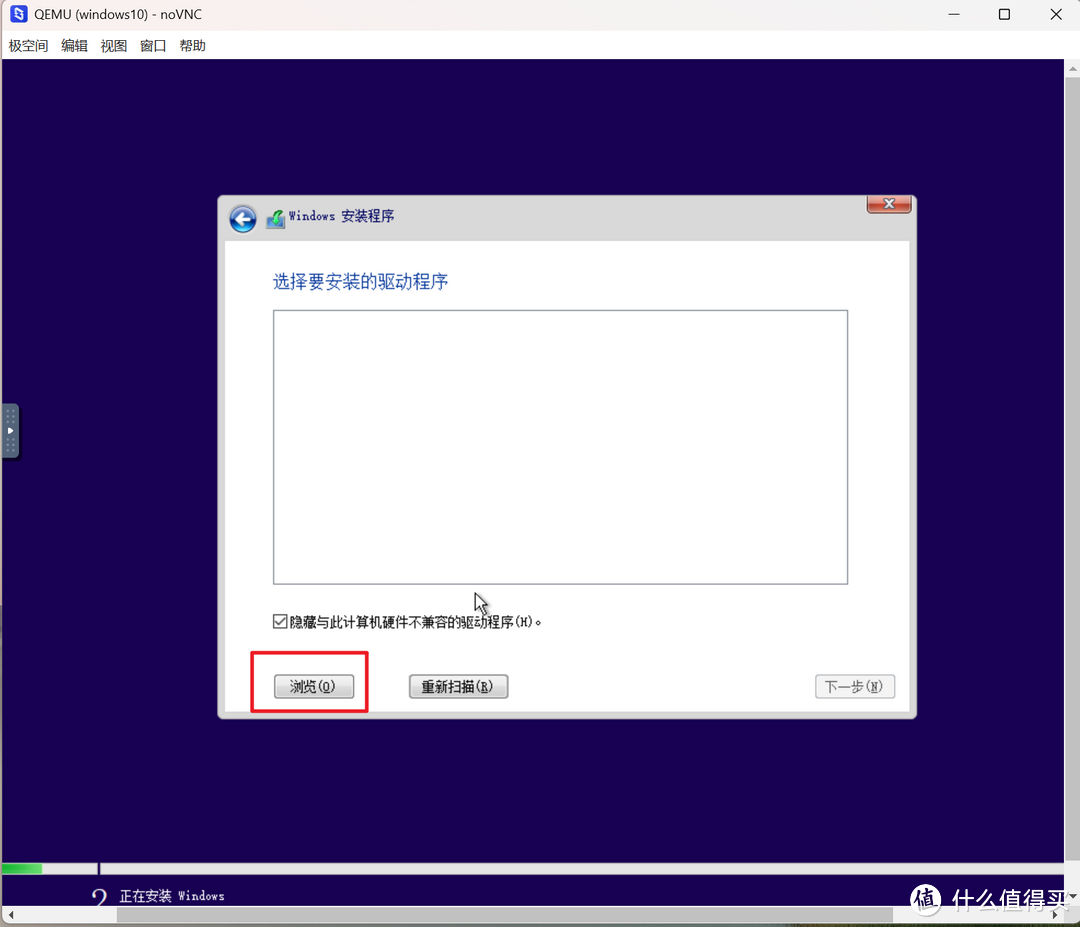
🔺选择“浏览”。
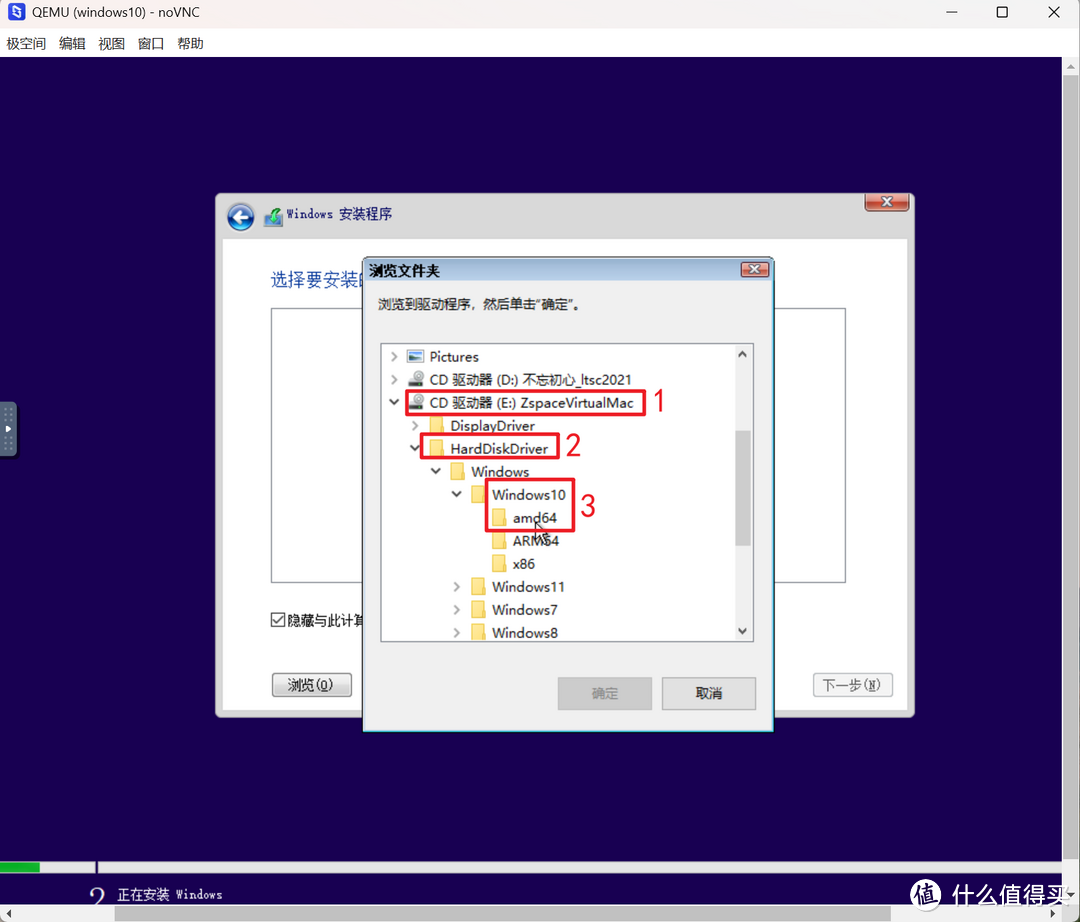
🔺然后依次选择“CD驱动器ZspaceVirtualMac--HardDiskDrive--对应的windows版本--amd64”,并确定。
amd64:对应Windows 64位版本
x86:对应Windows 32位版本
ARM64:对应Windows ARM版本
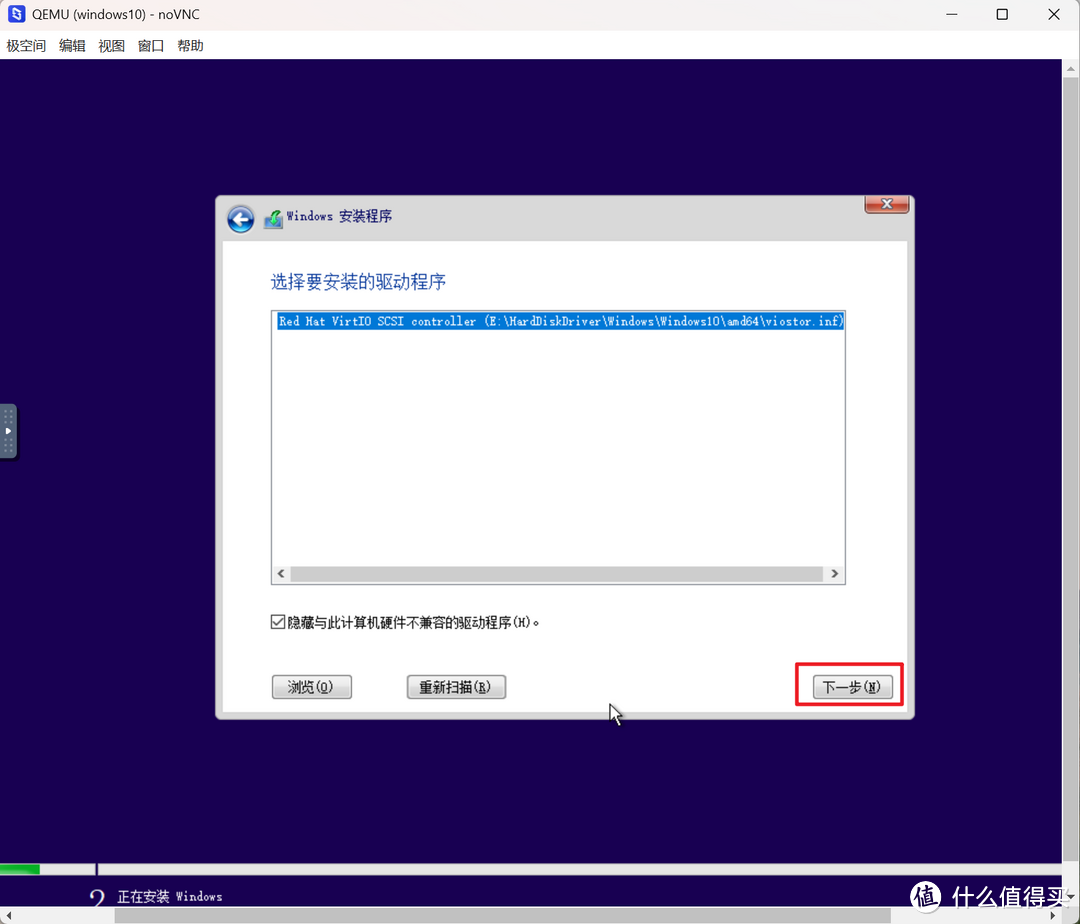
🔺接着点“下一步”。
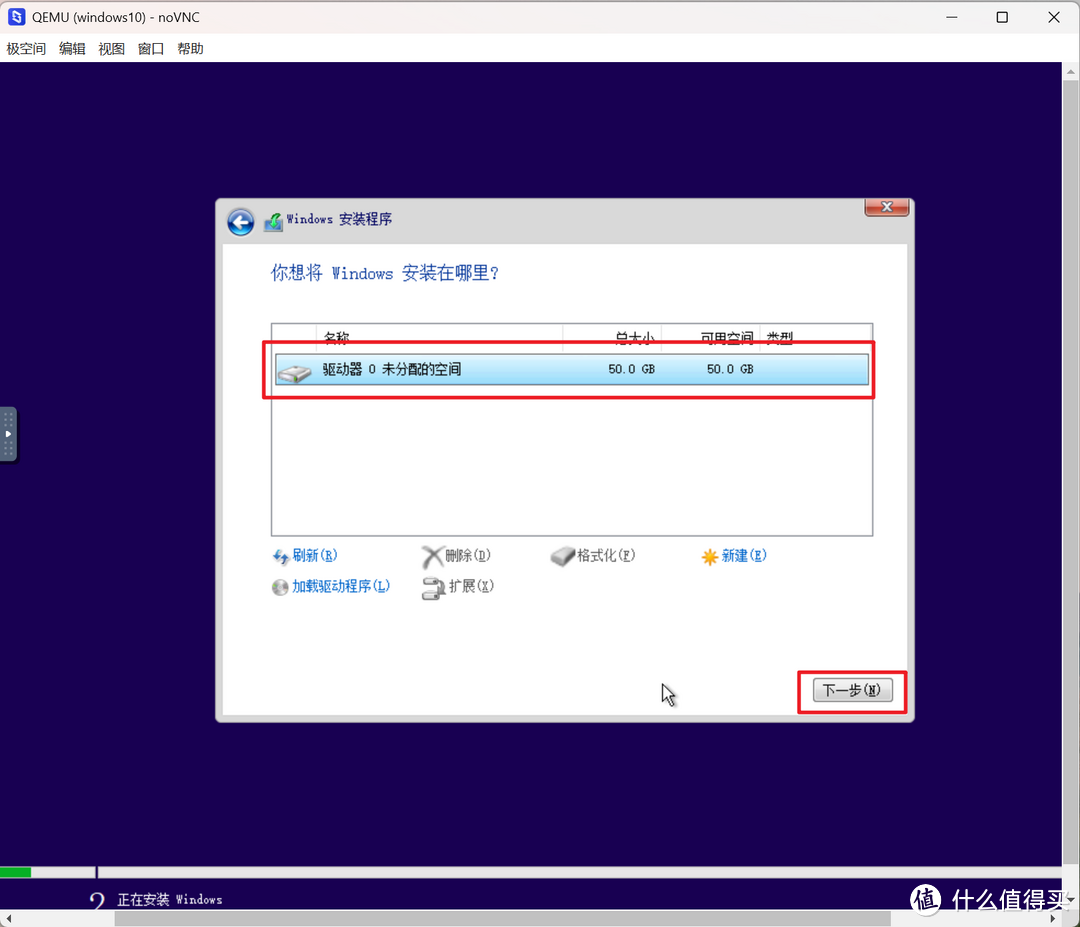
🔺完成后就可以看到硬盘,选择硬盘继续安装。
 Snipaste_2025-01-24_21-24-06
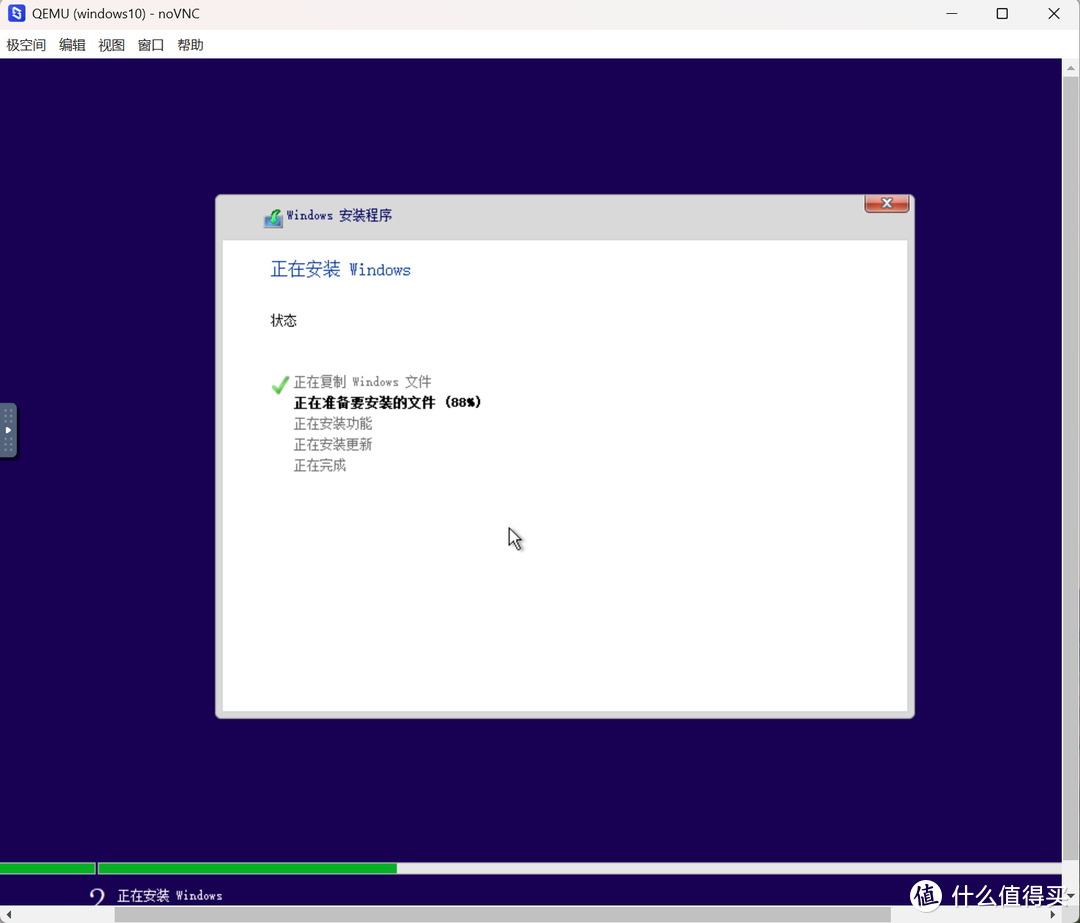
🔺一直等待安装完成即可。
第三步,安装网卡驱动:
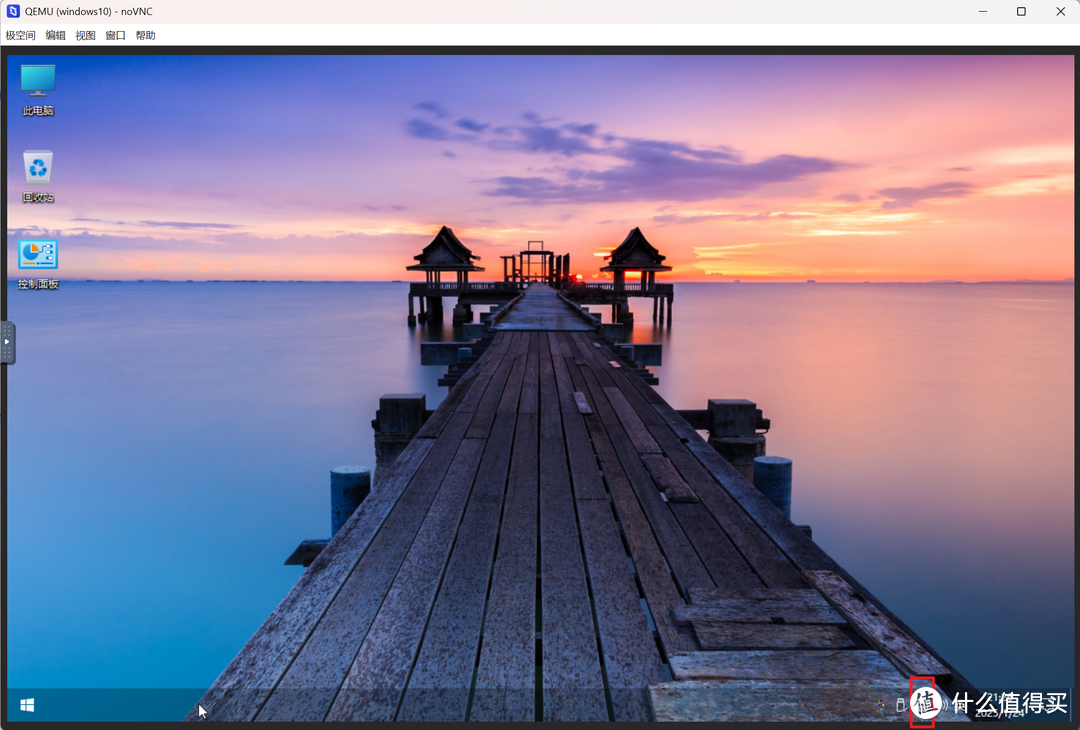
🔺虚拟机安装Windows系统比实体机还是要快很多的,一般不超过5分钟就能进入桌面。进来之后我们还需要进一步设置,首先可以看到它还没有联网,所以我们搞定装网卡驱动。
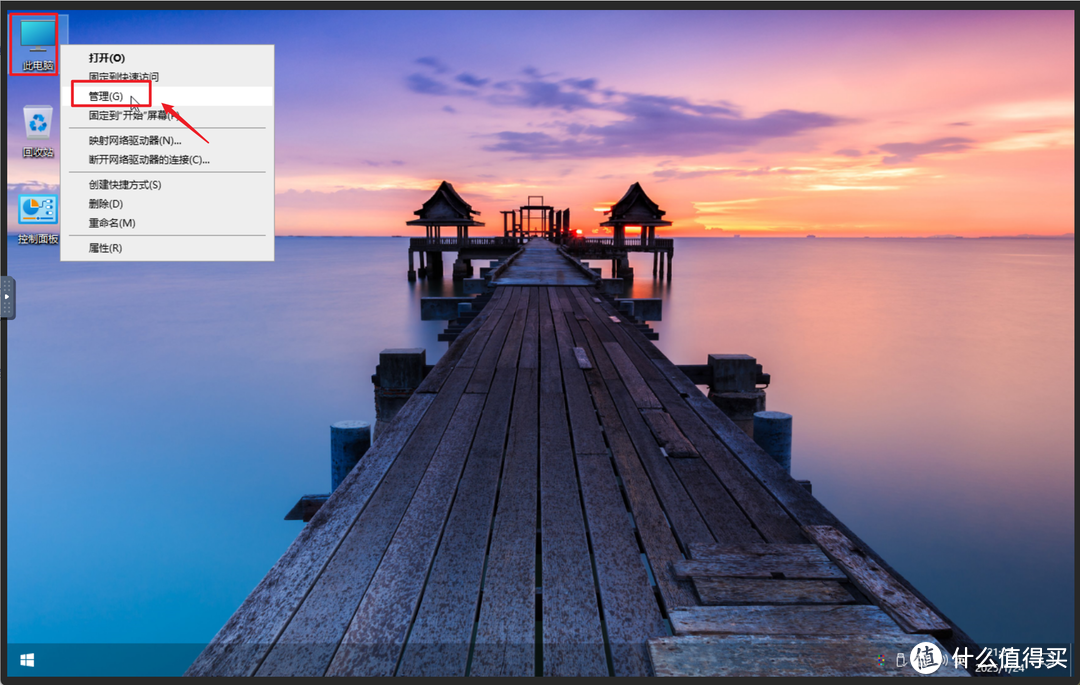
🔺点击“此电脑--管理”。
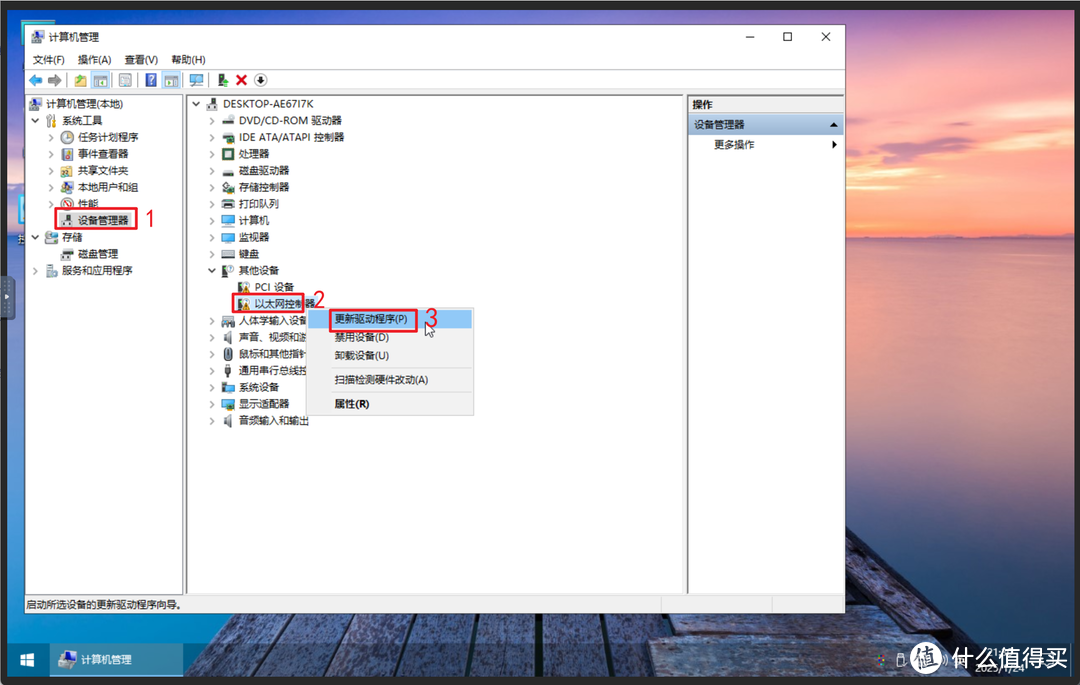
🔺选择“设备管理器--其它设备--以太网控制器--更新驱动程序”。
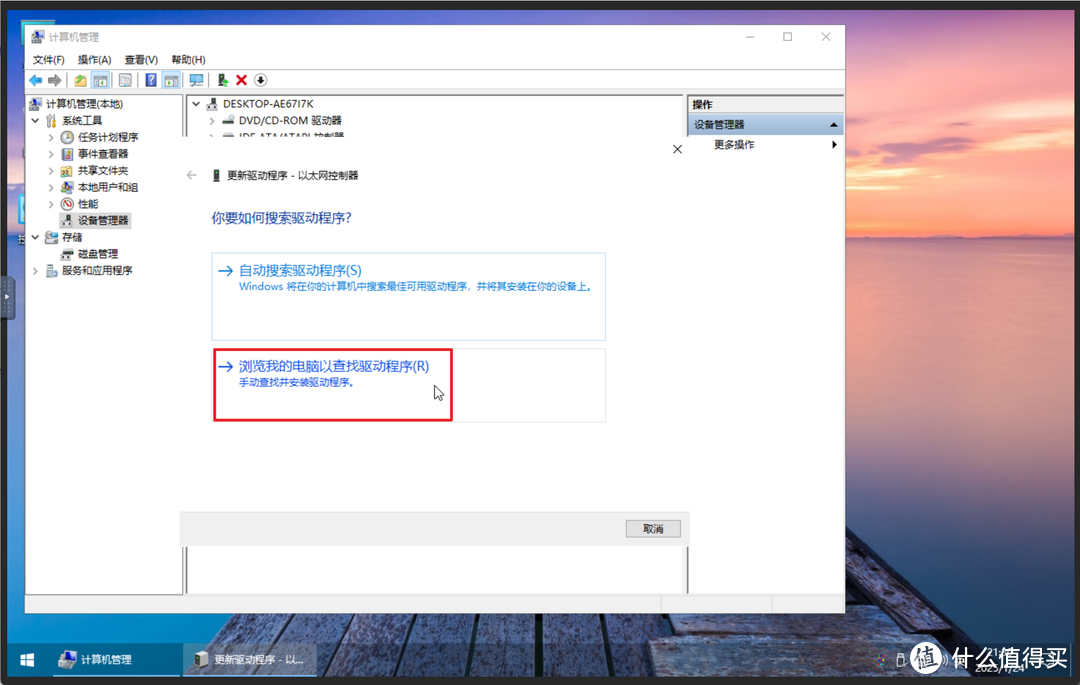
🔺选择“浏览我的电脑以查看驱动程序”。
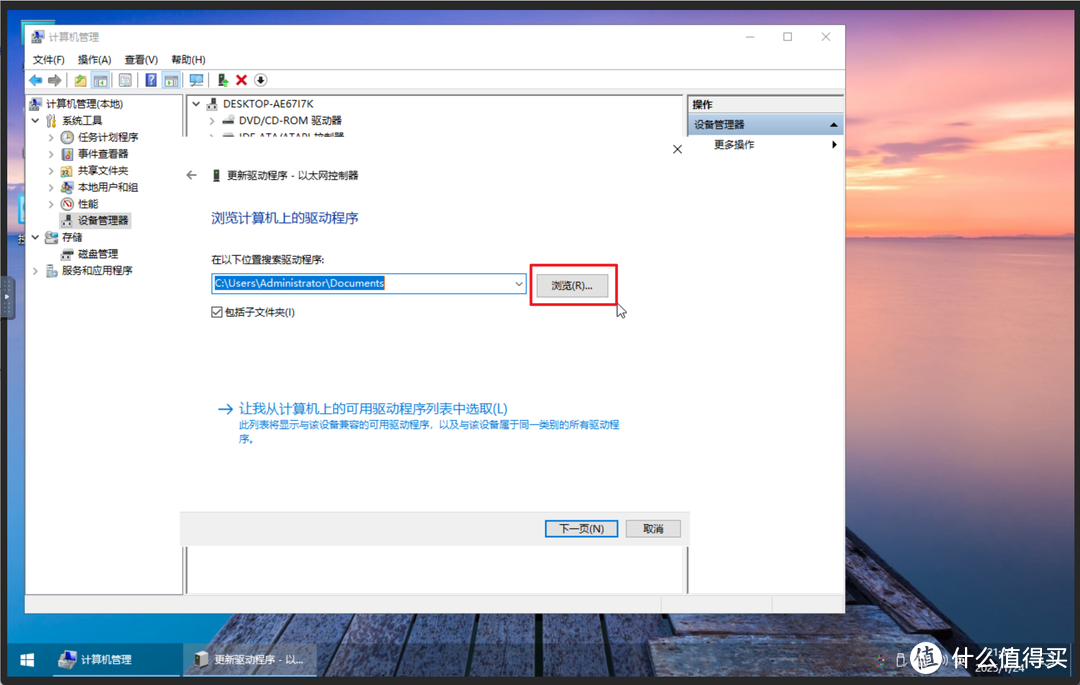
🔺点击“浏览”。
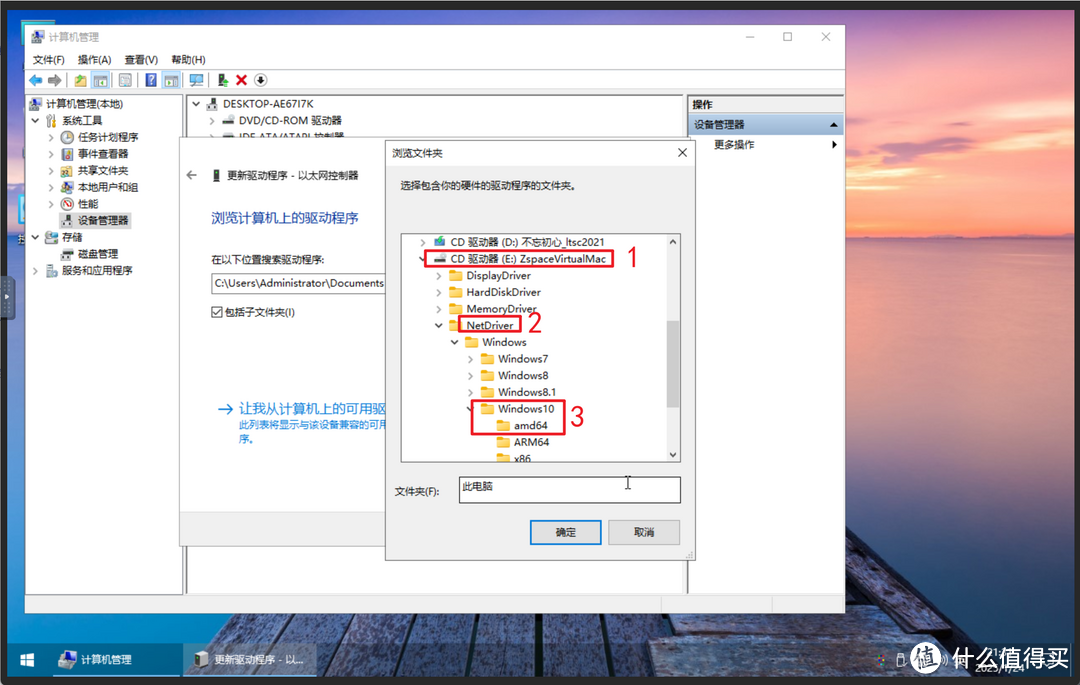
🔺然后依次选择“CD驱动器ZspaceVirtualMac--NeeDriver--对应的windows版本--amd64”,并确定。
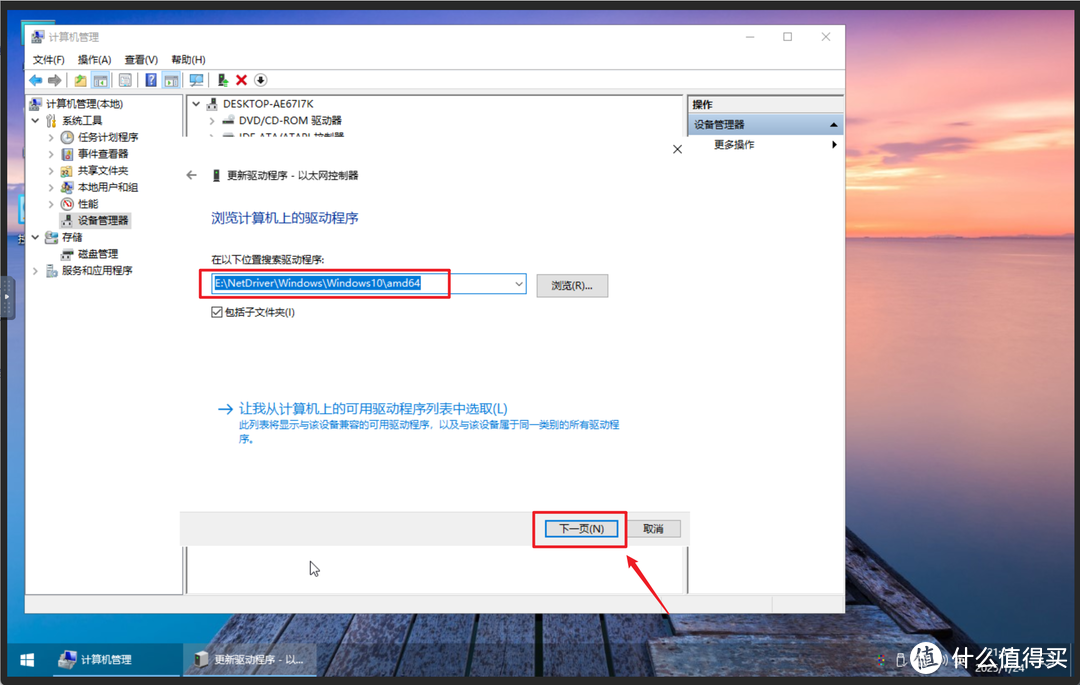
🔺下一页。
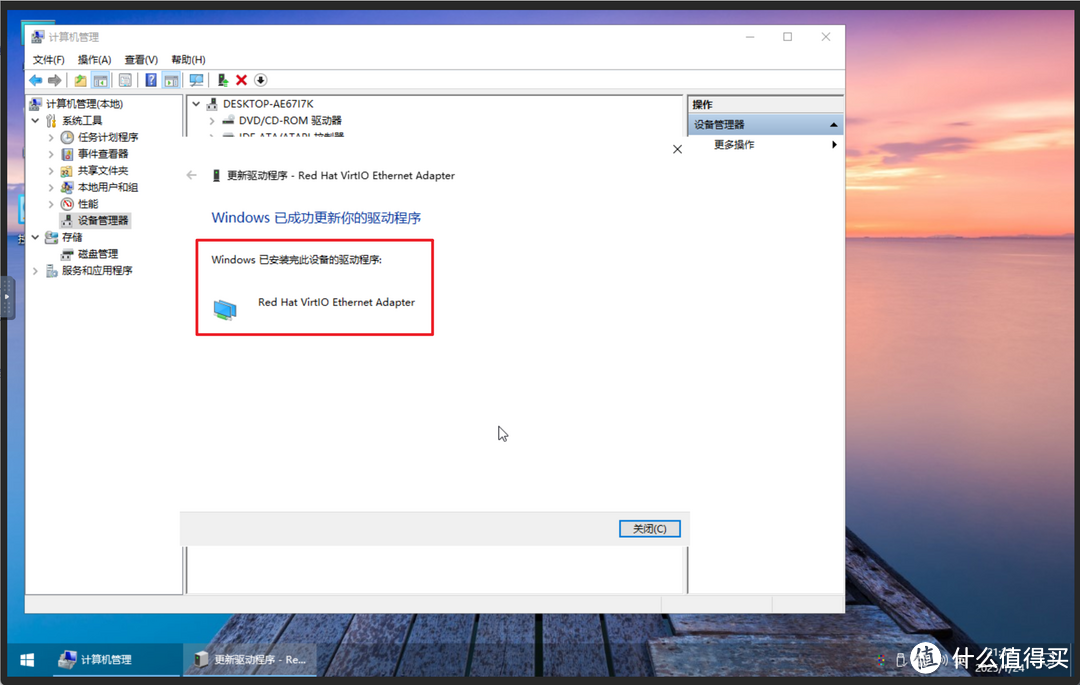
🔺可以看到系统提示已安装好驱动。
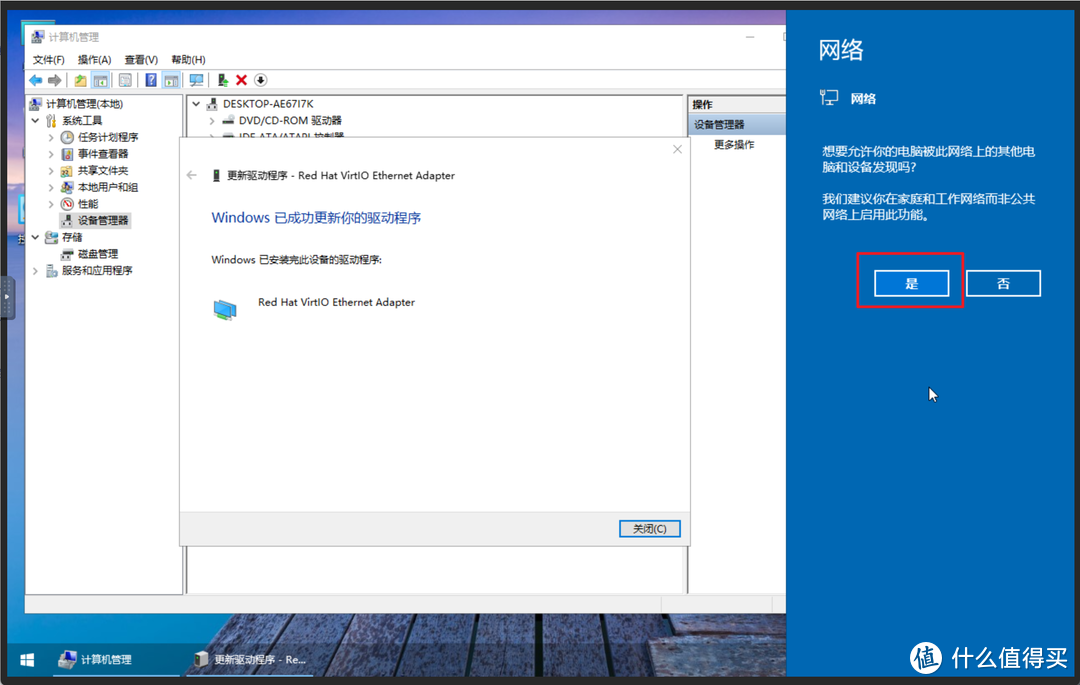
🔺然后几秒钟内,我们就能看到系统弹出网络连接的提示。
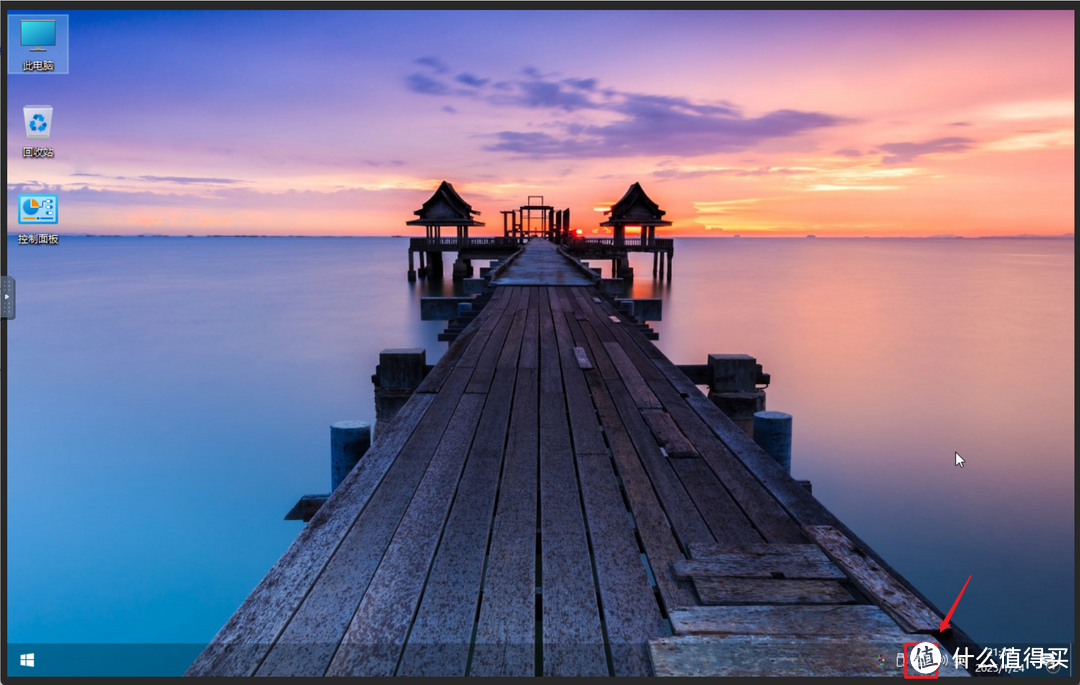
🔺右下角状态栏已经可以看到网络已经正常连接了。
第四步,安装视频驱动:
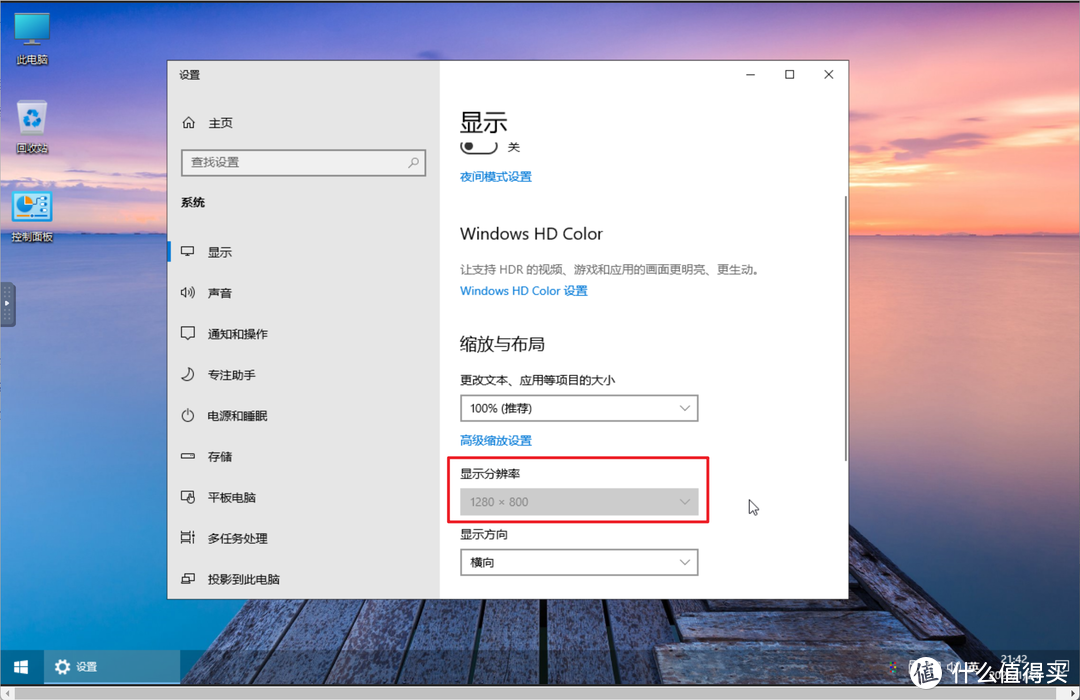
🔺还有就是此时Windows虚拟机的显示还有问题,表现在系统设置中的显示,可选择的显示分辨率仅一个可选,这个是因为系统的视频驱动还没有打上。
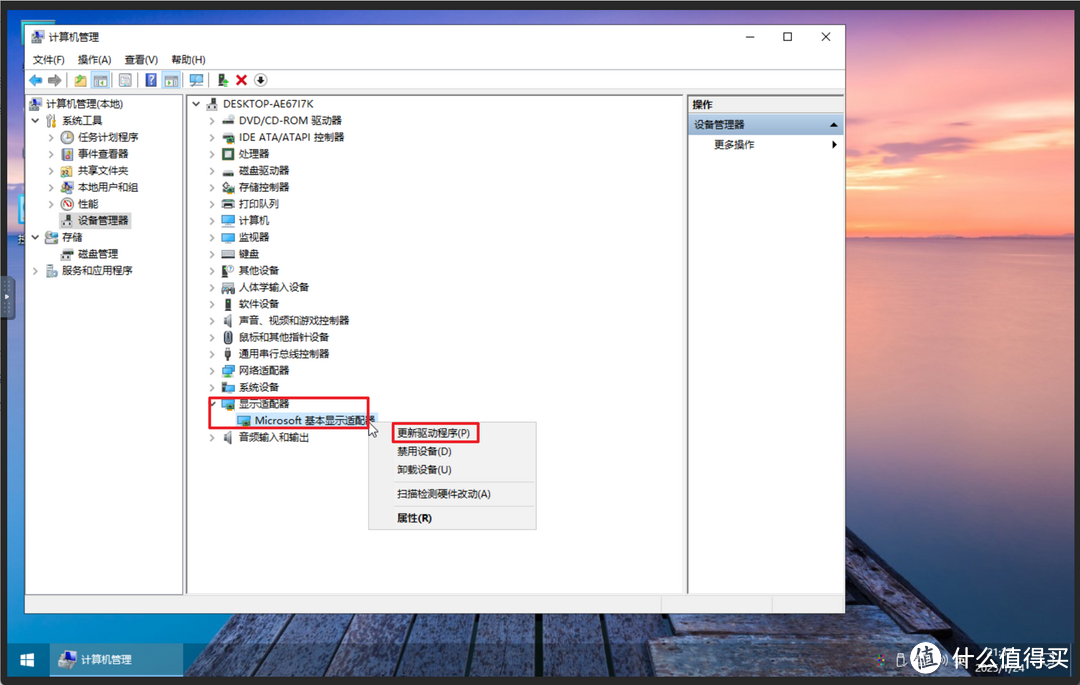
🔺和网卡驱动一样,我们先打开设备管理器中的显示适配器,选择“更新驱动程序”。
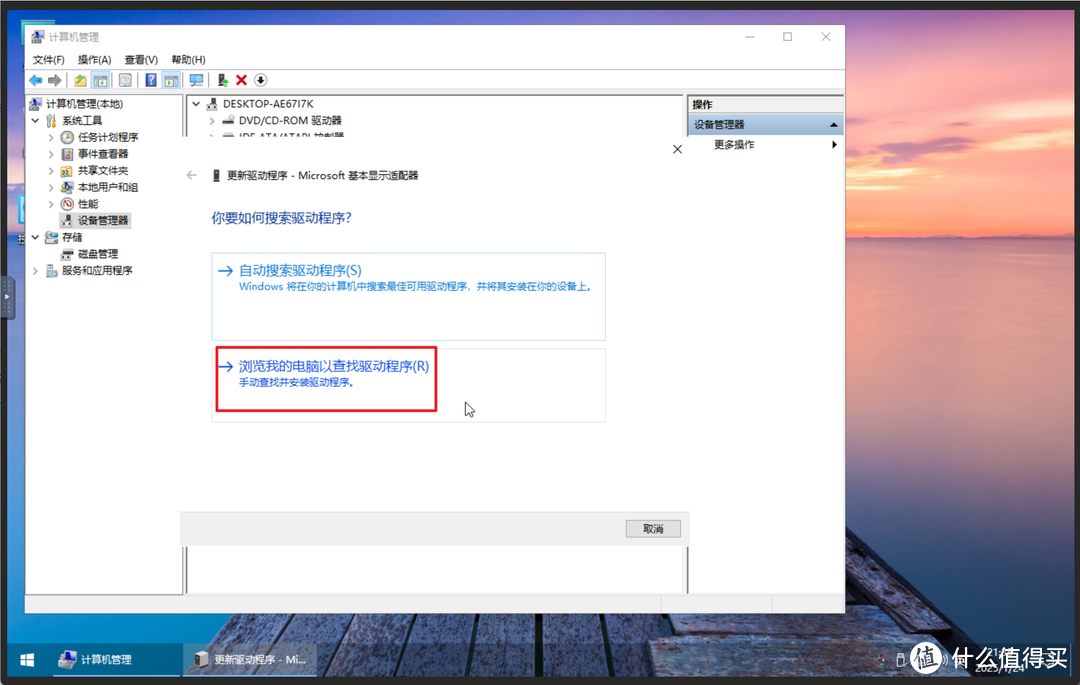
🔺也是“浏览我的电脑以查找驱动程序”。
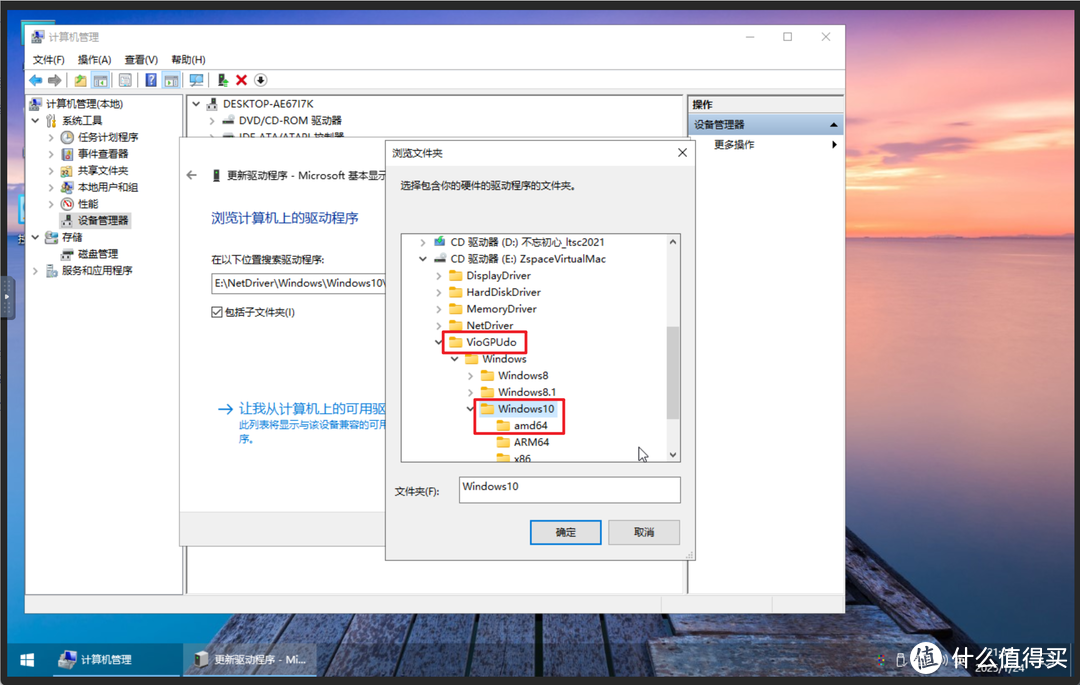
🔺依次选择“CD驱动器ZspaceVirtualMac--VioGPUdo--对应的windows版本--amd64”,并确定。
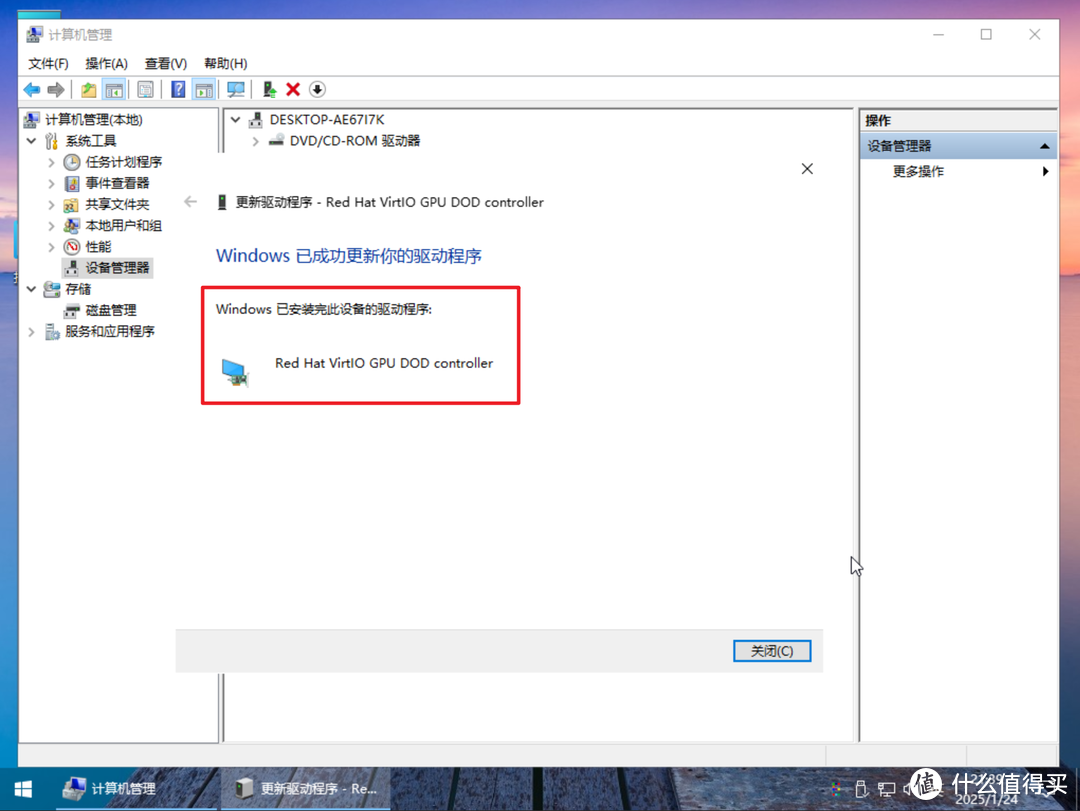
🔺等到这边显示“已安装完此设备的驱动程序”就可以关闭页面了。
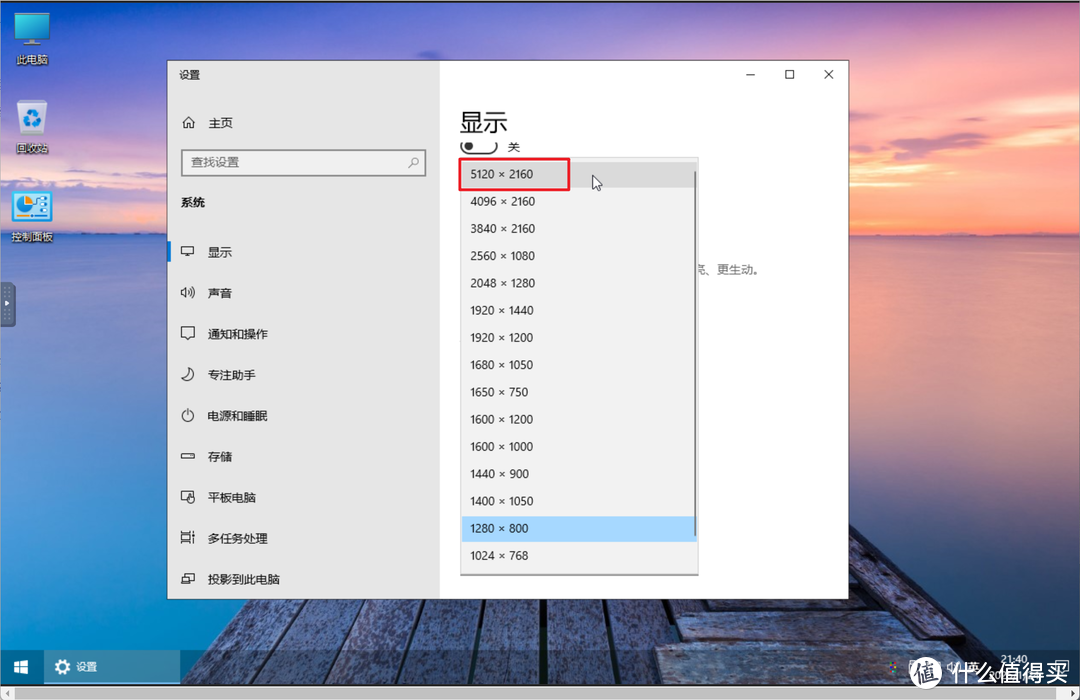
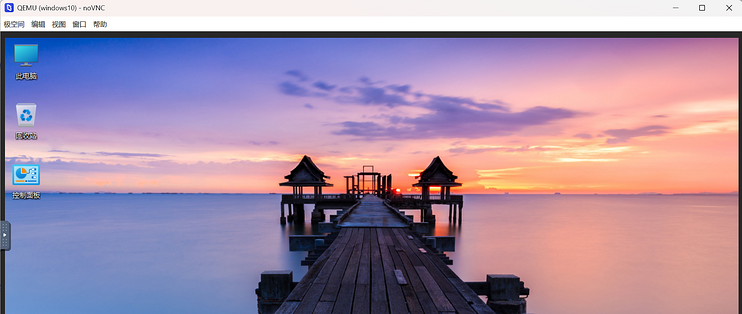
🔺再次回到设置中的显示设置,可以看到分辨率有很多选择,且最高分辨率尽然有5K可选,确实挺强。
第五步,安装内存驱动:
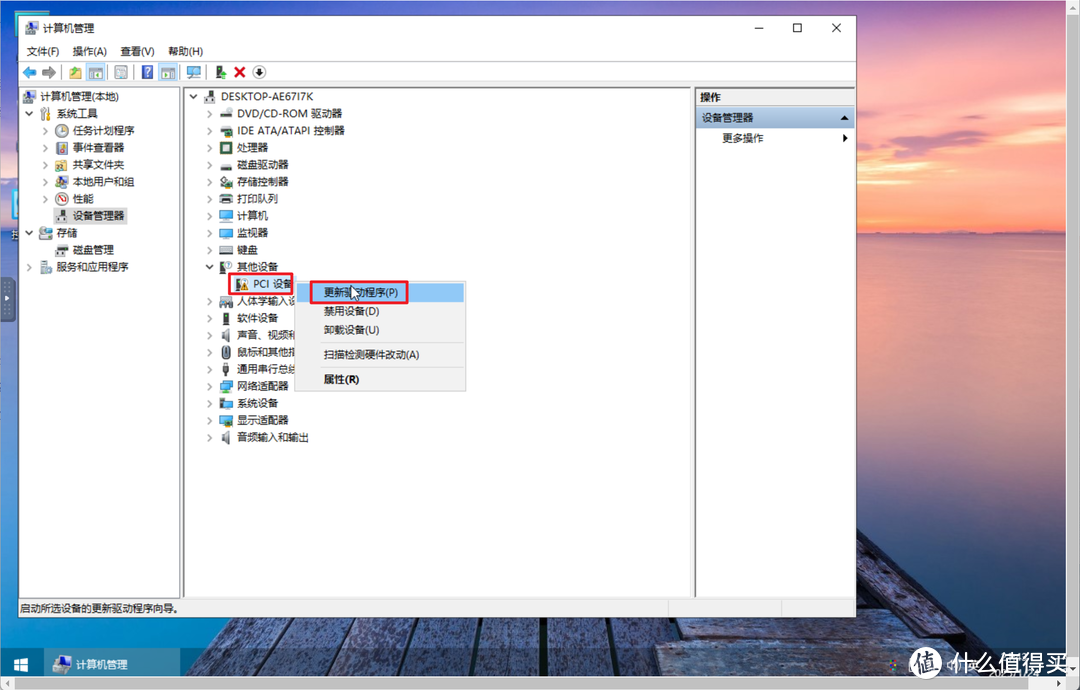
🔺不过这还没完,因为在“设备管理器”中还有一个“PCI设备”的感叹号,这个是因为内存的驱动还没有打上的原因。操作步骤和前面一样,也是点“更新驱动程序”。
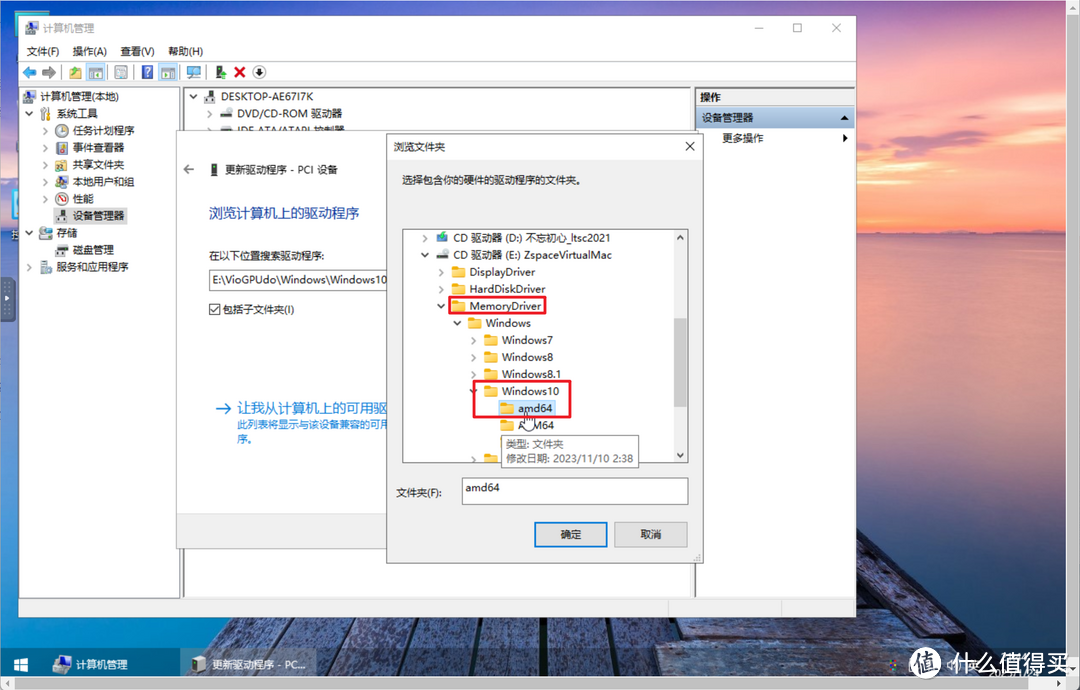
🔺依次选择“CD驱动器ZspaceVirtualMac--MemoryDriver--对应的windows版本--amd64”,并确定。
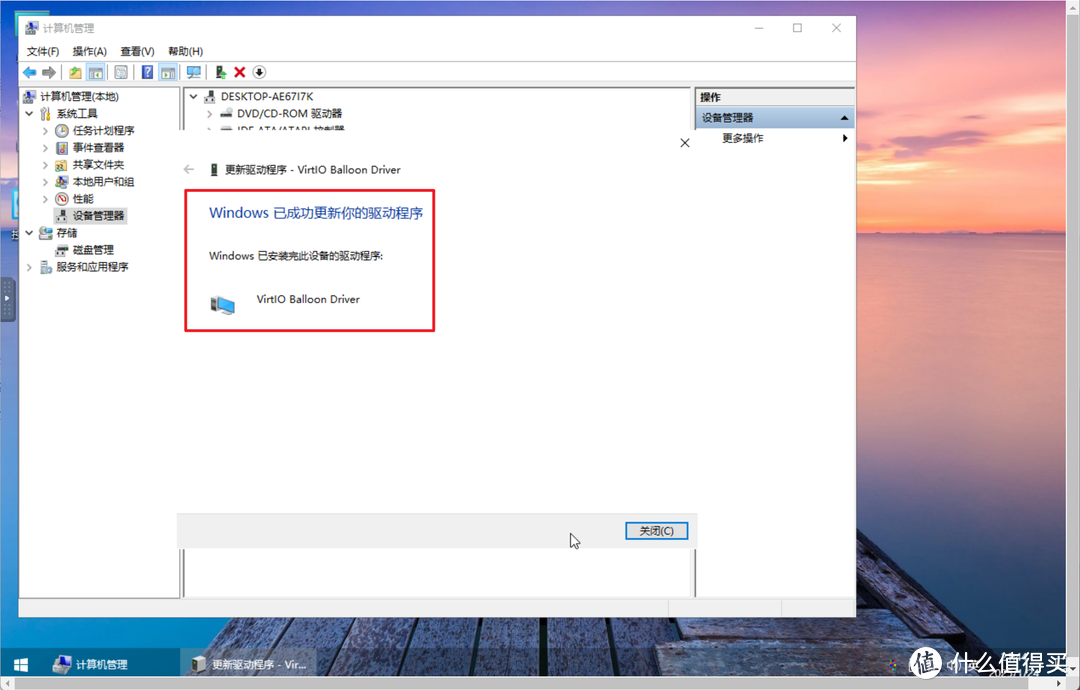
🔺等到显示“已安装完此设备的驱动程序”就OK了。
实际表现:
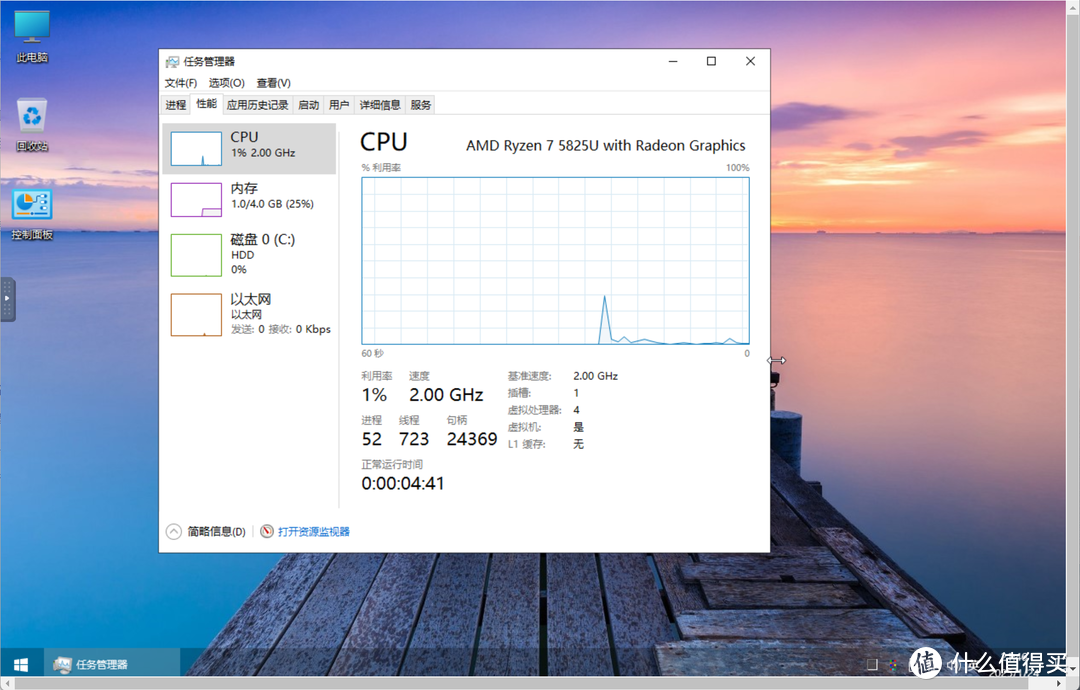
🔺我实际体验了下,在同镜像的虚拟机中,系统的流畅度确实比我之前创建的要流畅很多。在任务管理器中看了下,它的资源占用也挺低的,也就是说,现在的虚拟机确实比以前优化了很多,唯一遗憾的就是没有核显虚拟化或者GPU直通,在任务管理器里没有看到GPU的选项。
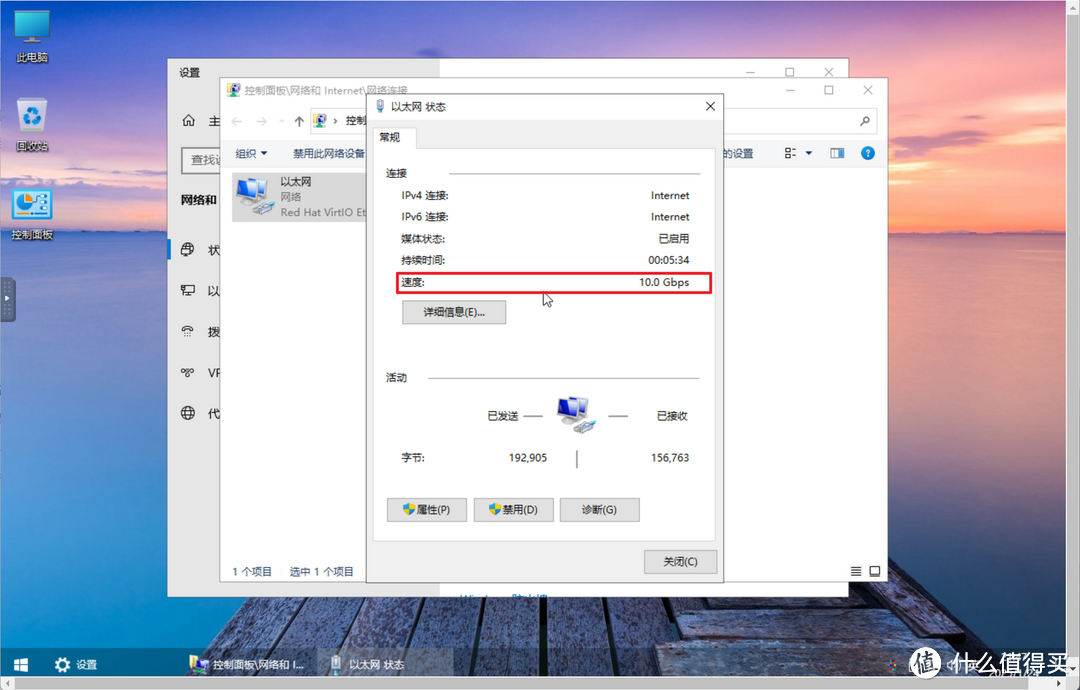
🔺网口没有问题,准确识别出我极空间Z423的万兆网口。
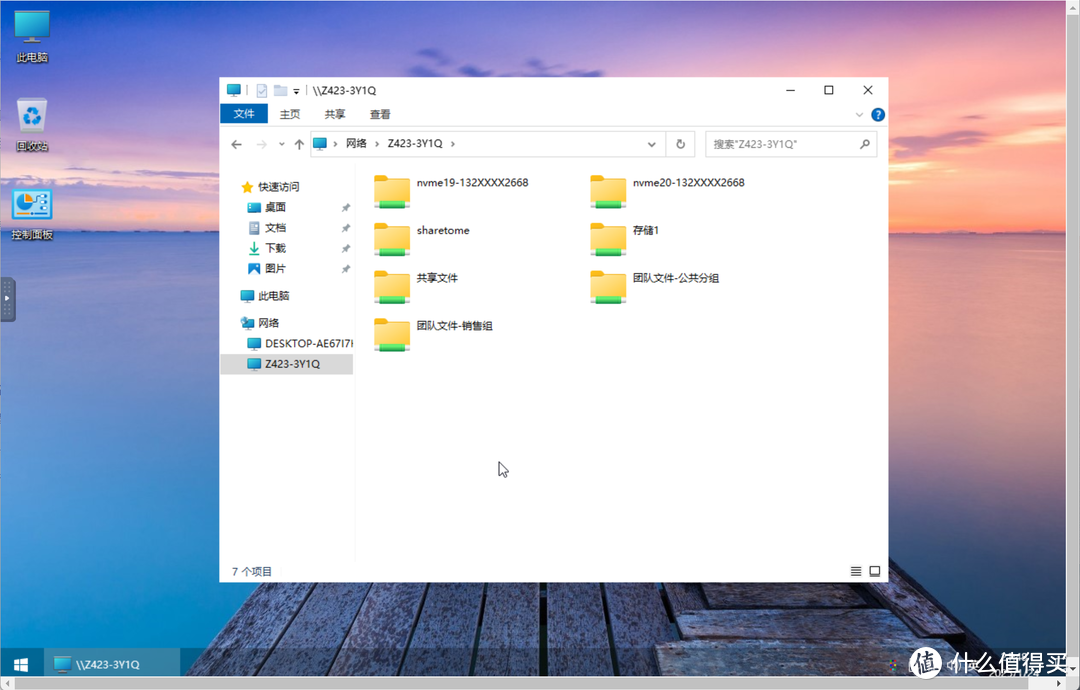
🔺虚拟机系统中的网络已经可以连接NAS共享文件夹了。
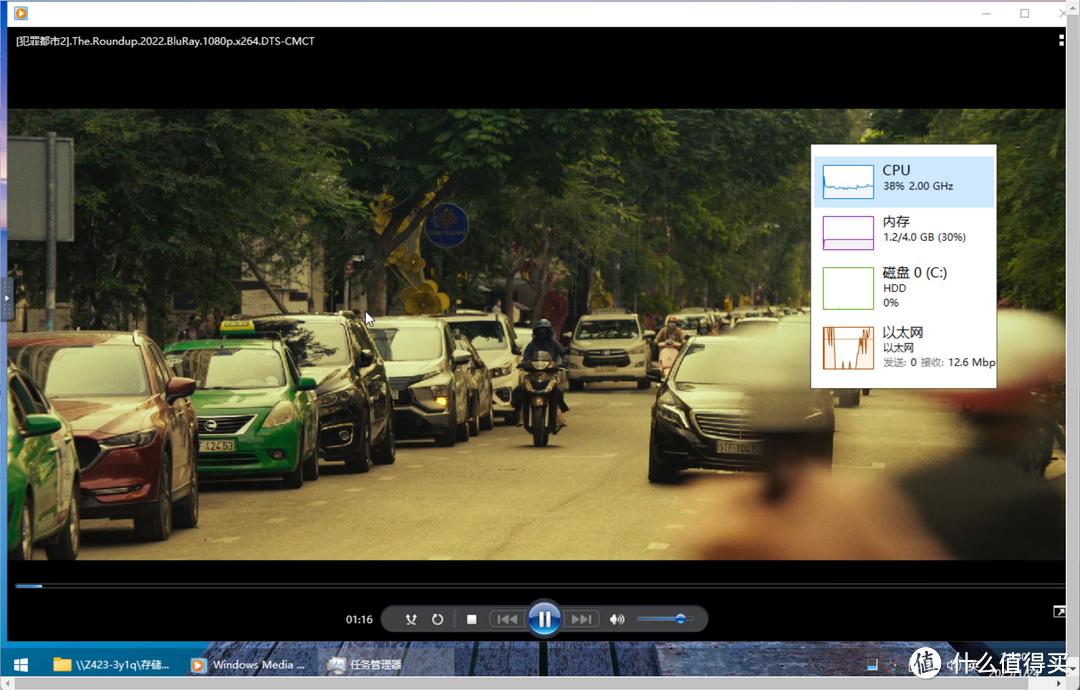
🔺看下1080P的蓝光影视也没问题,资源占用控制的还不错,但是如果看4K就明显很卡了,主要是没有GPU的参与,CPU占用过高~。
最后总结
极空间虚拟机此升级新增的框架和视频类型,在部署Windows虚拟机之后系统的流畅性确实比以前有了一些提升,同时,极空间Z4PRO直接给安排了核显虚拟化,显卡性能也得到了大幅度提升,还是非常不错的。
当然其它机型的小伙伴也不要着急,据说极空间的核显直通也在计划中,预计最快会在Q1就能给大家安排上,那个时候对于Z4Pro,Q4,或者和我一样使用Z423这种性能机的小伙伴来说,才是放飞自我的开始。
随着极空间不久前正式发布高性能四盘位NAS私有云Q4与随身智能魔盒T2S两款新品,极空间的产品线也是再次扩大,继续为用户带来更易用、更智能、更安全、更强大的私有云产品与智能存储解决方案。现在正逢年货节,价格有优惠,而且极空间也是春节不打烊,如果你近期有入手NAS的计划,不妨关注下极空间。
好了,以上就是今天给大家分享的内容,我是爱分享的Stark-C,如果今天的内容对你有帮助请记得收藏,顺便点点关注,咱们下期再见!谢谢大家~











不知道极空间绿联怎么硬直通nvme?
校验提示文案
校验提示文案
校验提示文案
校验提示文案
校验提示文案
校验提示文案
校验提示文案
校验提示文案
校验提示文案
校验提示文案
校验提示文案
校验提示文案
校验提示文案
校验提示文案
校验提示文案
校验提示文案
校验提示文案
校验提示文案
校验提示文案
校验提示文案
校验提示文案
校验提示文案
校验提示文案
校验提示文案
校验提示文案
校验提示文案
校验提示文案
校验提示文案
校验提示文案
不知道极空间绿联怎么硬直通nvme?
校验提示文案
校验提示文案
校验提示文案
校验提示文案
校验提示文案
校验提示文案
校验提示文案
校验提示文案
校验提示文案
校验提示文案
校验提示文案