
















 深耕数码、AI兴趣领域












15
28
NAS最佳搭档,华硕GT-AX6000红蜘蛛电竞路由开箱简评【附华硕AiMesh组网教程】
2022-08-15 15:36:47
19点赞
40收藏
30评论
大家好,我是Stark-C。
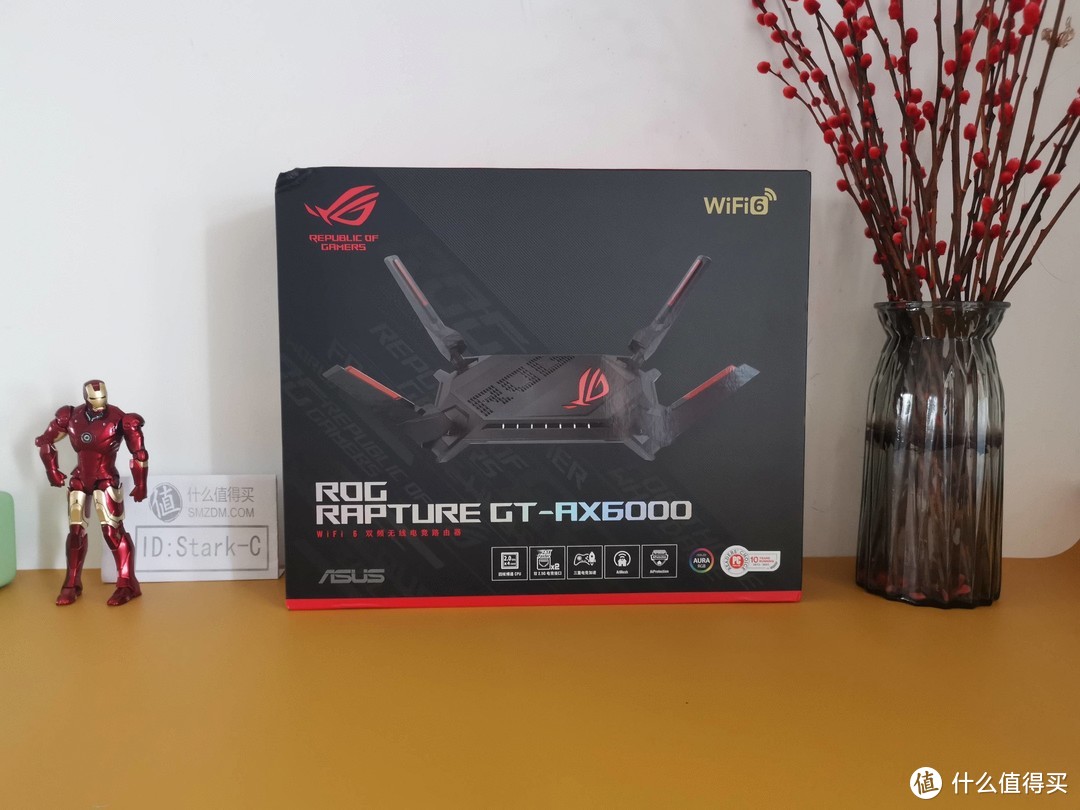
等了好几天,终于等来了我的这个大玩具【华硕ROG GT-AX6000无线路由器】。
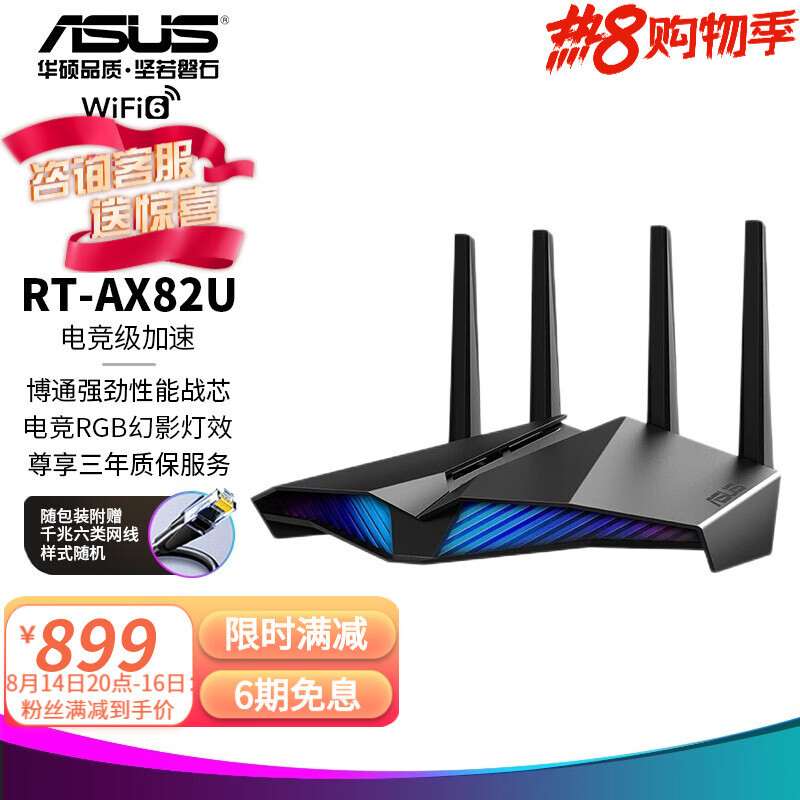
其实花2000+买这款路由器刚开始我是拒绝的,毕竟挣钱不易。不过路由器对我确实又是刚需,家里本来是由一款华硕的RT-AX82U路由器放在一楼,二楼用的是之前翻车的某讯路由器,但是总是用的不痛快,所以一直捉摸着在搞一台华硕的路由器AiMesh组网。
特别是我看到即将上市的华硕 AS6704T NAS之后,更是坚定我购买华硕路由器的决心。最开始计划是买经典的RT-AX86U的,最后做了一些功课与对比,选择了配置更高的华硕ROG GT-AX6000电竞路由,虽说贵了好几百块钱,但是整体配置更高,并且还是双2.5G电口,这个才是吸引我的重点,这不就是NAS必备的神器嘛!
如果对华硕RT-AX82U路由器有兴趣的小伙伴可以看看我的这篇开箱:
产品简介
虽说对于我们普通消费者来说,我们注重的更应该是体验,但是产品必要的了解还是能大大的提高我们的使用体验的。
了解华硕路由器产品的小伙伴应该知道,华硕总是喜欢给自家的经典路由器以动物名字来设定一个“代号”。
比如说AX86U叫做“巨齿鲨”,AX82U叫做“魔鬼鱼”,AX89X叫做“帝王蟹”,GT-AX11000叫做“八爪鱼”,都是些水生生物。
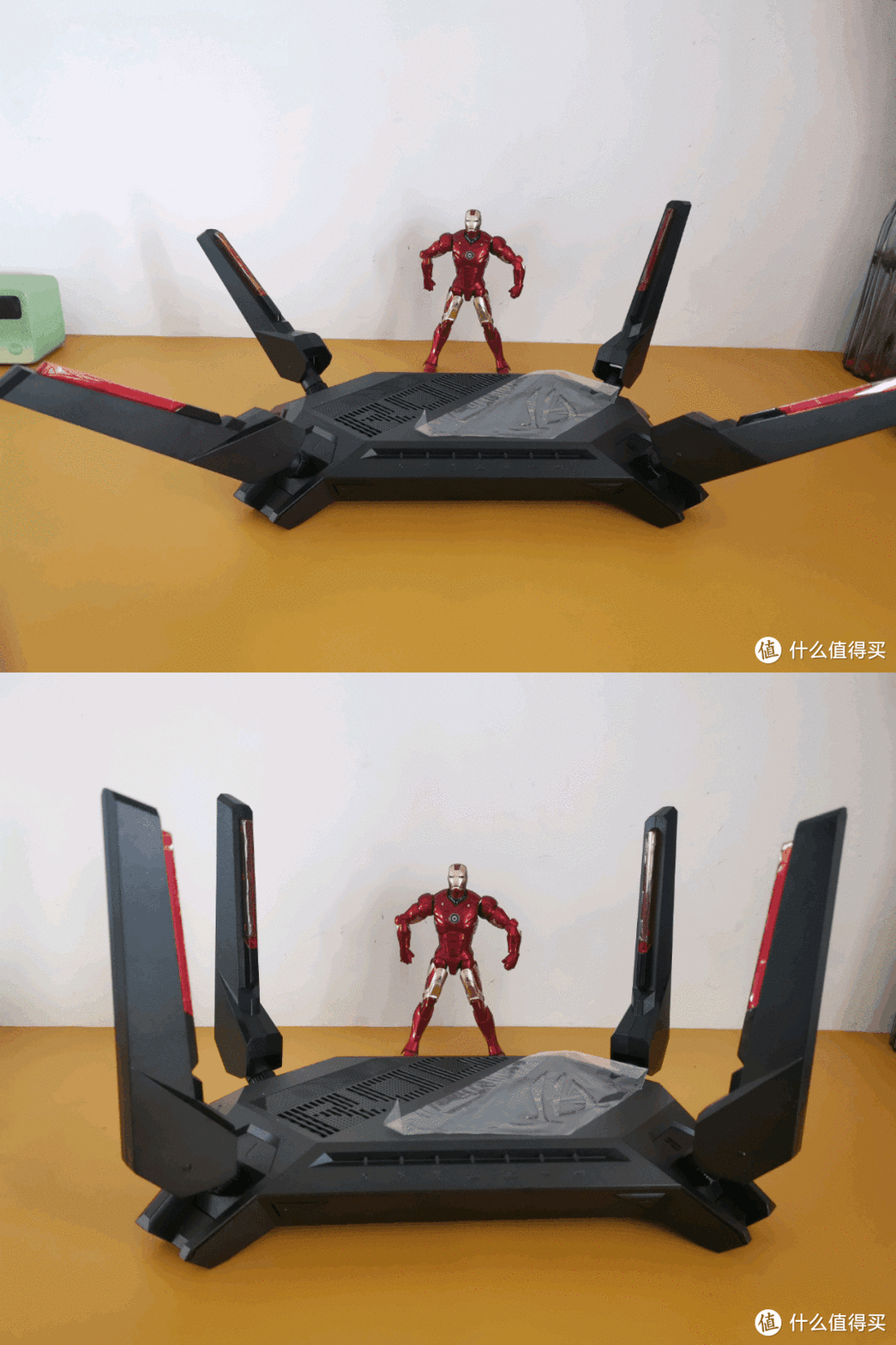
🔺华硕此款GT-AX6000路由器代号“红蜘蛛”。嗯,经观察分析,其可以挂墙安装,机身又点缀了猩红色调,所以称作红蜘蛛,有条件让它上墙的小伙伴可以试试哦!
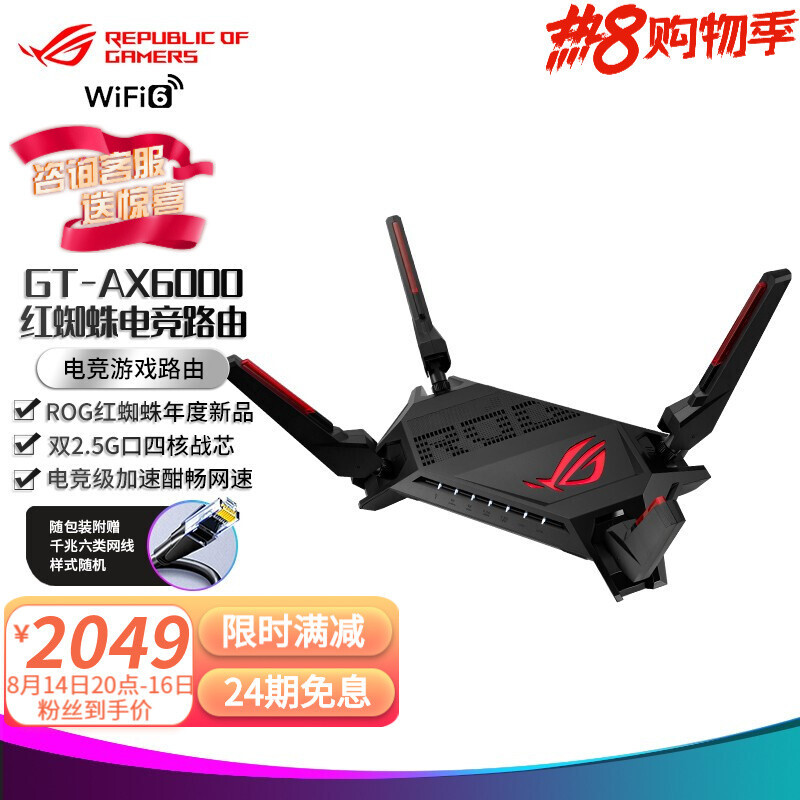
GT-AX6000的由来
首先“GT”对应的是“RT”,两者都是华硕路由器的规格命名,但是很明显,“GT”的规格更强,你可以简单的理解为“GT”就是“RT”的PLUS版!
“AX”就不用多说了吧?我在之前的 Wi-Fi 6路由器中多次给大家科普过,AX系列的无线路由器,表示该路由器支持802.11ax协议,简单拉来说就是Wi-Fi 6路由器。
至于“6000”,才是该路由器最牛叉的地方!此款路由器采用了2.4GHz 和 5Ghz双频,并且双频都为4*4 MU-MIMO,共计8条高速通道,你不懂没关系,你只需要知道路由器有这样的配置都很牛!
该路由器在使用的时候,2.4Ghz 下,速率最高可达1148Mbps,5Ghz下,速率最高是4804Mbps。两两相加,接近6000Mbps,所以它的名字就叫做【GT-AX6000】
GT-AX6000的亮点
在我看来,该款路由器和华硕家族其它同价位的路由器相比,有两点是值得点名的。
NO.1 新款旗舰处理器

就目前来说,我还舍不得拆开给大家展示一下该款路由器的真面目,但是我查询资料详情,得知【华硕ROG GT-AX6000无线路由器】使用的处理器是全球独家首发的“博通BCM4912”处理器,要知道华硕经典的旗舰路由器GT-AX11000用的是“博通BCM4908”。从处理器命名代号上看出,目前该处理器应该是所有华硕旗下路由器中最强悍的处理器!
至于它的作用,根据官方所述,该处理器采用了最新的16nm制程(之前的是28nm制程),支持博通新一代的Rangeboost+技术,并且还可以智能识别干扰,提升高达38%的Wi-Fi覆盖。
NO.2 双2.5G电口
前面就说过,我就是冲着它的双2.5G网口来的,用它来连接我的华硕AS6704T NAS简直就是绝配!

本来就我们国内目前的网络环境,绝大部分消费者能用到千兆网络就已经不错了,所以普通千兆路由器就能满足绝大多数家庭的日常使用。而像华硕GT-AX6000这样的高规格路由器,还带有两个2.5G网口,除了支持网络聚合,不过对于我来说,它最大的用途还是提升家里内网的传输速率。
其实除了高配置NAS,还有现在的游戏主机,工作站,或者服务器都已经自带2.5G网口了,如果用这款路由器和它们相连,内网环境下,设备与主机的传输速度可以轻松达到200MB/s以上,是普通千兆网口的一倍还多。
NO.3 信仰加成
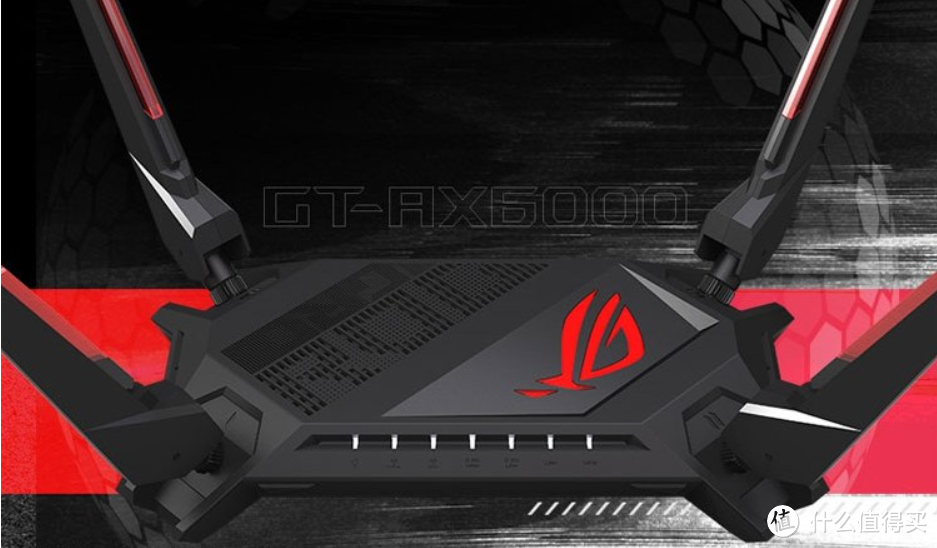
毕竟是有信仰的ROG,当那硕大的“败家之眼”亮起的时候,瞬间就觉得这款路由器2000+值了!(手动狗头保命~~嘿嘿)
嗯!废话说了一大堆,下面正式进入开箱环节吧!
外观展示
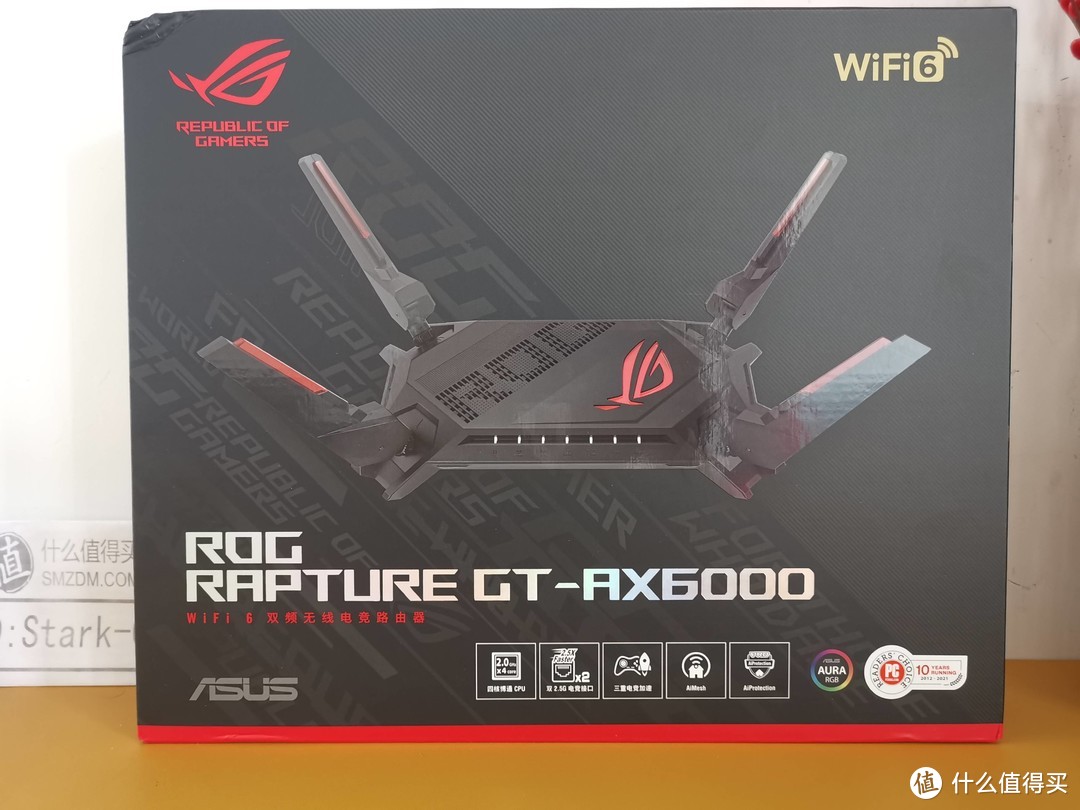
🔺我原本以为我之前买的华硕RT-AX82U路由器的包装已经够大了,没想到这款GT-AX6000的包装更大,并且更沉。至于风格,我感觉还是熟悉的味道,黑红的配色更突显了它电竞路由器的定位。路由器包装的正面主要展示了“红蜘蛛”的整体造型,还罗列它的一些亮点,比如说高达2.0GHz的CPU主频,双2.5G电口设计、支持三重电竞加速、华硕自家的AiMesh2.0以及AiProtection Pro商用级家庭网络安全服务等。当然,还有“败家之眼”的信仰灯效。
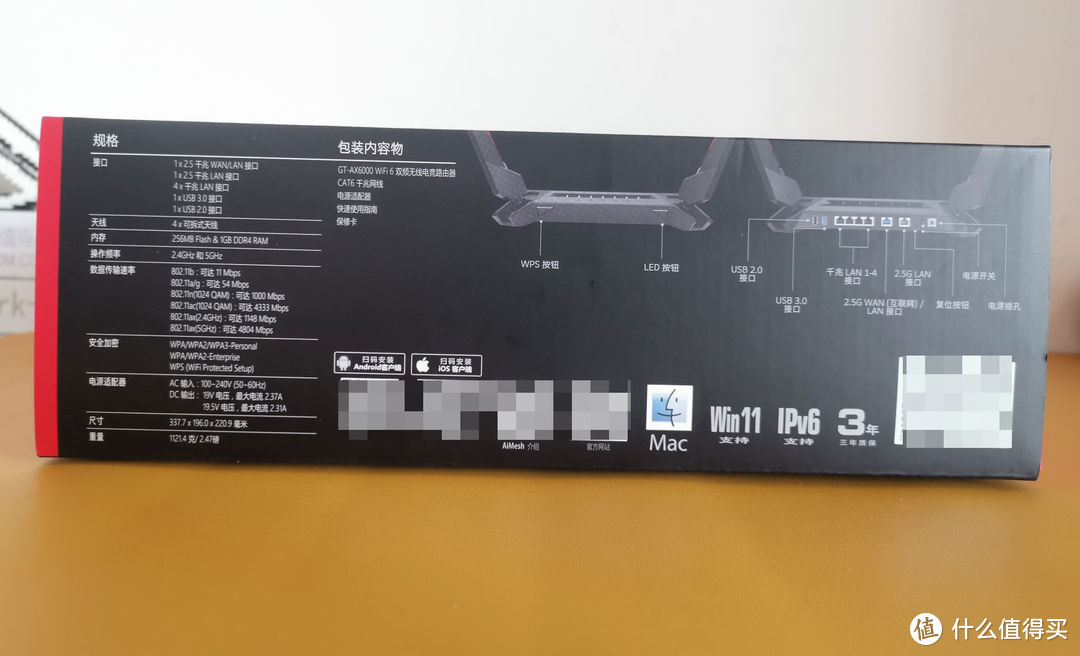
🔺侧面是它的一些规格信息介绍,包括详细的接口介绍,以及按键布局等。
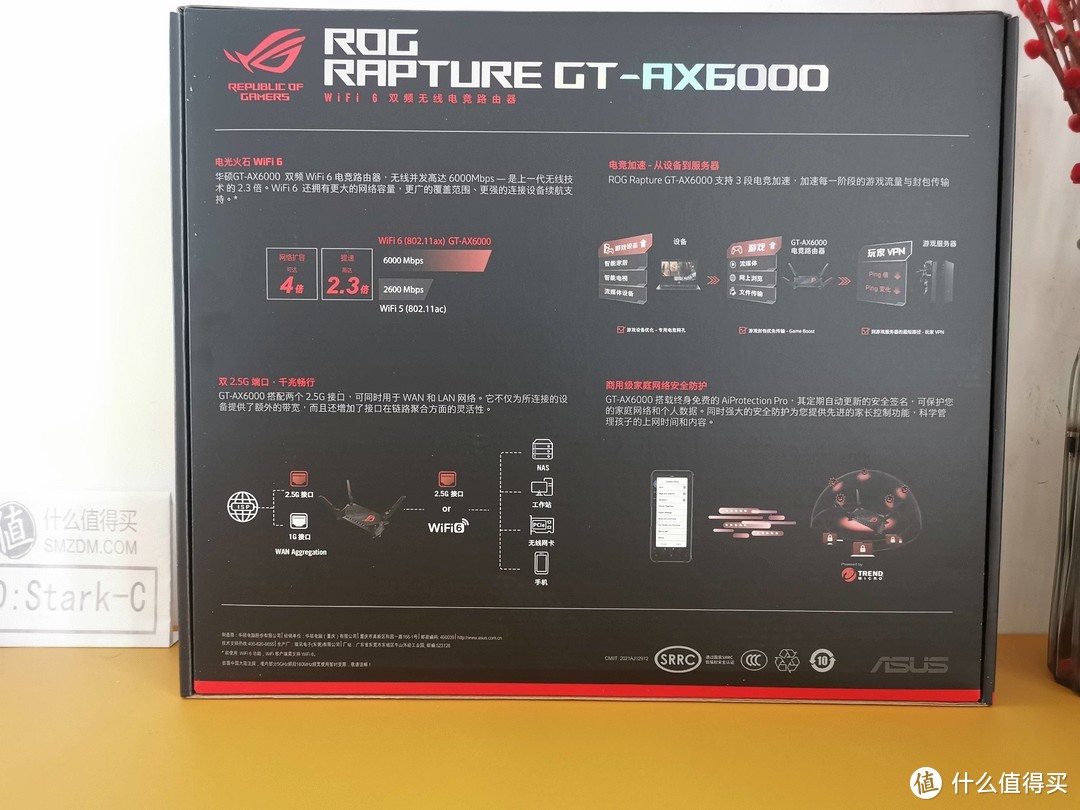
🔺背面继续展示了产品的亮点信息。

🔺打开包装的方式是采用了上掀式开启,打开之后首先看到的就是产品的保修卡及路由器设置说明书等,然后其它的主机和配件都放在隔开的牛皮纸里面,保护措施做的还是很到位的。
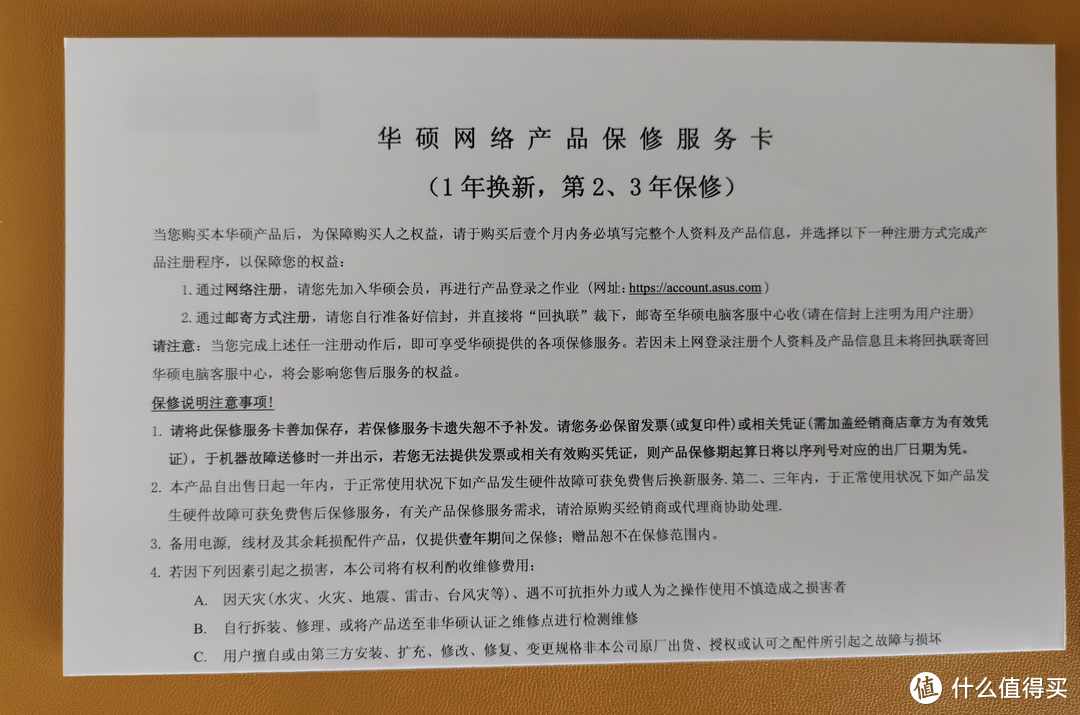
🔺个人觉得华硕产品还是很良心的,基本很多电子产品都提供了3年质保。要知道某知名路由器才一年质保呢!
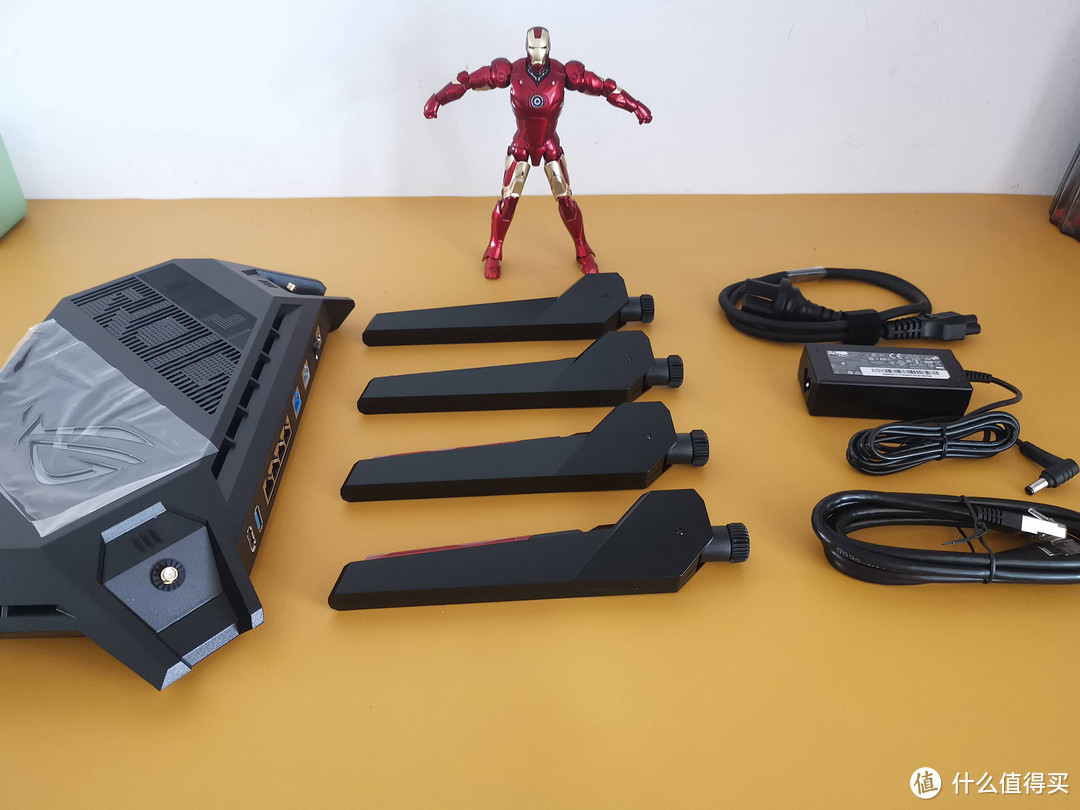
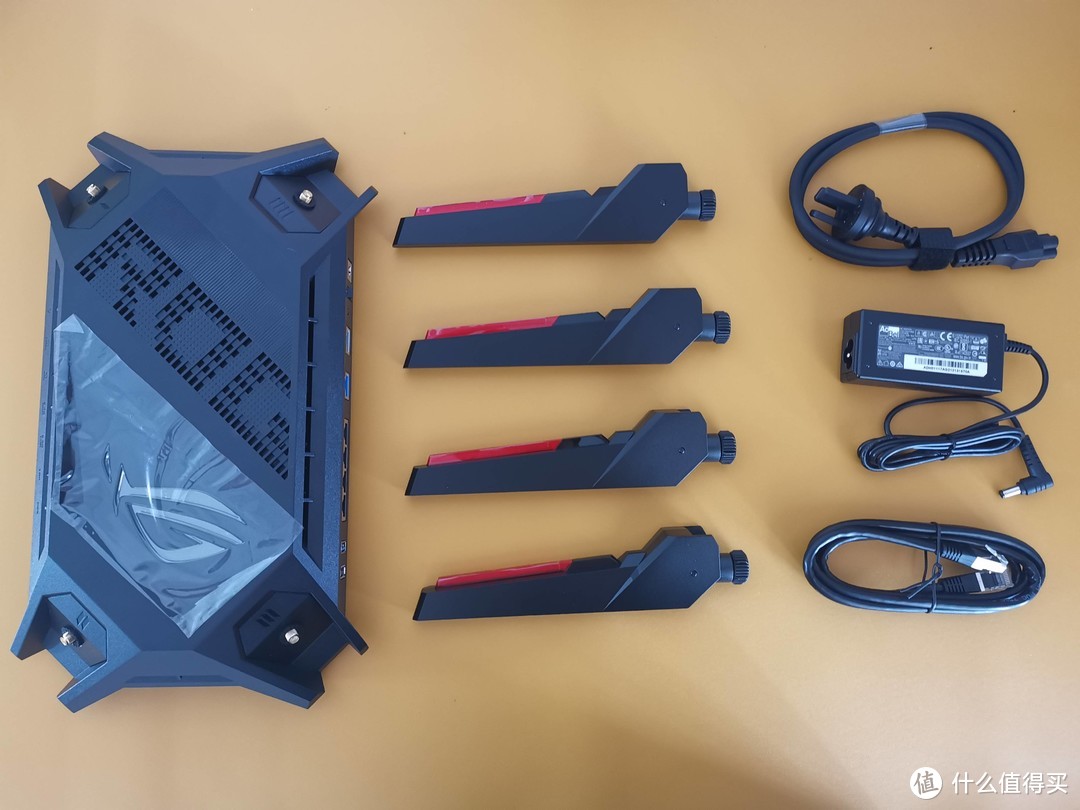
🔺以上就是华硕GT-AX6000包装内的全部物品了。除了说明书保修卡,还包括路由器主体,四根可拆卸式天线,电源适配器和一根网线。
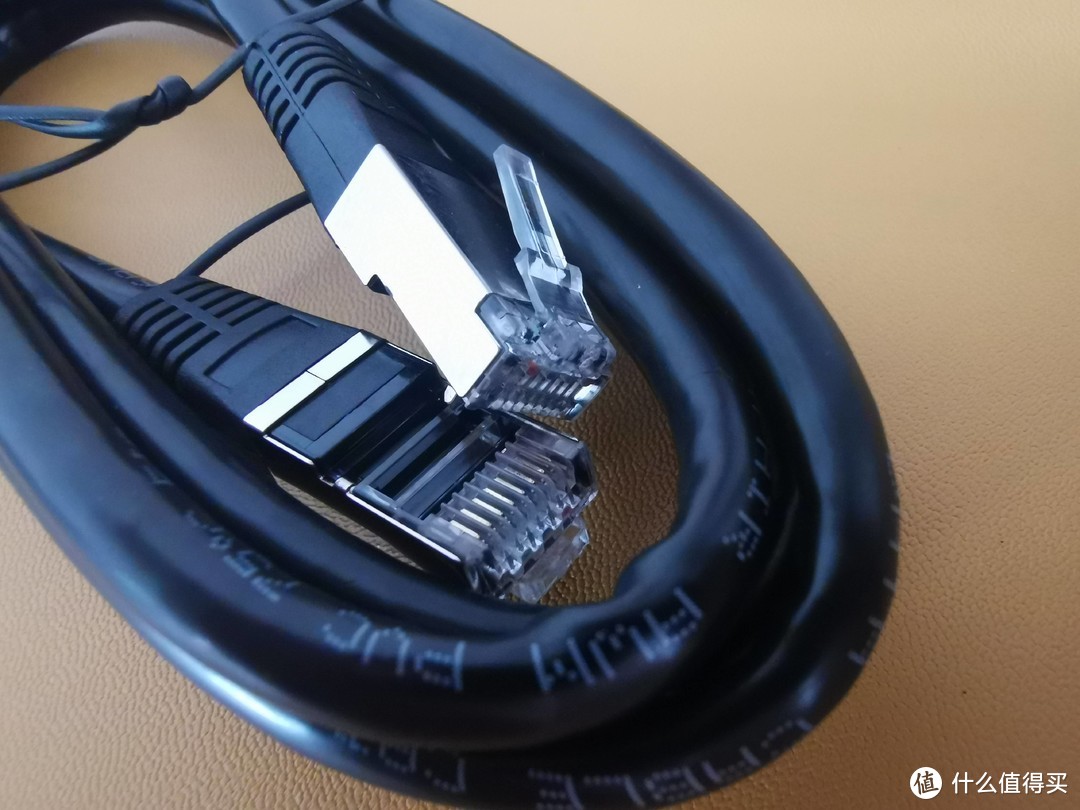
🔺网线是超6类且带屏蔽,做工非常扎实!
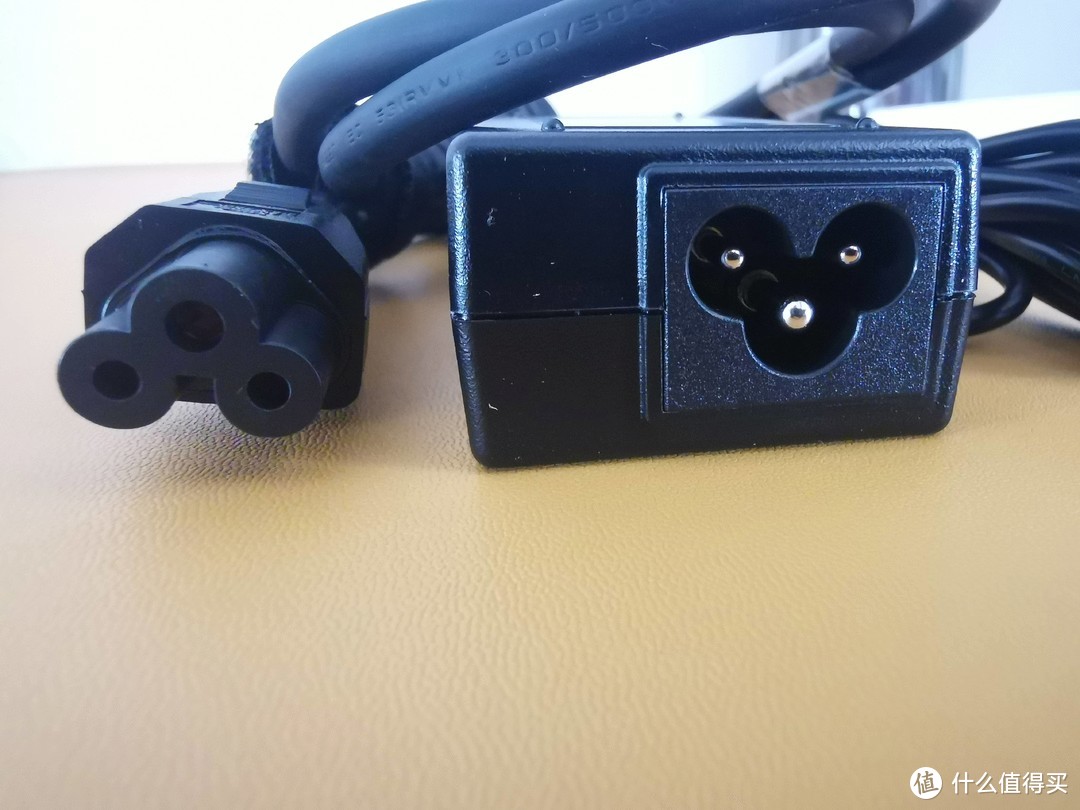
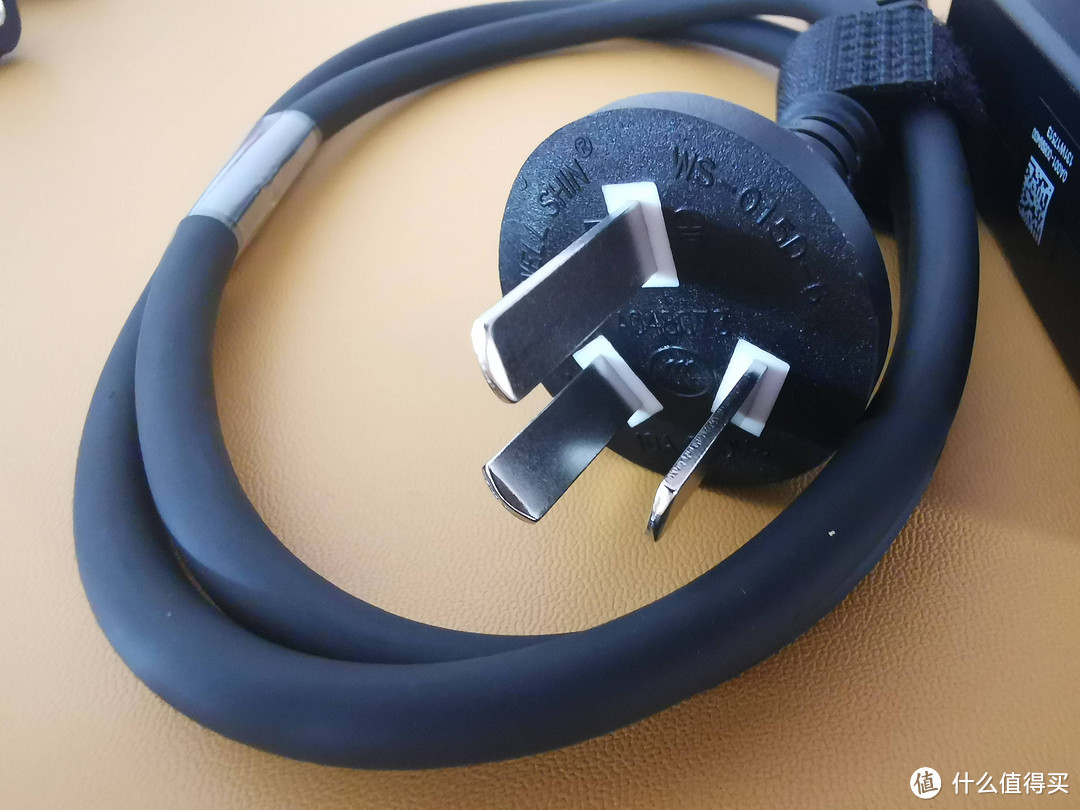
🔺华硕竟然给该款路由器采用了类似于笔记本电脑的分离式电源适配器,并且插头还是三头的。其实我有点搞不懂华硕这样设计的缘由,因为这样设计貌似会对插座和空间造成必要的压力。但看论坛上有说三头更能有效屏蔽信号串扰,仁者见仁吧。
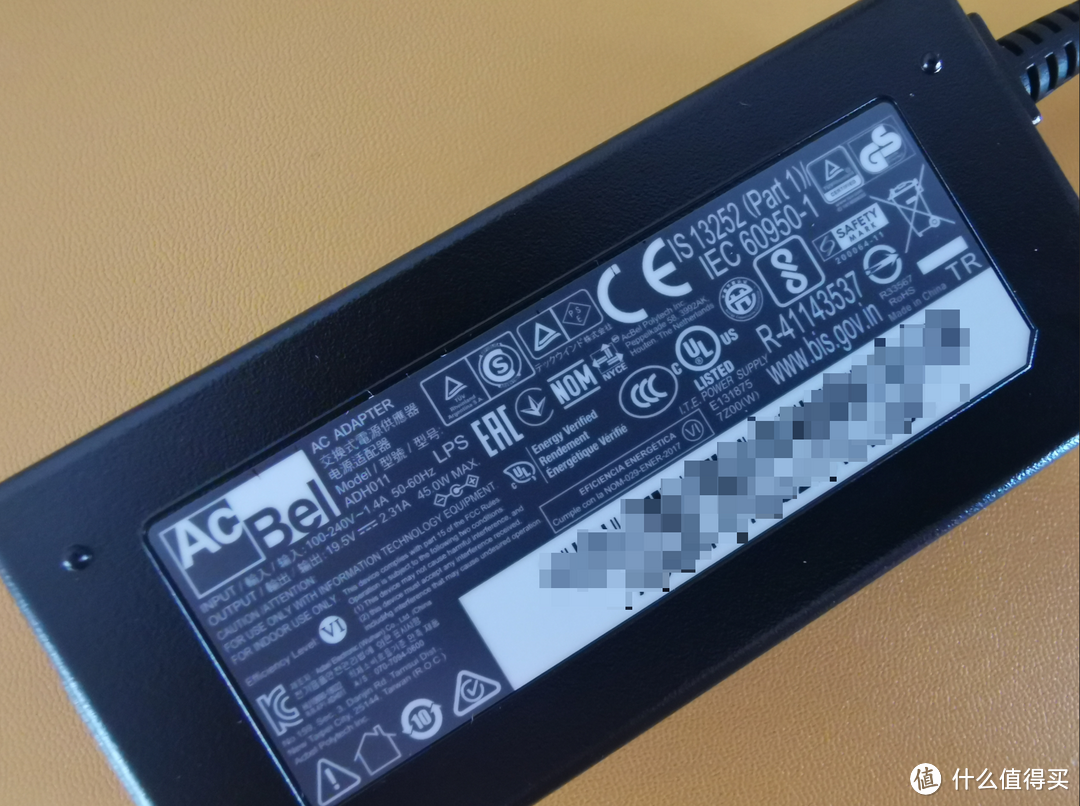
🔺再来看看电源适配器的规格!输出是19.5V 2.31A,达到了45W!对于路由器来说,这个规格其实真的是很顶了!我个人觉得现在Type-C接口其实那么普遍,建议华硕把接口换成Type-C接口,我们直接用更加方便的支持PD协议的适配器且不更好~~

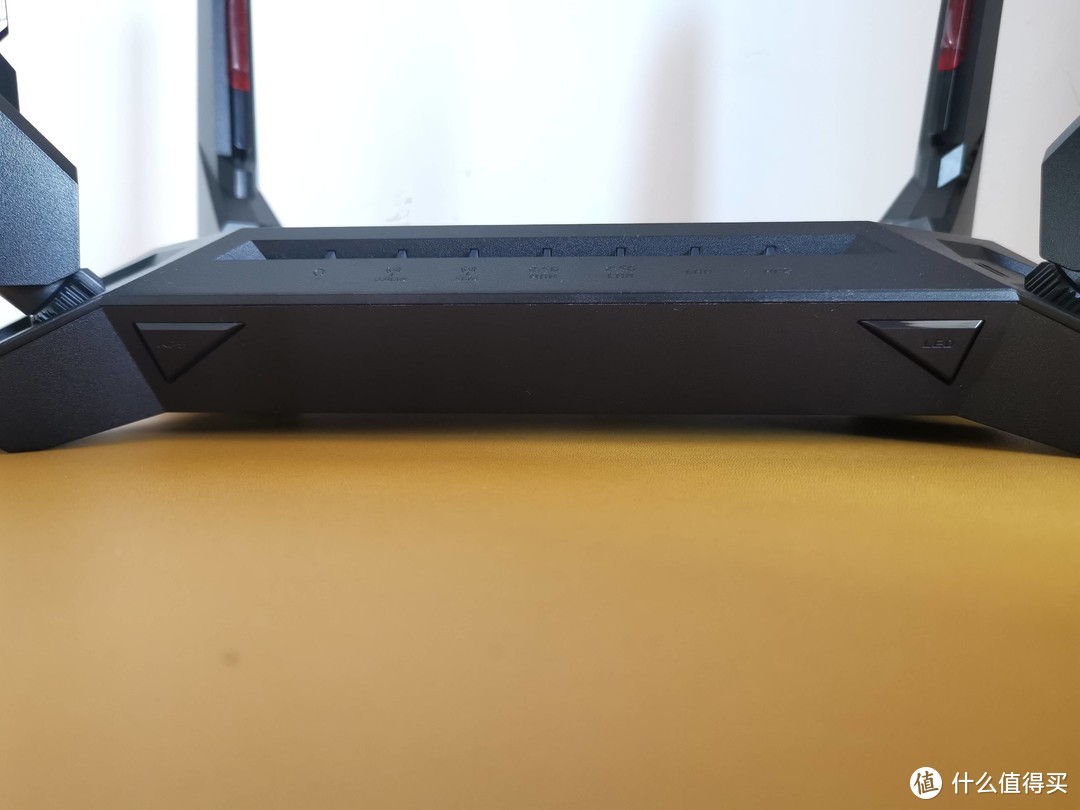
🔺正前方是一排LED状态指示灯,并且在下方还有WPS按钮和LED按钮。
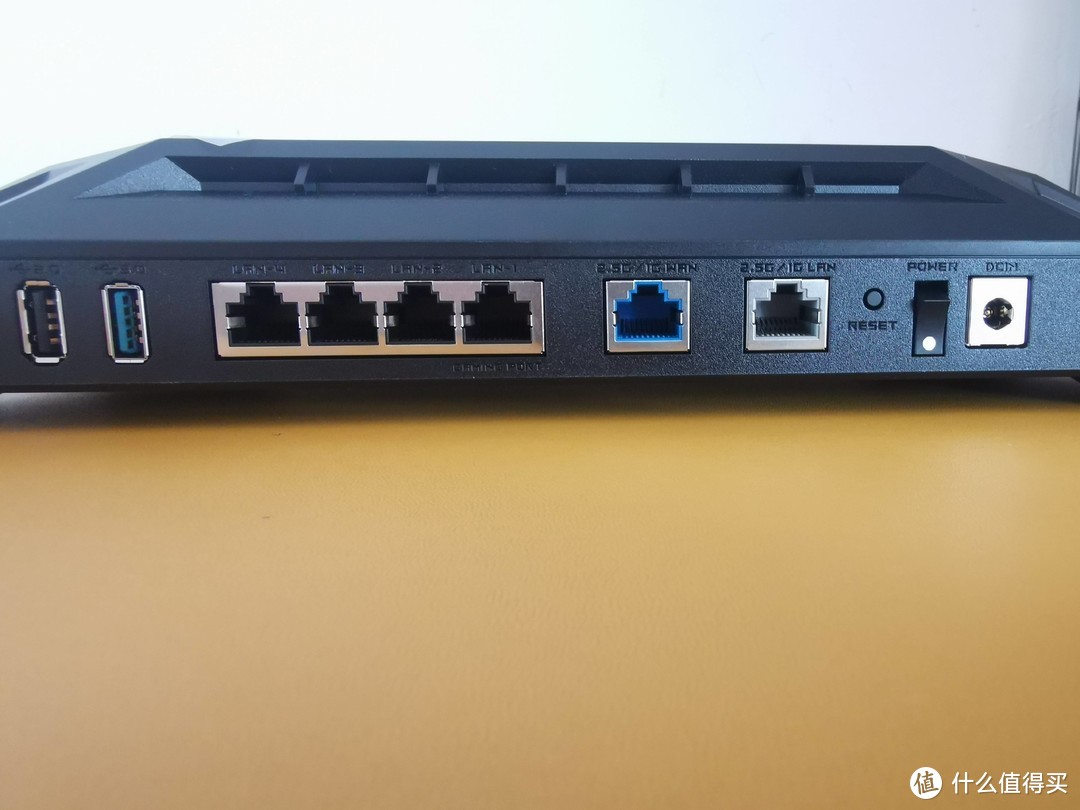
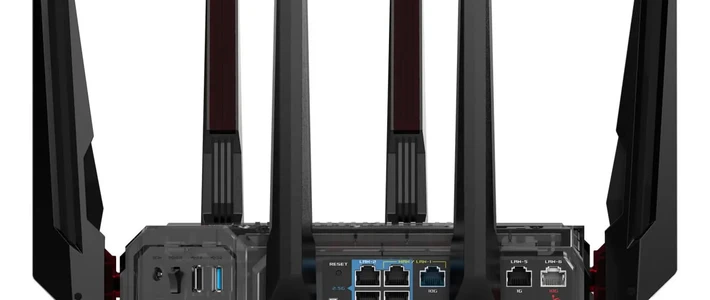
🔺背后的接口就很丰富了,从左至右依次为USB2.0、USB3.0、4个千兆LAN口、1个2.5G的WAN口和1个2.5G的LAN口、RESET重置按键、主开关键和电源插孔。
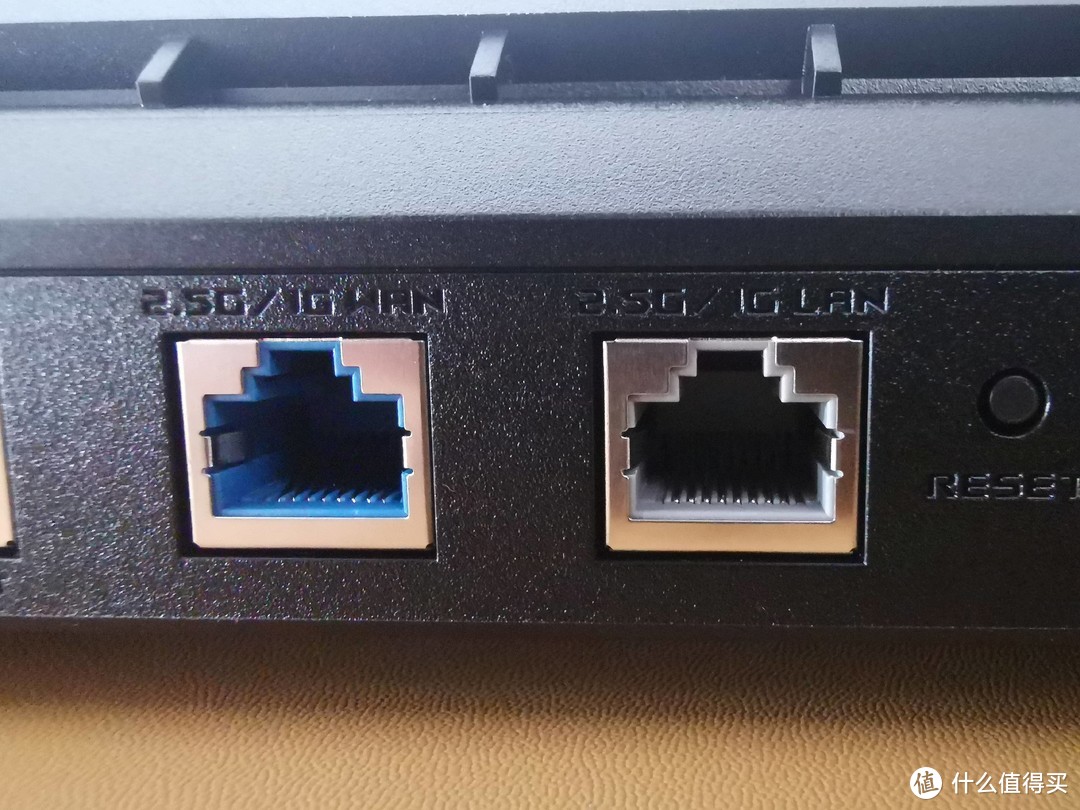
🔺再来看看它的双2.5G电口,除了颜色不同,还自带金属屏蔽设计。
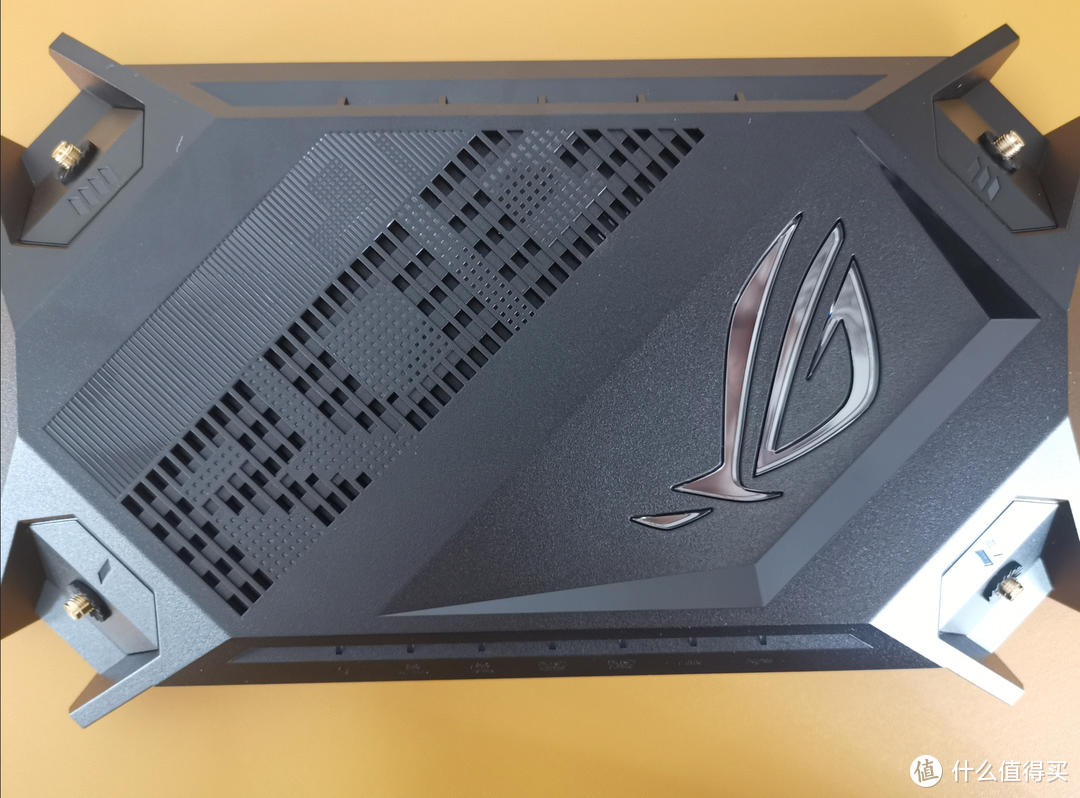
🔺在来看看它的顶部设计。除了散热孔,还有一个硕大的“败家之眼”!
PS:如果我不提示你,你看出来它的散热孔其实就是“ROG”的图案吗~~~
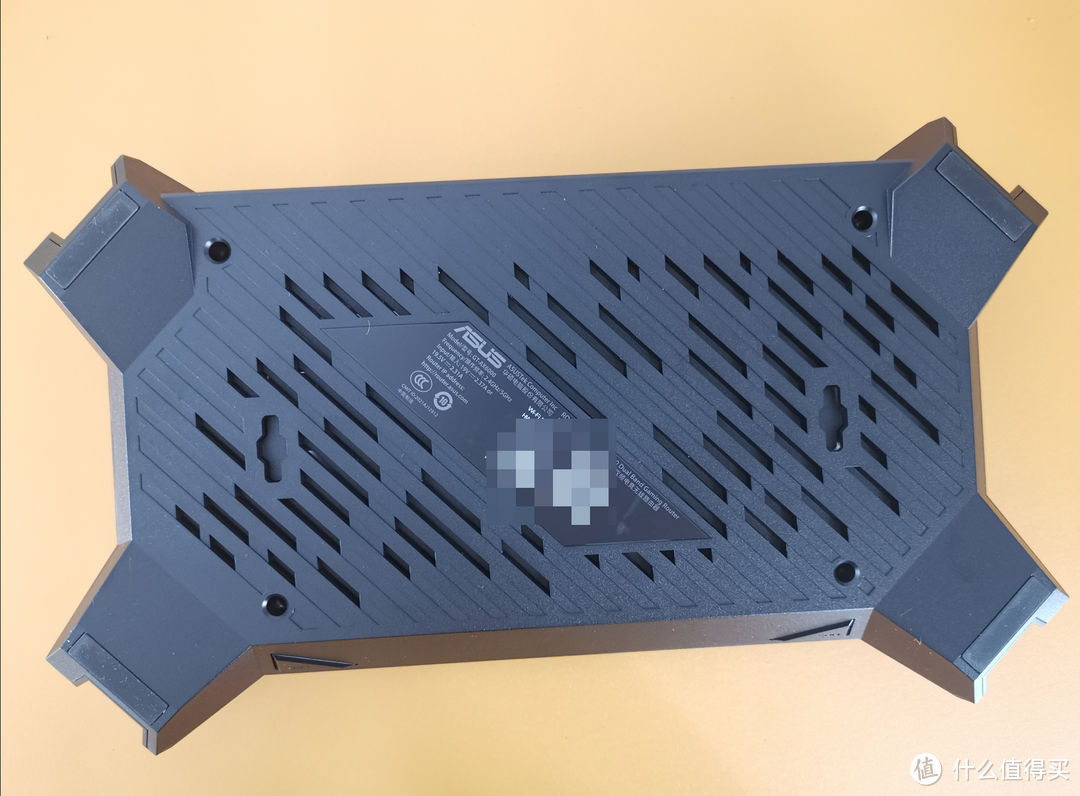
🔺背面依然是大面积的散热孔,并还设计了壁挂孔(难道真是为了“红蜘蛛”能上墙~~?)。四个角带有防滑橡胶垫且向外突出。这样设计还是为了散热,因为它放在桌面上的时候就是悬空设计,上下都是散热孔可以加大空气对流,散热效果很明显会更好。
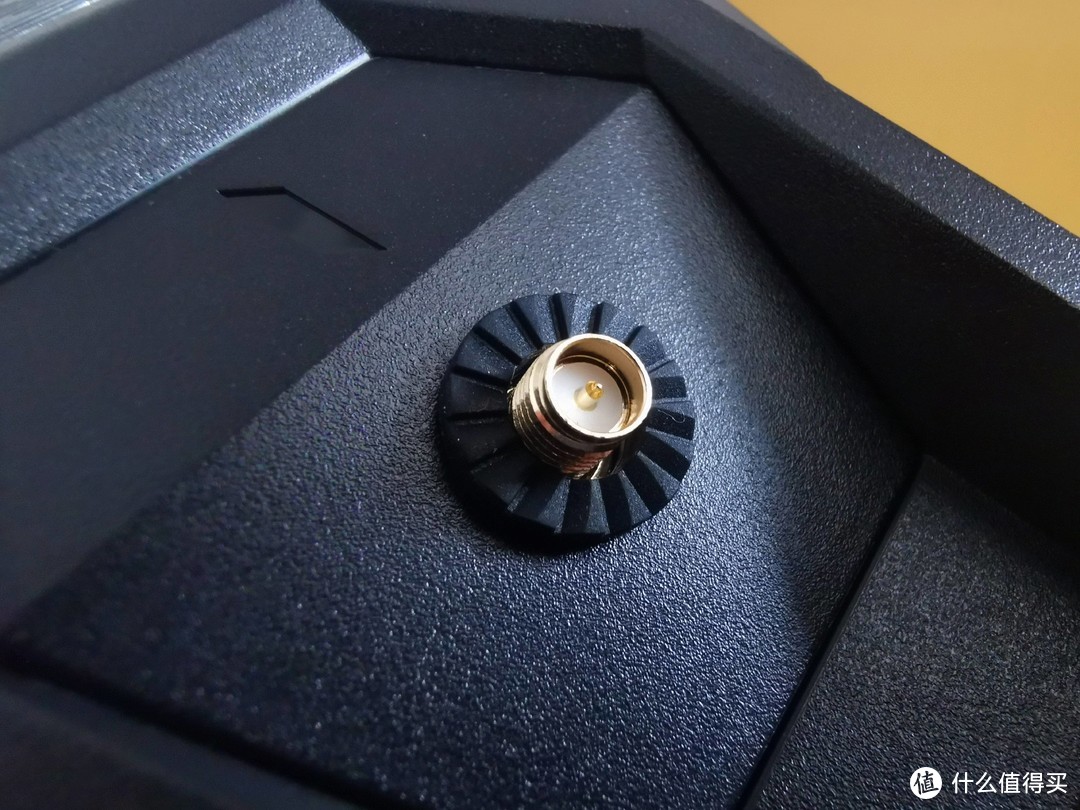
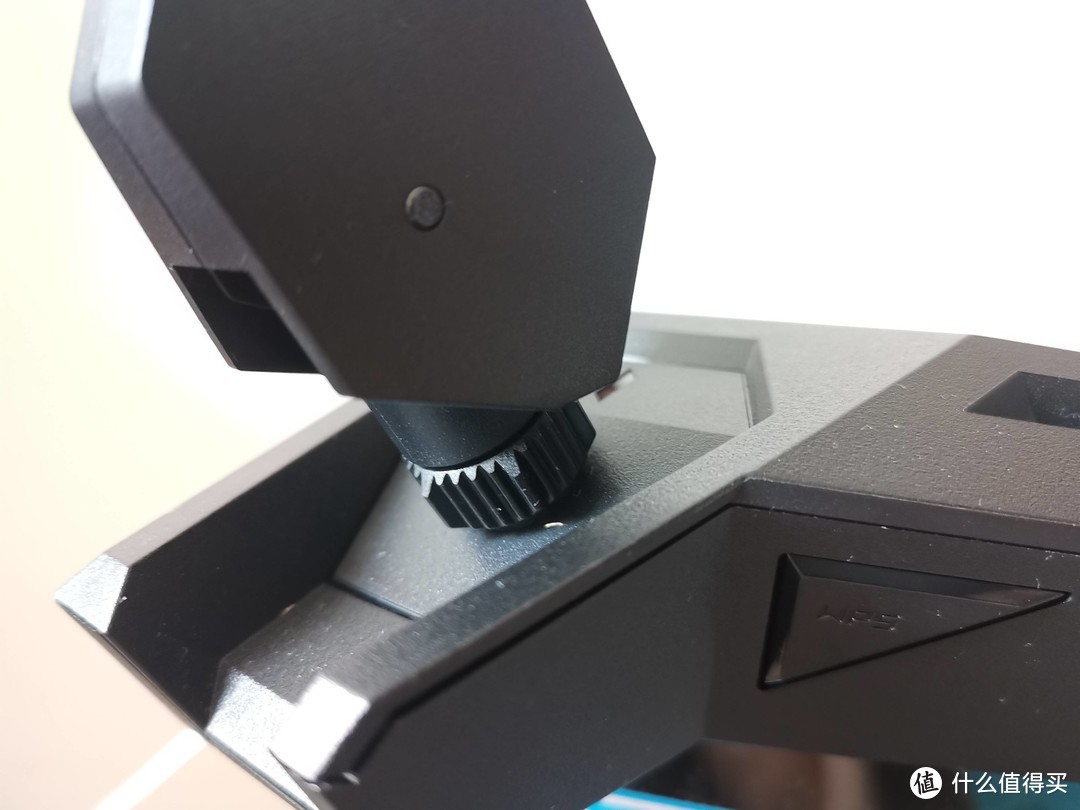
🔺在来看看天线接口的设计。它采用的是常见的SMA接口,并且还贴心的在接口连接处增加了一个橡胶圈,它的左右就是增加天线与路由器的摩擦力,这样就完美解决了天线松动的问题。
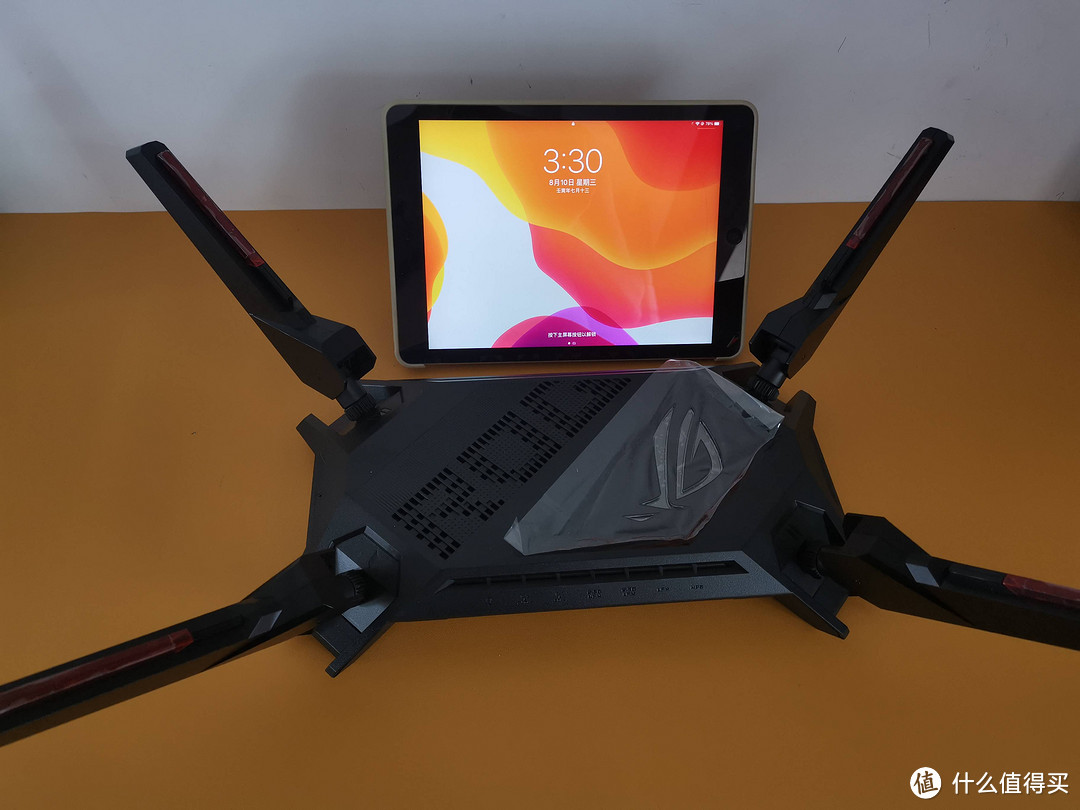
🔺装好天线之后,它才是霸气侧漏的时刻!整个路由器其实挺大的,比旁边的iPad还大了整整一圈!
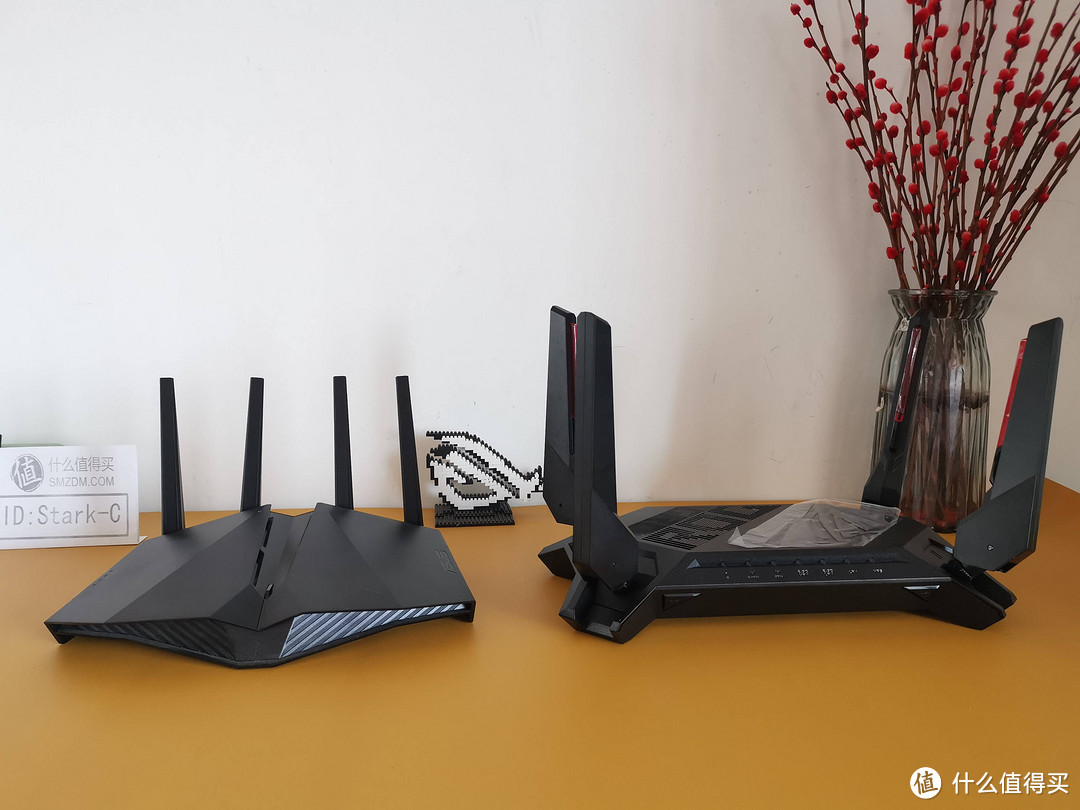
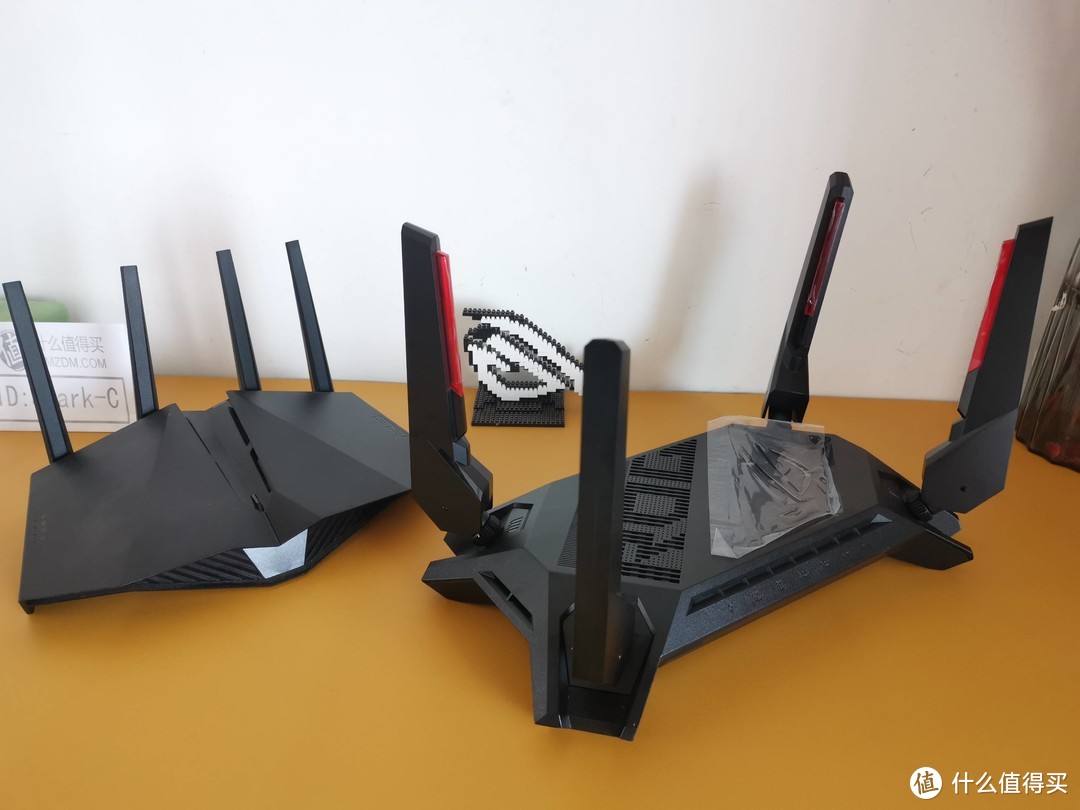
🔺当然,比我之前的RT-AX82U路由器都大了整整一圈,不愧是华硕旗舰级的路由器,难道就是以大唬人吗,哈哈~~
上手体验
就我目前家里的网络情况,RT-AX82U路由器已经足够了。正如我前面所说,这款GT-AX6000其实就是AiMesh组网与连接NAS使用的。并且家里的光纤终端在一楼,我的电脑房在二楼,我也不愿意多折腾,直接将二楼用的某讯路由器下课了,换上这款GT-AX6000。怎么看都有点大材小用了~
路由器后台展示
不管那么多,上手第一步,先联网进后台看看它到底有啥不一样的地方。直接LAN口对上电脑,然后开机!
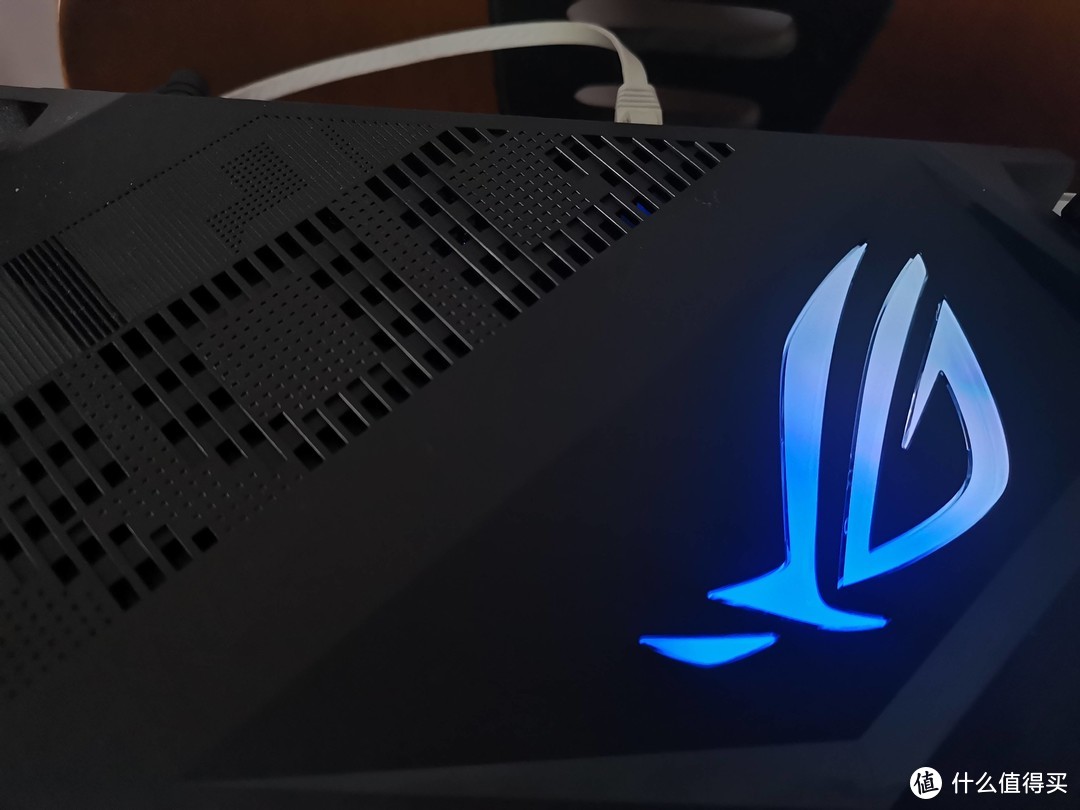
🔺通电那一刻,败家之眼就闪耀出蓝色光芒。不得不说,同样是ROG灯,GT-AX6000的灯光要比RT-AX82U的更有魅力。嗯,当然你也可以理解是信仰的原因~
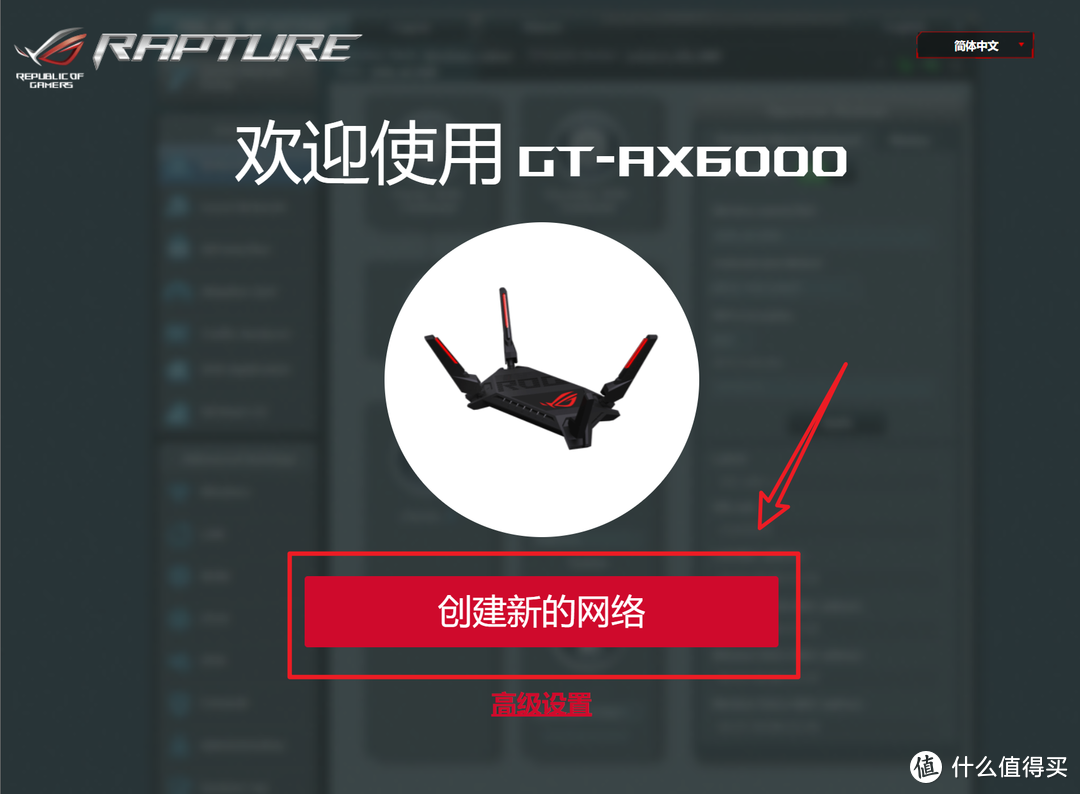
🔺打开电脑浏览器,输入192.168.50.1 或者 router.asus.com就能打开路由器的后台登录界面了。选择“创建新的网络”
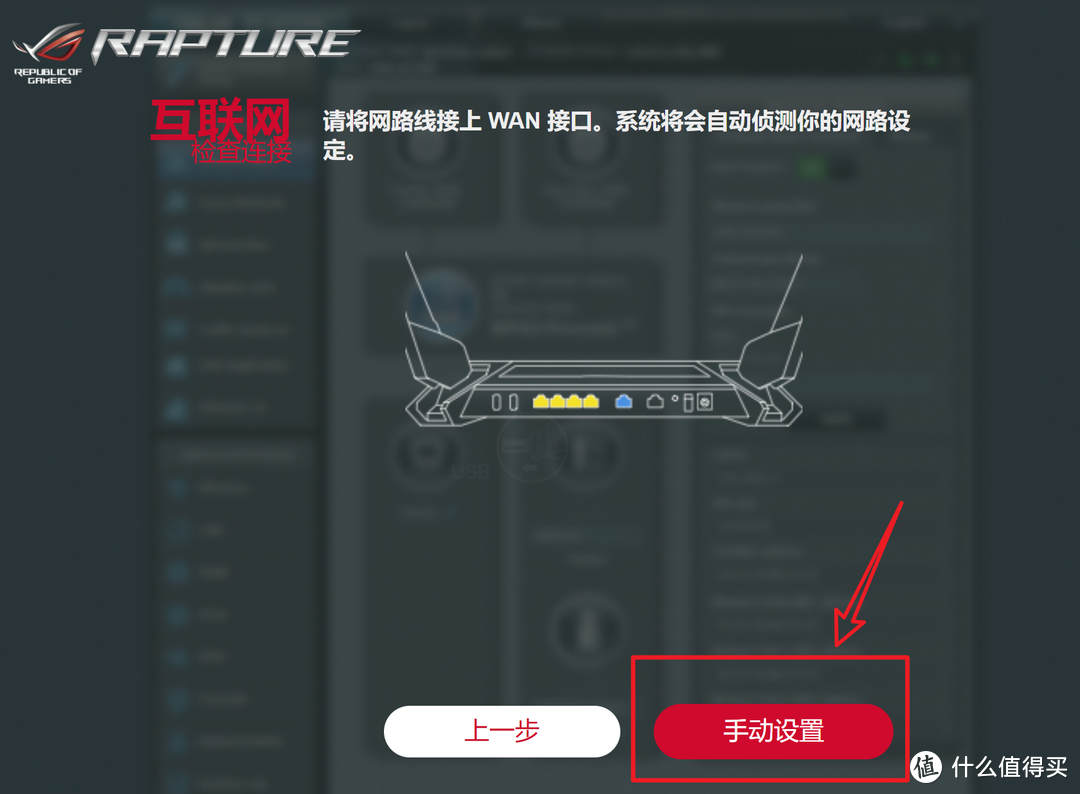
🔺我这里目前还没有插上WAN口,这里不用理会,直接选择“手动设置”
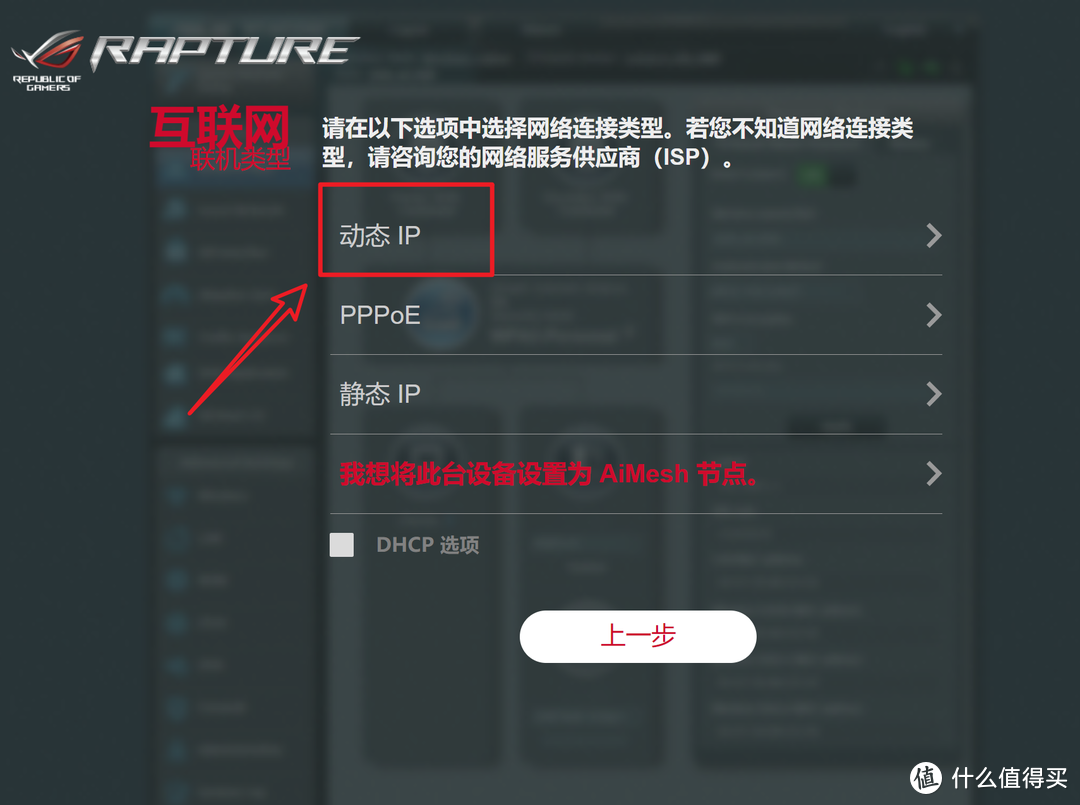
🔺然后选择“动态IP”
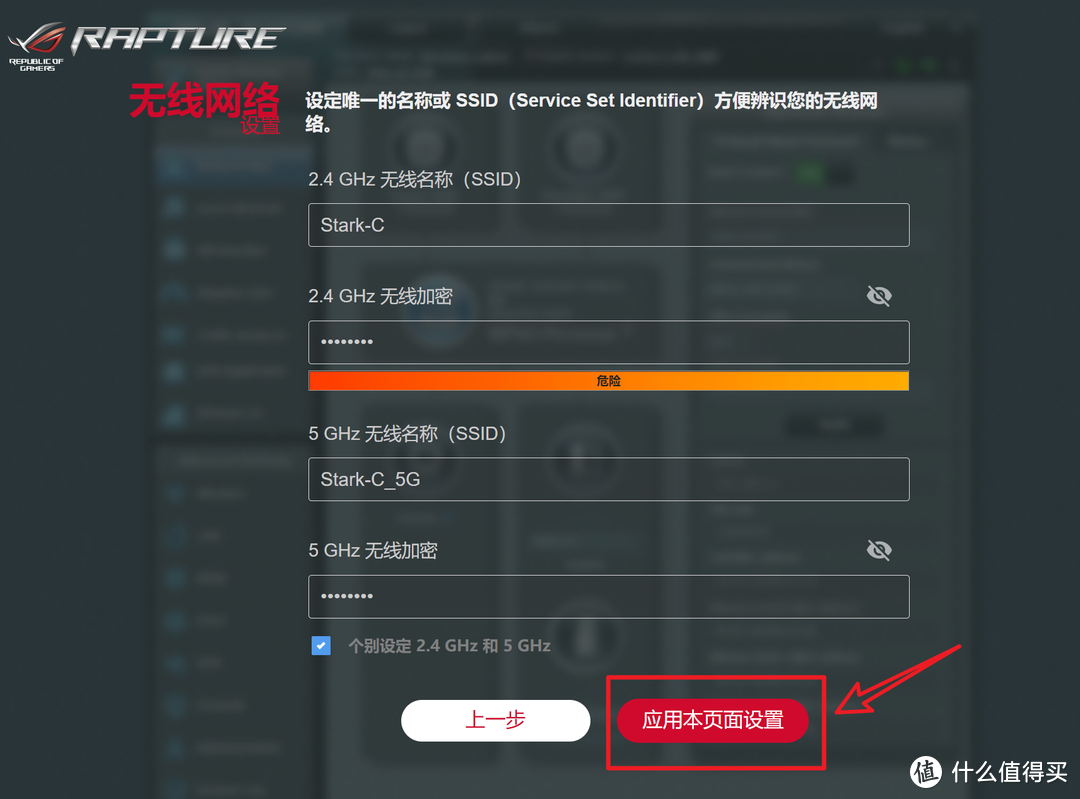
🔺设置无线名称及密码,然后“应用本页面设置”
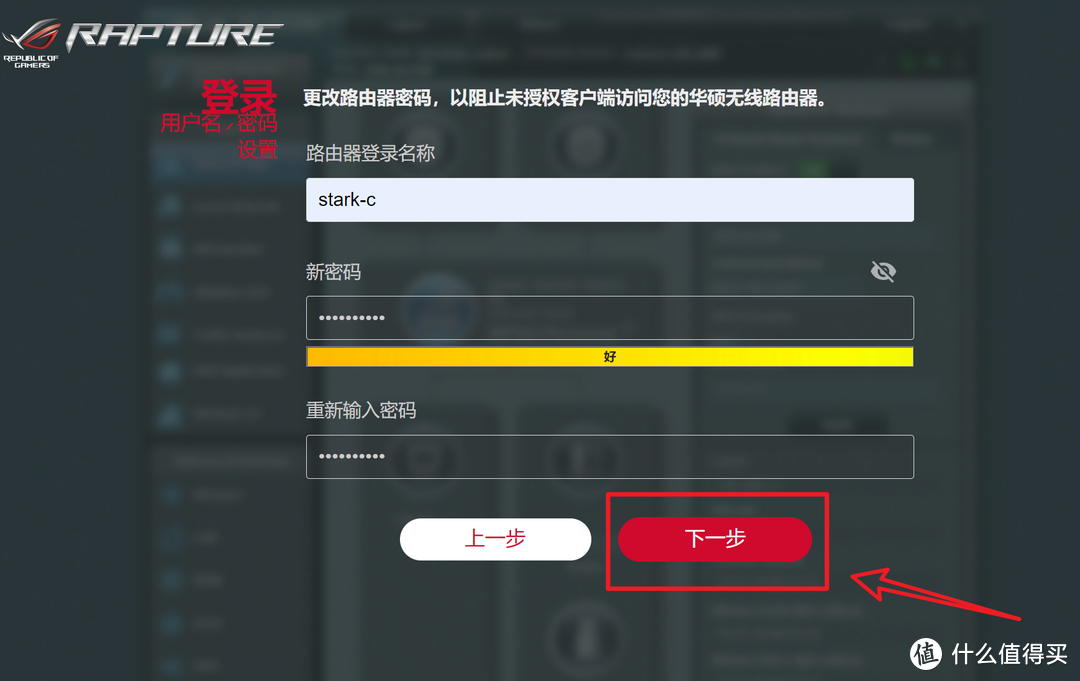
🔺接着设置路由器的登录名称和密码
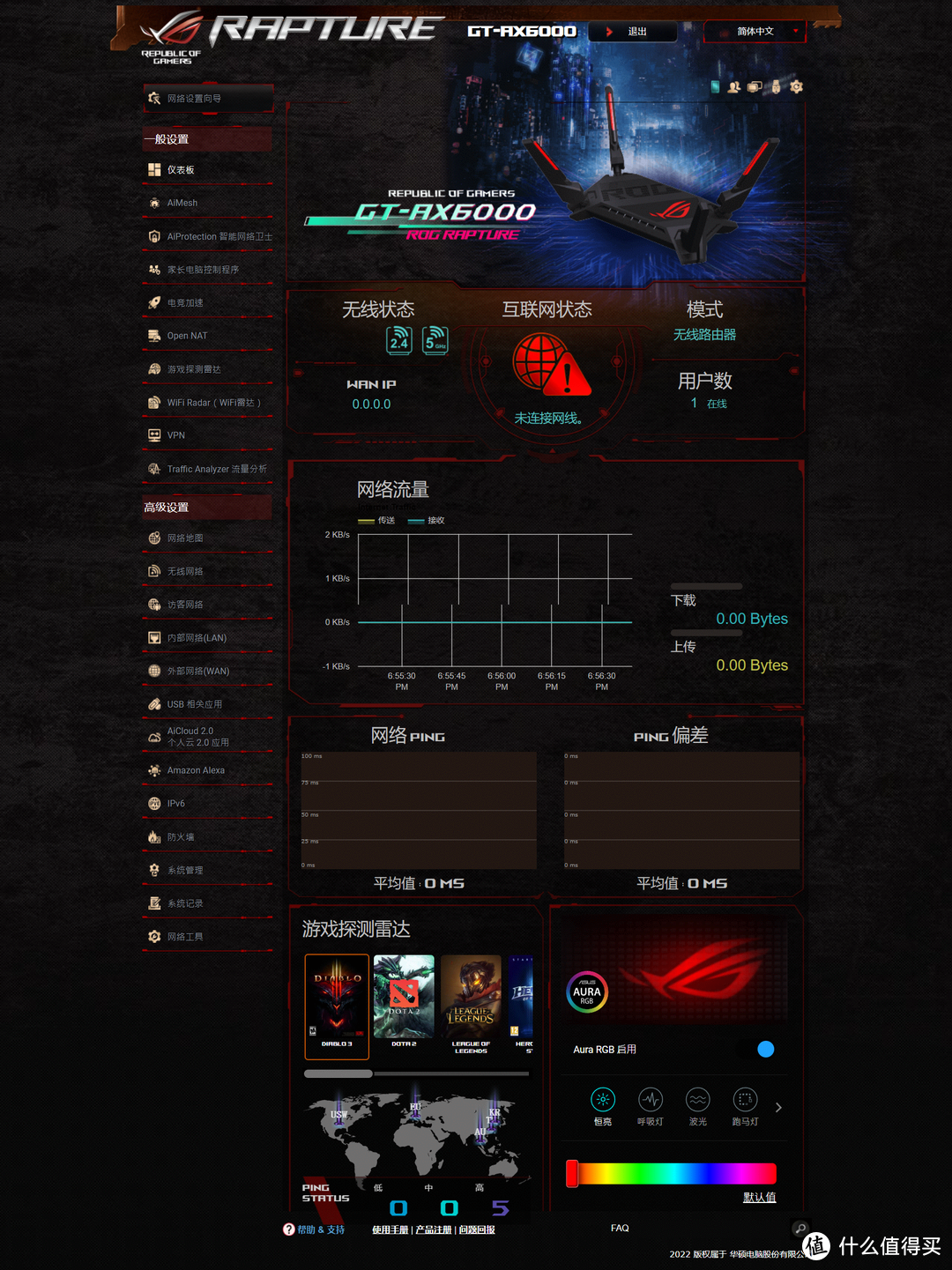
🔺然后就来到了GT-AX6000路由器的后台界面。可以看出和RT-AX82U路由器的后台界面区别还是很大的!这个界面可以看成是GT-AX6000路由器的专属定制界面,功能更加的丰富,样式也更好看。
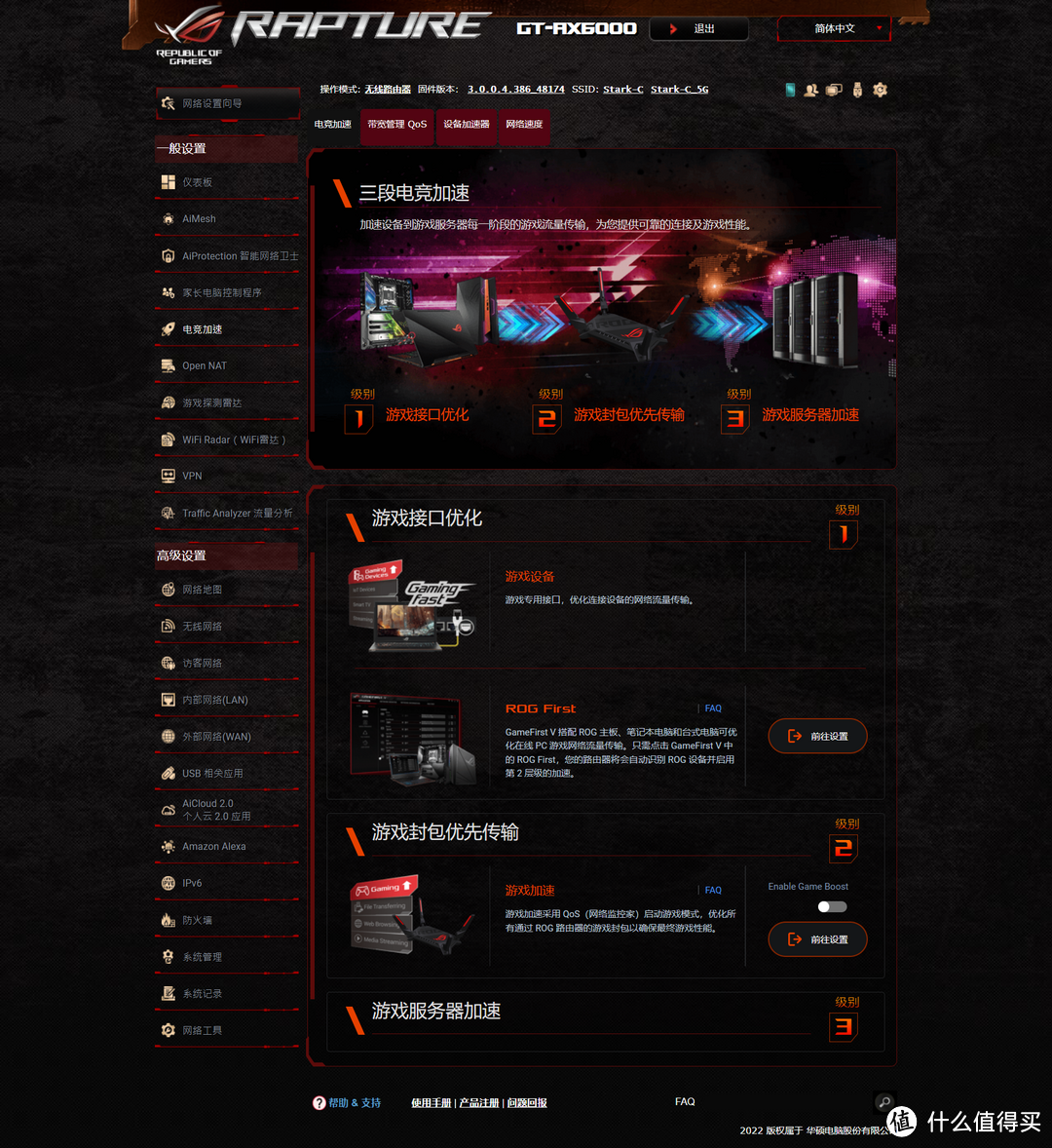
🔺该路由器特有的三段电竞加速,简单来说就是针对游戏的专门优化。这个功能如果搭配ROG主板、ROG主机或者ROG笔记本据说有BUFF加成,具体我目前还没有ROG的其它设备,这里也就不测试了。

🔺该路由器的游戏雷达功能,可以自动帮用户判定相应游戏的网络情况,然后自动匹配最好的连接方式,让用户获取更好的游戏体验。
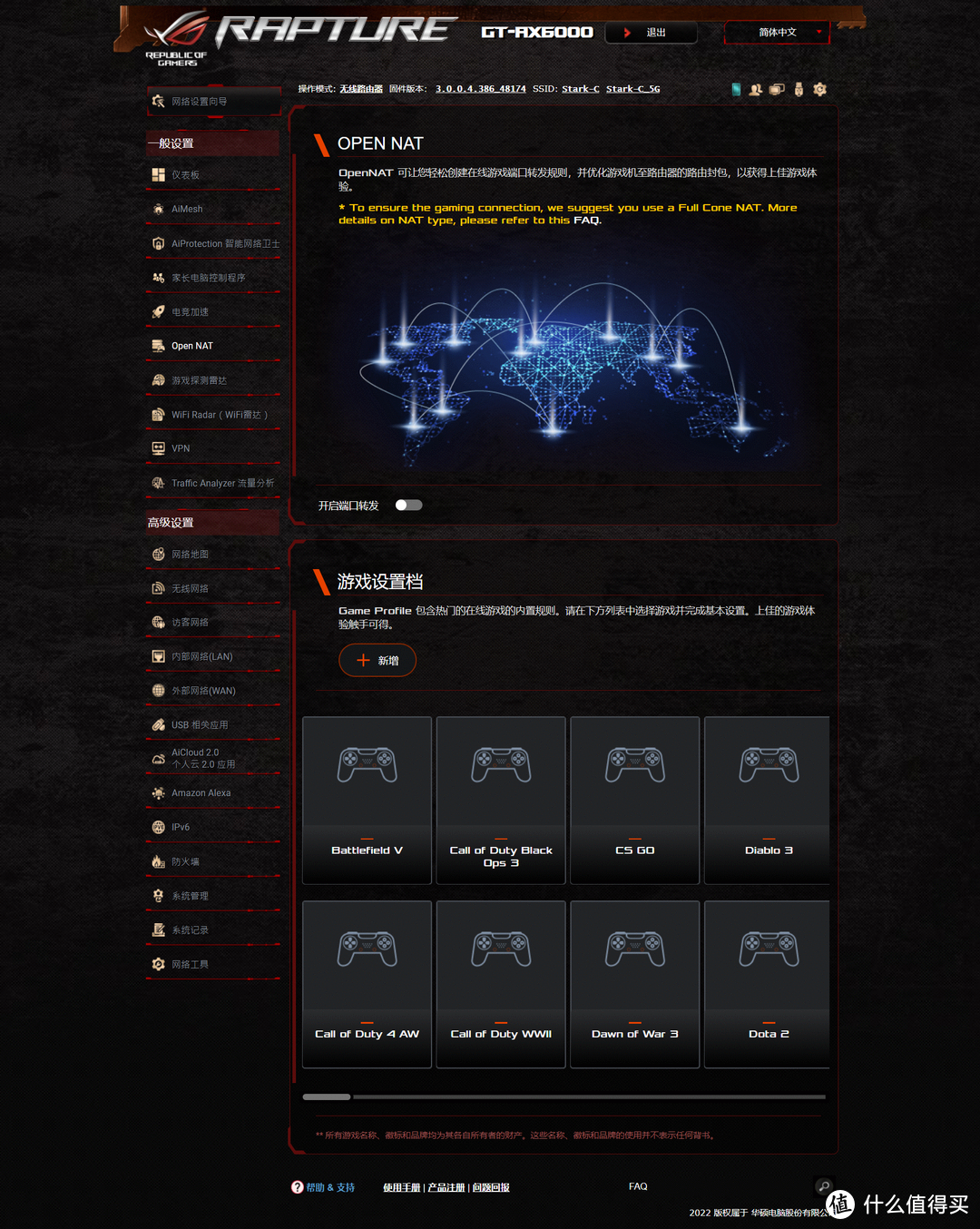
🔺还有一个 OPEN NAT 功能,可以根据网络情况创建针对游戏与使用设备的专用规则,优先进行外服数据传输,还是一样提升游戏体验的功能。
还有很多其它的功能我就不在一一展示了,基本和华硕其它路由器差不多。
AiMesh组网实战
虽说华硕路由器支持无线和有线两种AiMesh组网方式,很明显肯定是有线组网更稳定。正好家里当时装修家里的线路是我亲自把关的,所以预留了网线可以直达。有线AiMesh组网很简单,只需要用我楼下的RT-AX82U路由器的LAN口和GT-AX6000路由器的WAN口相连就可以了。
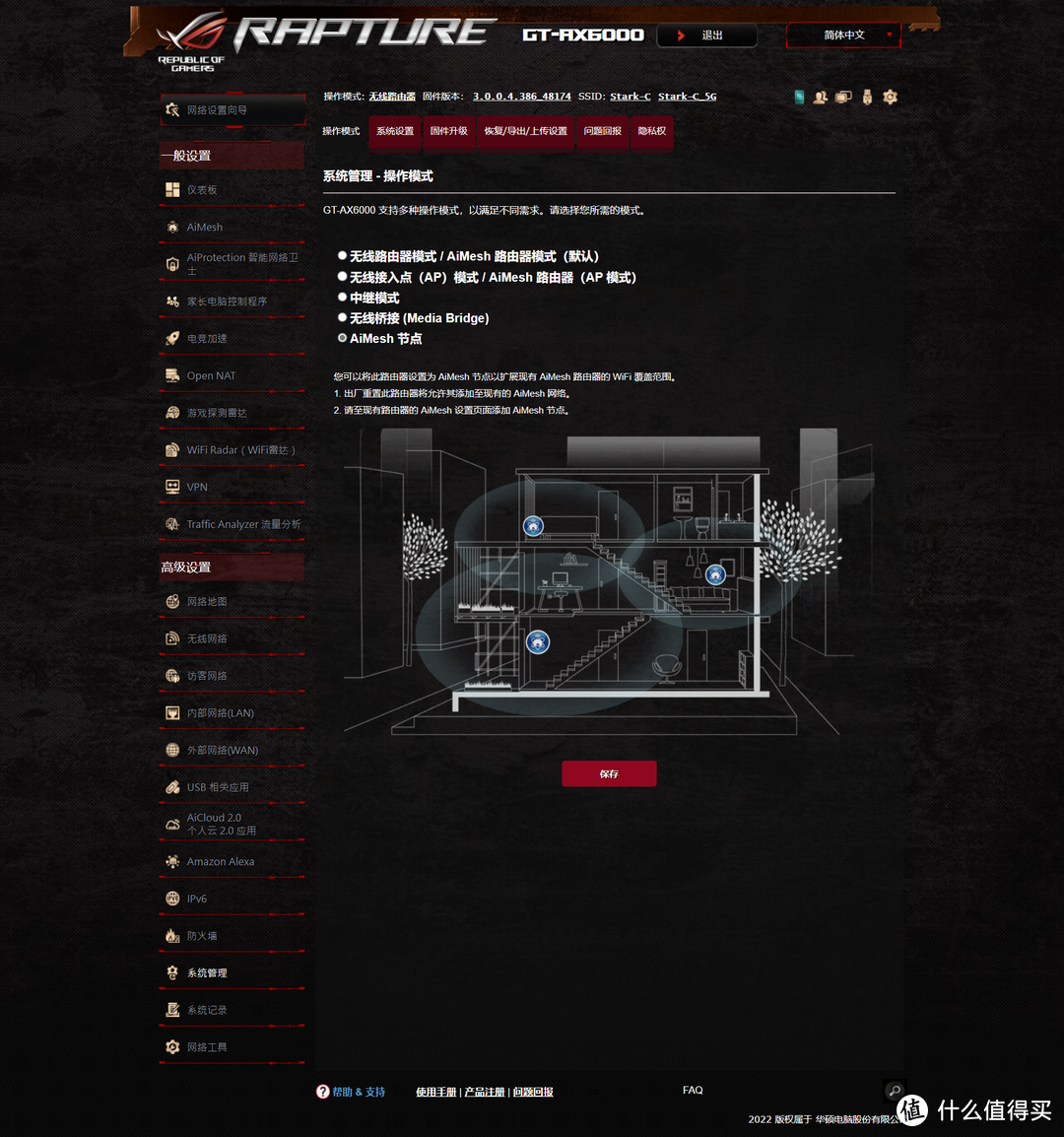
🔺我们首先需要在GT-AX6000路由器的后台将路由器的模式更改为“AiMesh节点”,然后点击“保存”按钮。
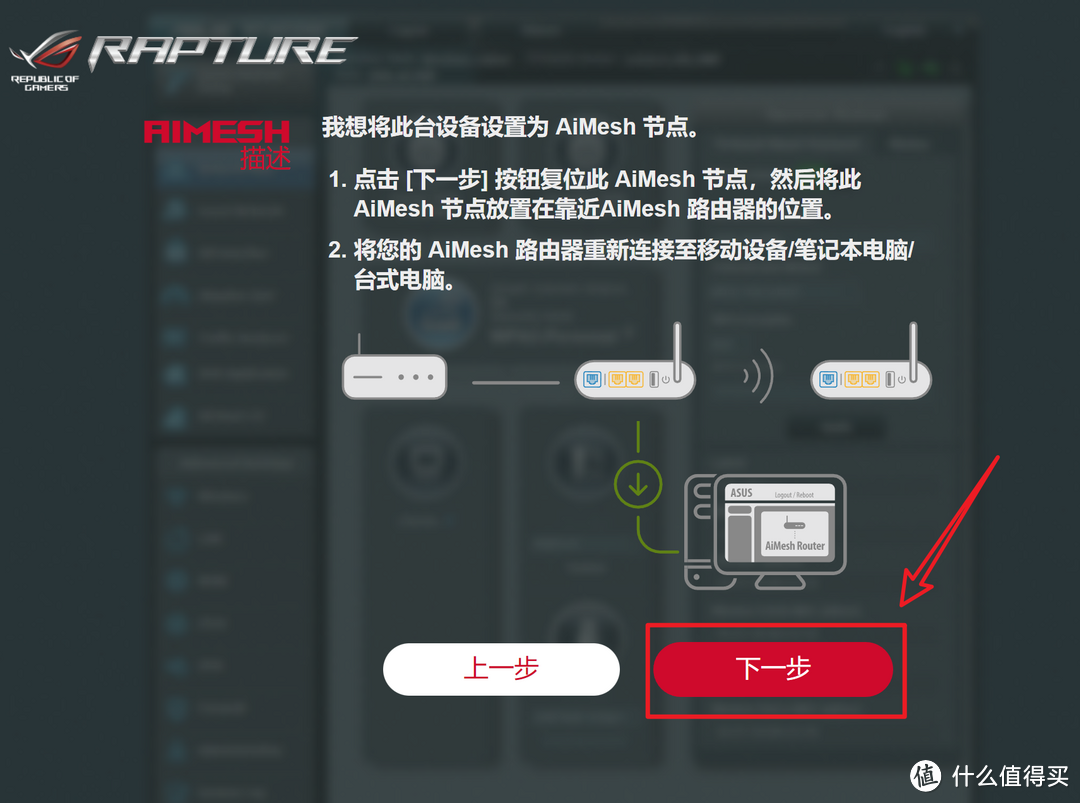
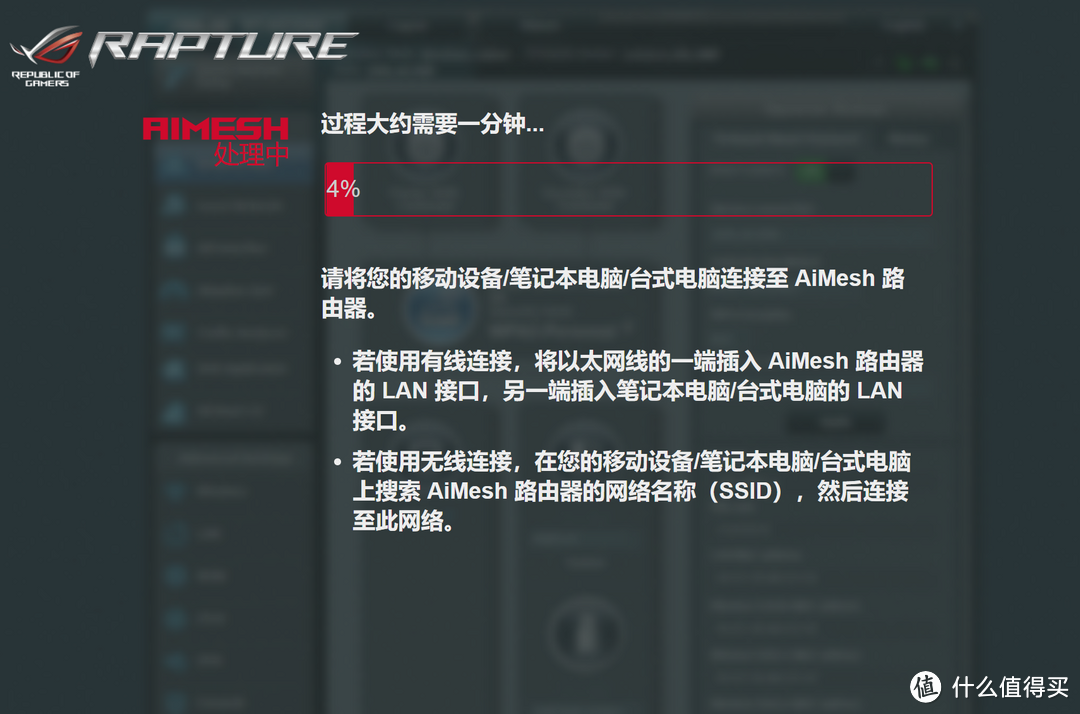
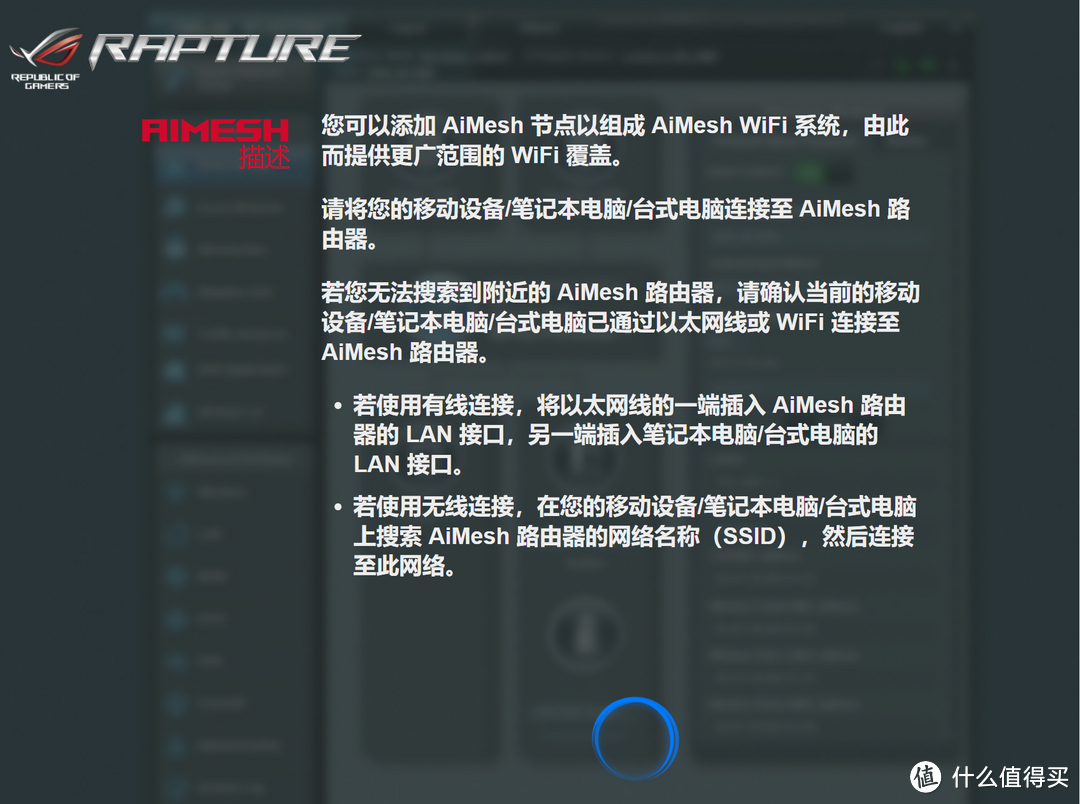
🔺按照提示一直下一步,等到出现“连接AiMesh设备”的提示之后,GT-AX6000路由器我们就可以不用管它了。
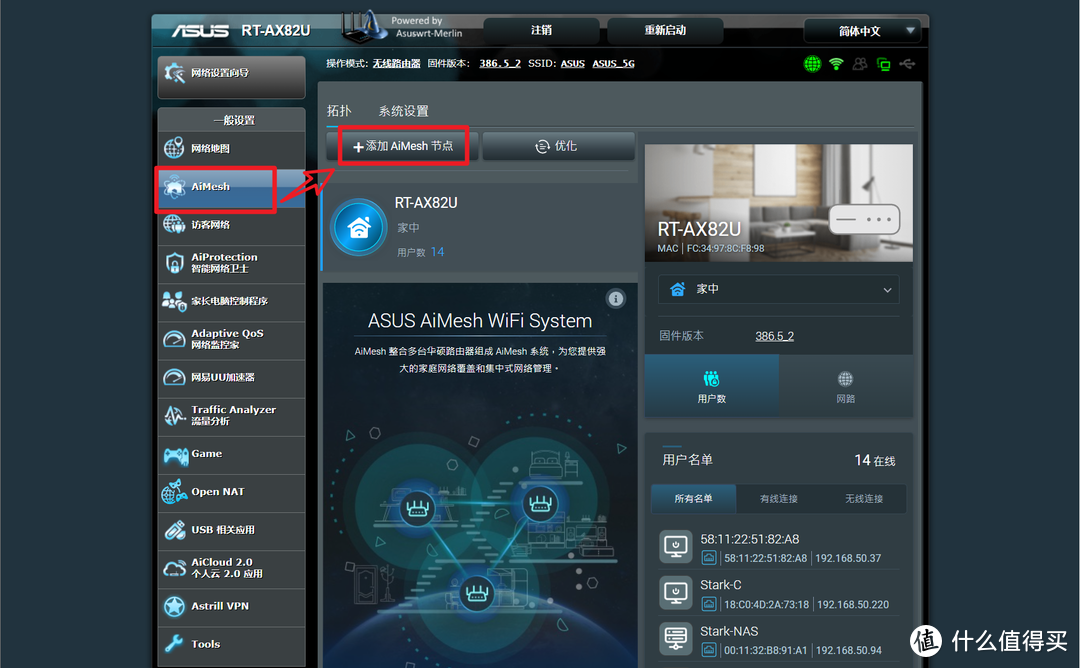
🔺然后我们在打开RT-AX82U路由器的后台。点击“AiMesh--添加AiMesh节点”
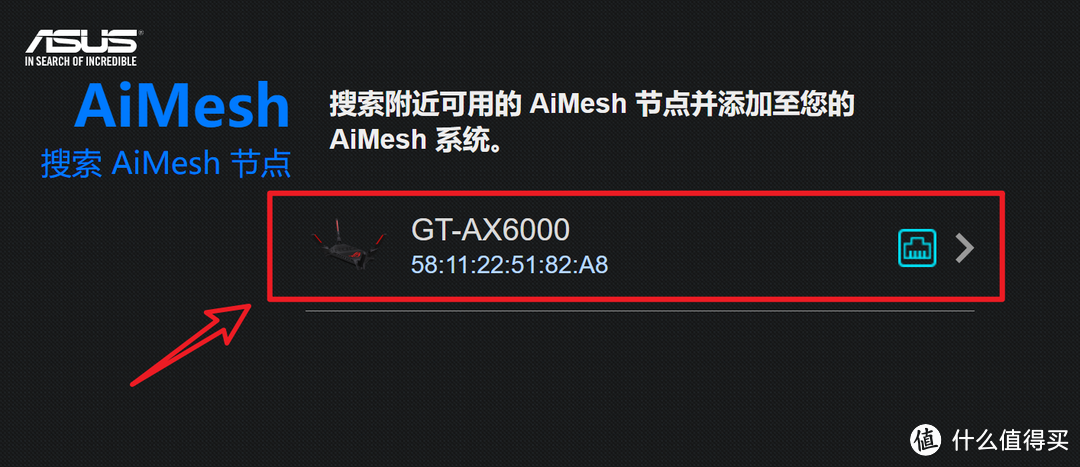
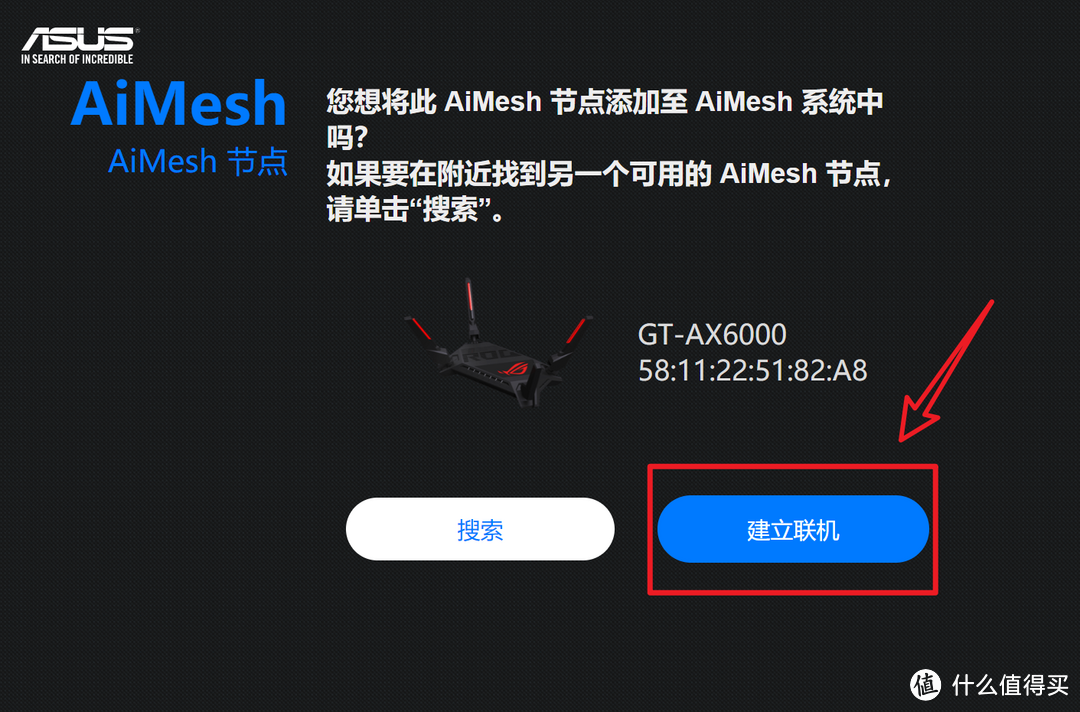
🔺然后就能发现GT-AX6000路由器了,选择它并点击“建立联机”
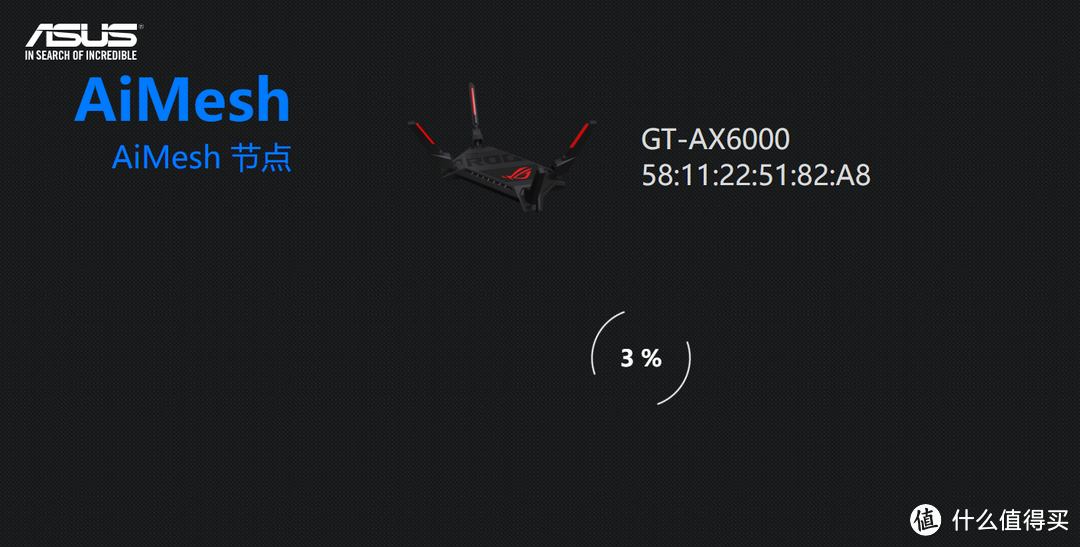
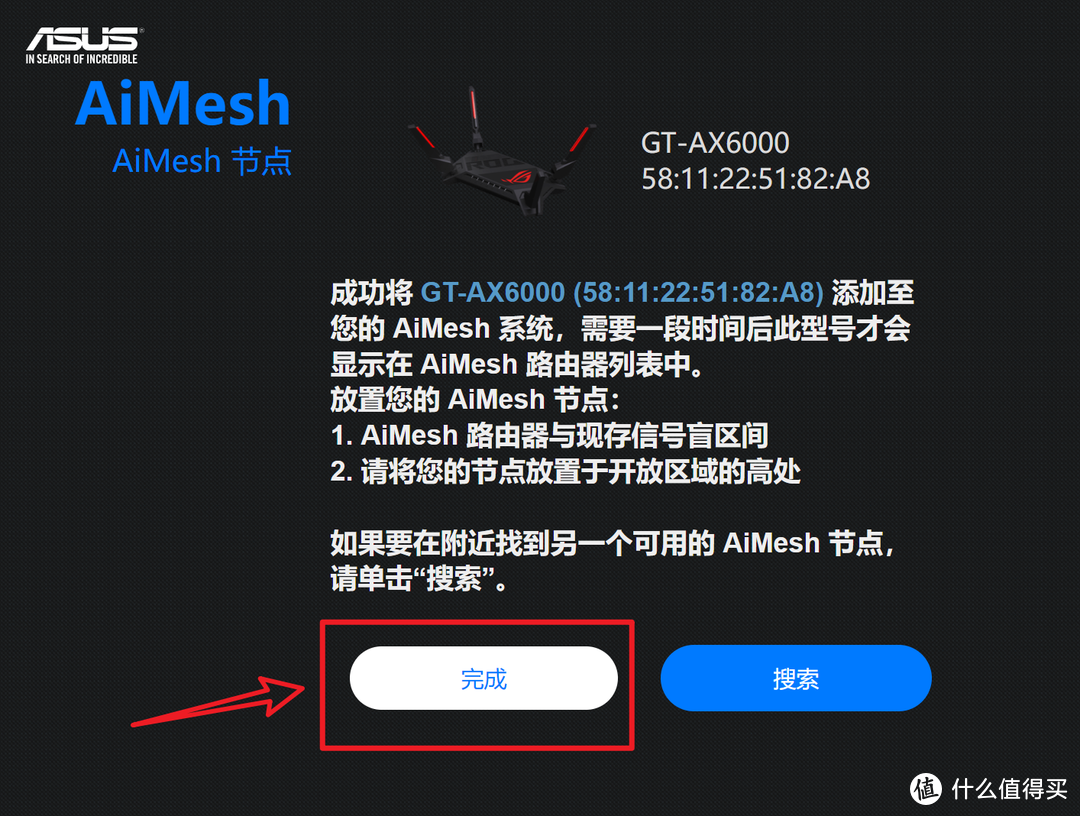
🔺然后路由器就会自动建立AiMesh联网。整个过程不到一分钟,搞定之后点击“完成”按钮就设置好了。
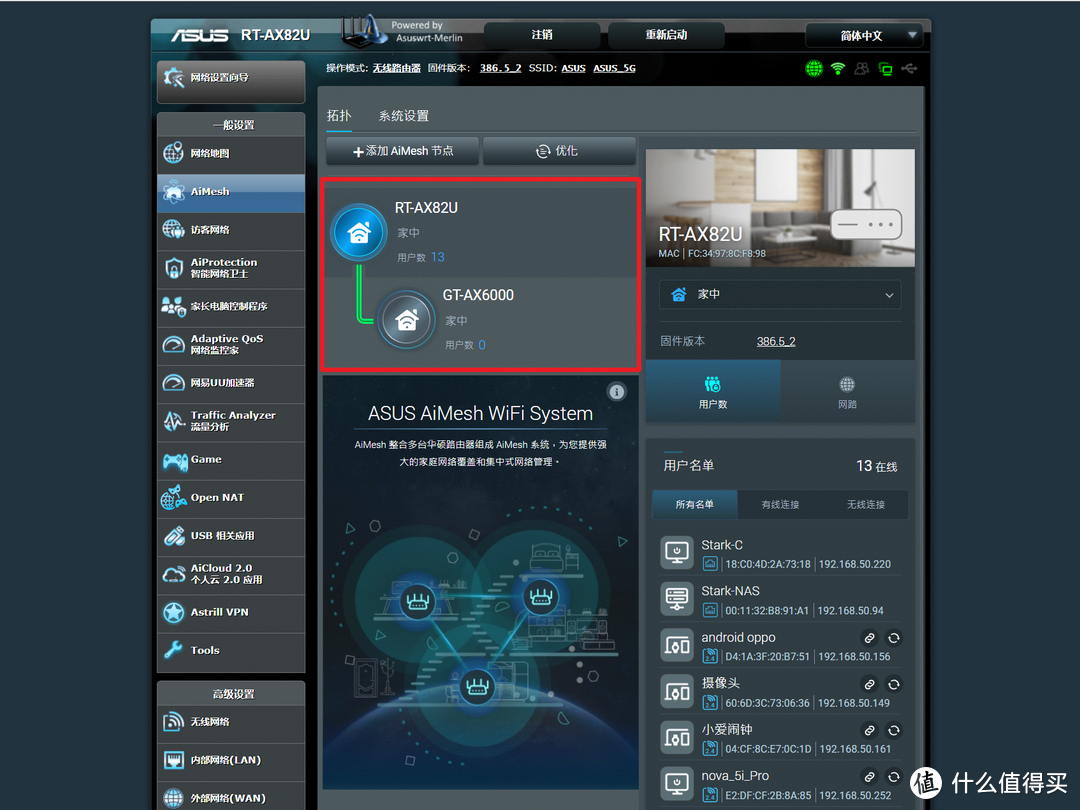
🔺成功建立了AiMesh组网系统的界面就是上图那样。
至于其它的测试,我这里就不在展示了。反正游戏延迟什么的就我这个万年青铜的水平,延迟数据对我来说啥也不是,至于WIFI信号,我没有专业仪器,所有也拿不出测试数据。但是通过这两天的体验,我只能说我已经实现了全屋楼上楼下的WIFI无死角覆盖,并且网速还飞快!这就是我的需求,所以我很知足了!
当然,它还有个重要的工作,那就是连接我的那台华硕AS6704T NAS。具体表现如何,我在下篇的华硕AS6704T NAS体验中会实机测试看看,有兴趣的小伙伴可以关注我~
好了,以上就是今天给大家分享的内容,我是爱分享的Stark-C,如果今天的内容对你有帮助请记得收藏,顺便点点关注,我会经常给大家分享各类有意思的软件和免费干货!谢谢大家~~











校验提示文案
校验提示文案
校验提示文案
校验提示文案
校验提示文案
校验提示文案
校验提示文案
校验提示文案
校验提示文案
校验提示文案
校验提示文案
校验提示文案
校验提示文案
校验提示文案
校验提示文案
校验提示文案
校验提示文案
校验提示文案
校验提示文案
校验提示文案
校验提示文案
校验提示文案
校验提示文案
校验提示文案
校验提示文案
校验提示文案
校验提示文案
校验提示文案
校验提示文案
校验提示文案
校验提示文案
校验提示文案