

















 深耕数码兴趣领域









18
22
小白玩NAS篇一:从开机到配置,用群晖DS220+打造家庭影音中心
2020-11-03 22:30:45
151点赞
957收藏
54评论
创作立场声明:此为我的第一篇NAS折腾文,从零开始,记录下整个过程。主要是经验交流为主,希望能给初入NAS圈的值友带来一些帮助。
为何需要一台NAS?
虽然我只是一个业余的数码小作者,在这行也没有多大的建树,但几年累积下来的RAW文件也有不少。再加上本人又是一个电影爱好者,闲着时就喜欢下载4K片源。这种动辄50GB一部的影视作品,自然相当占用硬盘空间,几十部下来我的硬盘空间就开始告急了。
开始我有期望通过大硬盘来改善当前的窘境。于是我就换了一个简单的轻NAS,虽然一时间仓储问题解决了,也能让硬盘中的4K片源“动"起来,可用了一段时间后,还是能感觉到它的局限性。最直接的感受就是可用程序太少,功能性过于单一,可玩性并不高。

对于我来说,现需的是一个除了能解决私人云存储问题外,更能完成远程办公,易于维护,更安全可靠的NAS产品。
想归想,实际做起来又是另外一回事。作为一个新手进阶玩家,我还先以稳为主,所以并没有考虑自行组装黑群晖,而是在某东入了2盘位的群晖(Synology)DS220+。(然后它现在就开始满减了,血亏!)正规产品的好处就在于,有官方技术的支持,如果在使用过程中出现问题,只需一个售后就可以搞定,省时省心也省力。接下来就是我这段时间的NAS折腾过程,从零开始,从无到有。
群晖DS220+主机长啥样?

群晖DS220+的包装盒相当低调,素纸皮的外观,右上一张产品标签,左下一行Synology Diskstation英文。

盒内的物件比较丰富,除了群晖DS220+主机和说明书以外,还附有电源线、适配器、螺丝包以及2根RJ-45网线。

其中适配器的功率为12V 5A 60W,所以个头并不小,已与笔记本的相仿。

群晖DS220+编号中的第一个2代表了其 支持2盘位,而20说明为2020年的新款,+号为性能定位。目前这个型号只有黑色款可选,虽然我更喜欢白色。
群晖DS220+的重量为1.3Kg,尺寸约165mm*108mm*232mm左右,放在桌面时并不会占用到多大的空间。

机身的所有按键与指示灯均集中在正面的右边缘。其中右上的一列LED灯为硬盘、网络和机器状态指示灯,而右下角的两个实体键分别为电源键与USB Copy键。当USB口接有移动硬盘等存储设备时,我们只需按下USB Copy键,即可一键将移动硬盘中的数据导入至NAS中,传输数据相当方便。


在机身的底部配有4个防滑垫,除了用于增加摆放稳定度以外,也起到避免桌面被划伤的目的。

群晖DS220+的背面设有两个千兆网口、Reset按键、USB3.0和电源接口。其中千兆网口可支持双网口链路聚合,最高可达2Gbps的速率。双网口配置可以更方便的完成传输,满足多设备用户的基本需求。


前面提到过,群晖DS220+采用的是双盘位配置,而硬盘位开启方式相当简单,直接取下面罩即可,不必再拆机。

群晖DS220+支持常规的3.5寸SATA硬盘免螺安装,如果要上2.5寸的固盘,那就得用到配件中所提供的螺丝钉了。

此次群晖DS220+最大可达32TB储存空间(2*16TB),并支持用双硬盘组成SHR阵列。哪怕其中一个盘突然坏掉了,也能够保证数据的完整性,安全性较高。
硬盘的安装过程相当简单,只需将硬盘装到托盘上,并轻推入仓位中,当听到“咔哒”一声时,即代表硬盘安装完成。

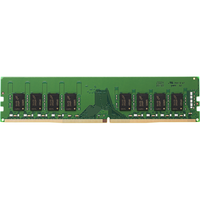
值得一提的是,虽说群晖DS220+是双盘位NAS,但是却支持内存扩展。用户可自行添加一条DDR4的内存,使其达到6GB的配置。
我配什么硬盘比较好?
作为一个希捷老用户, 我为其配了两块希捷酷狼。为什么是酷狼呢?这个还得从希捷的硬盘分类说起。

希捷的机械硬盘通常分为三类:绿标酷鱼、蓝标酷鹰、红标酷狼。这三者统称为希捷守护者系列。其中酷鱼针对的办公家用,售价最低;酷鹰是针对安防监控,价格适中;而酷狼则为NAS存储,也是标价最高的。除此之外,还有图标是艘星际飞船的希捷银河系列,此系列针对的是企业级用户,咱们就不多说了。
针对不同的用户人群,硬盘的性能要求也会不同。如酷鱼是带有多层缓存技术,支持2年换新;酷鹰则采用CMR技术,适用于DVR、NVR,强调的是写入,工作负载达180TB/年。酷鹰下面还有一个酷鹰AI系列,针对支持 AI 功能的 NVR进行优化,工作负载达550TB/年。

而我所入的酷狼则大体与酷鹰差不多,但随机读写更优秀,并针对NAS做了优化,还附送了3年内的原厂数据救援服务1次。简单说酷狼的规格要高于酷鹰,酷鹰又强于酷鱼。
CMR与SMR是什么?
CMR与SMR均为PMR(Perpendicular Magnetic Recording)垂直磁记录方式中的一种形式。其中CMR为传统磁记录方式,不会有数据被覆写的风险。而SMR也就是被普通大众所熟知的叠瓦式。
PMR、LMR指的是磁头技术,而CMR和SMR是磁道技术。
咱们举个简单的例子。假设我们在练摊卖书,共有5本书。
CMR:将5本书平铺在地面上成一排,当要替换中间的一本时,直接拿走再放入新书即可。但这种摆放方式占用的面积较大。

SMR:为了缩小占用面积,将5本书摆成倒塌多米诺骨牌样式。当要替换中间的一本时,需要用手托着一旁的书籍,避免后者塌陷下来。虽然看着没太大问题,但如果是频繁的抽拿书籍,相信你的手也会无力,然后动作也就随之变慢。
所以与SMR相比,CMR的传统磁记录方式就更为可靠些,遇到长时间写入数据时也不会出现降速,使用起来会更加安心。当然,也并不是说SMR一无是处。如果数据不用频繁写入,那么SMR并无太大缺点,作为一个仓库盘还是相当不错的,但遇到需要频繁读写的NAS环境就很受影响了。
关于希捷酷狼
作为一款专为NAS而设计的硬盘,希捷酷狼全系均为CMR,不必去担心叠瓦问题。在参数上,我手头这块酷狼6T为常见的3.5英寸规格,厚度约26mm左右。内部缓存为256MB,转速达5400rpm,工作负载达180TB/年。以这个转速来说,已够用。如果有特别需求的,也可以试下7200rpm的酷狼Pro。

这款硬盘还搭载了AgileArray智能阵列技术,在多盘位使用环境中可以实现双面平衡,对RAID进行优化,且电源管理也更出色。它的功耗还是很低的,这也是机械硬盘用作NAS存储的优势之一。
值得一提的是,希捷的酷狼硬盘还支持IHM(IronWolf Health Management)酷狼健康管理软件,通过此软件可以有效实现预防、干预、恢复功能,能够实时保护硬盘的数据安全。另外,酷狼系列还附送了3年内的免费原厂数据救援服务1次,数据万一意外受损,可以由他们内部的专业数据恢复团队用原厂技术进行救援,算是额外给我多了一层保障。
安装硬盘有多简单?

了解完希捷酷狼后,接下来就是硬盘与群晖DS220+的安装过程。首先自然是拉出机身上的硬盘托。


然后取下托盘两侧的卡扣,将酷狼硬盘装入托盘架。最后对准两侧的螺纹孔,按下卡扣即可固定硬盘。免螺设计,相当实用。此外,卡扣位置还设有减震胶圈,可以有效减少盘体的共振,增加运行时的稳定性。


最后将盘体轻推入仓,再盖上面壳就行了。整个过程就是这样的简单,完全不必用到任何工具。
首次开机后需要做什么?
将群晖DS220+接上电线源与适配器,然后轻按正面的电源开关。随着LED灯亮起,群晖DS220+开始启动。
按照说明书内容,在首次群晖DS220+启动后,我们需要在手机上安装一个群晖管家APP,用于对其进行系统安装调试。

运行群晖管家后,会自动识别到在局域网内的群晖DS220+。然后即可根据向导步骤,开始安装DSM系统。首先得登陆一个群晖账号,没有的话直接新注册一个。然后是DSM系统的安装,整个过程大概花费15分钟左右,然后创建一个NAS的管理员账户,设置QuickConnect ID即可。过程相当简单,如没有特殊需求,无脑下一步就行。
Quick Connect ID是什么?有何作用?
通过设置Quick Connect ID,我们可以在没有公网IP的条件下,轻松通过Internet连接到NAS上。相较复杂的端口转发规则设置,繁琐的网络设置,Quick Connect ID更适合我们这些新手。

当启用Quick Connect后,我们只需在浏览器输入QuickConnect地址与ID,即可随时随地访问NAS中的数据,例如http://quickconnect.to/lalala123,其中lalala123为ID号。QuickConnect可以自动识别内外网环境,如果是在内网情况下,速度还是很给力的,访问较大的数据,诸如视频文件,大容量压缩包等都可以很顺畅。在外网环境下就需要第三方服务器经转,读取速度较慢,所以不建议访问较大的数据。而一些小的文档资料,图片照片等,是没有太大问题的。

配置完成后,我们就可以在手机端的“群晖管家”上看到主机信息,如存储空间、QuickConnect ID、硬件信息、Synology账户名称等。

最后,使用Moments和Drive程序往NAS中上传几张照片或文件,测试一下硬盘和网络环境是否一切正常。
DSM系统上手
在浏览器中输入find.synology.cn或者NAS所绑定的IP地址,都可以进入群晖DS220+的DSM管理界面。如果都不记得的话,直接用Quick Connect ID地址也是可以进入的。

浏览器端的DSM管理界面自然要比“群晖管家”更全面,界面也更加清爽。
桌面左上默认摆放着套件中心、控制面板、File Station以及DSM说明等4个菜单选项,而下右角则为主机的实时运行状态。

其中File Station为系统默认自带的文件管理器。操作逻辑与FTP软件有些类似,上手很快。

而“套件中心”可以理解为手机上的应用中心。通过套件中心,我们可以查看或者为DSM系统安装上新的应用程序。如媒体管理器、上传与下载工具、文本编辑器、花生壳等。当然,我们也可以手动安装其它来源的程序,但为了安全着想,建议还是慎重再慎重。

对于群晖DS220+的所有设置,均可在“控制面板”中进行调节。如新建用户、修改QuickConnect地址、设定自动开关主机、链路聚合等。可调节的选项较多,在此就不依次介绍了。

DSM说明是个非常棒的功能,在使用过程中或对于某个功能不了解,均可在DSM说明中找到答案。特别是套件的说明文档,内容相当细致,玩转群晖DS220+基本没太大问题。

在桌面的左上角还隐藏着一个“主菜单”键,点击后会在桌面上浮现出所有可用程序。界面比较直观,并且支持将常用程序拖到桌面上。

因为是首次进入系统,我们还是需要先通过“存储空间管理员”确认一下当前的硬盘状态。
在默认设置安装完DSM系统后,两块希捷酷狼被自动设置为SHR模式(带1个硬盘容错功能的数据保护)。此模式的好处是,如果在使用过程中坏掉了一个盘时,数据依旧还在。不过两盘总计12TB的空间,却被折了一半,只有6TB可用。不过以希捷酷狼的质量来说,我其实根本不需要组成Raid 1模式。

此外,在HDD/SDD选择中,可以看到DSM系统原生支持希捷的IMH健康管理程序。点击状态信息后,我们可以对酷狼硬盘进行自检,提前了解硬盘的健康状况,并生成检查报告。而且还能添加自检计划任务,做到防范于未然。当然,这个功能只有希捷的酷狼才支持,算是群晖的官方合作伙伴性质吧。
上传与下载表现
群晖DS220+组装完成后,当然是移动资料的过程。

为了更好的进行上传与下载操作,我直接在PC端对其进行映射网络驱动器。这样就可以与普通盘符一般,随时随地进行读写操作了。

首先在局域网环境下,将一18GB的影片上传到NAS中。上传速度一直稳定在103MB/s,速度较稳定,没有一丝的波动。

从NAS上拷贝6GB的短片至本地硬盘中。传输速度略快于上传,并且稳定在111MB/s速度。

尝试随机上传多个WAV音频文件,共计4GB。上传速率为95至90MB/s之间波动,速度略有一些波动。

换到Wifi环境下,上传共计18GB的文件,速度波动不大,并且大部分时间都可稳定在110MB/s左右,效果相当给力。
酷狼+网件RAX200+群晖DS220+的效果,真心不错。无论是局域网还是Wifi环境,速度都能达到100MB/s。
链路聚合功能开启

因为我所用的网件RAX200支持链路聚合功能,对于有两个网口的群晖DS220+来说,简直就是绝配。不过只是插上网线是不能直接开启此功能的,咱们还得分别在路由器与DSM系统里设置一下才行。

首先进到网件RAX200的后台,在“高级设置”中找到“以太网端口聚合”选项,然后点击“启用(LACP IEEE 802.3ad)”,并点击应用。

再找两根网线,两端分别将网件RAX200的4-5 LAN口和群晖DS220+的两个网口对接。

然后再进到DSM系统的“控制面板”中,找到“网络”选项。在“网络界面”中点击新增创建Bond,勾选第二个“IEEE 802.3ad 动态 Link Aggregation”,自动配置网络后,链路聚合创建完成。此时网络状态会显示为2000 MB/s。

接着我们两台电脑同时读取NAS中的数据。此时,两者均可稳定在100 MB/s以上,链路聚合后的效果十分明显,再也不必担心有分流的状况了。
硬件升级
前面提到过群晖DS220+可支持扩展内存,于是我就从笔记本上拆了一根三星8G DDR4 2666MHZ插上。

没想到居然能完美兼容,突破了官方的6GB限制,系统识别达到了10GB性能,就不知是否只能三星内存条才有这效果。

机器功率
作为一台24小时工作的NAS网络存储服务器,那么耗电情况如何呢?

在正常开机访问时,群晖DS220+的功率在13.5至19W左右。如果硬盘运行起来时,会达到19.8W左右,但也没有超过20W,比我的台灯功率还小。想一下当初直接用PC挂通宵下片源的日子,那都是在烧钱呀。此外,当启用硬盘休眠后,功率会降至5W,耗电情况相当理想。
接下来是几个我日常会用到的功能测试。
常用功能
影音文件管理
■ Video Station
在官方套件中,Video Station是用来管理电影的最好工具。

Video Station是一款功能强大的视频管理软件,在完成索引后,还可以通过内置的刮削器获取影片或节目的封面与数据信息,让自己的影音收藏看上去更赏心悦目。
刮削器:一种自动从网络获取电影、电视节目、游戏、音乐等数据信息的软件。
不过目前要使用这个功能需要先开启SHH服务,再修改HOSTS文件,以实现正常访问。但步骤我打算留在下篇内再详解,这里先挖个坑。
■ Audio Station
虽然Video Station有些不太完美,但Audio Station这个套件倒是相当不错。我们可以通过Audio Station来打造个人音乐中心。

作为一款音乐播放器,它除了可以读取出音乐文件嵌含着的索引信息以外,还支持CUE分轨文件。许多原碟文件,我都不用再去手动分割,直接将CUE文件一起放到NAS中即可,为我省了许多事。

不过内置的歌词插件常因为版权原因显示不出歌词信息。在此推荐一个网易云音乐歌词插件,效果还不错。
https://github.com/LudySu/Synology-LrcPlugin/releases
选第二个netease_trans_v1.0.aum

而且换上此插件后,在手机端的DS audio上也是可以有歌词的哦。当我将所有无损音乐传到NAS中后,无形中又为电脑挪出了许多空间。
备份照片
套件中最实用的照片备份工具,我想只有Moments。一个集图片备份、分类、浏览、管理于一身的利器。

我们只需设置好照片路径,备份规则以及触发上传的网络条件后,就再也不必担心手机内存不够用了。只要有新的照片出现,我们只需运行Moments一次,即会自动同步到NAS中,而且Moments会自动依据图片信息智能归纳分类,便于用户检索。

无论是手机端还是系统端的Moments,所支持的功能并无太大区别,都可创建相册,修改存放位置,包括AI自动校色特效两者也均支持。
公网上传文件
前面提到过,当没有公网IP时,群晖提供了一种Quick Connect的解决方案。登陆后方可远程控制家中的群晖DS220+,修改设置啥的完全没有问题,但涉及到上传下载时,速度就有些不够看了。

如我在使用公司网络时,通过Quick Connect ID登陆后,上传了几个本地的音频文件。此时速度只有1MB/s左右。

而转到下载时,最低只有450KB/s,连1MB速率都没有。Quick Connect虽好,但在外网下真心不适合远程上传与下载大型文件。
下载工具
我的主要需求就是下载高清片源,所以下载工具对于我来说,尤其重要。
■ Download station

作为一款群晖自带的下载工具,Download station功能还是很全面的,支持BT、eMule、PT等常见下载协议,下载热门资源的速度很快,但遇到冷门资源时,速度就拉垮了。
■ 玩物下载

相较于Download station,玩物下载就相当给力了。因为其下载加速是由迅雷提供的技术支持,所以在下载BT和eMule时或多或少都会有速度。虽然不会有迅雷会员那么快,但对于冷门资源较友好这点,已令我相当欣喜了。而且玩物下载是绑定微信号的,在任何地方都可以远程登录添加下载任务。
U盘工具

通过USB Copy程序,我可以一键将移动存储设备中的内容导入到NAS中。实测导入速度还不错,可达到150MB/s。不过此接口并不支持exFAT,如果插上去无法读取,那么请记得查看格式。
写在末尾
群晖DS220+是一款不错的入门级NAS产品。它体积小巧,不会占会到多少桌面空间。它虽然只是双盘位,但却可以支持链路聚合。

再配合两块希捷酷狼6TB硬盘后,完全可以胜任家庭娱乐中心一职。而且以酷狼硬盘的品质来说,不组成Raid 1也应该不会有多大问题。况且DSM系统已自带希捷IHM酷狼健康管理程序,硬盘的一切状态都尽在其掌握中。

对于我这种轻量级用户来说,DSM系统自带的套件已完全够用。自动整合片源列表,检索文件,远程下载,协同工作……对于之前没有任何NAS经验的人群来说,使用体验相当友好。用户不用去各种折腾,也不会出现黑群晖的困扰。


以上内容只是初级上手,后续还会有进阶使用篇,请持续关注哦。













先入了再说
校验提示文案
值友9527Pro
校验提示文案
王二狗
校验提示文案
可爱的排骨
校验提示文案
一旋
校验提示文案
浪漫与矫情
校验提示文案
仙女系才是我的故乡
校验提示文案
lairey
校验提示文案
ycamd
校验提示文案
幻影长剑
校验提示文案
香葱
校验提示文案
leon_cxf
校验提示文案
xxp_41
校验提示文案
glb1031
校验提示文案
白条白又白
校验提示文案
Mr_瓜
校验提示文案
高兴麻麻
校验提示文案
michaal-吃瓜的寂寞
校验提示文案
幸福小牛
校验提示文案
井苔君
校验提示文案
值友1408419290
校验提示文案
拖拉机赛车手
校验提示文案
香葱
校验提示文案
hzj191168
校验提示文案
桀小骜
校验提示文案
幻影长剑
校验提示文案
ycamd
校验提示文案
值友7181542381
校验提示文案
daxianxian
校验提示文案
lairey
校验提示文案
萝卜白菜价
校验提示文案
仙女系才是我的故乡
校验提示文案
井苔君
校验提示文案
幸福小牛
校验提示文案
michaal-吃瓜的寂寞
校验提示文案
浪漫与矫情
校验提示文案
一旋
校验提示文案
高兴麻麻
校验提示文案
值友9527Pro
校验提示文案
Mr_瓜
校验提示文案