


















7
5
联想Y400笔记本简单粗暴升级——加内存条固态硬盘重装系统经验分享
2020-04-12 20:41:22
26点赞
88收藏
40评论
创作立场声明:创作完全是自己真实生活经验,本人一项本着客观事实不吹不黑的态度去创作,转载请说明出处
前言:过年后LD在家办公吐槽自己的笔记本开机要半小时以上,及其影响工作效率,想换一台新的笔记本。详细询问下才知道,最近半年电脑开机全凭运气,有时候半小时开了算好的,有时候两个小时也开不了,按开机键后有时候电脑响一会就自动关掉了。因LD平时办公偶尔用用,对电脑依赖度不高,况且也仅处理下word、excel、pdf等资料,对硬件要求不高。遂和LD沟通可否升级下笔记本,若升级成功开机可到十几秒,可省一大笔做他用,LD同意升级于是有了此篇文章。
因本人五六年前拆装过戴尔灵越1464笔记本多次,给笔记本更换过内存条还是增加过内存条(时间久了记不太清),并把机械硬盘换成固态硬盘的经验。所以我分析这台笔记本首先是使用了大概五年都没有清过灰,搞不好散热风扇都不转了,据估计这是电脑开不了机的主要原因,其次女孩使用笔记本一般把所有东西都装在C盘,导致开机慢的另一个原因,剩下的估计才是硬件跟不上主流的原因。
硬件升级
升级前拆机,拆机就不细表了,无非是拔电源线、拆电池、拧螺丝、拆后盖
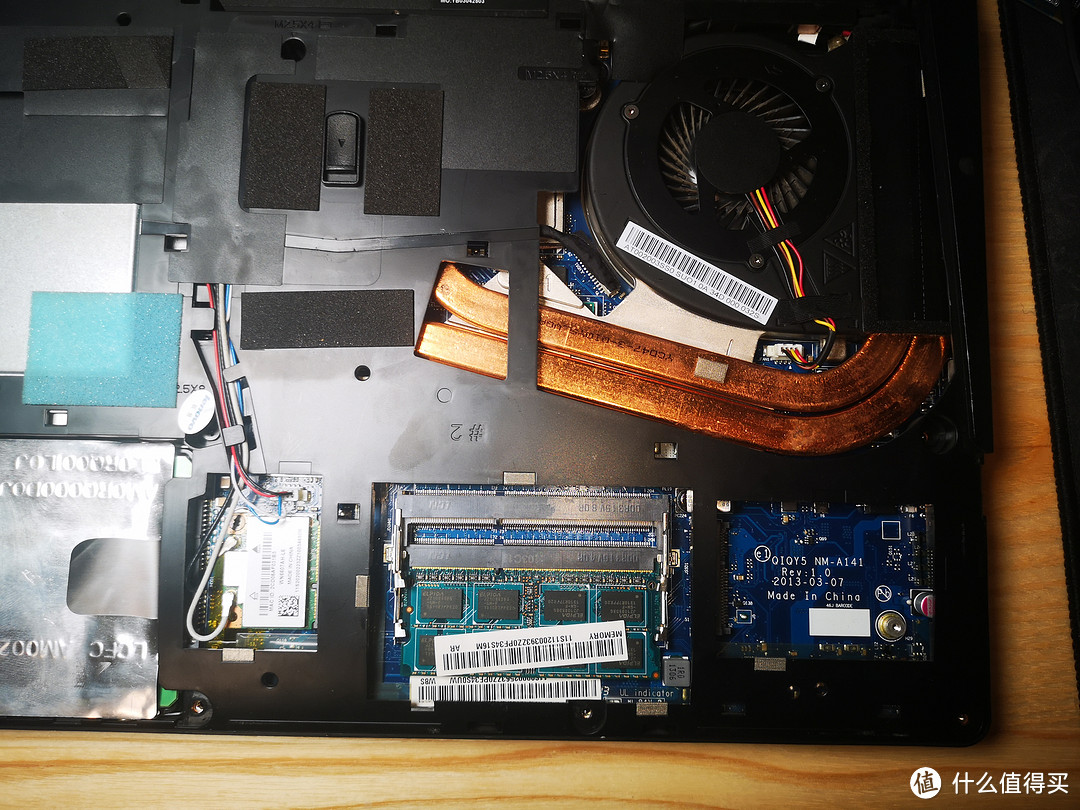 打开后盖后
打开后盖后
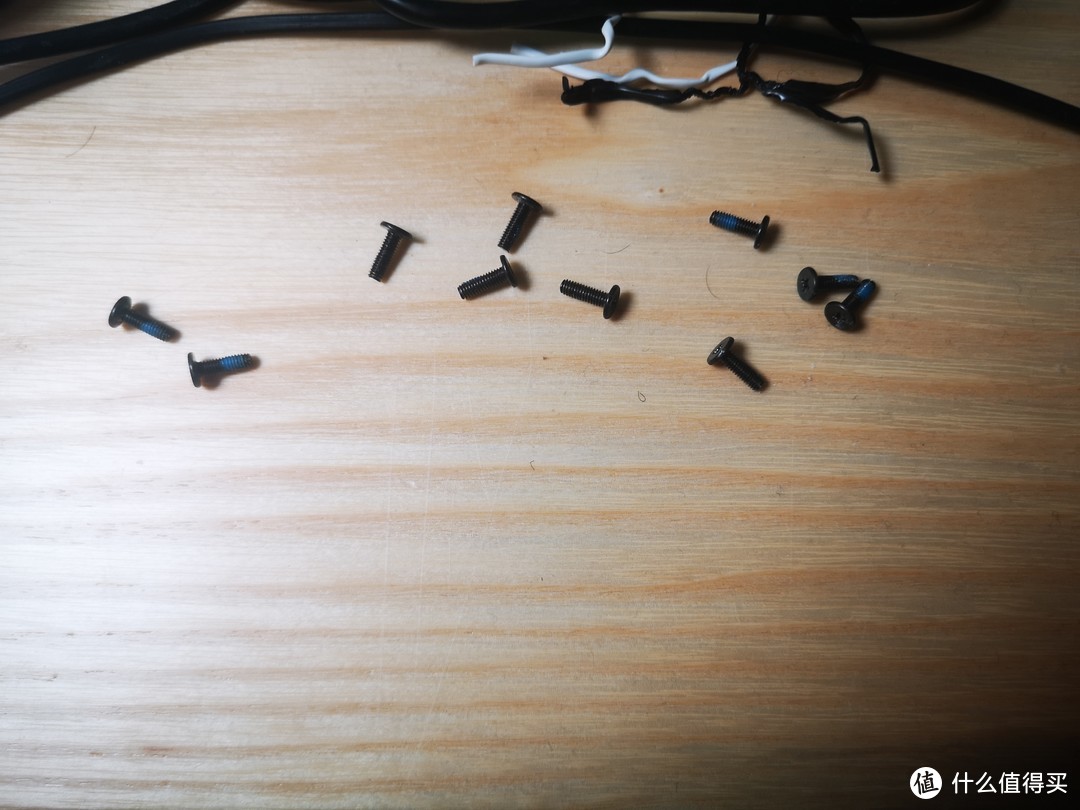 一共需拆下10枚同规格螺丝
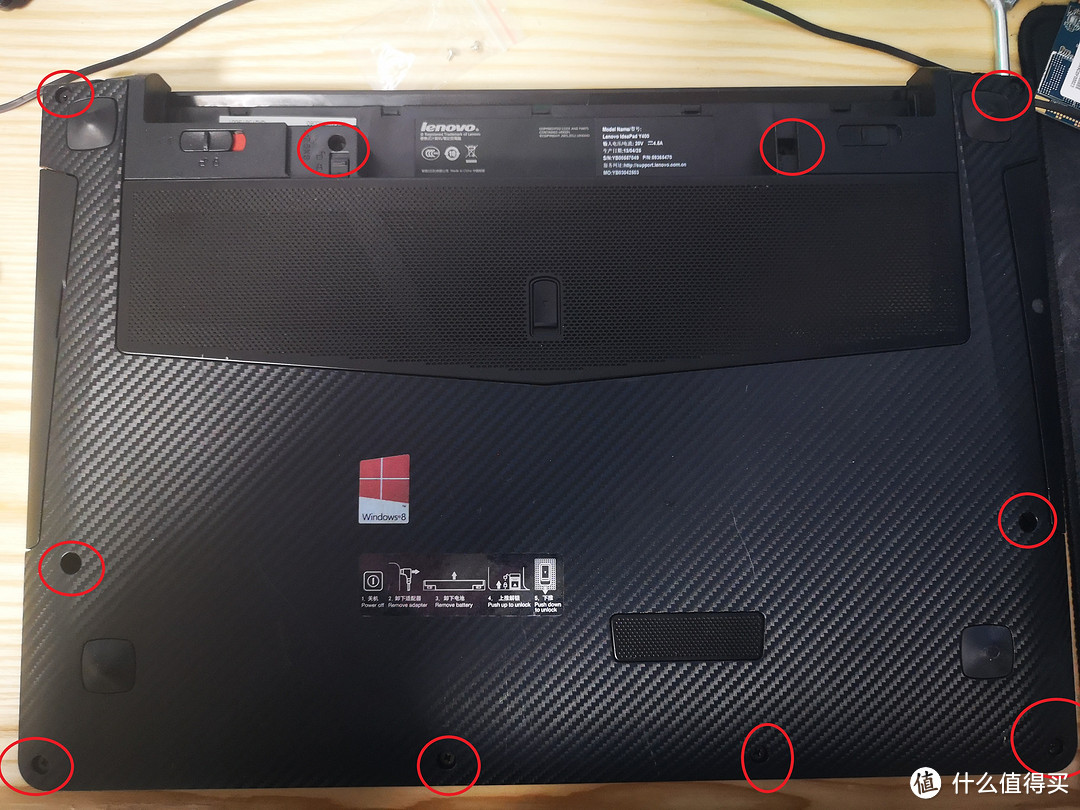 需拧出螺丝位置,不需要把光驱取出来
一.清理风扇和出风口
把后盖取下后看到风扇齿里全是灰尘,插上电源开机后看到风扇在转但出风口感受不到风,可以判断风扇出风口已经灰尘堵死。首先拔掉电源后清理风扇,把固定风扇三颗小螺丝拧下,用力按排线口两个侧面把白色排线连接口向上拔出,靠近白色排线口黑色胶带撕开一半把风扇电线露出来即可。用棉签,卫生纸,湿巾等工具把风扇齿里面的灰清洁干净。
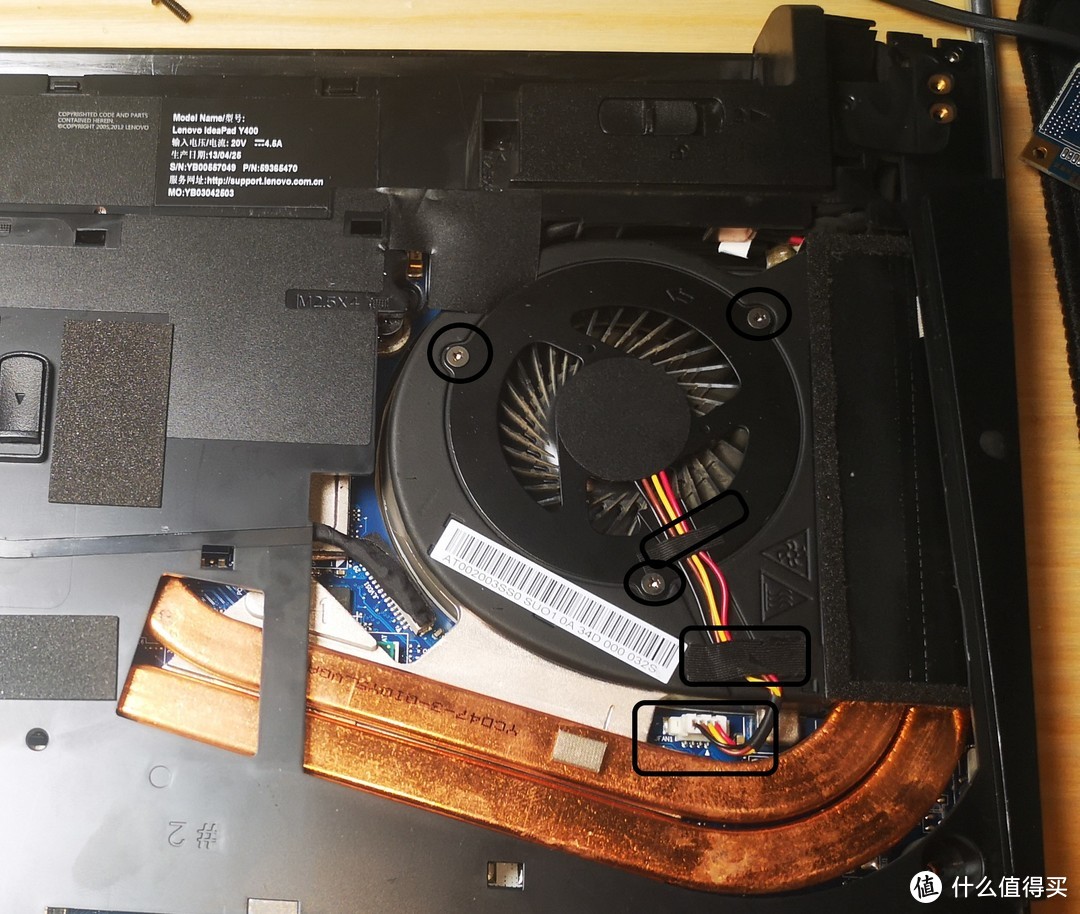 清理过的风扇
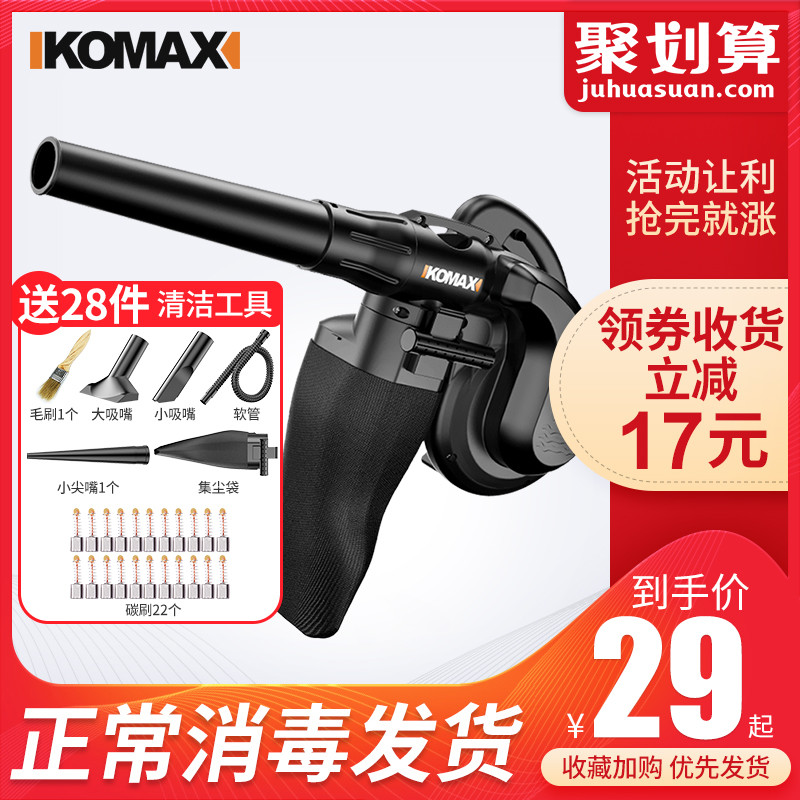
用smzdm上推的电脑清灰吹风机把风扇出风口,及电脑主板等部件连续吹3分钟。效果很明显肉眼可见灰尘被吹出去了,吹了自己一家灰,切记一定要在门口阳台或卫生间淋浴房吹 。(这个吹风机为什么好多人9.9买的,又亏了一个亿
 )
)
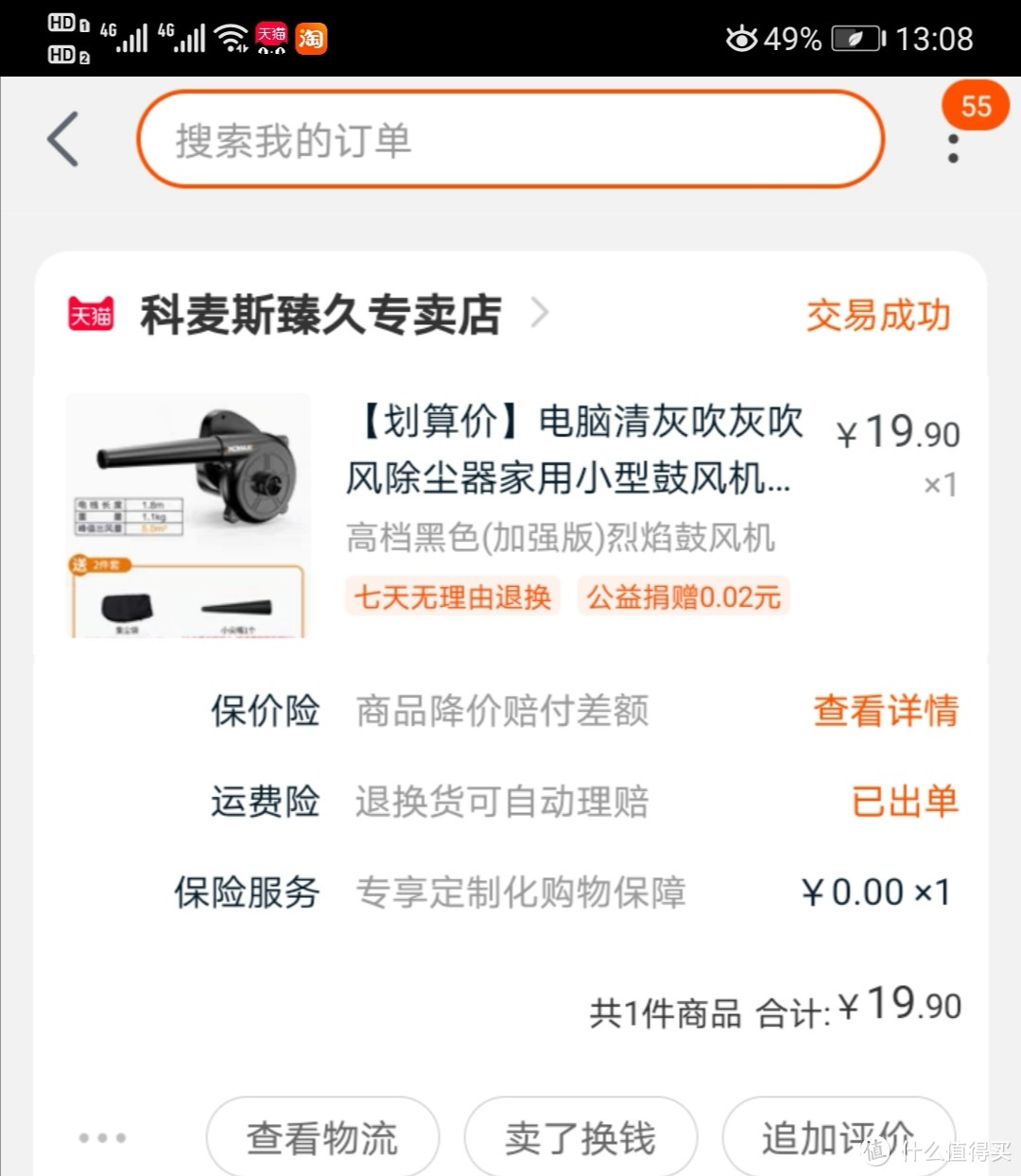
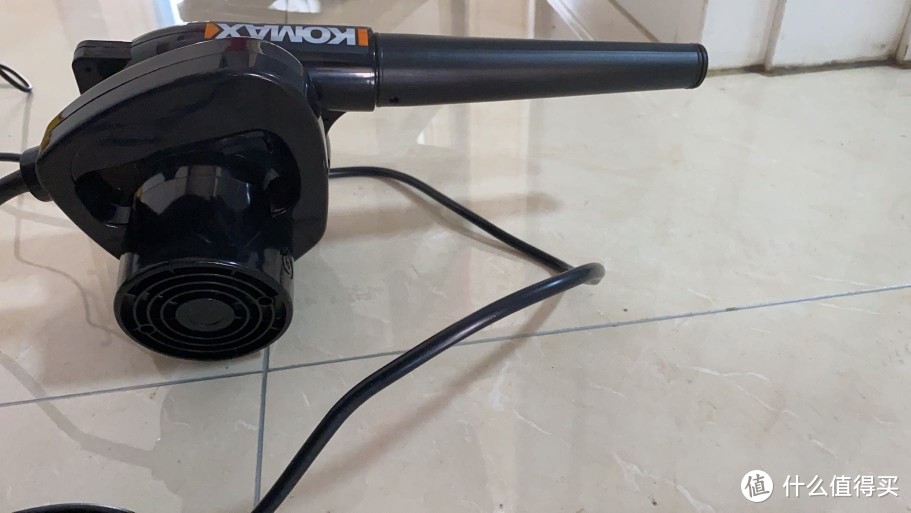
吹风和拆装风扇都忘拍照了。清理完后把风扇原样装回,插上电源开机检查风扇情况,风扇一次点亮,出风口感受到微弱风吹。
二.安装内存条
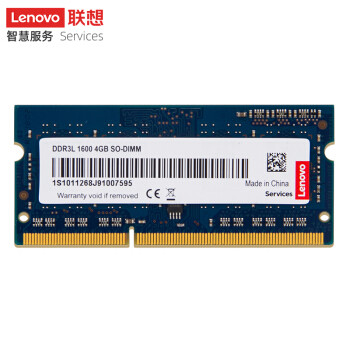
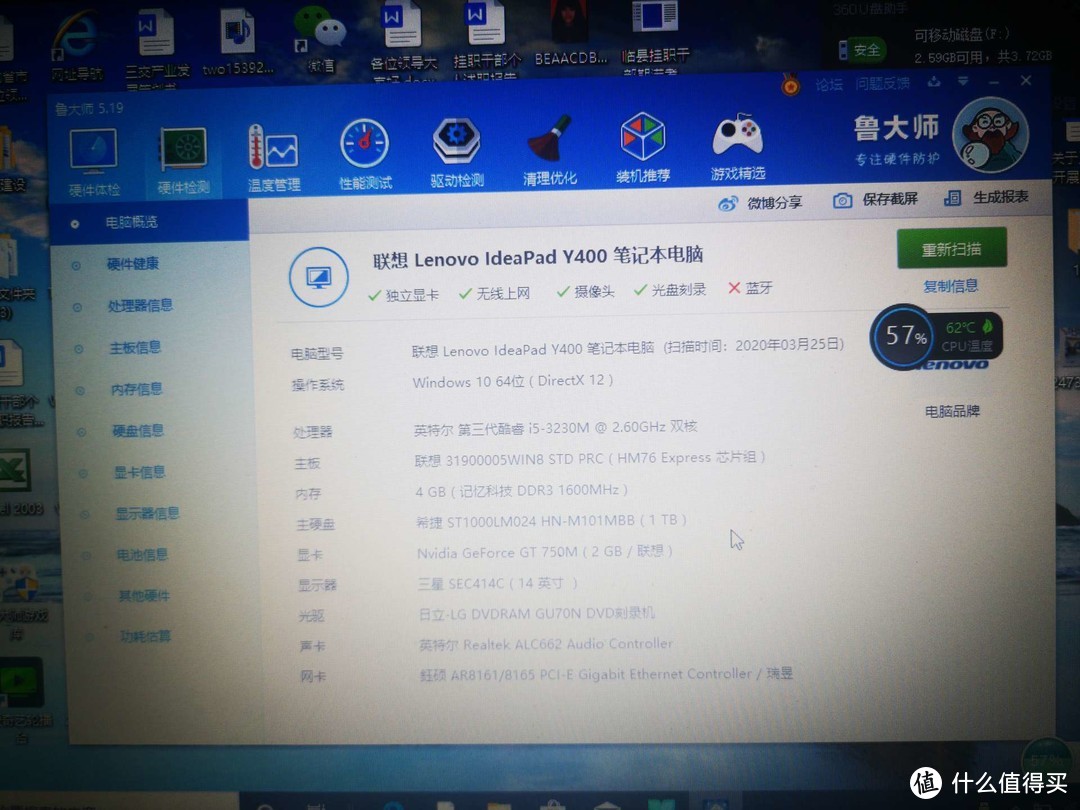 根据鲁大师显示内存条需要安装DDR3 1600Mhz 4g
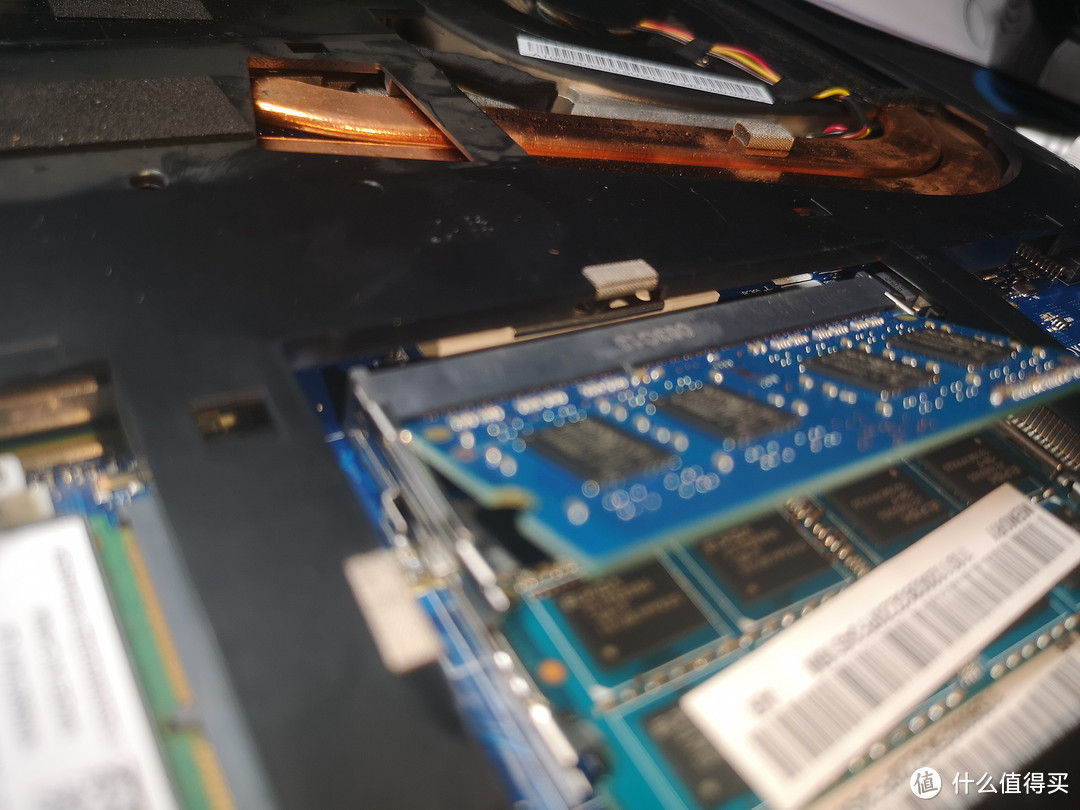 安装时斜30°插入
拔掉电源,多观察下面原有的内存条是怎么被固定的,一定要保证所有接口都插进去,再轻轻往下按,直到内存条大概平行时两边的金属卡扣自动固定住内存条,上面的内存条和下面的内存条是一个状态说明安装成功。
插上电源开机,此次开机会比平时开机还久一点,用鲁大师检测没有发现新装的内存条;重启电脑,继续用鲁大师检测,发现内存条。没发现内存条时先不要慌重启试试,要是没用再检查有没有装错。
三.安装固态硬盘
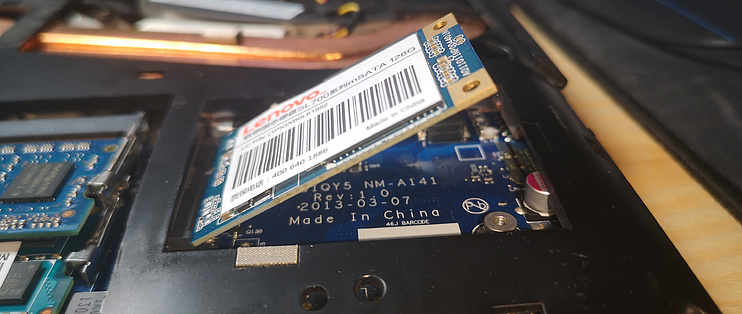
联想Y400笔记本自带有mSATA接口就是为了日后装固态硬盘,总的来说这个接口是个过气的产物,和主流的SATA、M.2固态硬盘接口不同,这也导致这个接口的固态硬盘价格较高。
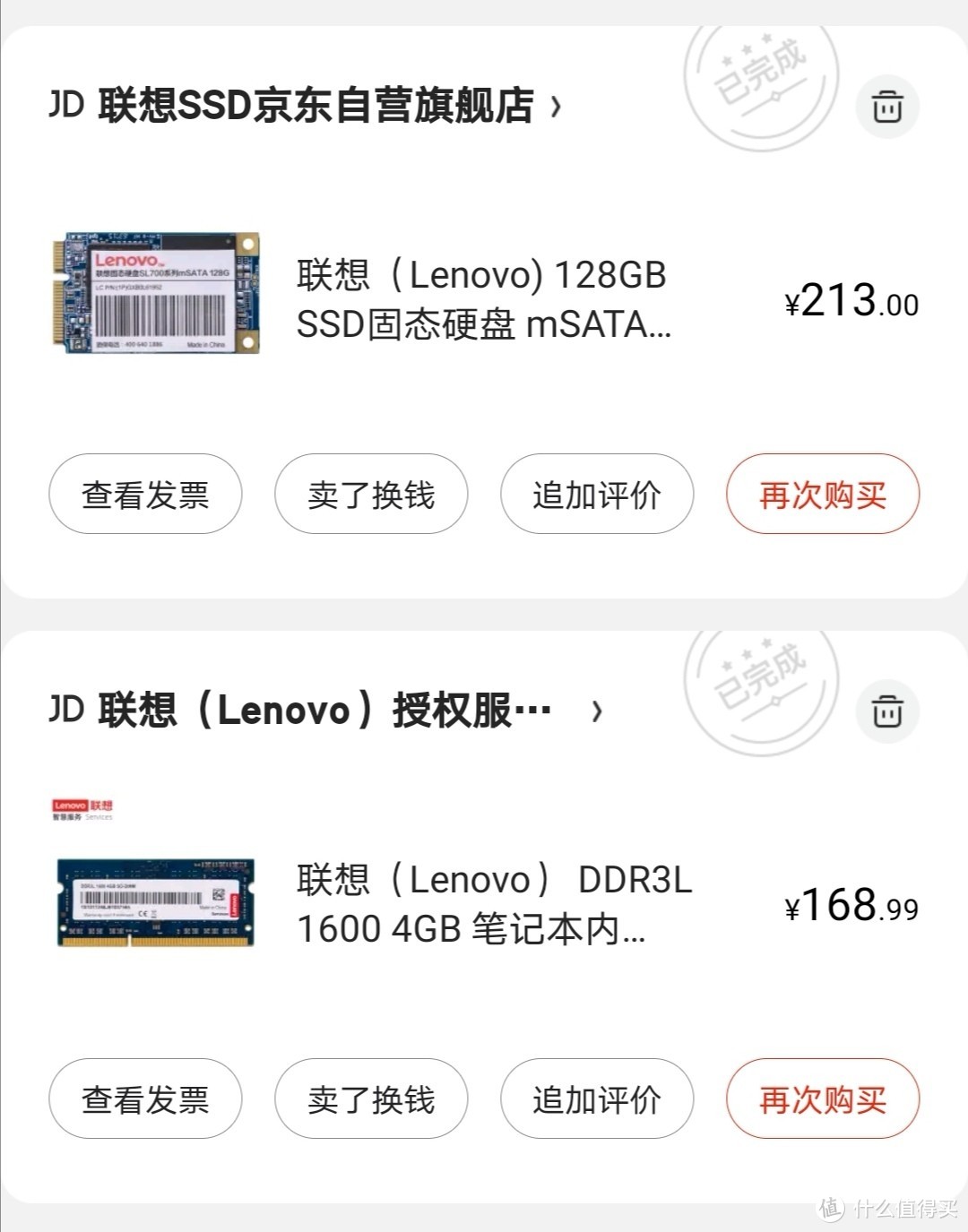
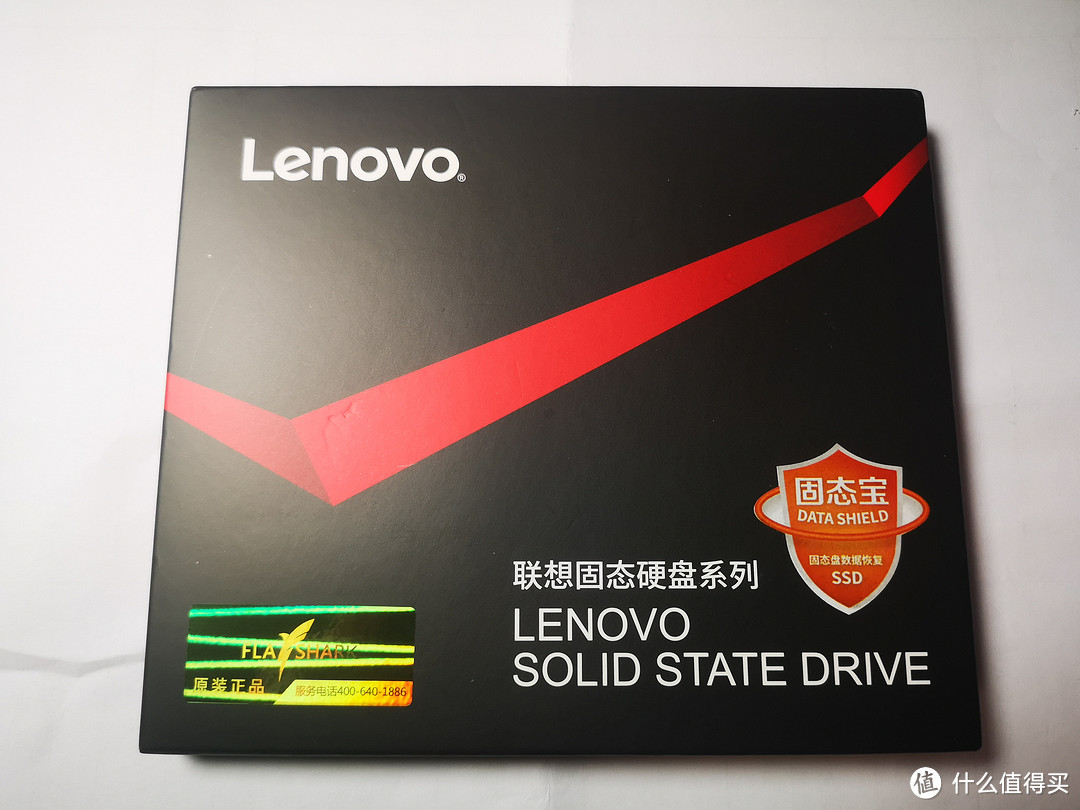
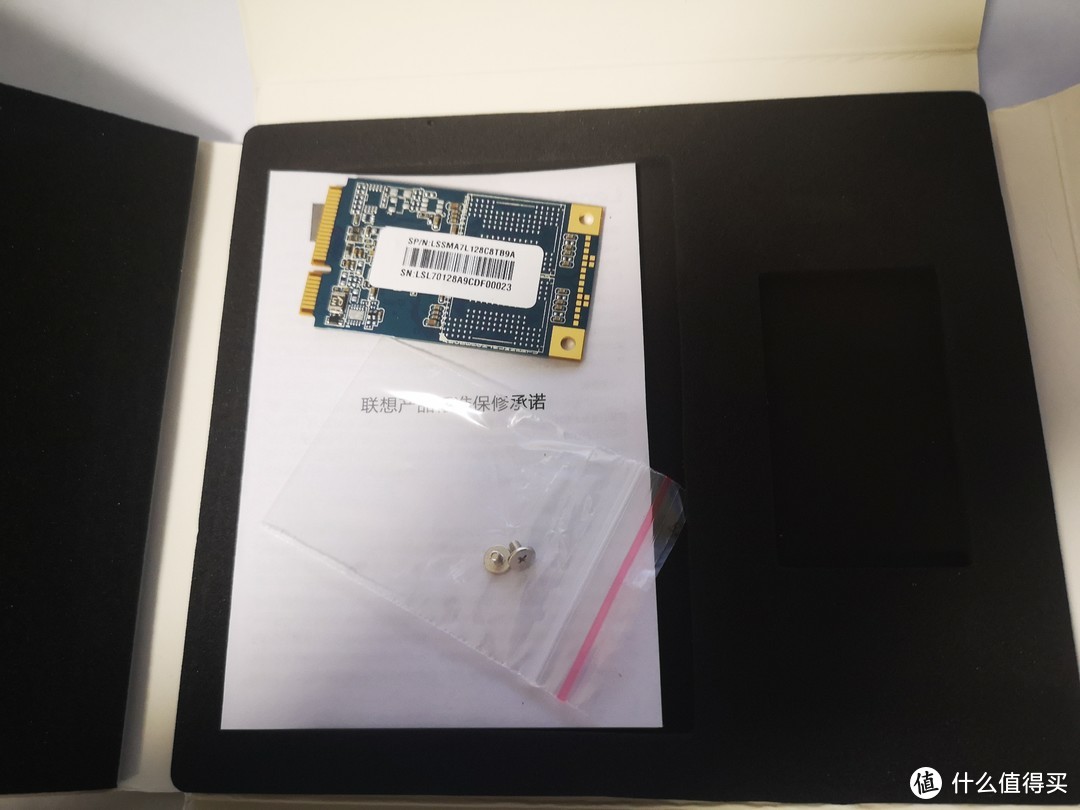 送两颗螺丝
送两颗螺丝
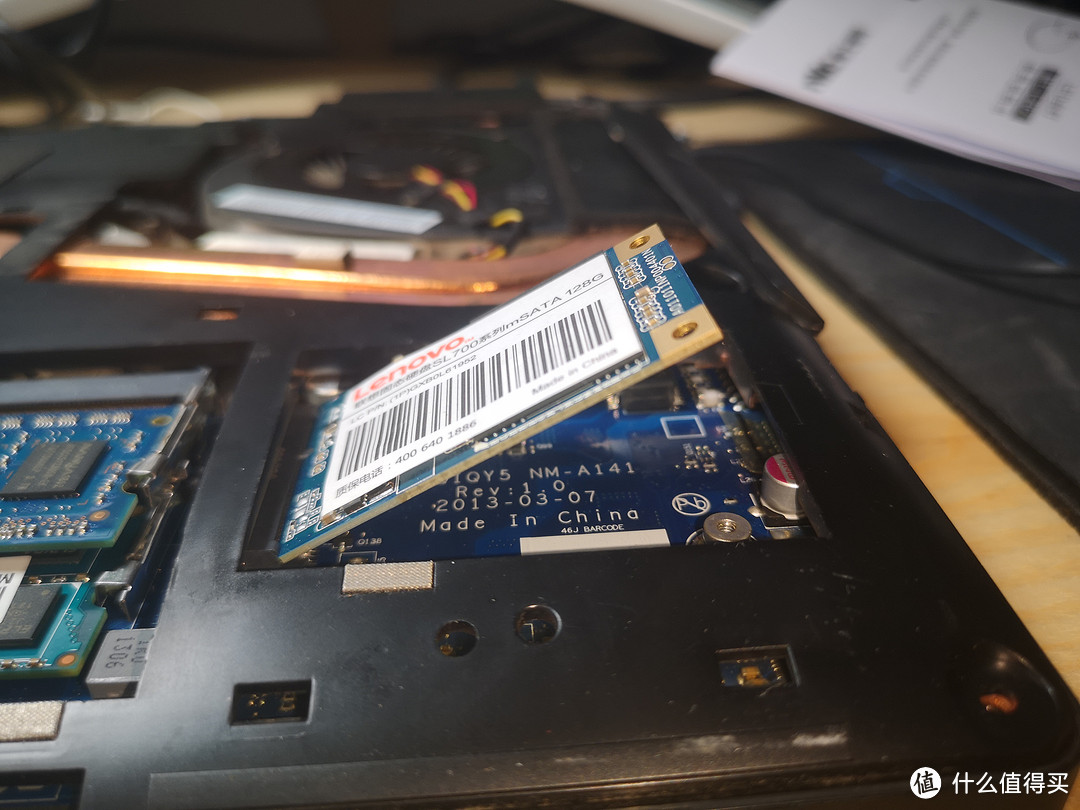 安装时和内存条一样也是斜30°插入
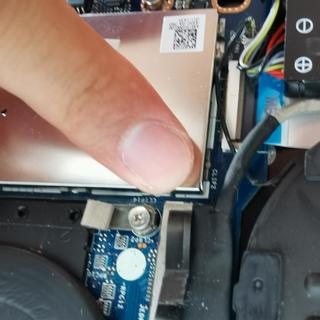
拔掉电源,要保证所有接口都插进去,再轻轻往下按,只用一颗螺丝把固态硬盘固定住,另一颗没地方装。有些固态硬盘不送螺丝,就把光驱上的螺丝卸下来一颗装上。内存条和固态硬盘接口都不是中心对称的不用担心搞反,搞反了是插不进去的。
插上电源开机,右键点我的电脑-左键管理-左键磁盘管理(在左边找到存储目录下),若没发现固态硬盘,重启电脑,再重复上述操作,发现磁盘0,说明固态硬盘安装成功。
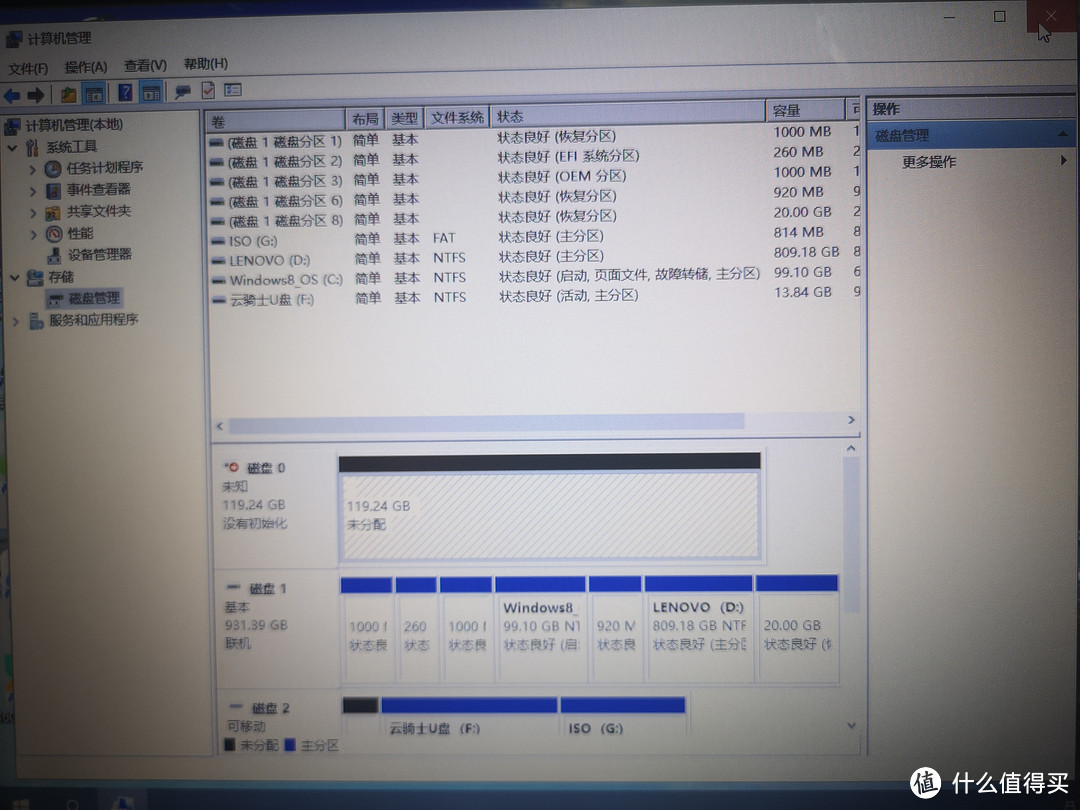 磁盘0就是固态硬盘
软件升级
一.笔记本删除桌面资料
开机后发现笔记本桌面已经被各种资料占得满满,把电脑上有用的资料存在U盘后,把桌面上的所有资料删除并清空回收站,看了下一共大概3~4个G,桌面上放这么多资料电脑开机运行能快么。
二.固态硬盘初始化
右键点我的电脑-左键管理-左键磁盘管理(在左边找到存储目录下),找到磁盘0,选择初始化磁盘,一定要选择GPT,剩下的选项都是默认点确定或下一步。(若不清楚百度:固态硬盘 初始化)
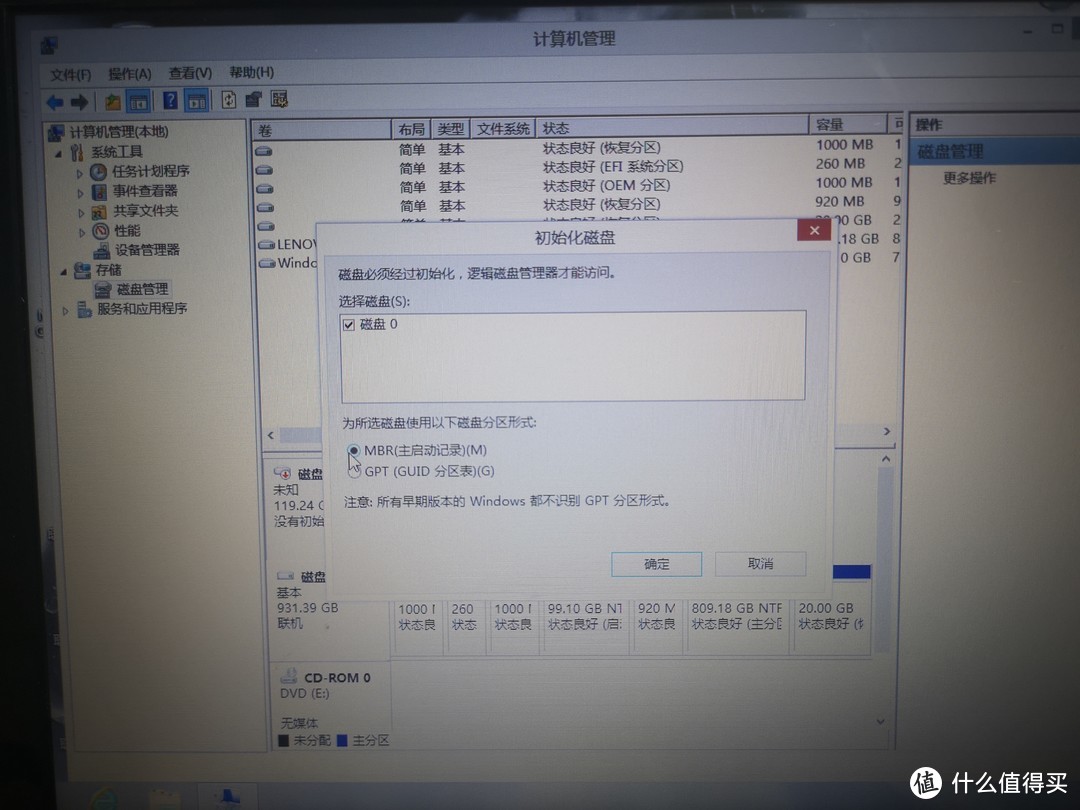 一定要选择GPT
三.笔记本初始化
这台笔记本买的时候就是LD的弟弟为了方便自己玩游戏给他姐推荐的,所以当时性能还可以。初始系统是win8,后来自行装了win10,因为不是纯净安装导致本来就不快的机器更卡了,开我的电脑都费劲,遂点击桌面联想自带的一键恢复先恢复到win8,未拍照就不发过程了。(可以选择掠过)
四.系统迁移
因为本人水平有限,故选择最简单的系统迁移。
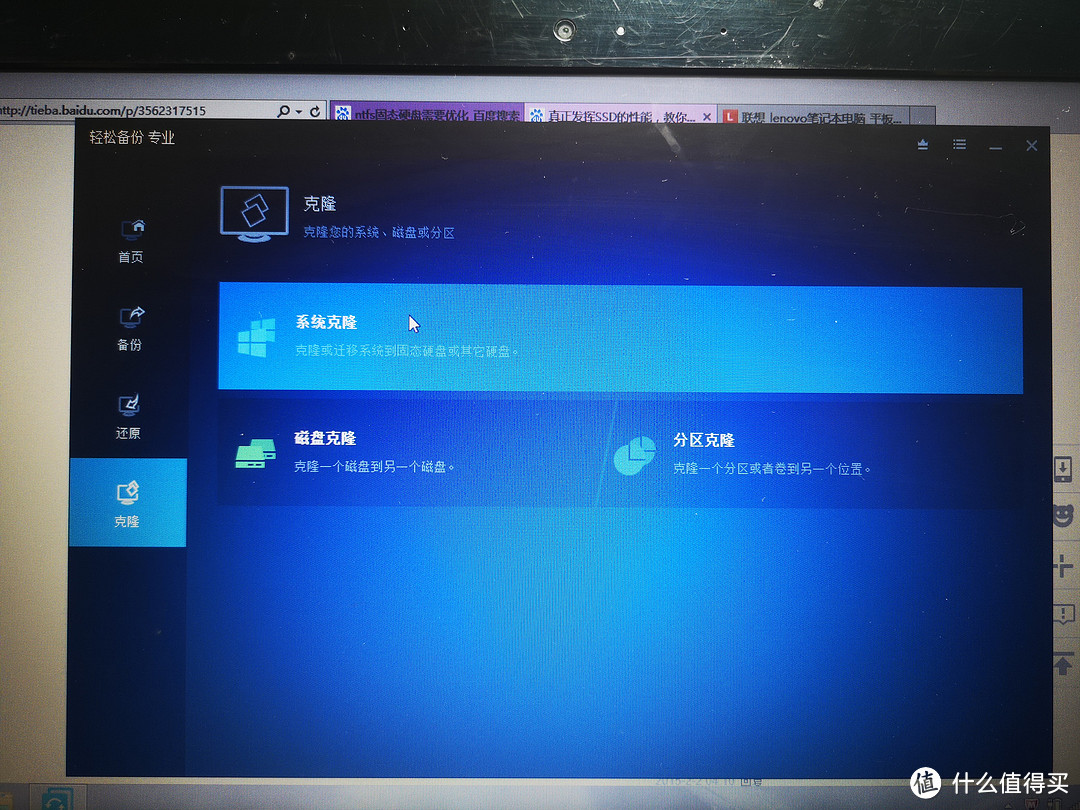 程序安装完成后选择:克隆-系统克隆
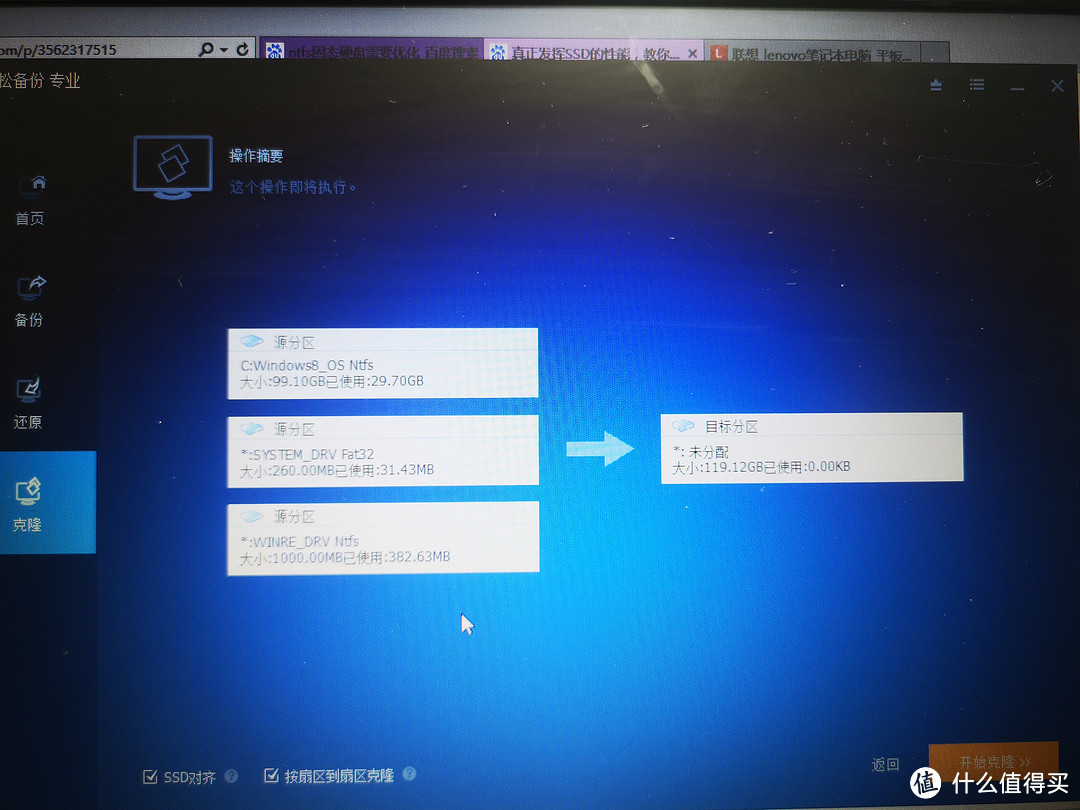 SSD对齐和按扇区到扇区克隆
选用傲梅软件进行操作,属于一键傻瓜操作,会耗费一定时间。最后完成后会有相关提示,忘截图了。
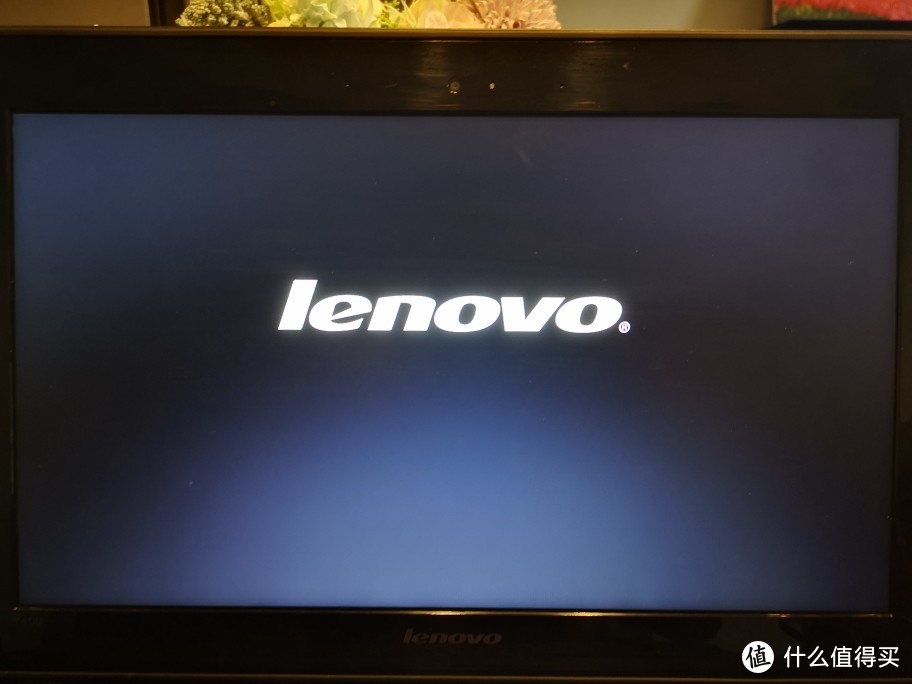 在这个界面按F2
重启电脑在出现lenovo界面按F2进入BIOS界面
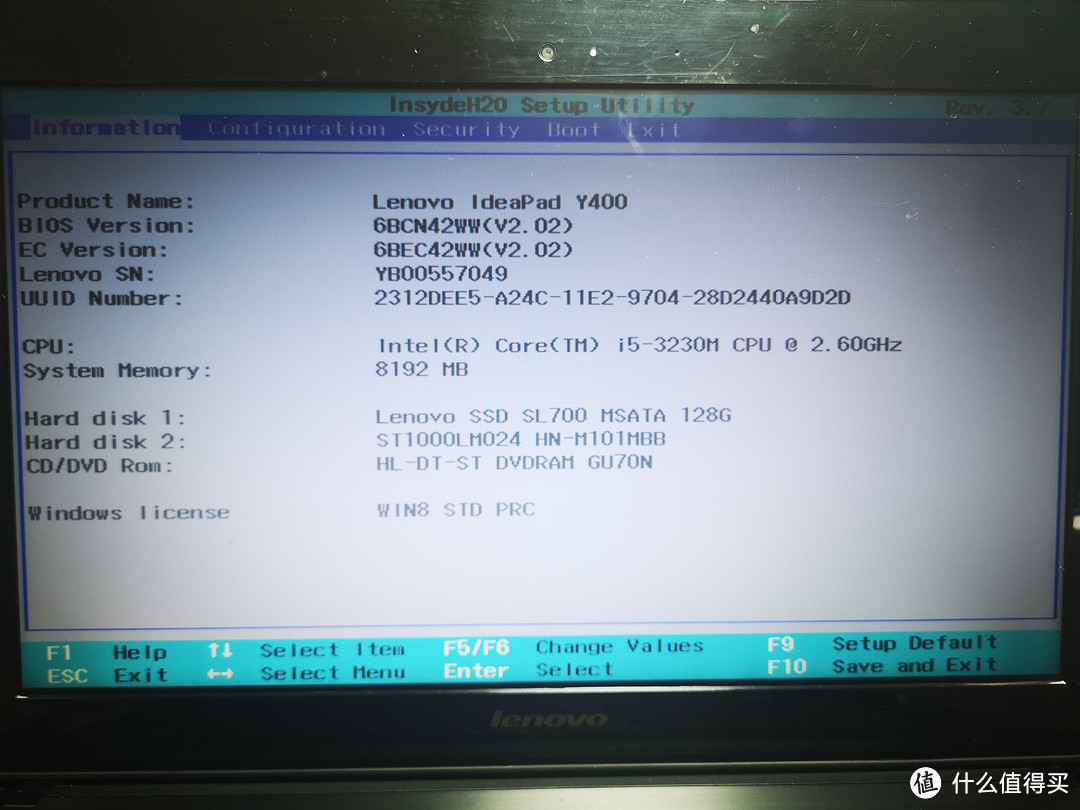 用→键选择从Information移动到Boot,然后按回车
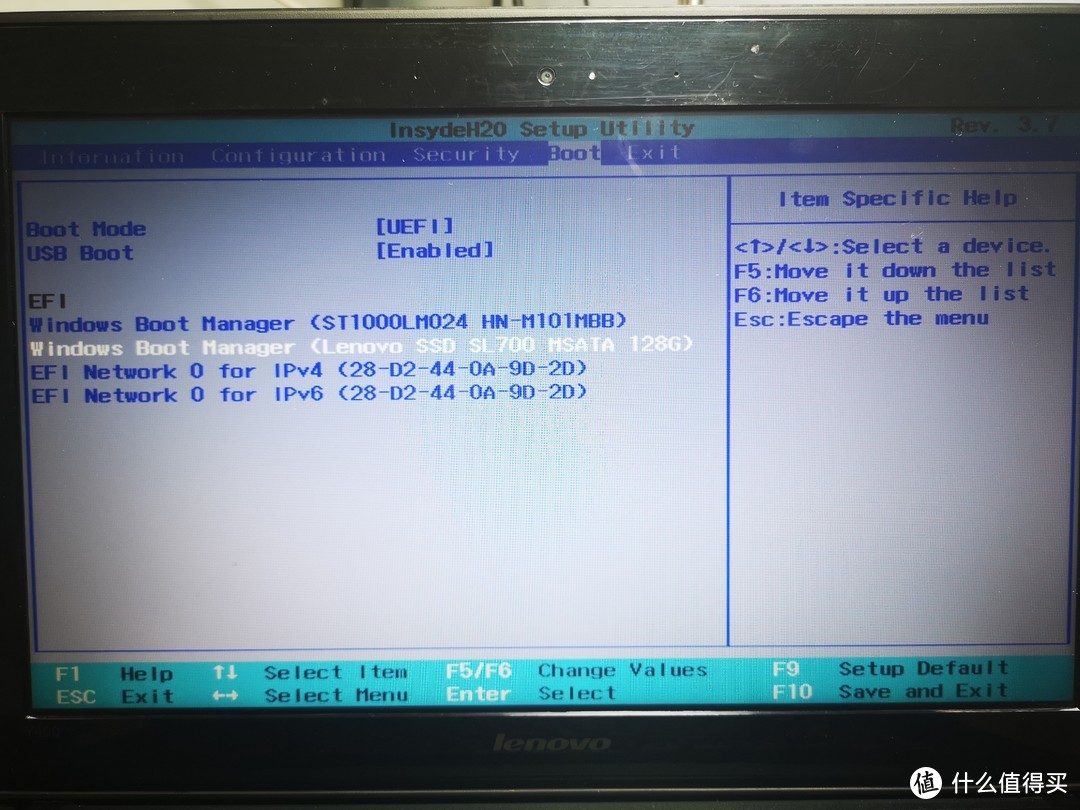 按F5/F6操作EFI下的第二行的固态硬盘移动到第一行
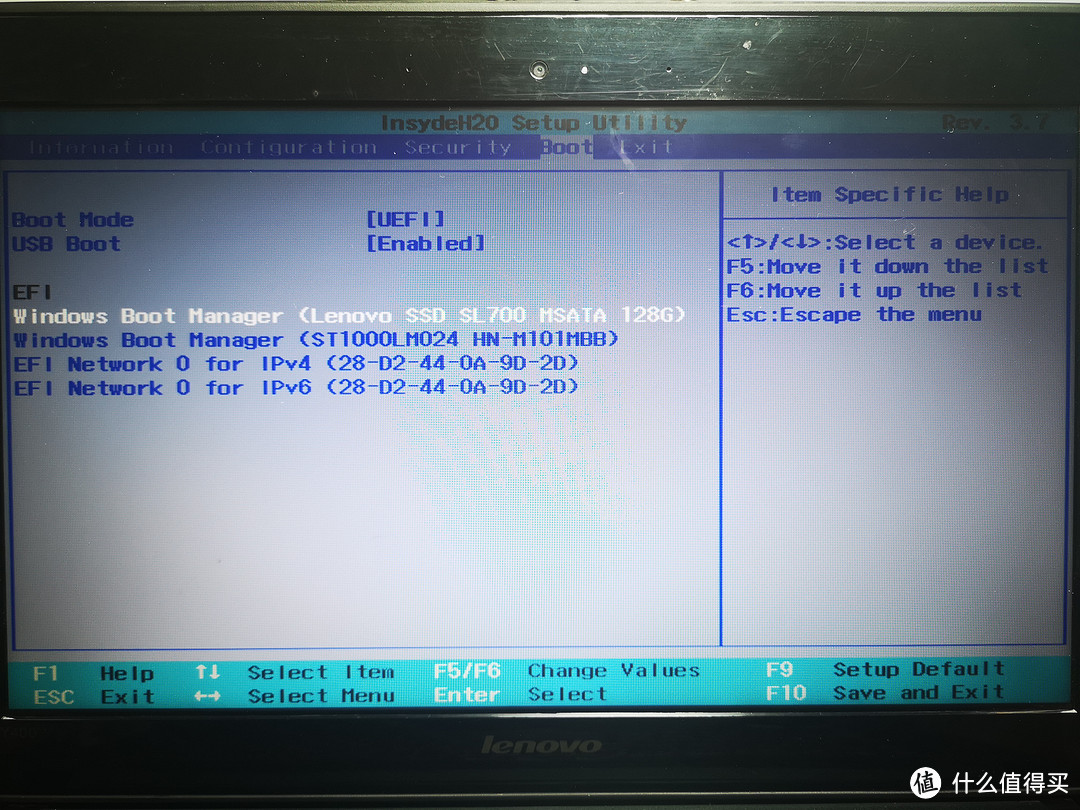 操作完成按F10保存并推出
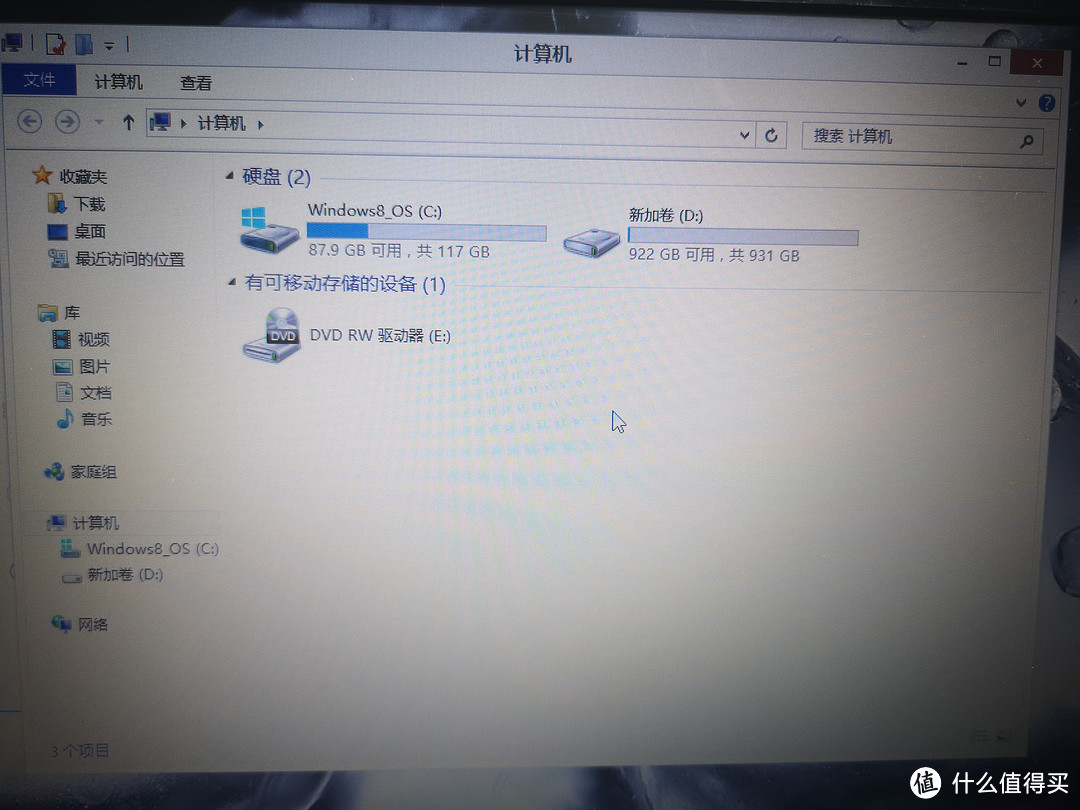 C盘可用87.9G,系统迁移成功
傲梅系统迁移软件下载地址https://www.disktool.cn/backup/backup-software.html
五.重装win10
需要下载小白重装软件来重装win10,只需选择自己电脑是64位和要装的是win10即可,剩下的都由软件自动完成,需要近1小时。
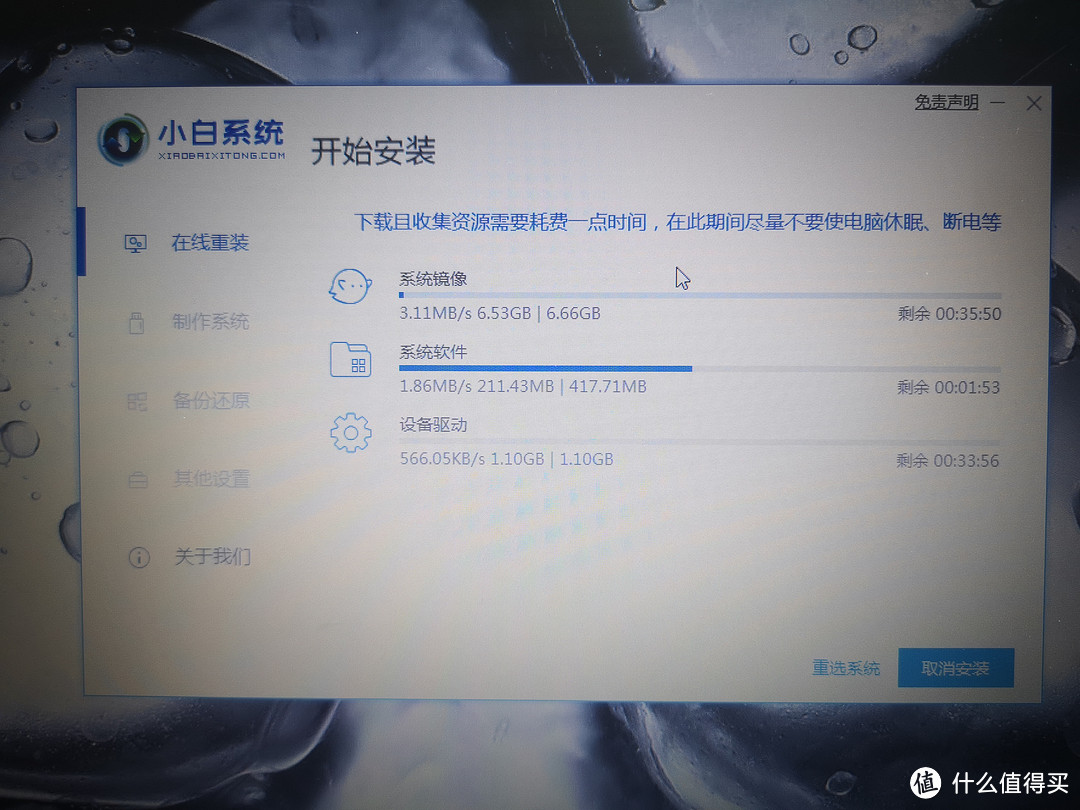
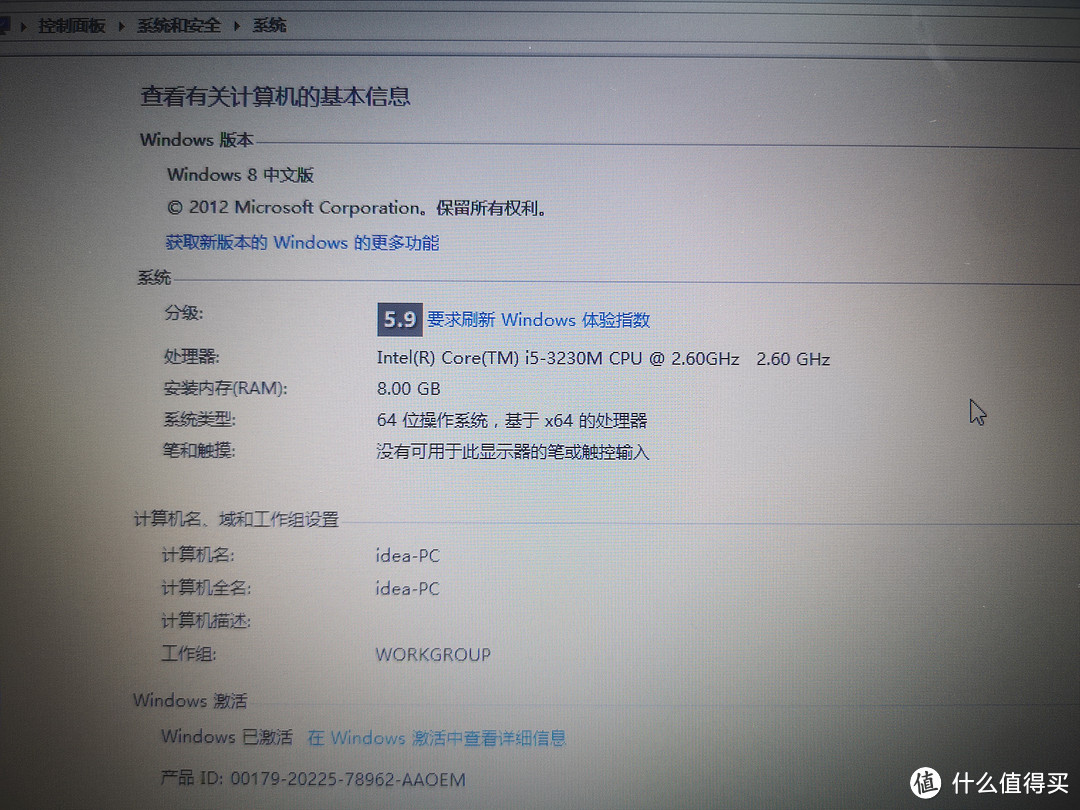 电脑是64位操作系统
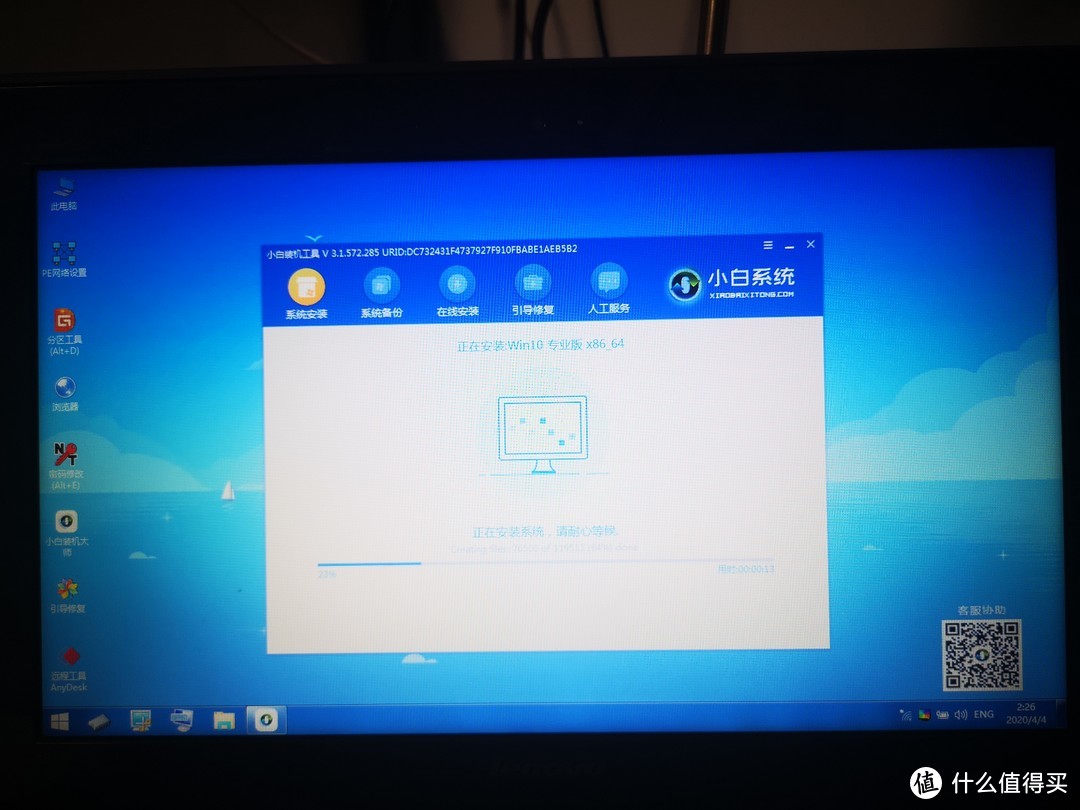
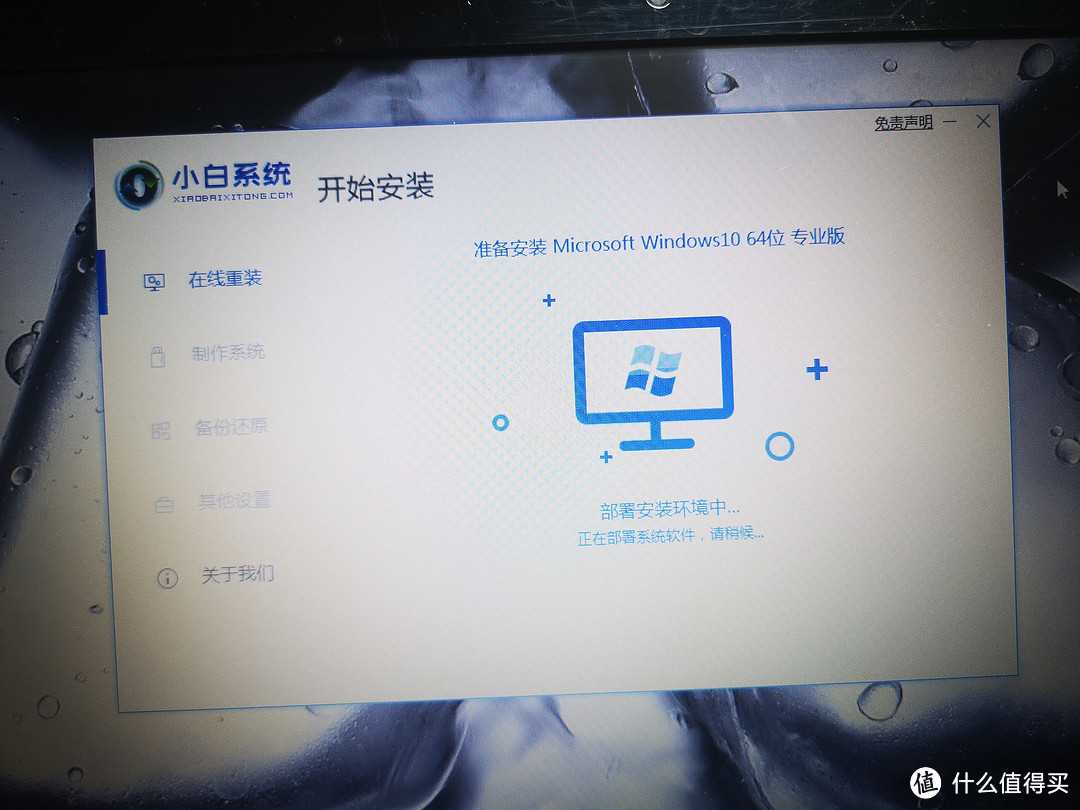
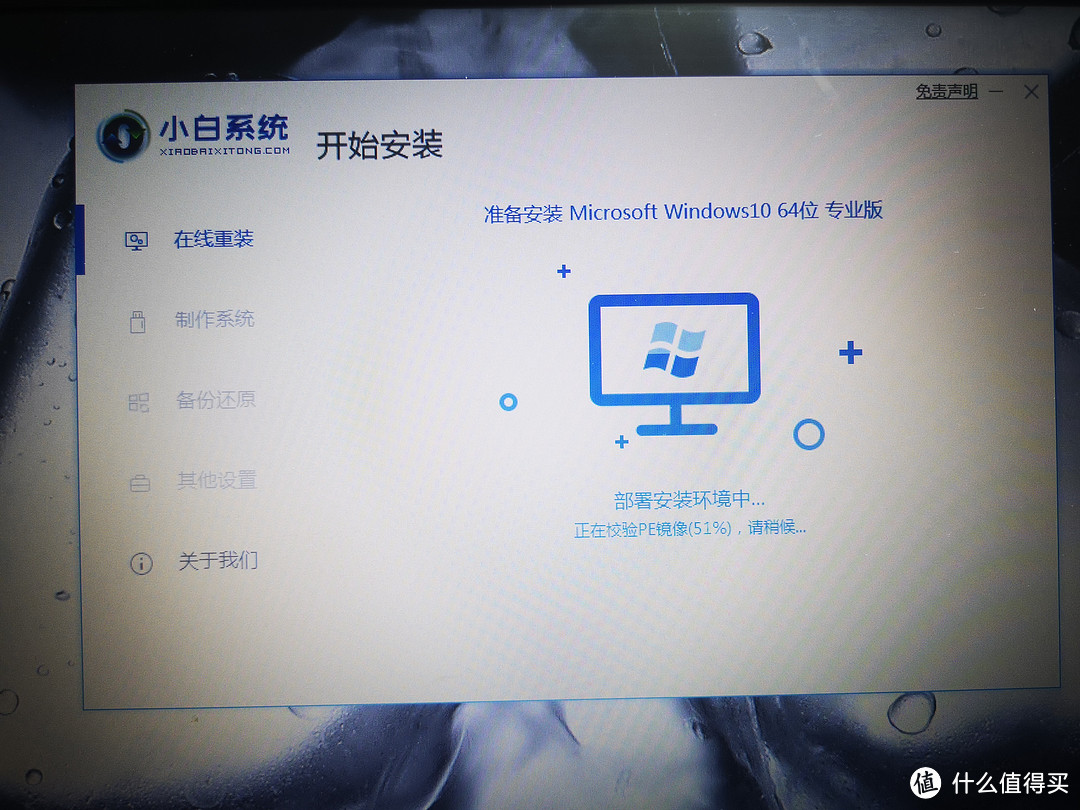
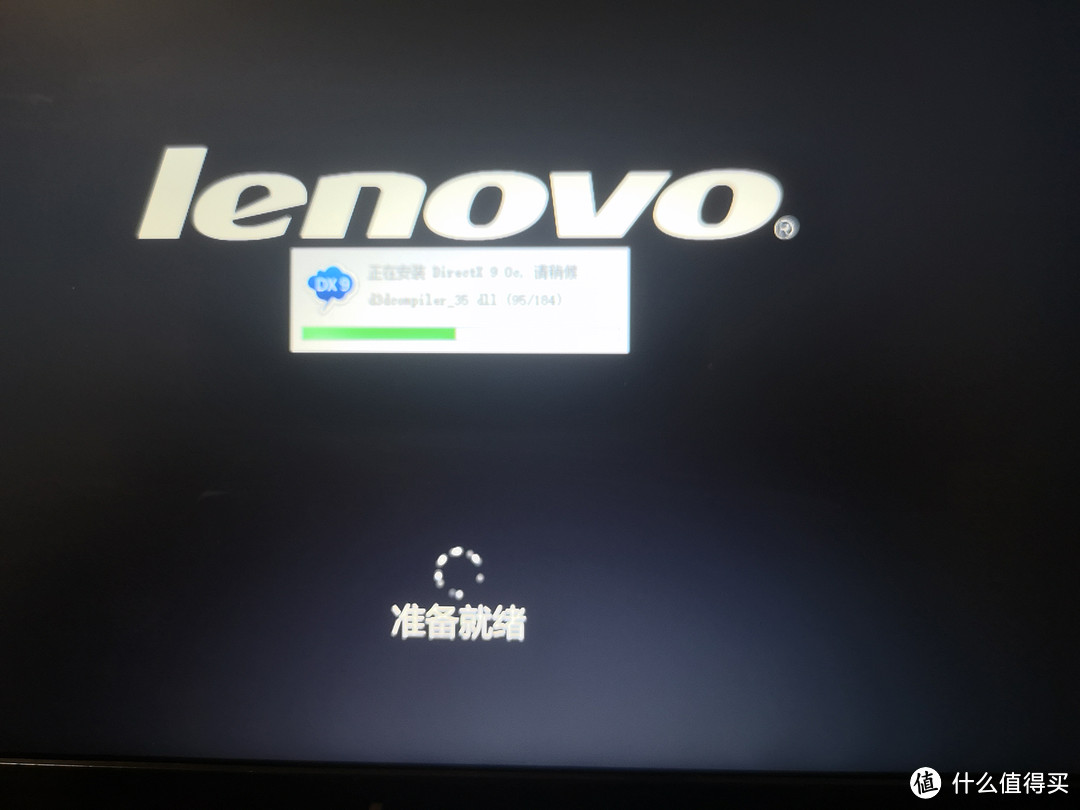
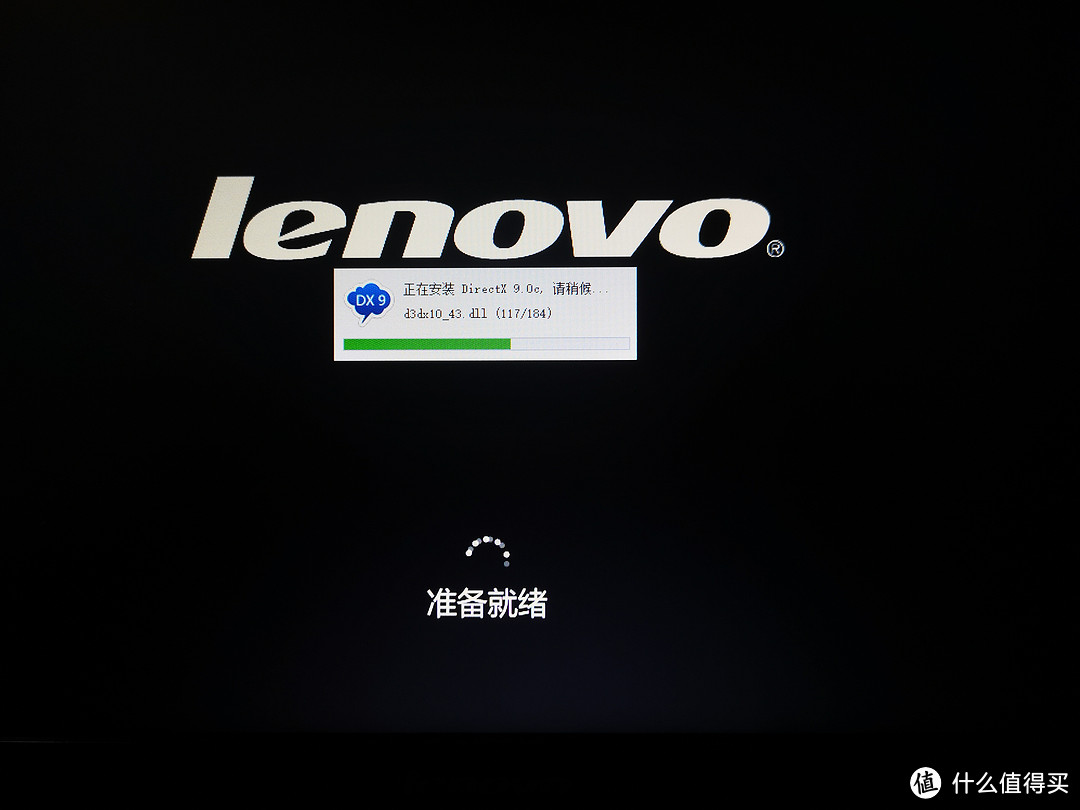
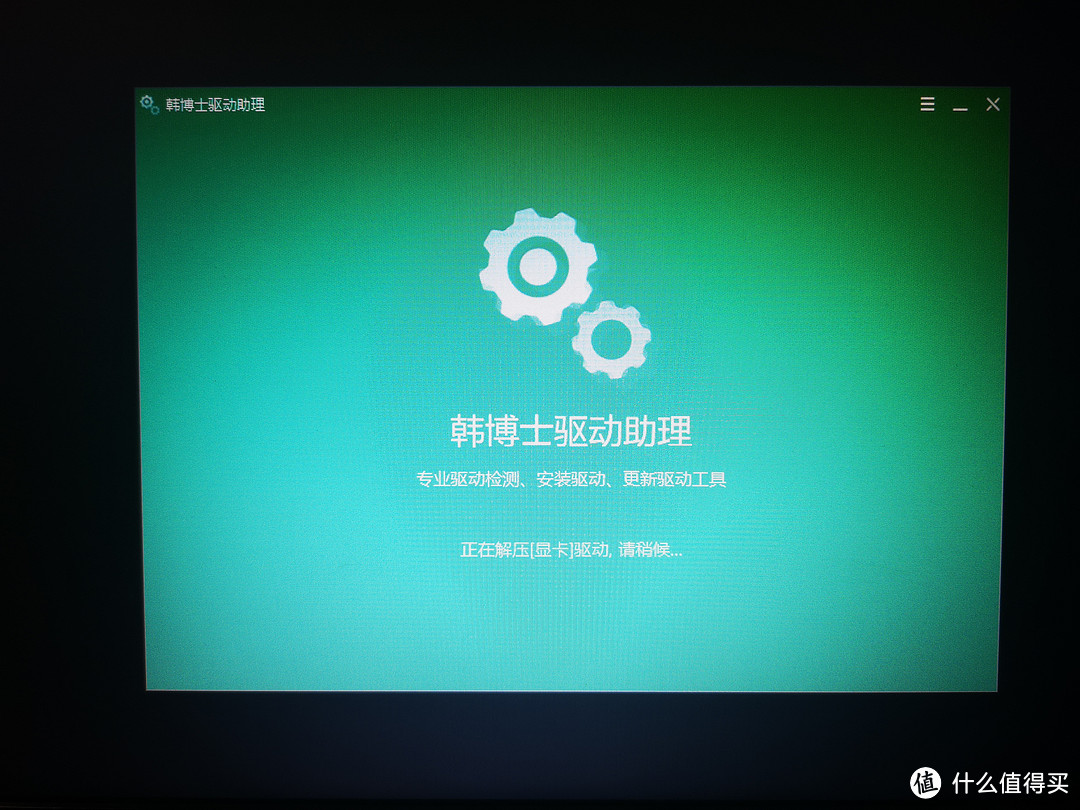
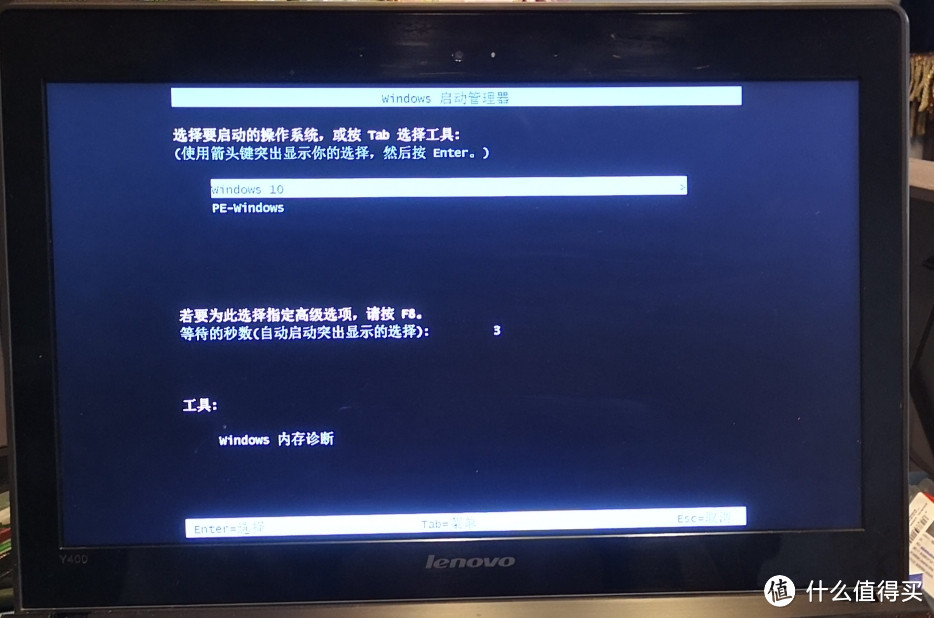 装完后开机后会有这个选项,不影响使用
小白重装软件下载地址:http://www.xiaobaixitong.com/soft/
六.磁盘取消分区
在系统盘迁移之后还是重装win10之后(时间长了记不清顺序)需要对两个盘进行取消分区操作。
固态硬盘的C盘拷贝的是机械硬盘的C盘,机械硬I盘C盘只有99G,所以固态硬盘就被分区成几个盘,但只有两个大盘,一个99G,另一个17-8G。右键点我的电脑-左键管理-左键磁盘管理(在左边找到存储目录下),选择固态硬盘那个17-8G的硬盘,右键-删除卷,选择固态硬盘C盘99G,右键-扩展卷一直点到完成。
机械硬盘已经完成了它的使命没必要在分区,需要把机械盘合并,详细操作见链接。
DOS命令格式化磁盘方法https://jingyan.baidu.com/article/e9fb46e140a04a7521f766d4.html
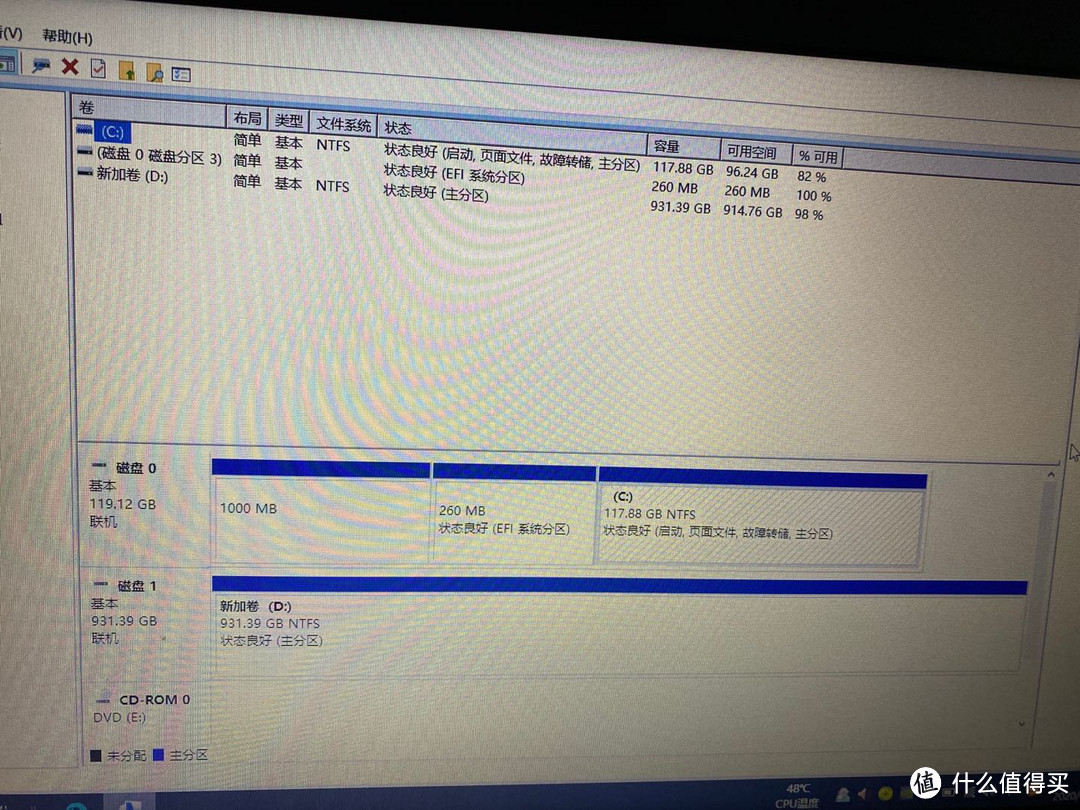
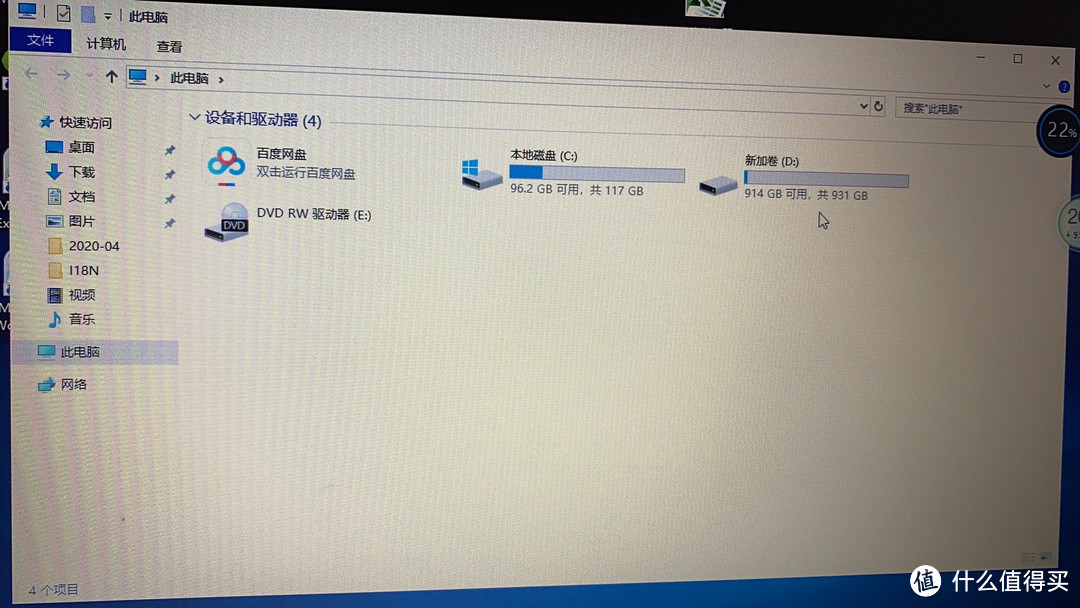
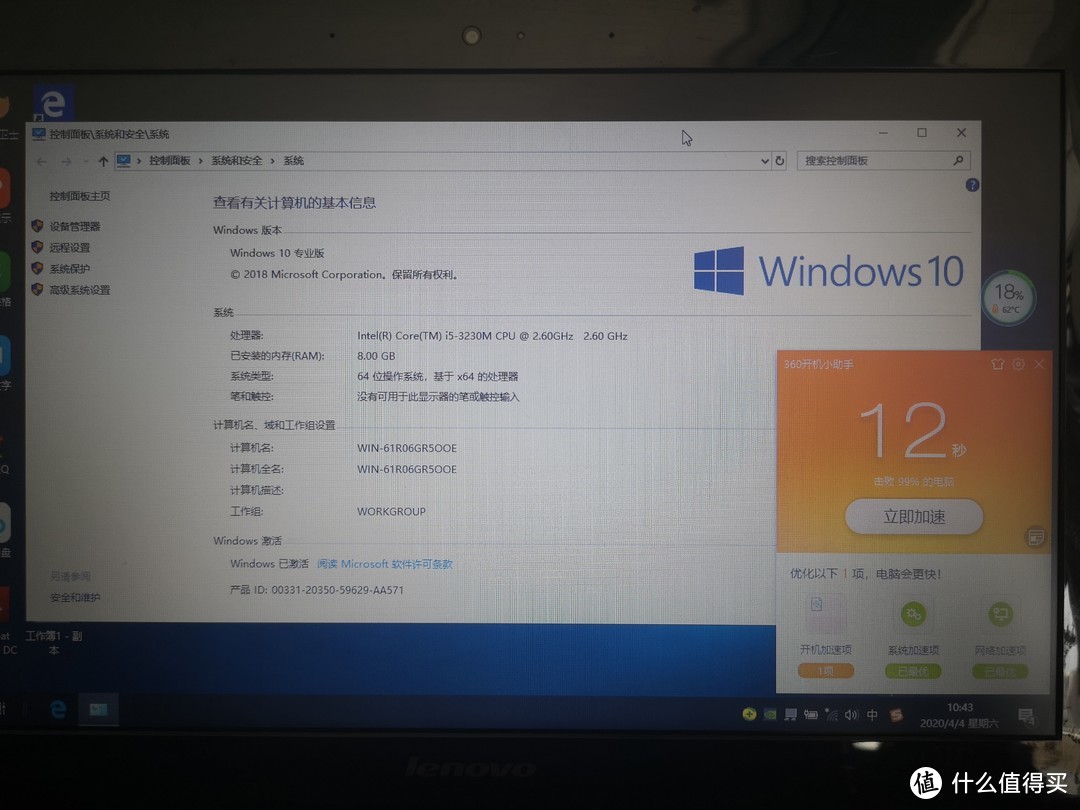 开机12秒,满足LD开机要求
七.win10激活
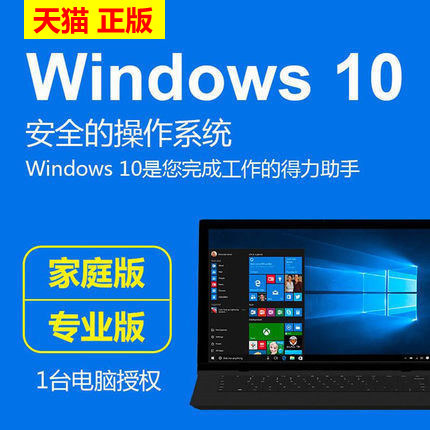
某猫上买激活账号激活win10
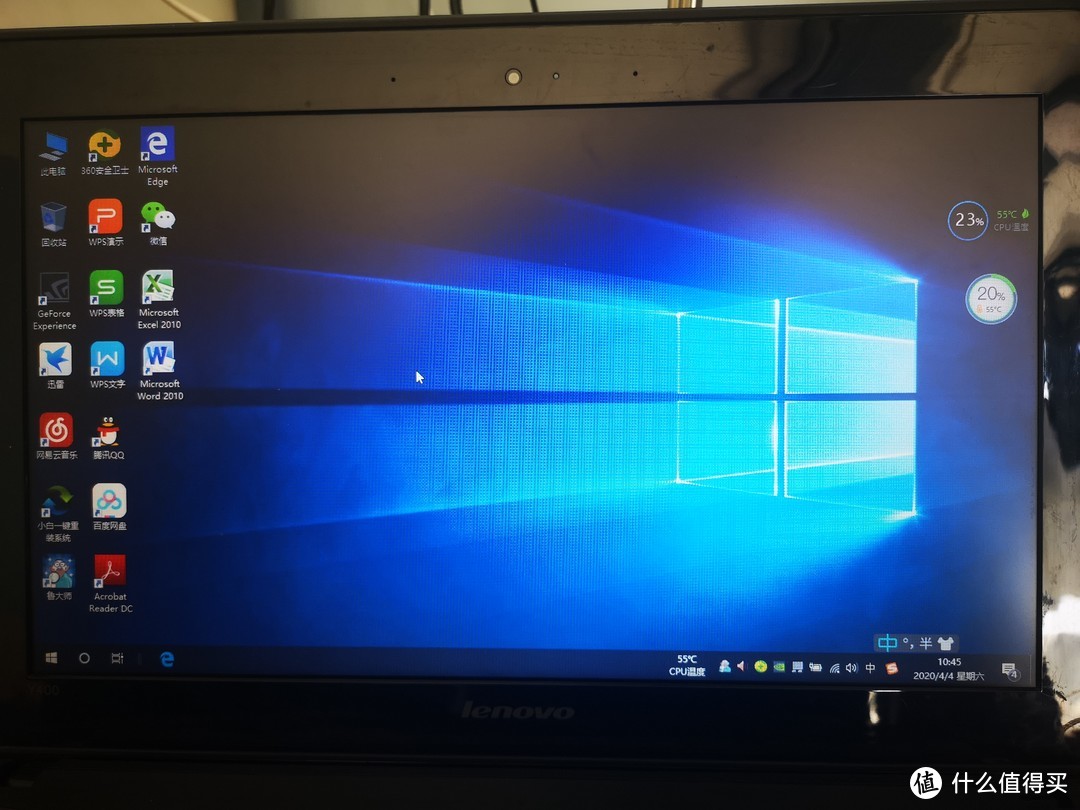 安装办公软件
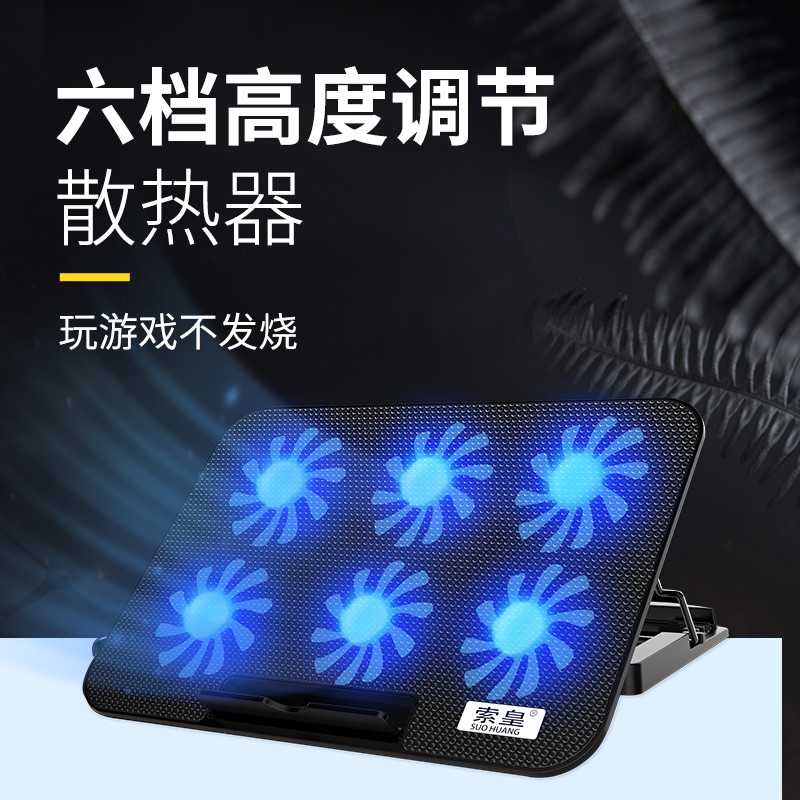
加装散热风扇
购入猛男色散热风扇,更有利于散热
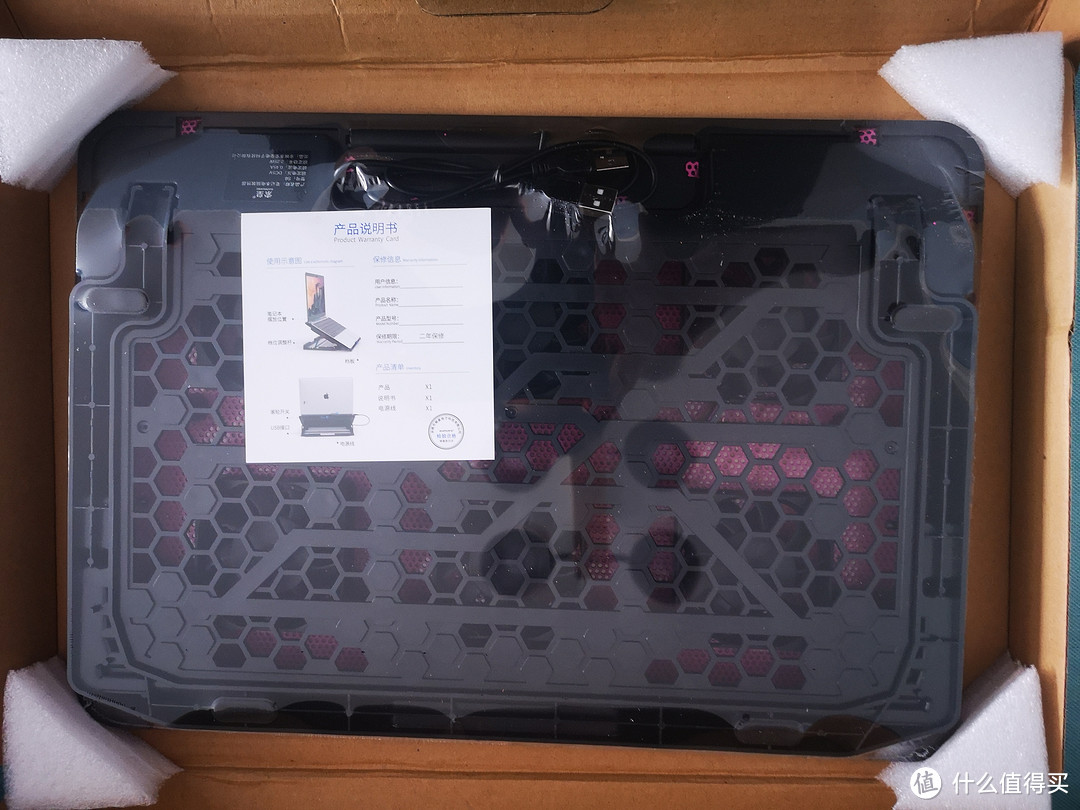
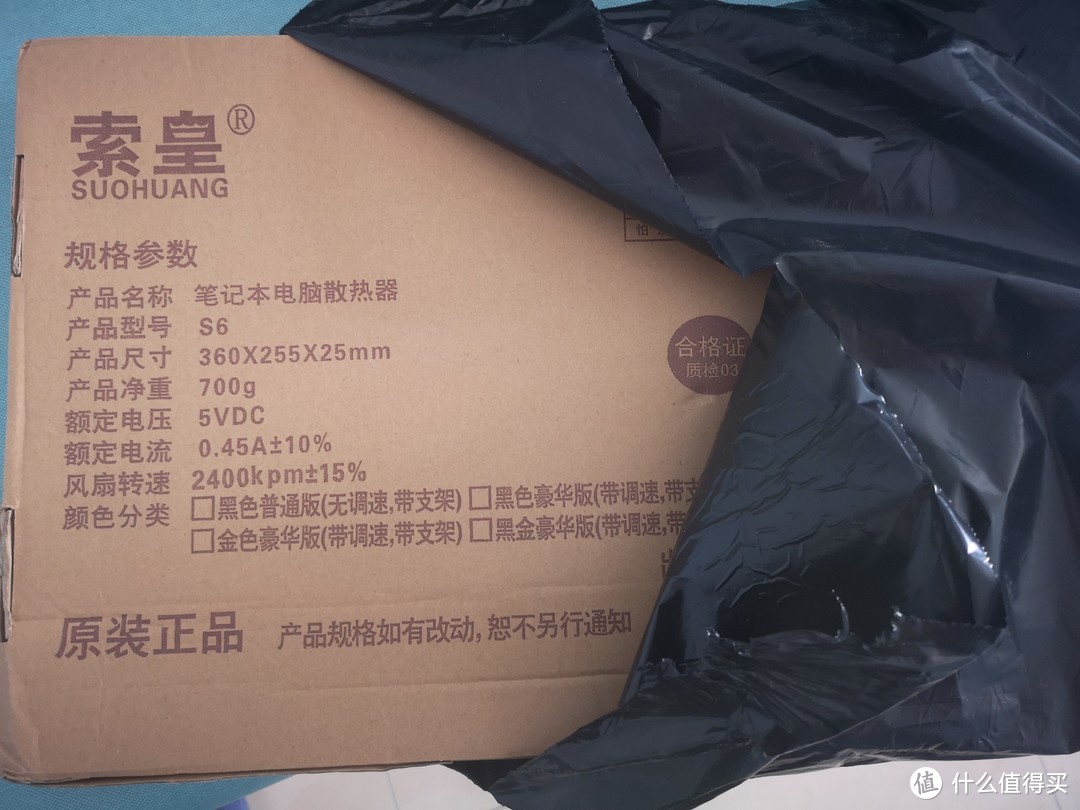
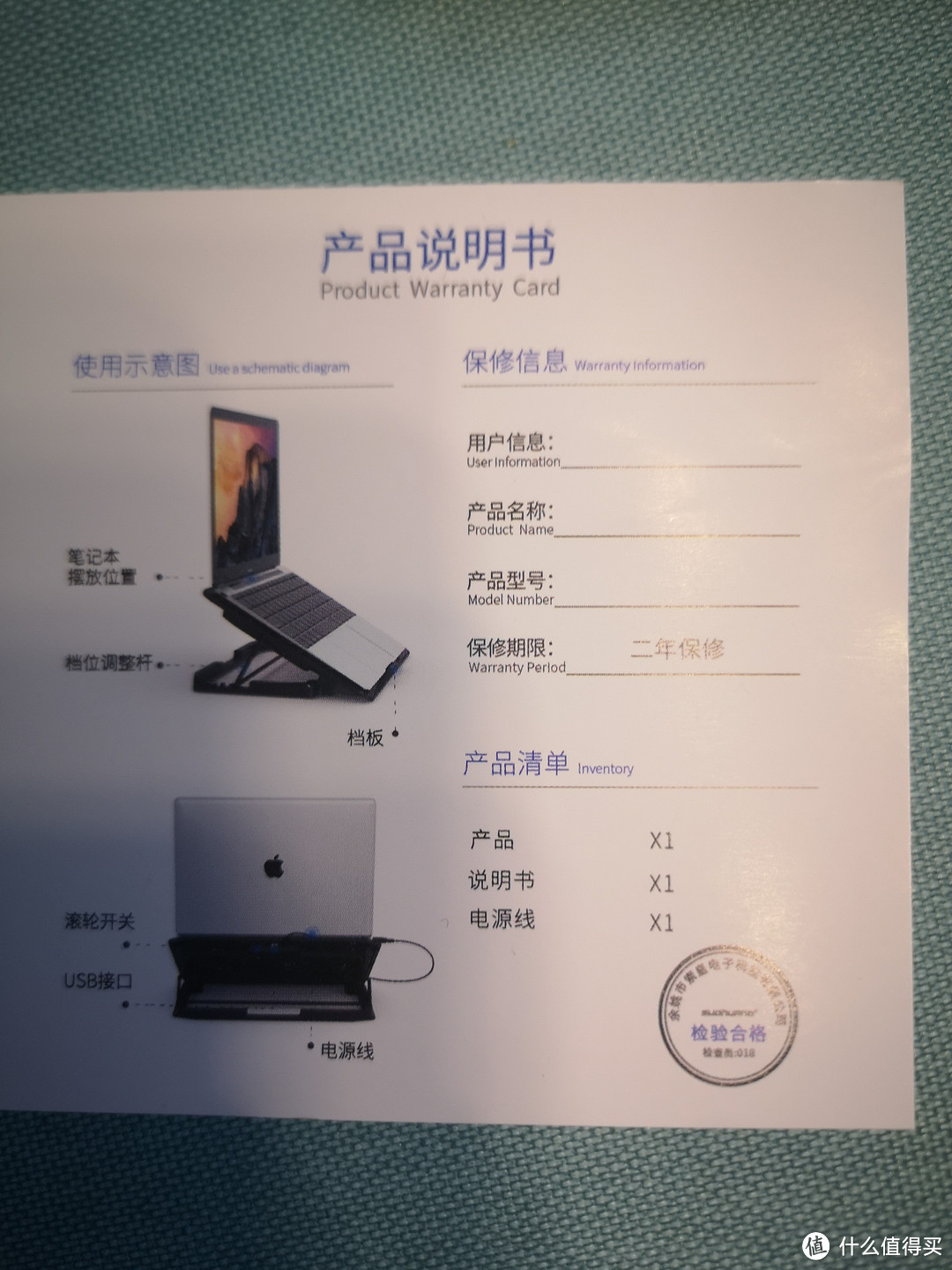
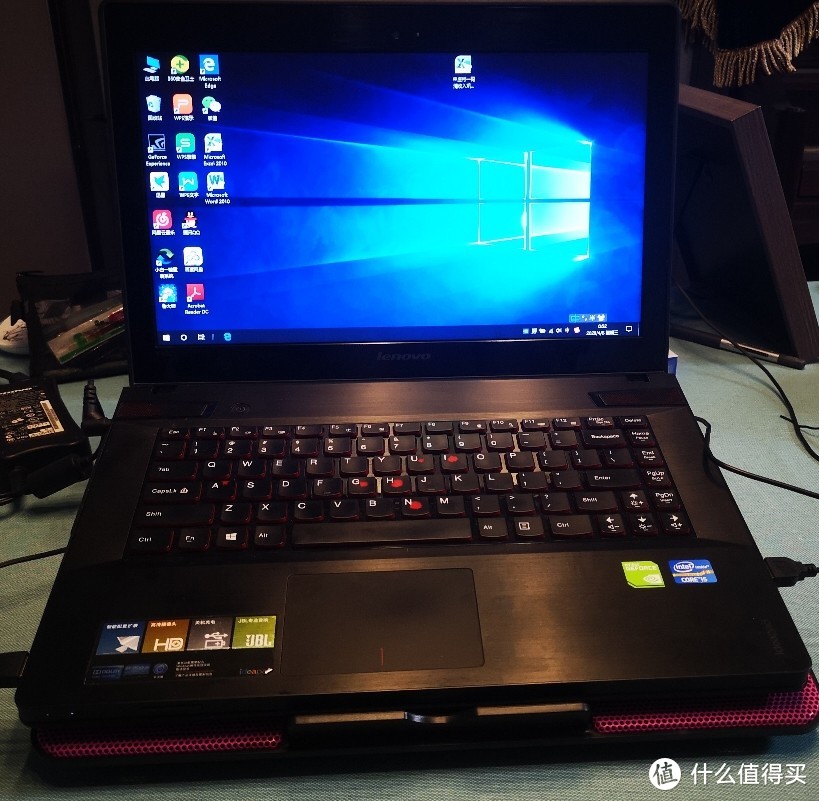 效果图
效果图
配件链接
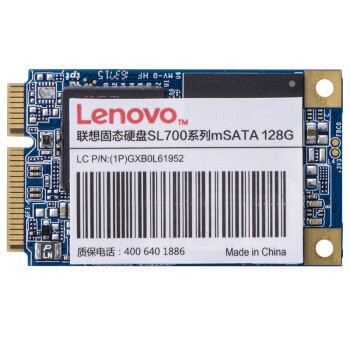
总结
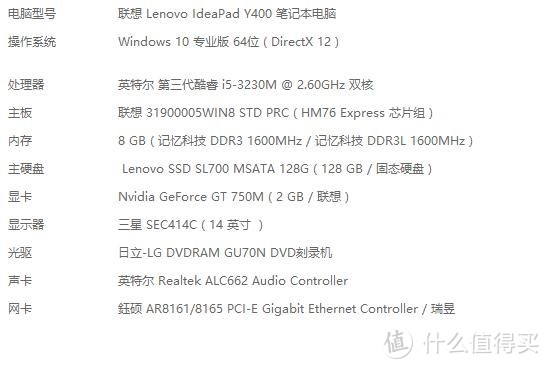 装完后硬件配置
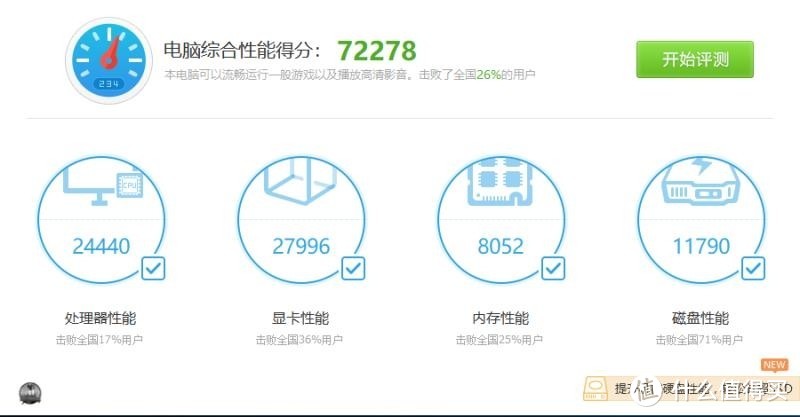 跑分呵呵了
跑分呵呵了
肯定会有值友会问为什么不上256G的固态硬盘,为什么不换CPU,为什么不涂散热硅脂,为什么不用U盘做系统等问题。
首先升级这款笔记本初中和目标完全是为了LD的日常工作,以上操作完全满足LD的要求也就行了,升级完后LD说开机快,处理办公软件速度也快了比较满意。我觉得这顿操作就行了就达到目的了。
其次是通过这次装机让和我一样的小白,能快速找到装机思路让升级简化,并用最短的时间简单粗暴的装下来剩下大把的时间去做其他更有意义的事。
最后特别感谢发在社区的七八篇关于联想Y400装机的文章的作者,让我阅读后有了一定的了解后开始完成自己的升级之路。
因本人电脑技术水平有限,若有不足错误之处,还请各位值友轻喷。







校验提示文案
校验提示文案
校验提示文案
校验提示文案
校验提示文案
校验提示文案
校验提示文案
校验提示文案
校验提示文案
校验提示文案
校验提示文案
校验提示文案
校验提示文案
校验提示文案
校验提示文案
校验提示文案
校验提示文案
校验提示文案
校验提示文案
校验提示文案
校验提示文案
校验提示文案