









菜鸟上车蜗牛星际装黑群晖翻车奇遇记

2019-03-17 18:22:58 48点赞 395收藏 83评论

【写作说明】:最近看到矿难出机消息,自己忍不住咸鱼下单购买了一台,在收到机器后的一系列遭遇简直算的上奇遇了,容我娓娓道来。虽然装群晖失败,但是安装U-NAS一次成功,对比家里原来的一台群晖(DS216play),使用起来目前来看体验还可以,下面就此次经历记录一下,给想要下手的值友做些参考。

购买理由(购买不需要理由)

1) 家里那台DS216只有两个盘,而且都放了一些比较有意义的照片,一是存储空间不多,二是因为内容都比较重要,不敢挂机下电影,担心盘挂了。

2) 需要一个随便挂机下电影的nas,即使挂了不心疼。

3) 看到这些花费不高,又能瞎折腾的电子产品,手痒痒(重点)。

4) 为了钓鱼,看看能不能找到一些同样闲的**的同好(重点)。

一、 主角基本情况(蜗牛星际)

下单购买的是河南郑州发的货,隔了2天就收到货,拿到后立刻剥去了ta的外皮,我发现和前面值友@过夜基佬_ikaros外观是一样的,不过我的是单网口(过夜基佬_ikaros是双网口),4G内存,16G固态硬盘。看了图片以及其他值友的文章,我更加迷糊了,这个到底是ABC的哪一款?
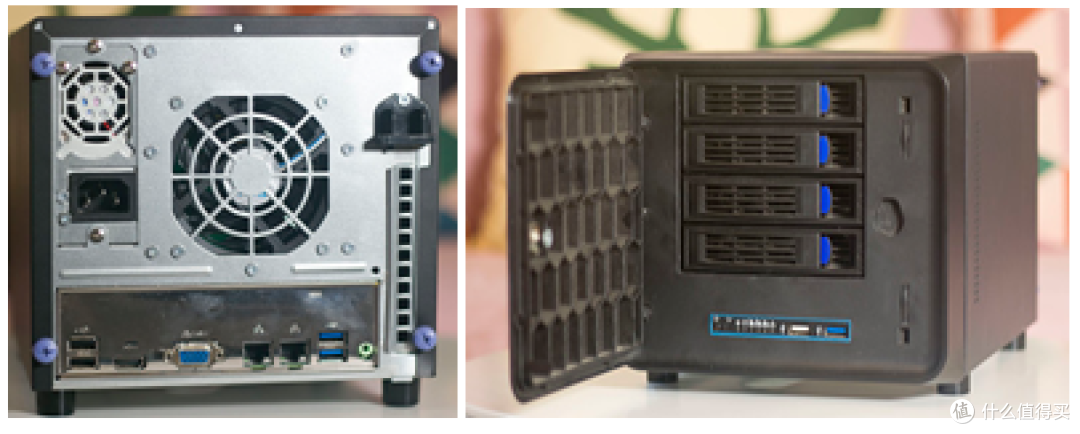

借用过夜基佬_ikaros照片借用过夜基佬_ikaros照片

蜗牛星际J1900

  • 4G内存,

  • 16G固态硬盘

  • 单网口(居然是千兆),开始比较担心这个,后来想了一下,大不了买一个USB外接千兆网口,所以这个倒没太在意。

二、安装过程(坑*N)

安装主要参考了“黑群辉DSM 6.2.0 系统安装图文教程 (2018年08月11日更新)”,这个帖子(具体内容后面我附有PDF版本以及安装使用的主要工具)。下面就写写我的具体安装过程。高手如果看到我失败的原因,请指点。

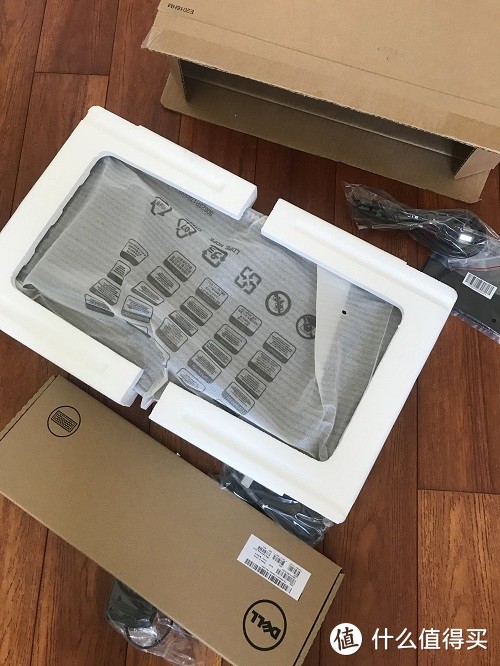
1) 首先需要一个显示器对我来说的第一个坑)。由于家里只有一个笔记本,所以我没有显示器,后来想到了家里电视有HDMI,插上去,嗯,发现我没有鼠标和键盘,但是此刻我非常想折腾,就到苏宁买了一套键盘和一个DELL显示器现在好了,工具齐全了。开始干活。
菜鸟上车蜗牛星际装黑群晖翻车奇遇记

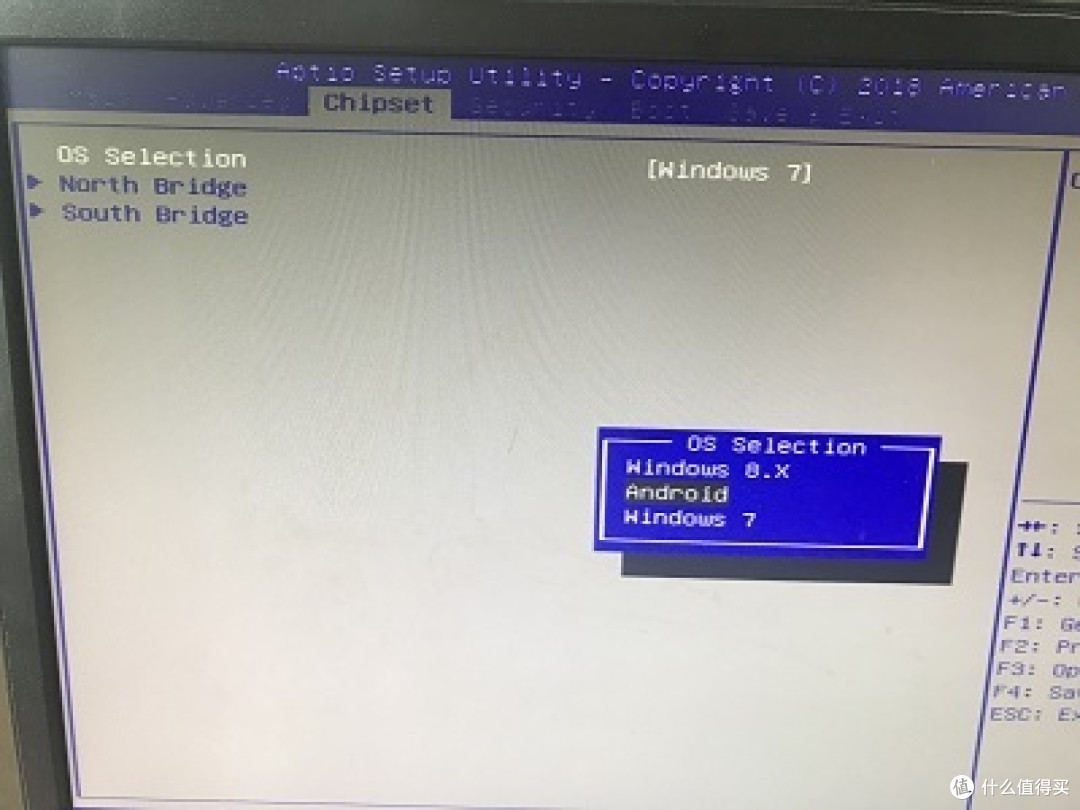
2)开机进系统。(第二个坑,死活进不去),我手上有一个做好老毛桃PE的优盘,插上去,狂按F7优盘启动,选择了常用的防蓝屏2选项,结果不管用哪个都是蓝屏,百度说可能是主板电池没有了,于是我换上去,结果还发蓝屏,但是用店家发过来,正常启动显示是centos,但是我没有密码,似乎到这来我就开始气馁了,其实这个只是开始,开机我进BIOS发现,选择win7那个选项后,再次用PE后,居然不蓝屏了。好了,感觉似乎朝着成功的方向走了。
菜鸟上车蜗牛星际装黑群晖翻车奇遇记

3) 按照步骤做黑群晖。(这个时候我发现我前面根本没必要进系统啊)

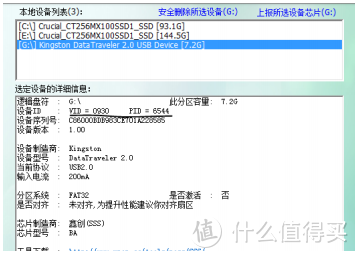
  1. ChipGenius(获取优盘的VID和PID)

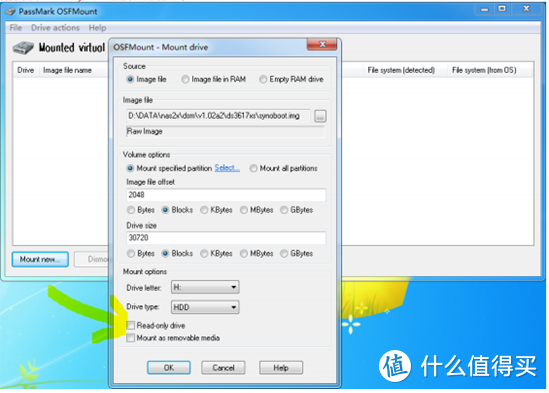
  2. 菜鸟上车蜗牛星际装黑群晖翻车奇遇记

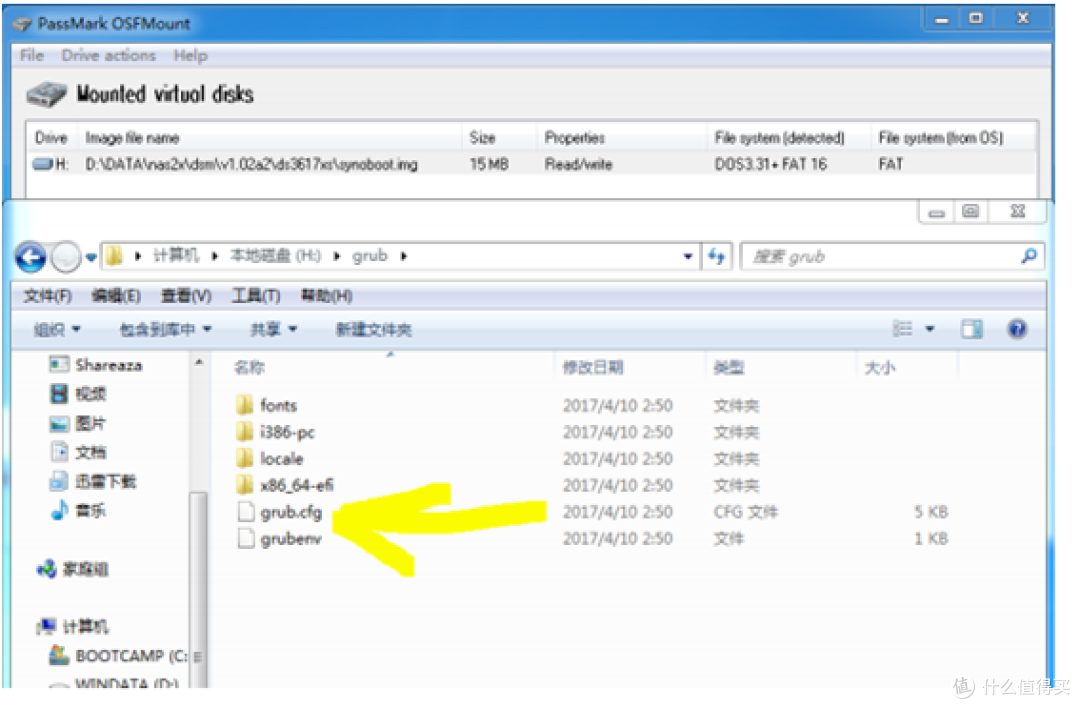
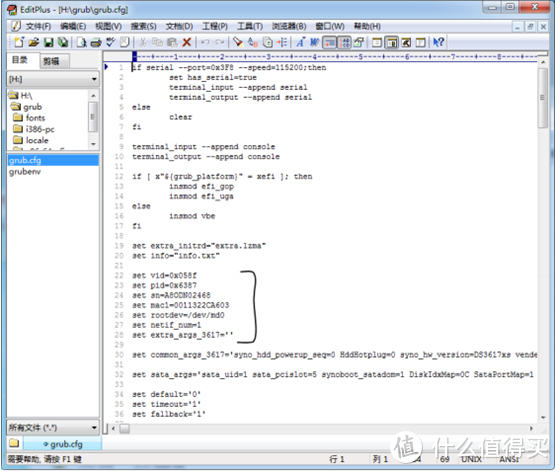
    OSFMount(加载img并修改里面的VID和pid)


  3. 菜鸟上车蜗牛星际装黑群晖翻车奇遇记

菜鸟上车蜗牛星际装黑群晖翻车奇遇记


菜鸟上车蜗牛星际装黑群晖翻车奇遇记

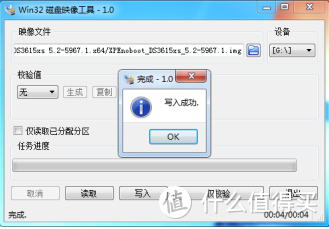
3、Win32DiskImager

菜鸟上车蜗牛星际装黑群晖翻车奇遇记

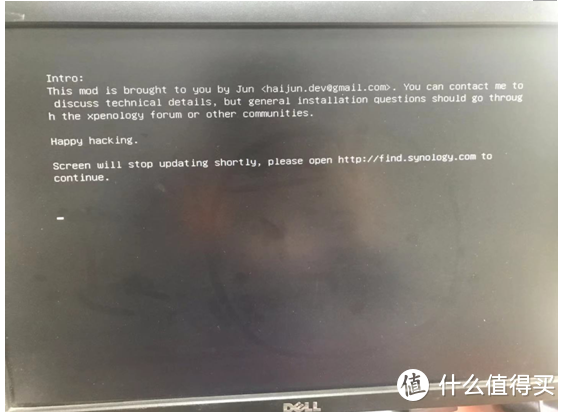
4、开始安装。开始安装 1,插入U盘,并且在主板上设置默认从U盘启动,具体的设置请搜索相关方法。 2,默认选择从U盘启动后选择第1个DS3617xs 6.1 Baremetal withJun's Mod v1.02-alpha按回车。
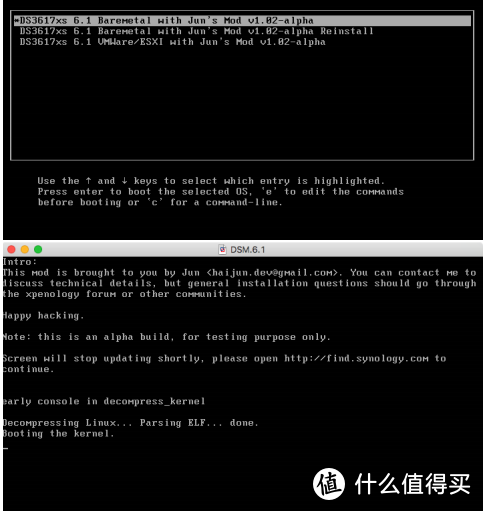
到这来是不是感觉快结束了,但是这个时候坑又来了。到这来是不是感觉快结束了,但是这个时候坑又来了。

菜鸟上车蜗牛星际装黑群晖翻车奇遇记

安装完成之后,用群晖助手死活搜索不到,这个时候已经折腾了有三个小时了,我已经在爱与恨的边缘了,这个时候我就搜教程,我开始以为是不是这个时候群晖是不是联网安装基本文件,是不是主板网络唤醒又问题,因为对比这两个提示界面,我这个没有“Booting the kernel”发现有个值友@捣腾捣腾 提醒,“BIOS里AdvancedCSM Configuration下面的Bootoption filter改为Legacy only,这样才能正常启动,不然网页安装或者助手找不到主机没法继续”果然,这样设置后,居然进去了。

最后(可能有后续)

这个时候我以为肯定没问题了。看到联机画面我差点激动的把电脑砸了,心想终于好了。但是坑就这个时候来了,安装完毕后提示我马上重启,然后重启后,这个蜗牛就陷入了无限重启状态,滴之后又重启,又滴,又重启。。。这个时候彻底死心了,不折腾了

使用感受

最终还是装U-nas吧,按照这个帖子,20分钟按照好了。对比我原来的群晖,我发现这个用来挂机下电影,功能足够了。嗯。折腾到此为止!



展开 收起
83评论

  • 精彩
  • 最新
  • 那个16G的垃圾SSD用起来,不用再买U盘,以下是我的安装过程希望对你有帮助:
    官网下载:DSM_DS3617xs_23739.pat 去看看


    1.03b 引导
    链接: 去看看 提取码: 2jp7 复制这段内容后打开百度网盘手机App,操作更方便哦

    进PE,先用 diskgenius把自带的那个M2.SSD 删除所有分区转成mbr,(重要,原本的GPT无法写入引导镜像)。然后写入1.03b引导
    依然用 diskgenius 复制出grub.cfg,编辑SN和MAC,因为不是U盘引导VID PID无需更改。

    接着就是浏览器打开去看看,按照提示安装。我安装一次成功,没遇到其他问题,我的SN和MAC都是用的正的,所以测试下来离线转码缩略图啥都没问题。

    校验提示文案

    提交
    编辑SN和MAC 分别是写什么?sn是群辉的sn?如果我没有白群辉的sn,怎么办?

    校验提示文案

    提交
    我看了你的评论有种我要成功的感觉,会不会又是一个坑 [口水]

    校验提示文案

    提交
    还有16条回复
    收起所有回复
  • 你这,为了捡个垃圾去买了辆宝马....你完全可以接到电视机上,键鼠套装淘宝19.9的随便买啊,而且你不觉得那风扇吵么,1.8的降速线了解下,群晖那莫名其妙的问题你重刷试试或者换一种刷法,再或者刷6.2,还有那电源....4盘的话不放心还是换个台达或全汉的吧,否则硬盘挂了也挺糟心的,总之选择了捡垃圾就是要与折腾为伍....

    校验提示文案

    提交
    一是等不及,二是风扇确实吵,我换了一个新的,但是对比群晖的nas还是吵,但是不能同意这个是垃圾,因为物尽其用,对于他原来的目的已经够用,虽然挺折腾,可是乐趣也是折腾啊 [ok了]

    校验提示文案

    提交
    换新的风扇要选择低速风扇,不过你还是得去买减速线,1.8而已,这个东西怎么说呢,用料良莠不齐,每个人到手的配置不尽相同,也许我说垃圾过了,但也不能跟正常的产品相提并论,权当玩具玩玩吧

    校验提示文案

    提交
    还有2条回复
    收起所有回复
  • 我入了个A款单网口的,暂时跑918+ 6.2.1没啥问题。但是确实是吵,想搞个减速线,但是发现我这风扇是4pin的接口但是只接了3条线,搞得我都不知道是买3pin还是4pin的线好了 [尴尬]

    校验提示文案

    提交
    我换了风扇,但是买的风扇是两个线的,所以我只接了两根线,声音小多了,但是没有升降速了,只有一个匀速。 [喜极而泣]

    校验提示文案

    提交
    同样的A款单网口,具体6.2.1怎么刷?小白请提示一下,谢谢

    校验提示文案

    提交
    还有1条回复
    收起所有回复
  • 没忍住也入了,280加到付运费22,拿到手的是A型的双网口黑色板子,就是短接焊点的那个,还没来得及搞焊接,配套的NeWifi3千兆无线路由器也还在路上,不着急。面板左上角有磕痕,面板左上角固定螺丝的塑料柱子断裂,机箱有变形,主板小散热片固定塑料卡和弹簧脱落了一个。主板没坏,能点亮。变形部分已经用钳子矫正,基本不影响外观,下一步拿热熔胶枪把塑料柱粘一下。风扇噪音大,计划换手头古代cpu的tt8厘米静音风扇,或者干脆不接电。开机是centos linux,试装黑群晖同样失败,开始是助手搜不到主机,后来搜到了,还是安装失败,错误代码23。周末没时间搞,计划周一上班再继续研究折腾。

    校验提示文案

    提交
    嗯,看了你的回复,我似乎舒服了一些,如果你安装成功,发个文章我们学习一下 [大妈三宝]

    校验提示文案

    提交
    哥们,你的弄好了吗?我这现在助手还搜不到主机,如何修复的,直接刷的二合一的

    校验提示文案

    提交
    还有4条回复
    收起所有回复
  • 楼主能加个好友吗?我也入了一个,咨询一下,我设置了U盘优先启动,怎么重启后不会自动选U盘启动?

    校验提示文案

    提交
    抱歉才看到,你要怎么加,直接发消息,加vx把

    校验提示文案

    提交
    收起所有回复
  • 我也是装的unas,这里请教一下兄弟,为什么我开了文件共享、也打开了媒体中心电视还是不能打开nas共享文件夹?

    校验提示文案

    提交
    我刻意打开电视看了一下,共享文件打开没问题。我也没怎么设置。

    校验提示文案

    提交
    前几天加班没时间摆弄 周末研究了一下终于找到了原因 UNAS系统共享文件夹命名与识别错乱 我是建立了三个文件夹share、home、work然后在share和home里面放的照片和视频 但是到了媒体共享里面打开share和home后电视只能发现一个文件夹里的内容 简单的说就是在媒体中心共享里选择共享的share可能是你实际上的home共享文件夹,home可能是你实际work共享文件夹,work可能是你实际上的share共享文件夹。最后我把三个共享文件夹都在媒体中心里开了共享解决了

    校验提示文案

    提交
    收起所有回复
  • 跟你的遭遇类似,我一开始也是和你希望a款单网口,主板是黑色的,黑群晖也是死活搜索不到,搞了很久,后面了解到黑色主板的网卡需要短接才能正常使用。所以加了20换c款单网口,现在黑群918+ 6.2.1最新版,非常好用。就是风扇声音大了点,但也不难解决,加减速线即可。

    校验提示文案

    提交
    我是买了一个风扇,换上去确实安静了

    校验提示文案

    提交
    收起所有回复
  • 楼主,请问主板设置了win7,还是各种蓝屏怎么破

    校验提示文案

    提交
    我当时用的老毛桃,有一个放蓝屏的,或者你换个pe试试。

    校验提示文案

    提交
    换个win8内核的解决了 [得意]

    校验提示文案

    提交
    收起所有回复
  • 话说。我的J4205主板都睡了快一年了,要不要尝个鲜?

    校验提示文案

    提交
    乐趣在于折腾。我劝你折腾

    校验提示文案

    提交
    哈哈,生命不息,折腾不止

    校验提示文案

    提交
    收起所有回复
  • 我找了下资料,好像这蜗牛那16G的SSD是GPT分区的,得用DG转换成MBR分区才好使,不然群晖固件写入不了,应该是群晖不支持GPT分区表闹得

    校验提示文案

    提交
  • 但是此刻我非常想折腾,就到苏宁买了一套键盘和一个DELL显示器现在好了
    对不住楼主,看到这里我笑了,这等于我出去买个自行车回来结果又买套房子放自行车

    校验提示文案

    提交
    我也笑了 ,同捡了个鼠标垫,但是还缺少个电脑系列

    校验提示文案

    提交
    收起所有回复
  • 同款矿机。我用的6.1.7。16G镜像的二合一。一次搞定。重启不需要显示器和键盘。

    校验提示文案

    提交
    我也是这么装的,之后总觉得各种小问题。反应有点慢,套件图标显示不出来,docker镜像load不出来等… 不知道是不是镜像的锅

    校验提示文案

    提交
    我也是装这个,但是是百兆?211单网卡的,不知你们?

    校验提示文案

    提交
    还有3条回复
    收起所有回复
  • 看了文章上撕逼鱼问了家价钱,后来看到评价说等200,那好,我等。手保住了 [傻笑]

    校验提示文案

    提交
    哈哈,200出头就可以了,别把贩子逼急了今后不单卖,改别的渠道出货去了

    校验提示文案

    提交
    怕翻车呀。刚才看了下,半年前买的J3455还没折腾 [傻笑]

    校验提示文案

    提交
    还有5条回复
    收起所有回复
  • A款单网卡211,原先黑裙U盘直接插上就OK了,就是沉头螺丝找了半天。

    校验提示文案

    提交
    你好,请问之前别的黑裙上的引导u盘加硬盘能直接用吗?

    校验提示文案

    提交
    按照你说的应该可以,试试?

    校验提示文案

    提交
    还有1条回复
    收起所有回复
  • 建议你安装6.1.7版本,6.2.0版本存在无限重启问题。

    校验提示文案

    提交
  • 为什么买显示器,搞不懂

    校验提示文案

    提交
  • 你这直接又买了一套显示器键鼠不太值吧,家里没有借不到么?朋友那py一下啊 [观察]

    校验提示文案

    提交
  • 其实我觉得u nas挺好用的。还能远程链接

    校验提示文案

    提交
  • hdmi可以进入bios???不是说不可以吗?

    校验提示文案

    提交
    进BIOS跟显示器有什么关系?

    校验提示文案

    提交
    hdmi接口好像没法进bios吧?我试了没办法进去。

    校验提示文案

    提交
    收起所有回复
  • 记号,看来黑裙也不错

    校验提示文案

    提交
提示信息

取消
确认
评论举报

相关文章推荐

更多精彩文章
更多精彩文章
最新文章 热门文章
395
扫一下,分享更方便,购买更轻松