























 深耕数码兴趣领域








3
6
神器 Dockge 让绿联 NAS 有完美 docker-compose 体验
2024-02-04 00:56:07
21点赞
136收藏
3评论
之前我写过文章分享绿联 NAS 安装 docker compose,但由于绿联的 UGOS 每次 SSH 权限只有3天,所以用 docker-compose 还是不够方便。直到我发现了 docker-compose 可视化管理神器 Dockge ,这下终于有完美解决方案了!
绿联 NAS 安装 docker compose
首先还是介绍一下绿联 NAS 安装 docker compose。首先在“设备管理”-“调试功能”开启远程调试权限(SSH 权限):

然后通过 SSH 工具(本案使用 MobaXterm)连接 NAS。注意 UGOS 的 SSH 端口为 922 (而非默认的 22),默认用户名为 root:

绿联 NAS 安装 docker 需要一个安装脚本。注意!为了文章发布我把开源站地址替换成了汉字(使用需自行替换开源站网址),或者参考 docker 官方文档:
https://docs.docker.com/compose/install/linux/#install-using-the-repository
DOCKER_CONFIG=${DOCKER_CONFIG:-$HOME/.docker}
mkdir -p $DOCKER_CONFIG/cli-plugins
curl -SL https://github.com/docker/compose/releases/download/v2.17.2/docker-compose-linux-x86_64 -o $DOCKER_CONFIG/cli-plugins/docker-compose
chmod +x $DOCKER_CONFIG/cli-plugins/docker-compose
docker compose version
网络原因整个安装过程可能会非常漫长。比如我部署了近 4 小时才完成,安装完毕后通过 docker compose version 命令验证安装完成(有版本号输出则安装完成):

接下来普及一个绿联 NAS 的基础知识,绿联 NAS 硬盘挂载在 /mnt 目录,但 dm-数字的挂载顺序可能会发生改变。而 /mnt/media_rw 目录是通过 UUID 标识磁盘的快捷键,指向对应的磁盘。通过该链接跳转磁盘不必担心 dm-数字 顺序改变。

举例:/mnt/dm-3/.ugreen_nas/196151 是固态硬盘的地址,但是由于挂载顺序 dm-3可变,所以用下面的转换地址作为绝对路径更可靠:
/mnt/media_rw/09914ee9-0dab-41d0-878c-e3ec3b07776f/.ugreen_nas/196151
安装 Dockge
普及完基础知识,开始安装 Dockge。在固态硬盘上新建一个文件夹(我推荐 docker 安装在固态上),放入修改后的 Dockge 安装脚本 docker-compose.yaml 注意修改挂载路径。
Dockge 官方教程地址 https://dockge.kuma.pet/
version: "3.3"
services:
  dockge:
    image: louislam/dockge:1
    restart: always
    ports:
      - 5001:5001
    volumes:
      - /var/run/docker.sock:/var/run/docker.sock
      - /mnt/media_rw/09914ee9-0dab-41d0-878c-e3ec3b07776f.ugreen_nas/196151/dockg/data:/app/data
      # Stacks Directory
      # ⚠️ READ IT CAREFULLY. If you did it wrong, your data could end up writing into a WRONG PATH.
      # ⚠️ 1. FULL path only. No relative path (MUST)
      # ⚠️ 2. Left Stacks Path === Right Stacks Path (MUST)
      - /opt/stacks:/opt/stacks
    environment:
      # Tell Dockge where to find the stacks
      - DOCKGE_STACKS_DIR=/opt/stacks
我没有修改 Dockge 默认堆栈路径 /opt/stacks,大家可以自行修改。如果用默认注意以后部署 docker-compose 要填绝对路径,不要用相对路径。
运行 docker compose up -d,部署 Dockge 后通过 http://IP:5001 端口访问 Dockge。首次访问需要设置账户密码:

以后无需开启 SSH 权限,只需要 Dockge 就可以通过 docker-compose 文件,可视化部署容器。具体操作:打开 Dockge 点击1位置 compose 新建堆栈;然后在2位置输入 docker-compose 内容(注意用 Dockge 部署建议命令都填绝对路径而非相对路径)。再点击3位置启动(启动后可以再次编辑 docker-compose 文件):

Dockge 并不会接管非 Dockge 部署的容器,不会影响到之前部署的容器。通过 Dockge 部署的容器在绿联默认的 Docker 管理工具里同样可以进行管理:

通过 Dockge 可以部署、管理、删除容器,可以管理 compose.yaml 脚本,以说是我目前遇到的最完美的 docker-compose 管理方案:

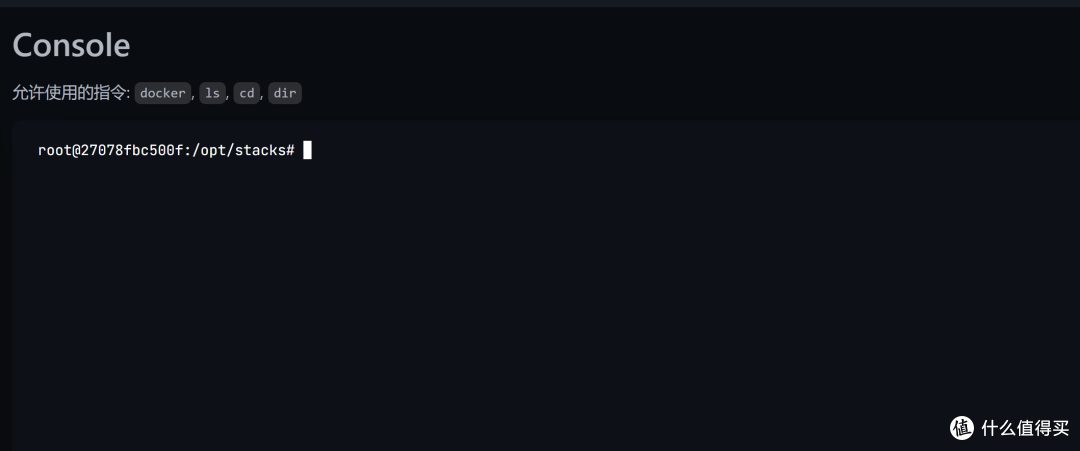
Dockge 还具备一定的终端功能,处于安全考虑仅支持 docker,ls,cd,dir 这几个指令:
有了 Dockge 以后绿联 NAS 可以无需 SSH 直接通过 docker-compose 部署容器,使用体验真的很不错。其他 NAS 也均适用,大家可以自己尝试一下!
作者声明本文无利益相关,欢迎值友理性交流,和谐讨论~














校验提示文案
校验提示文案
校验提示文案
校验提示文案
校验提示文案
校验提示文案