






















 深耕数码、美食、健康兴趣领域











15
25
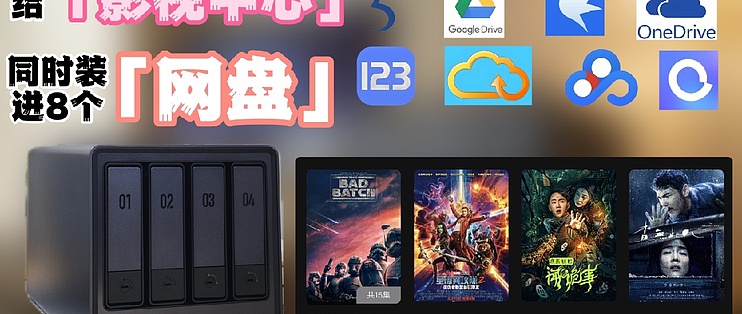
绿联云「影视中心」同时WebDAV挂载8个网盘,Clouddrive2 Docker一键部署
2024-08-16 16:30:15
67点赞
92收藏
61评论
经过几次更新,绿联UGOS Pro网盘工具现已支持百度云和OneDrive,方便用户进行云端数据转存。但也存在一个目前市面上各大NAS都有的通病:自带影视中心无法与网盘直通。如果想在系统原生影视中心网盘上的资源,就必须将视频下载到NAS本地,这不仅浪费时间,还占用了宝贵的硬盘资源。
那有没有什么好的方法将「影视中心」与「网盘」连通呢?
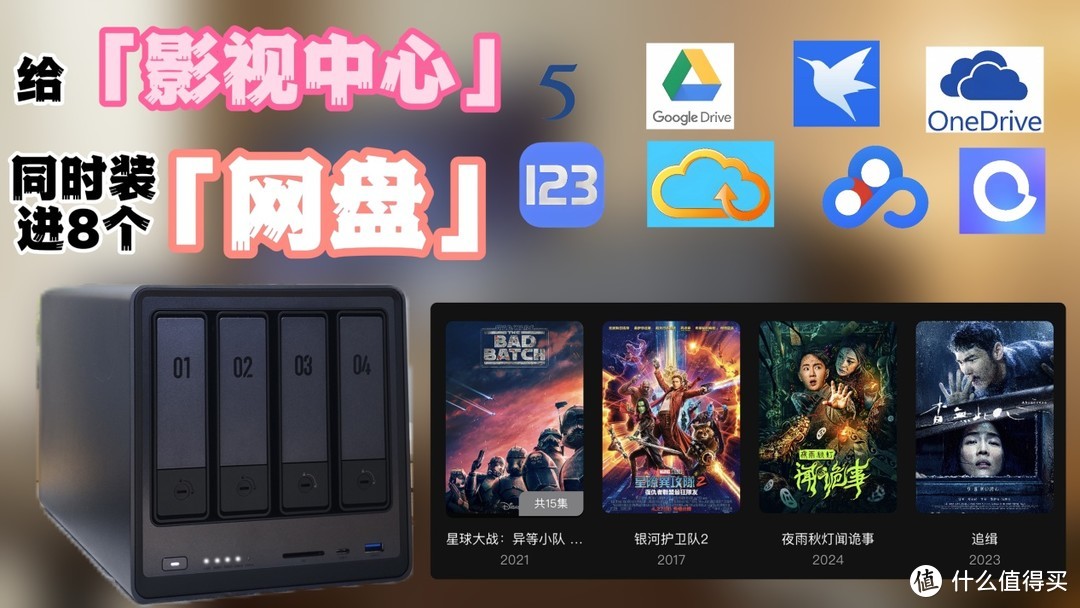
下文将教大家如何用一条命令创建Clouddrive2 Docker容器,并挂载到「影视中心」,实现网盘资源的无缝播放。
Docker安装准备工作
1.调用电脑命令工具
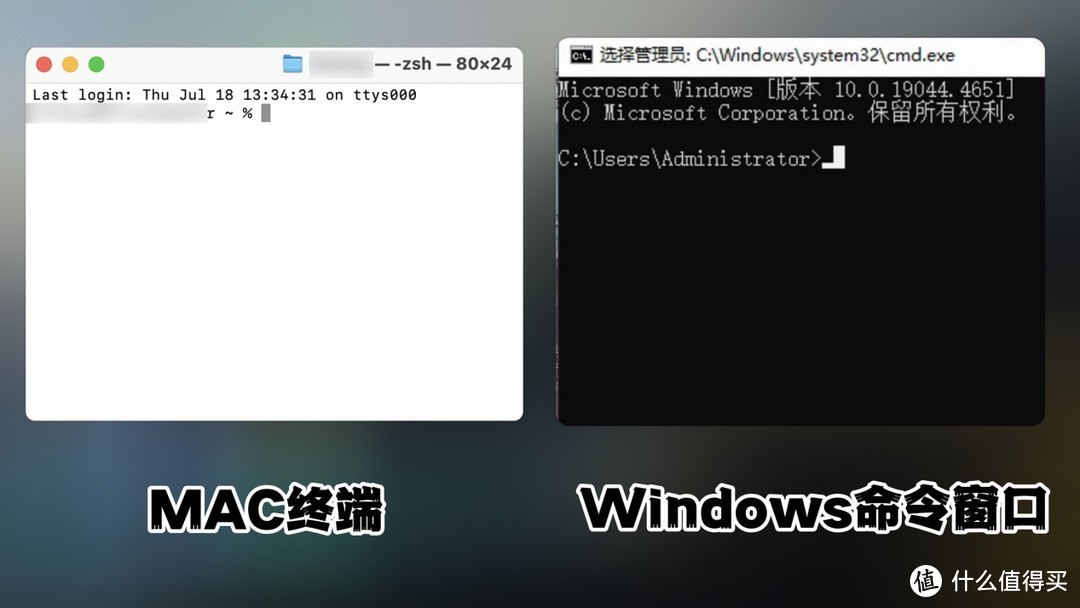
如果你使用的是Windows电脑,你可以使用Win+R组合键配合CMD命令调出运行窗口;如果你使用的是Mac可直接使用系统自带的「终端」功能。
2.通过SSH访问NAS
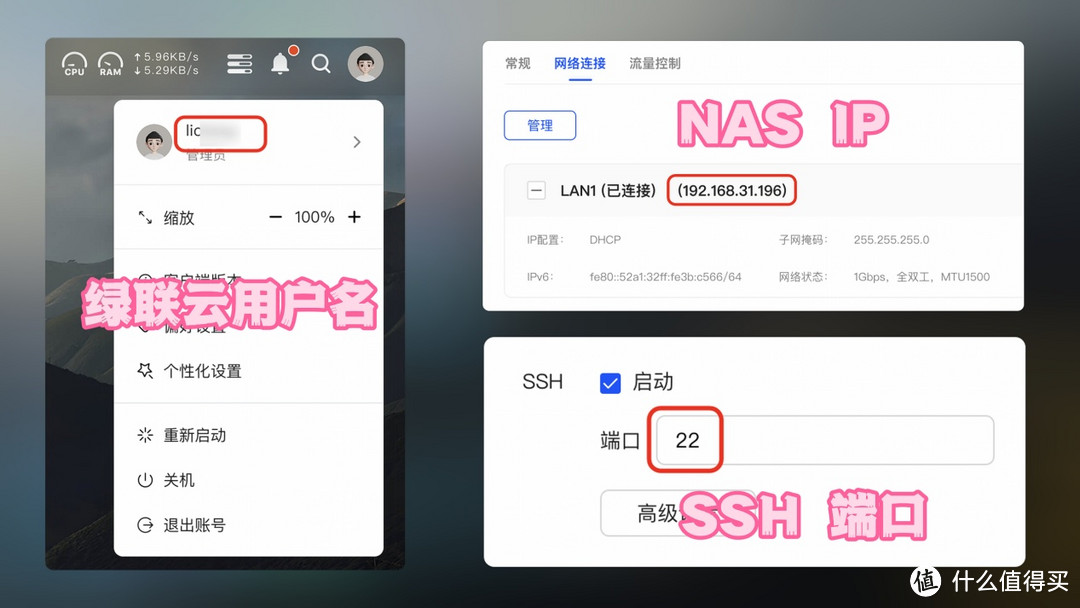
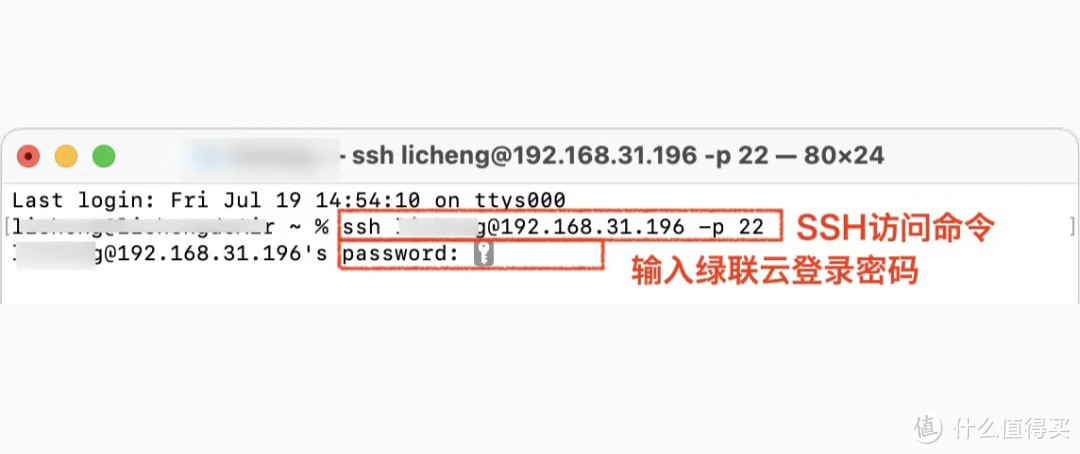
1、在命令窗口输入:ssh <绿联云用户名>@<NAS IP> -P 22
注:<绿联云用户名>为你登录绿联云的账号
<NAS IP> 为NAS LAN口IP
-P 22为SSH端口,如未修改,默认初始值为:22
2.根据提示输入绿联云登录密码
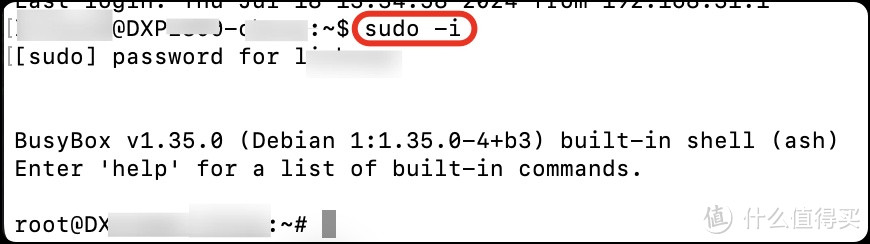
3、切换Root权限
输入:sudo -i,继续输入用户密码,切换到root权限。
3.命令安装Clouddrive2
在命令行输入:
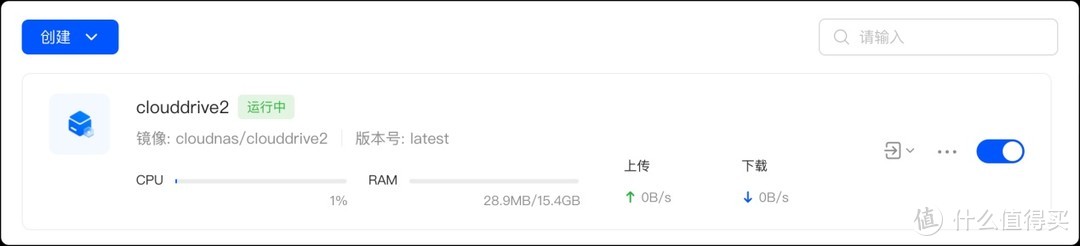
docker run --net host --name clouddrive2 -e TZ=Asia/Shanghai -e CLOUDDRIVE_HOME=/Config -v /volume1/docker/cloudd:/Config --device /dev/fuse:/dev/fuse --restart unless-stopped --pid host --privileged cloudnas/clouddrive2
等待命令运行完成后,进入Docker就能看到Clouddrive2已经处于运行状态
4.网页端注册Clouddrive2并绑定第三方网盘
在浏览器使用:<NAS IP>:19798登录例如我的NAS IP为192.168.31.196,Clouddrive2的访问链接则为192.168.31.196:19798
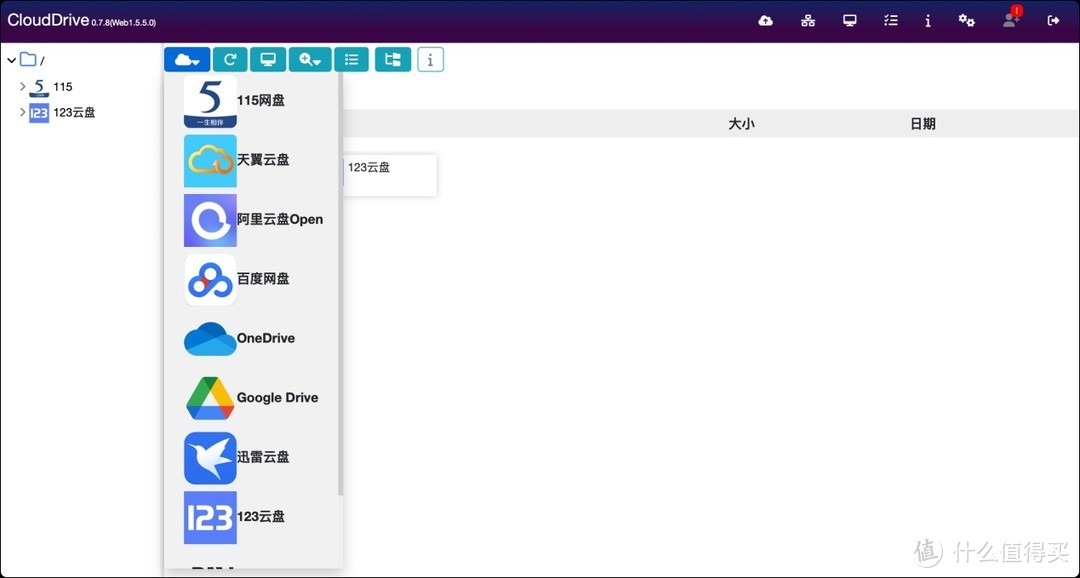
进入Clouddrive2注册好账号,即可根据页面提示绑定各大网盘。
影视中心与网盘联动
影视中心想要访问Clouddrive2里的视频资源,需要先将Clouddrive2通过WebDAV挂载到NAS上,具体操作如下图。
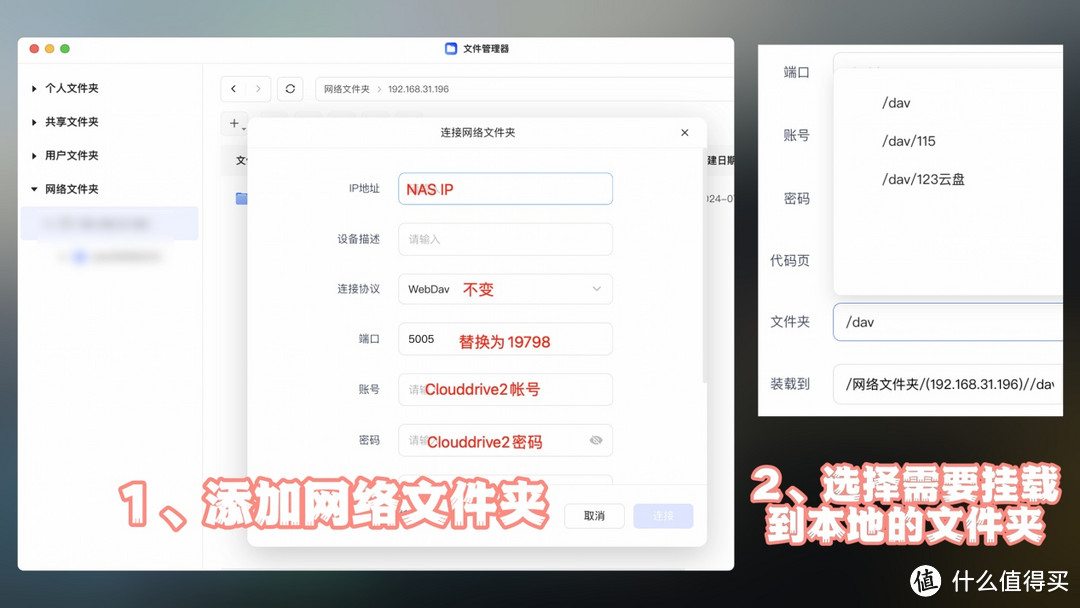
1.在文件管理器里添加网络文件夹
2.网络文件夹IP地址输入:NAS IP(访问Clouddrive2网页所用的IP)
3.连接协议选择:WebDAV
4.端口设置为:19798(访问Clouddrive2网页所用的端口)
5.账号密码为登录Clouddrive2所用的账号密码
6.最后选择需要挂载到NAS本地的文件夹就可以点击完成退出了。
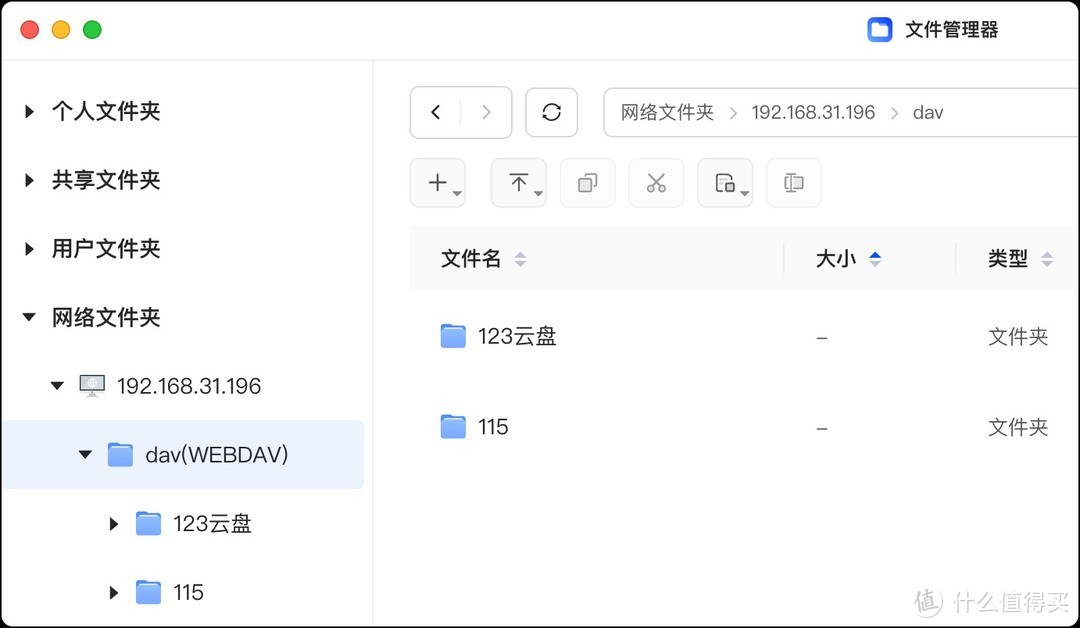
一切都设置好后,即可在网络文件夹中看到Clouddrive2网盘文件。接下来需要打开影视中心APP新建一个媒体库,将媒体文件夹设置为刚刚挂载到本地的Clouddrive2网盘文件即可。
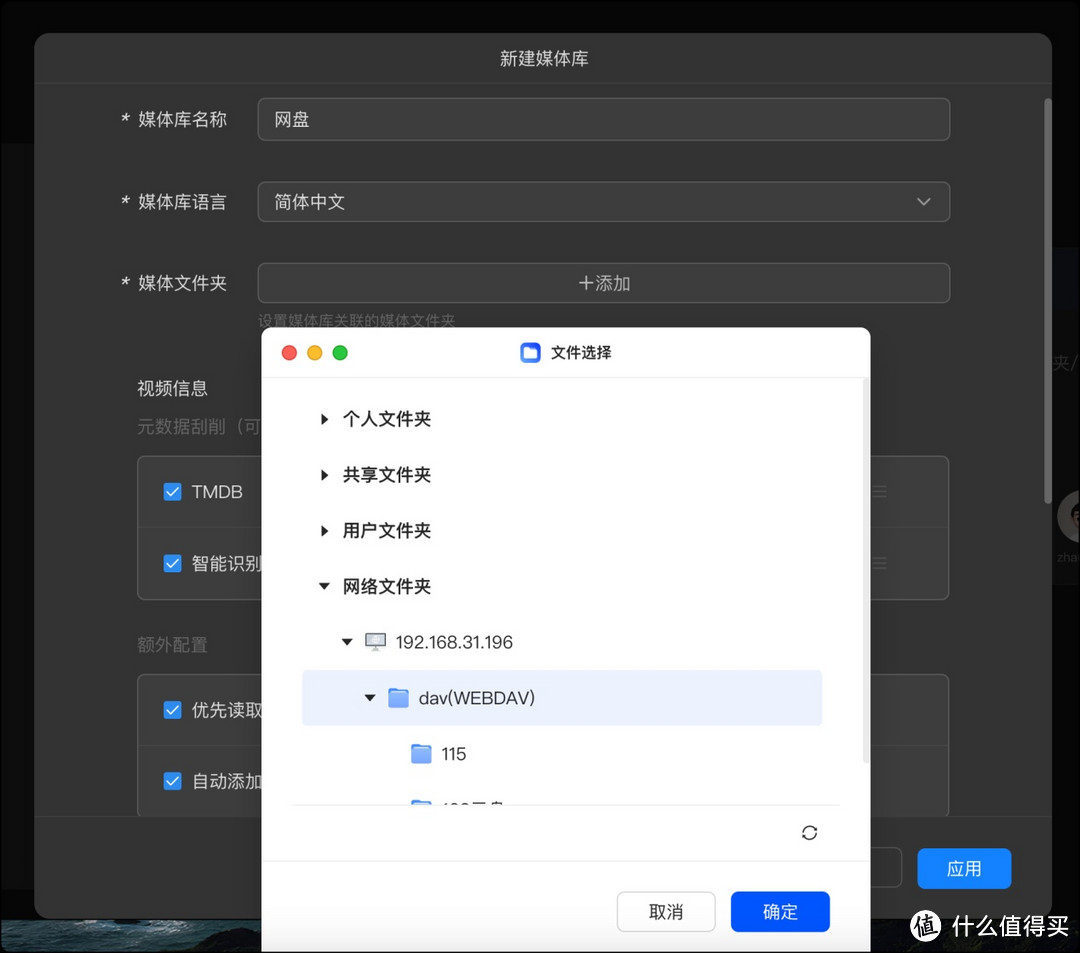
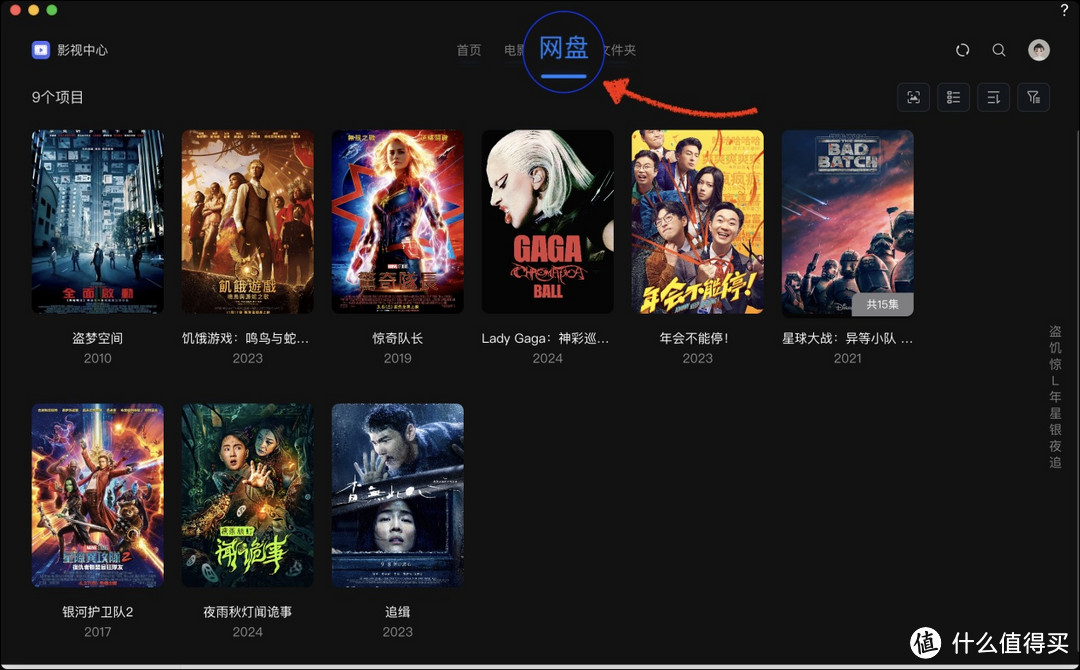
再次回到影视墙界面,就可以在上方导航栏看到通过Clouddrive2挂载的网盘视频的。
Clouddrive2与影视中心联动实测
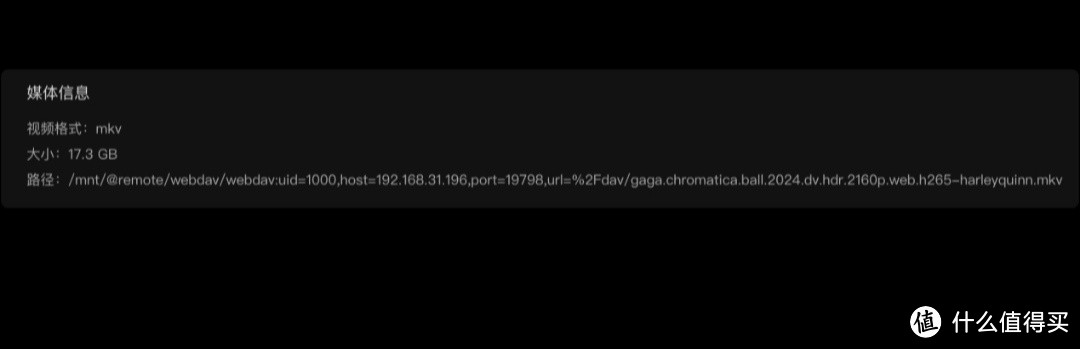
体验使用一部大小为17.3G,画质为4K的《Lady Gaga:神彩巡回演唱会》视频进行WebDAV挂载播放测试,实际体验下来感觉WebDAV挂载与播放存储在NAS硬盘里的视频几乎没有任何差异。视频声画同步,解码速度极快,拖动进度条几乎可以在0.5秒内完成加载,完全不用担心因为视频卡顿而影响整体的观影体验。
GIF 1
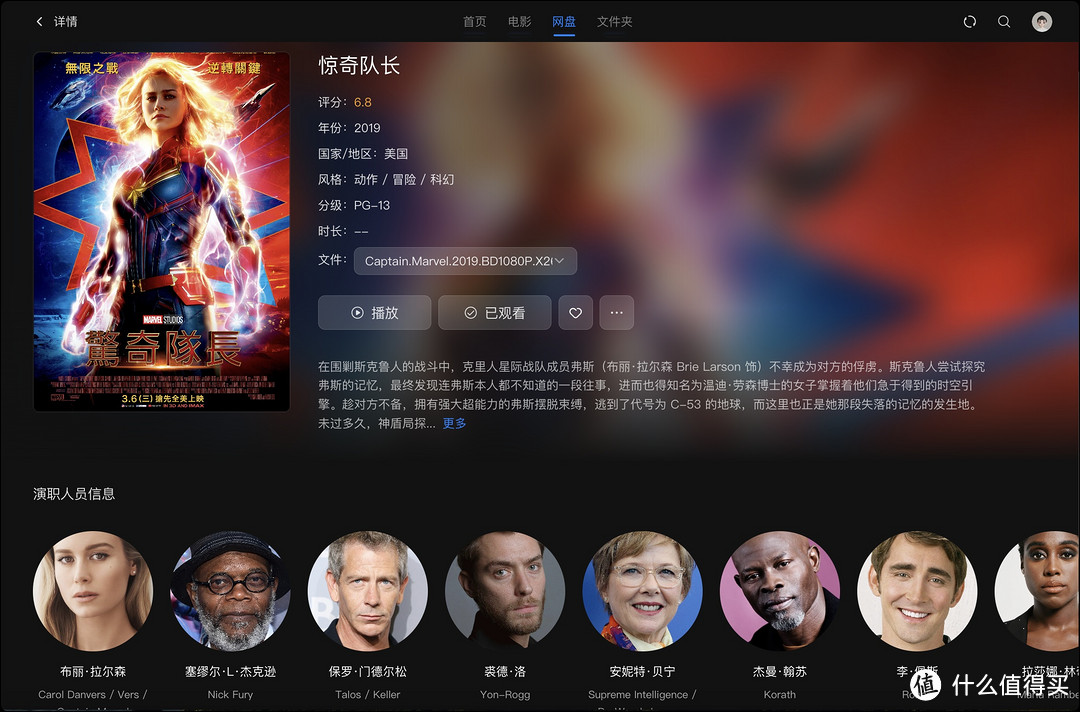
本地磁盘视频会有的视频简介、评分、演职人员信息,通过WebDAV挂载的影片也一样会有。
并且,UGOS Pro影视中心支持自动扫描影视库,当检测到WebDAV挂载目录中有新增文件时,系统会自动同步这些文件到海报墙,确保影视库始终保持最新状态。
后记
通过Clouddrive2挂载网盘,不仅可以在不占用本地硬盘资源的情况下存放动辄几十个G的原盘视频,还能解决UGOS Pro现阶段支持的网盘平台有限、网盘数据转存困难的问题,实现网盘资源的统一管理。
最新版的UGOS Pro系统新增了一项备受期待的功能——ISO视频播放。这一支持对于普通用户而言,意味着今后遇到原盘视频时,再不用经历繁琐的解包或格式转换过程。无论是高清电影还是珍藏的演唱会录像,都可以直接加载播放,让观影体验更加顺畅。
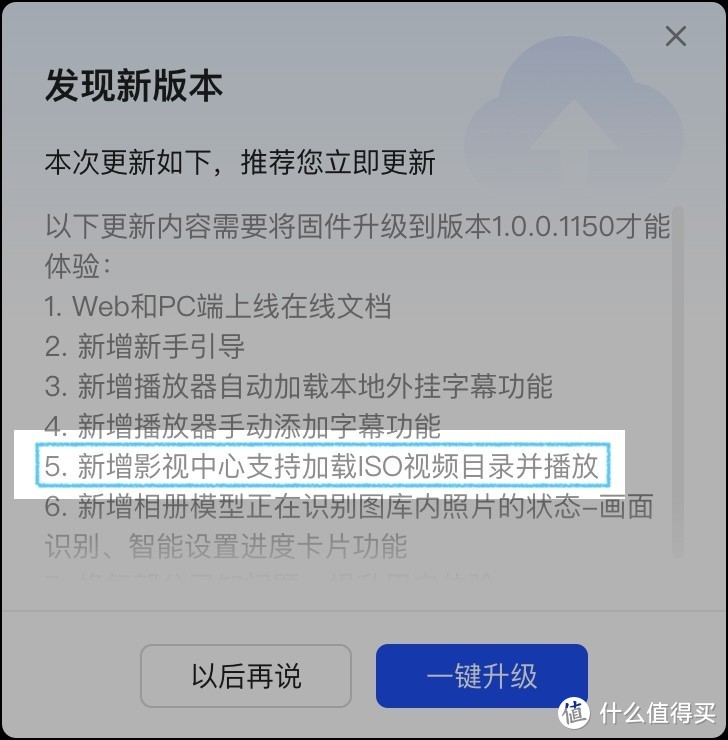
而对于原盘视频的发烧友,这一新增。能够在UGOS Pro上直接播放ISO文件,不仅极大地提升了使用的便利性,还确保了视频内容的原始质量和完整性得以保留。这意味着,无论是细腻的画面纹理,还是震撼的环绕声效,都将得到最真实地还原,为用户带来影院级的视听盛宴。











校验提示文案
校验提示文案
校验提示文案
校验提示文案
校验提示文案
校验提示文案
校验提示文案
校验提示文案
校验提示文案
校验提示文案
校验提示文案
校验提示文案
校验提示文案
校验提示文案
校验提示文案
校验提示文案
校验提示文案
校验提示文案
校验提示文案
校验提示文案
校验提示文案
校验提示文案
校验提示文案
校验提示文案
校验提示文案
校验提示文案
校验提示文案
校验提示文案
校验提示文案
校验提示文案
校验提示文案
校验提示文案
校验提示文案
校验提示文案
校验提示文案
校验提示文案
校验提示文案
校验提示文案
校验提示文案
校验提示文案