







 深耕数码、AI兴趣领域








14
16
NAS买回家居然是为了聚众干这个?最适合朋友一起的NAS玩法
2026-09-20 19:00:46
4点赞
2收藏
4评论
聚会拍的照片,往往散在每个人的手机里。想收齐就得挨个喊一句“记得发原图”,聊天稍微热闹一点,刚发出来的照片又被刷了上去。要是现场还想放照片、投个票,手机和电视之间又得折腾一遍。
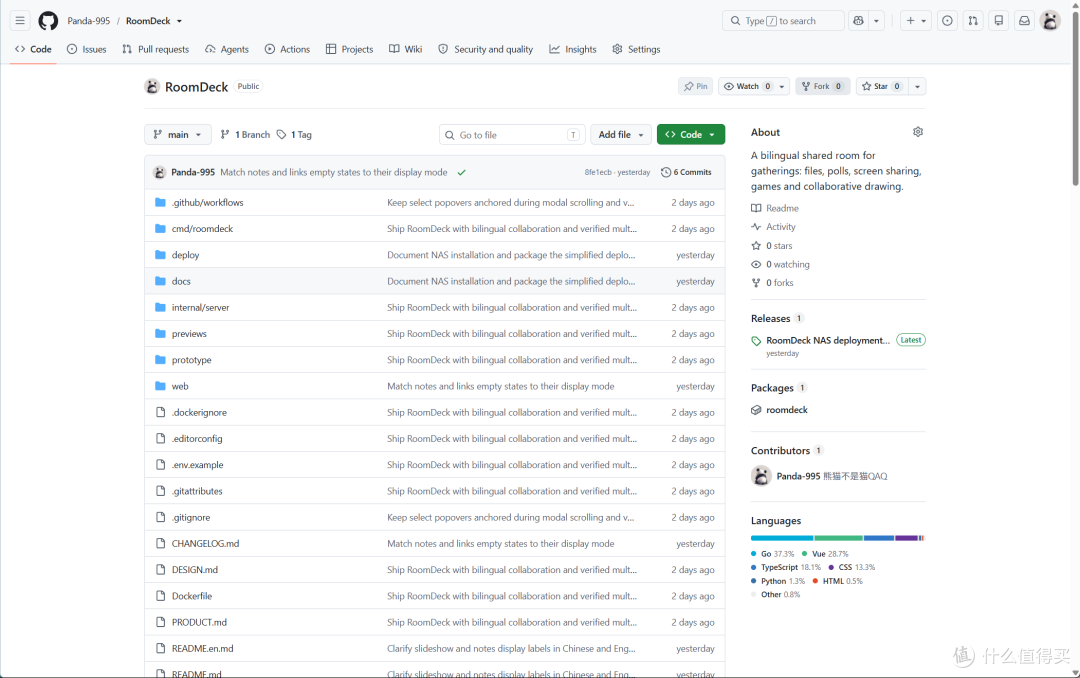
收照片、放内容、现场互动都要用,于是熊猫干脆借助AI做了一个聚会项目,叫RoomDeck。
 项目界面
项目界面它可以部署在自己的NAS或服务器上。参加活动的人进入同一个临时房间,分享内容、参与互动,再由主持人决定大屏展示什么。
把人聚进来
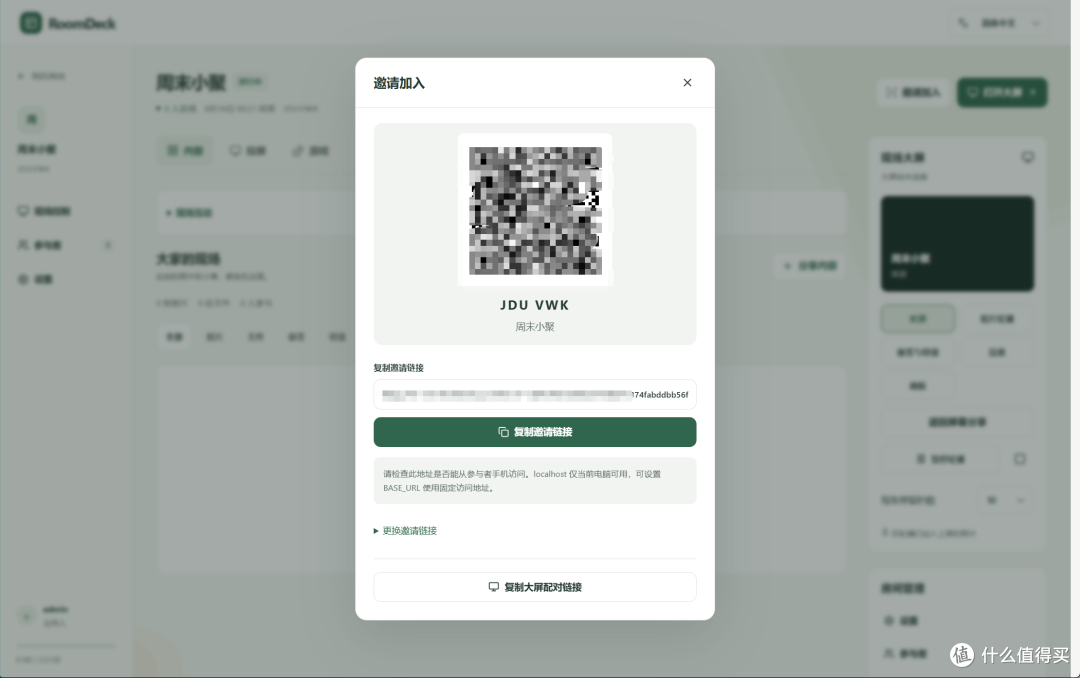
RoomDeck的参与方式比较直接。主持人创建房间,其他人扫码或者输入六位房间码,填写昵称后加入,不需要给每位朋友注册账号。
 加入房间
加入房间临时聚会的工具,最好把步骤留给搭建的人,参加的人能少点几下就少点几下。
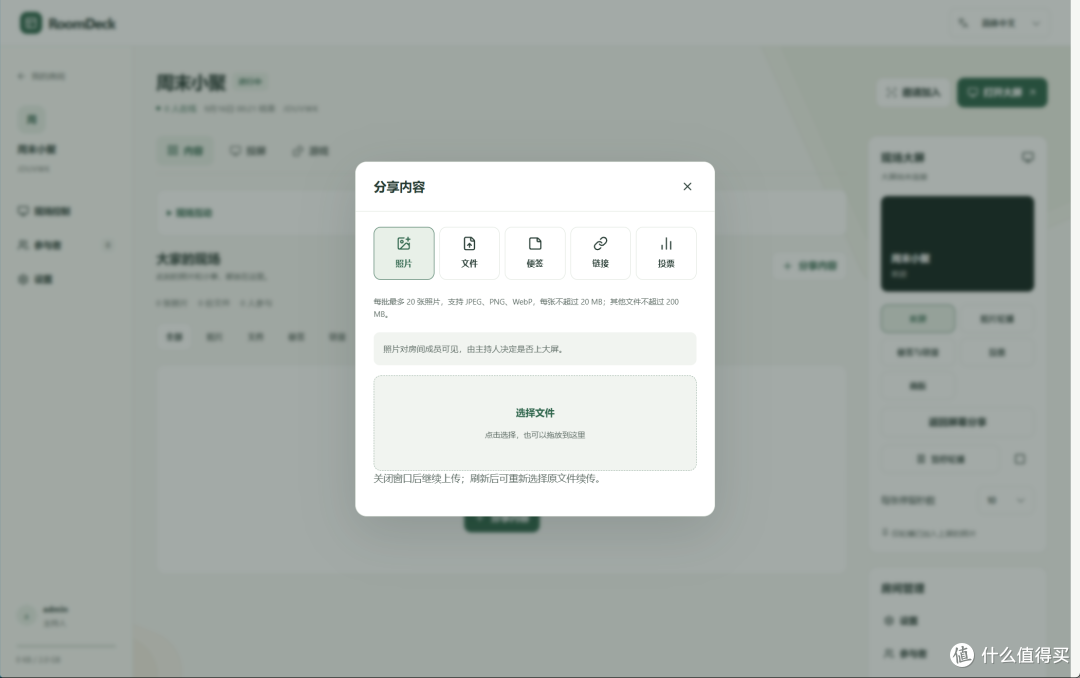
进入房间后,可以上传照片和文件,也能发便签、分享链接。比如一次桌游聚会,可以把规则链接放进去;小型分享会,可以集中放演示资料。房间围绕当次活动使用,内容也比较容易找到。
 内容分享
内容分享主持人有单独的管理操作,可以挑选内容上屏,控制照片轮播,也能暂停展示或者黑屏。大屏端是独立的只读页面,不需要把管理后台直接展示给所有人看。
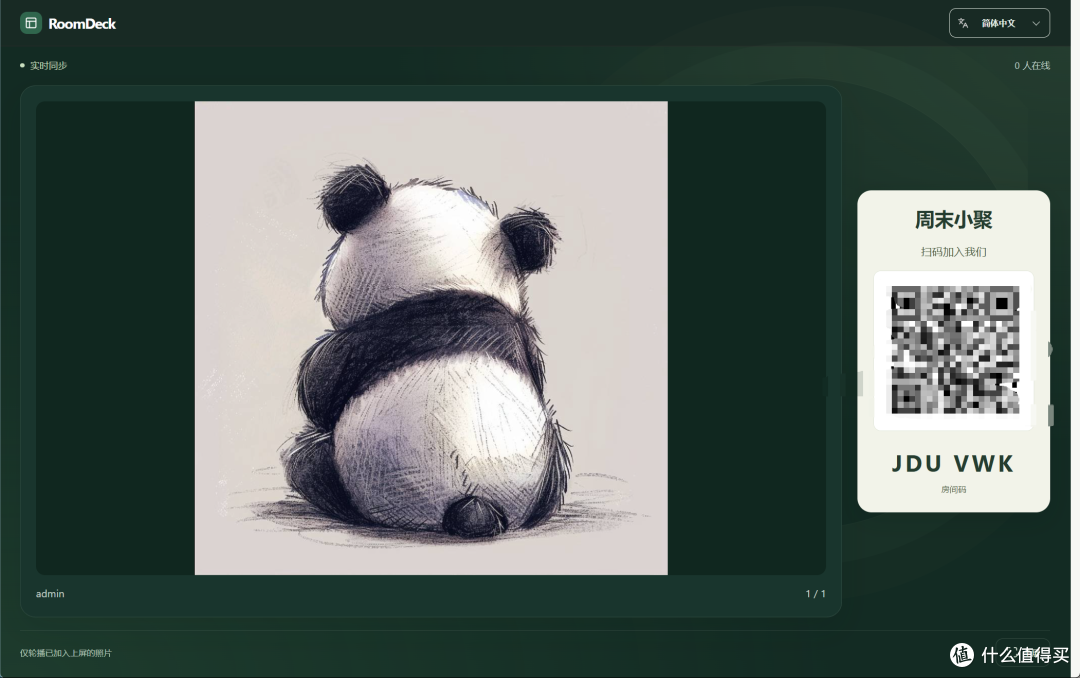 大屏端
大屏端极空间负责运行服务,参与者用手机上传照片,再用连接电视或投影的电脑打开大屏页面。照片什么时候放、放哪些,由主持人控制。这个分工我觉得挺适合现场,尤其是有人上传了不适合立刻公开的内容时,至少还有一道人工选择。
投票和弹幕
聚会讨论下一场玩什么,通常是谁说话声音大,谁的建议更容易被听见。放一个投票出来,倒也省得来回问。
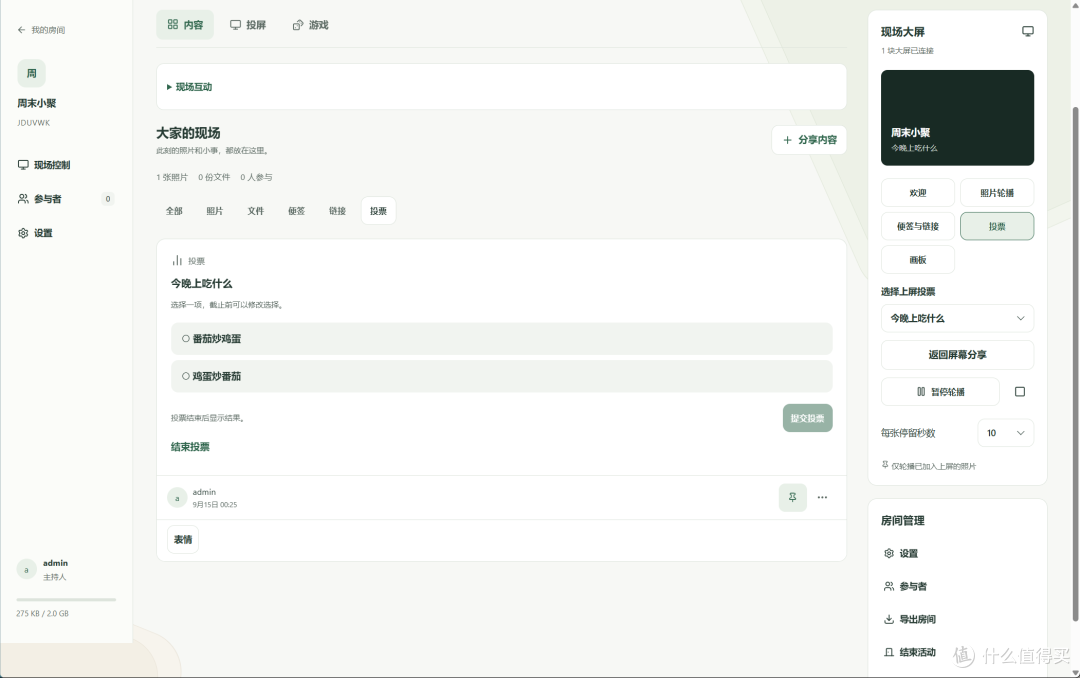 投票
投票RoomDeck支持把指定投票放到大屏上,主持人可以明确选中某一道题。隐藏票数时,大屏仍然能展示选项,适合先让大家独立选完,再公布结果。
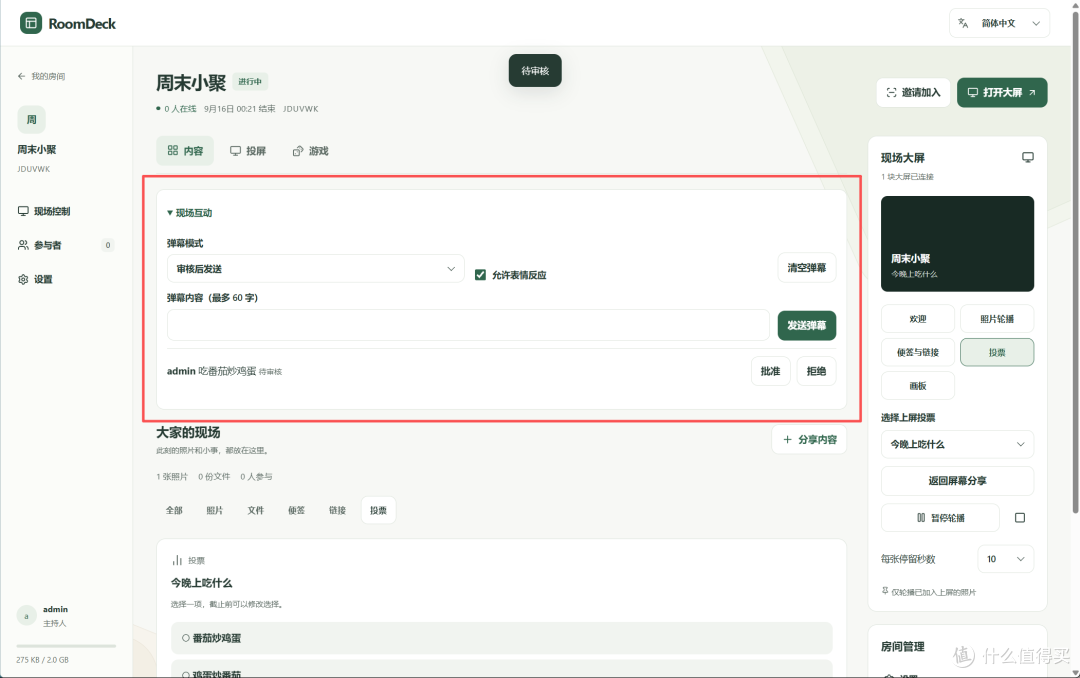 弹幕
弹幕内容卡片还可以点表情,现场也有弹幕功能。弹幕由主持人开启,可以直接发送,也可以审核后再展示。公开活动先开审核,熟人局再根据情况放开,省得大屏上突然冒出一句不合时宜的话。
多人投屏
除了图片、投票和链接,RoomDeck也支持屏幕共享。想展示PPT、文档或者网页,可以在支持屏幕共享的电脑浏览器里,选择分享整个屏幕、应用窗口或标签页,再把画面放到大屏上。
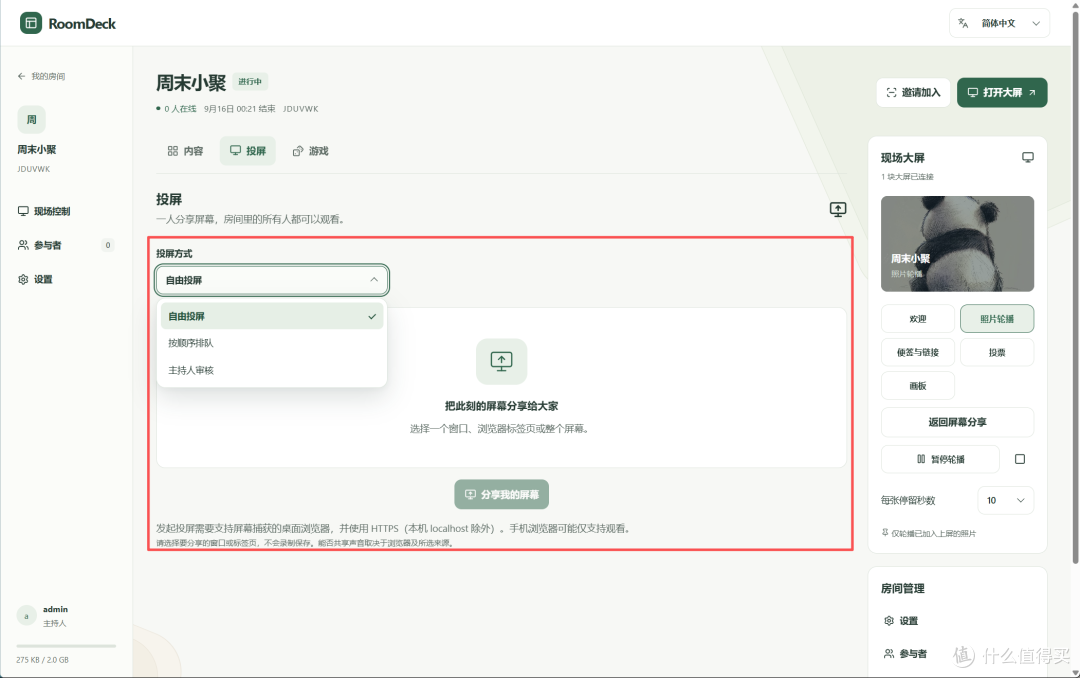 投屏
投屏房间里的其他成员也能申请分享,同一时间由一人投屏,其他人观看。可以自由轮流,也可以排队或由主持人审核,小型分享会用起来比较好安排。
手机主要用于观看,能不能发起屏幕共享,还要看系统和浏览器支持,大部分情况下都是支持的。
这里需要注意,投屏需要使用HTTPS协议,需要支持WebSocket,所以要使用这功能记得将项目进行反代操作,或者直接用极空间的远程访问通过HTTPS打开项目。
开一局
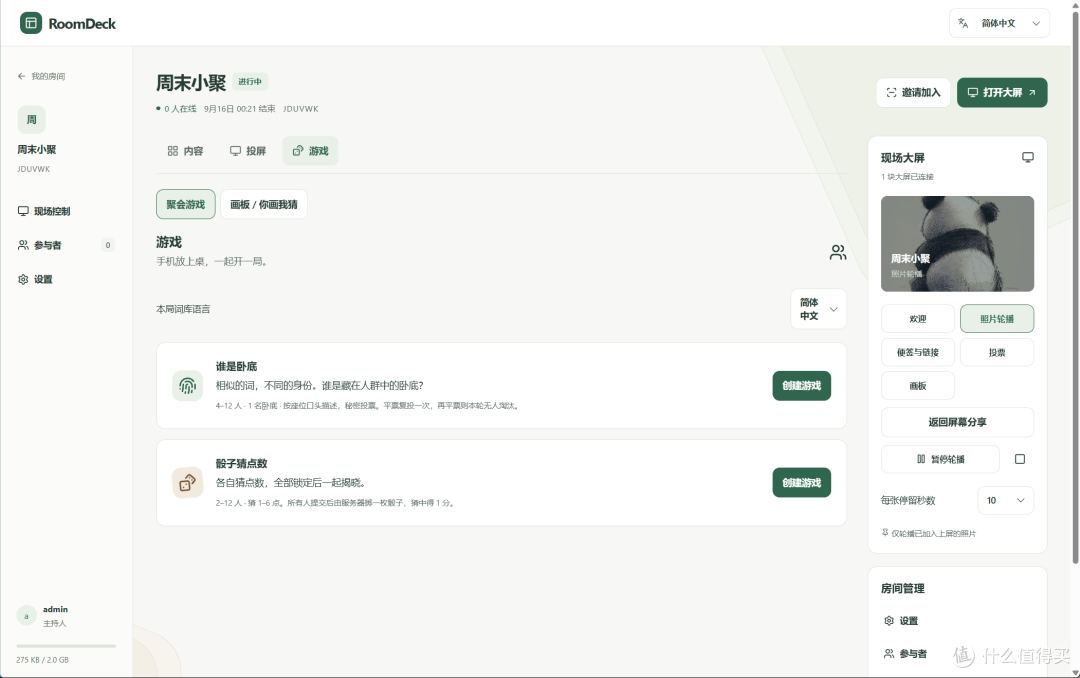
RoomDeck里有“谁是卧底”和“骰子猜点数”这样的派对游戏,后续熊猫也会考虑增加更多内容。
 游戏环节
游戏环节谁是卧底支持4到12人,每个人只看到自己的词,轮流在现场口头描述,再通过页面投票。主持人可以参加,也可以只负责推进流程。
骰子猜点数就简单多了,选一个点数,等所有人提交后统一揭晓,猜中得分。
 画板项目
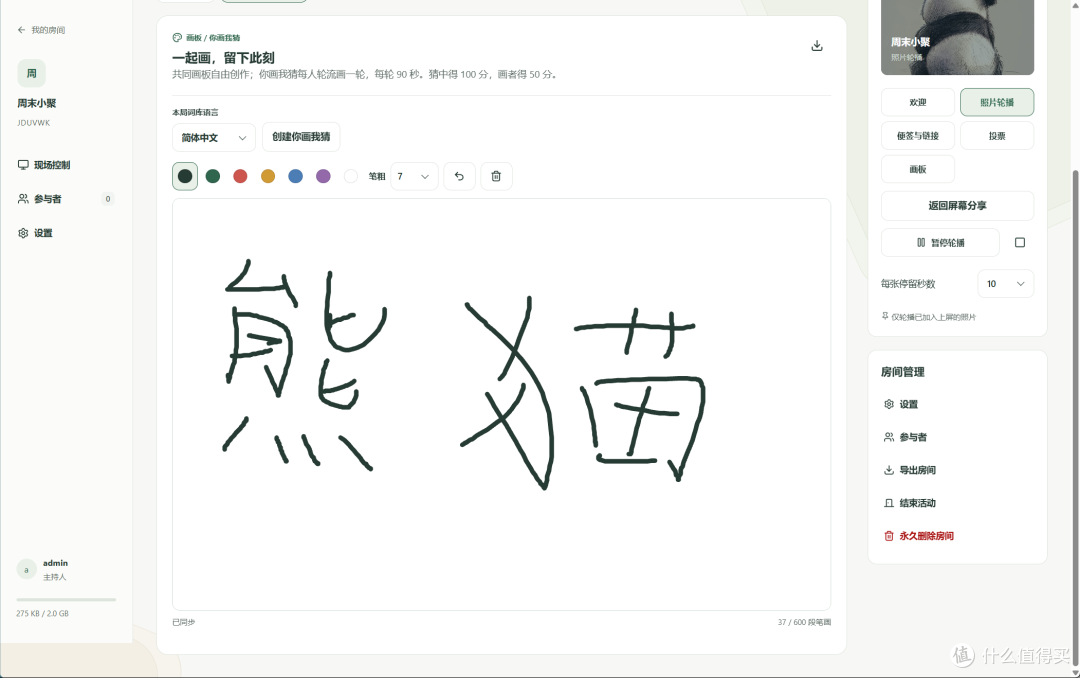
画板项目除此之外还有共同画板和你画我猜。共同画板支持鼠标或触摸操作,可以让房间成员一起画,也能保存成PNG。你画我猜则支持2到12人轮流作画,每轮90秒,其他人提交答案。题目来自内置词库,不需要额外接一个AI接口。
怎么部署
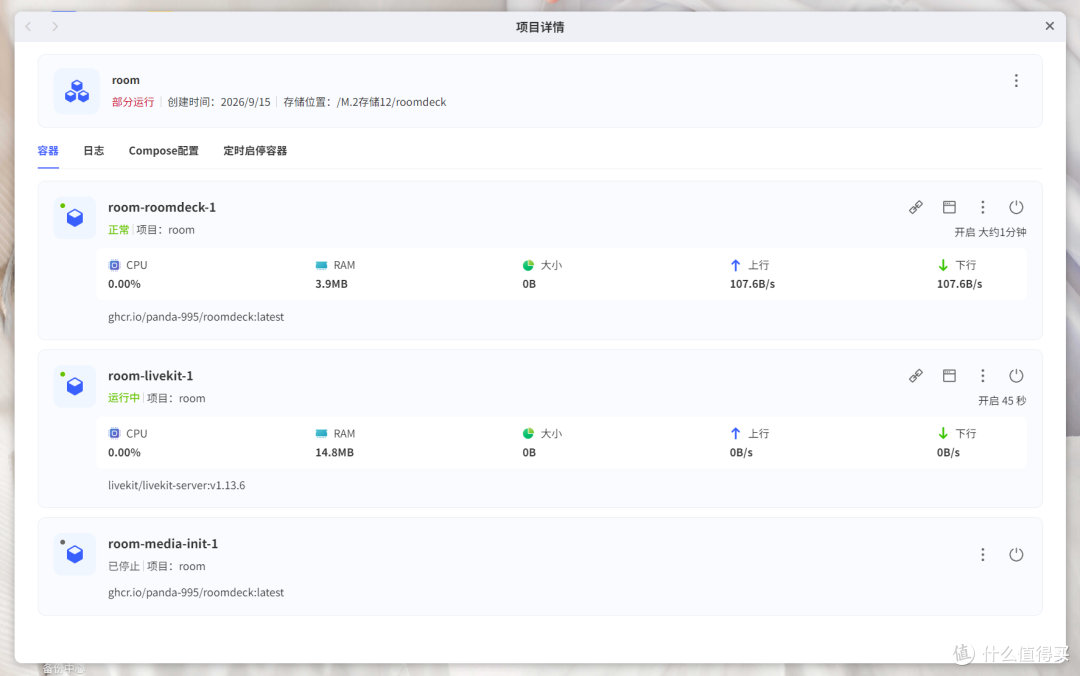
部署这部分,熊猫提供了NAS专用Compose文件,镜像支持Linux amd64和arm64双架构。NAS需要支持Compose v2及相关启动依赖条件,部署前也要确认端口没有被其他应用占用。
打开极空间的Docker界面,随后在项目地址https://github.com/Panda-995/RoomDeck下载compose.nas.yaml,把其中的ROOMDECK_MEDIA_IP改成极空间实际的局域网IP,最后直接部署即可。
 容器界面
容器界面这份配置包含RoomDeck应用、LiveKit媒体服务和一次性初始化服务。media-init完成后会正常退出,显示退出码为0并不是部署错误,属于正常情况。
 初始Token
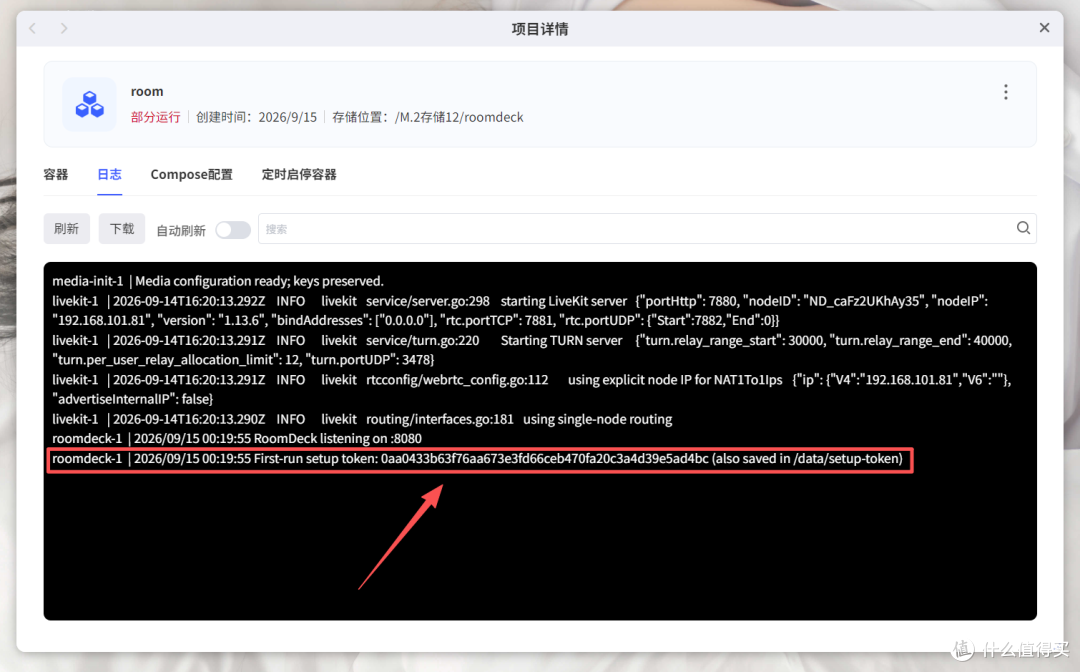
启动后,用浏览器访问http://NAS局域网IP:8080,在roomdeck容器日志里找到First-run setup token,按页面要求完成管理员初始化即可。
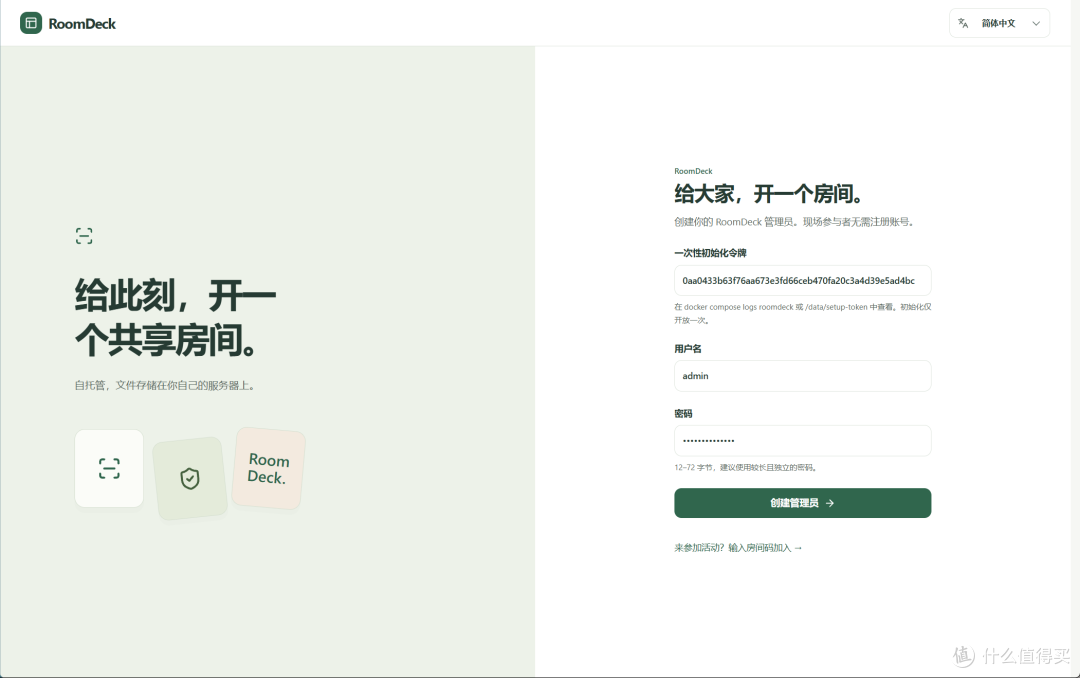 注册界面
注册界面RoomDeck面向临时活动,可以设置房间活动时间,以及活动结束后的数据保留期限。需要留存的照片、文件可以打包导出,记得在自动清理前下载。
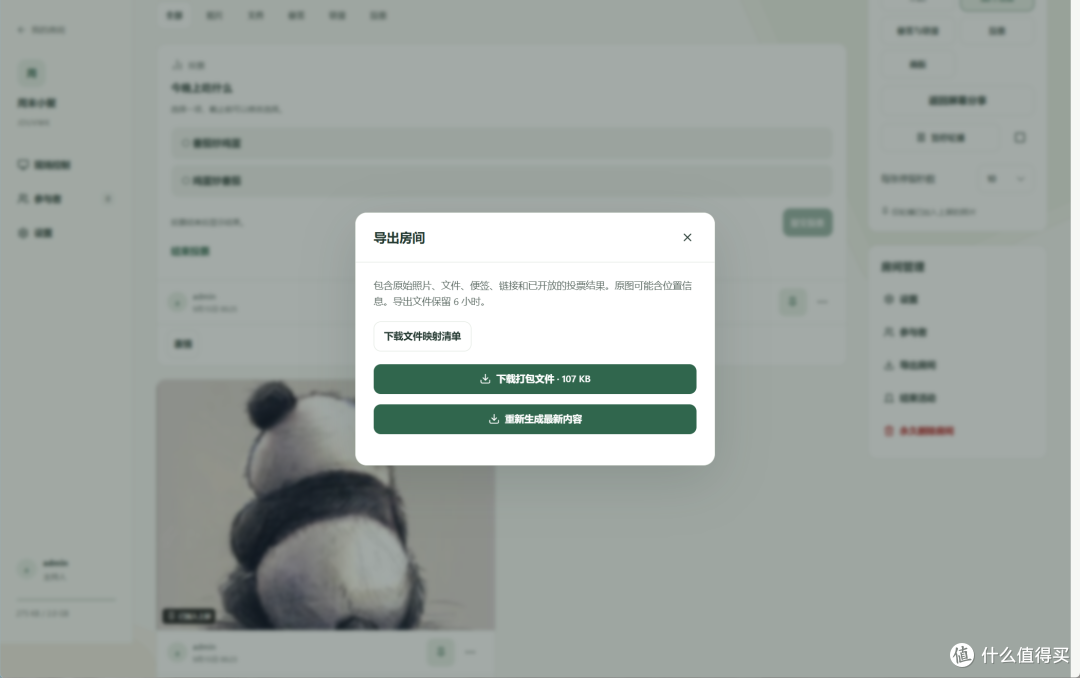 到厨房间
到厨房间画板图片需要单独保存为PNG,不包含在房间ZIP里。目前照片预览支持JPEG、PNG和WebP,HEIC、视频可以作为普通文件共享,但没有HEIC预览和视频转码。
写在最后
经常组织朋友聚会、小型分享活动的人,这项目还是蛮有用的。它让参加活动的人有一个共同入口,至于照片怎么展示、互动怎么安排,还得看主持人怎么用。
 结束图
结束图作者声明本文无利益相关,欢迎值友理性交流,和谐讨论~






校验提示文案
校验提示文案
校验提示文案
校验提示文案
校验提示文案
校验提示文案
校验提示文案
校验提示文案