
























 深耕数码、AI兴趣领域











7
8
【保姆教程】一文搞定!教大家在NAS上免费安装SSL证书并实现安全的外网访问
2023-03-02 20:05:24
54点赞
459收藏
44评论
在上节教程之中,我为大家详细的介绍了威联通myQNAPcloud远程访问服务:
不得不说,威联通myQNAPcloud远程访问服务确实给力,为所有没有公网IP的用户提供了一个最方便,并且快速的外网访问方案。

🔺但是对于威联通的SSL证书,我必须见一次吐槽一次:它虽说提供了两种SSL证书的申请方式,但是国内能用的要花钱(myQNAPcloud SSL Certificate),不花钱的国内又不能用(Let’s Encrypt)。
你说你自己的花钱也就算了,但是免费的Let’s Encrypt你为啥就不能国内使用?而同样使用Let’s Encrypt的SSL证书的华硕NAS,就可以直接使用,并且还提供自动续期服务!
所以对于威联通而言,我们就不得不另辟蹊径,来为它搭建SSL证书了!今天的教程就交大家怎么不花一分钱,也能为威联通NAS安装SSL证书!
装备简介

🔺今天出场的还是我个人的主力NAS—威联通 TS-464C。作为威联通当前的旗舰级4盘位旗舰NAS,有4个3.5英寸盘位和2个NVMe SSD盘位,处理器采用Intel 赛扬N5095,比上代J4125处理器性能提升30%左右,显卡性能提升至300%,支持Intel OpenVINO AI引擎,AI识别性能提升41.7%。

🔺接口方面我个人认为最大的亮点就是支持双2.5G网口拓展+HDMI2.0视频输出,双2.5G网口除了实现链路聚合功能以外,还可以在搭建软路由的时候实现一进一出的主路由功能。而HDMI2.0可以让我们在NAS上实现视频直通,不管是我们玩虚拟机,还是搭建家庭影音中心HTPC,都是非常实用的配置功能!

NAS安装SSL证书的必要性
可能有很多小伙伴还没搞清楚NAS上为什么需要安装SSL证书,所以这里做一个简单的说明。
SSL证书其实就是一种互联网使用的数字证书,通俗来说,它就是我们在上网的时候使用的HTTPS访问协议,而SSL证书就是这个协议中的身份认证,它包含了有关证书持有者的姓名、证书序列号和到期日期、证书持有者的公钥副本以及证书颁发机构的数字签名等信息。

🔺而什么又是HTTPS访问协议?它其实就是在我们HTTP访问的基础上通过传输加密和身份验证保证了传输过程的安全性,而完成这个加密和身份验证工作的,就是我们今天所说的SSL证书。
简单来说,我们通过SSL证书来达到HTTPS访问的安全协议,这个协议相当于给我们需要访问的网站或者服务器(我们NAS便是其中之一)提供了身份验证与加密通讯,可以有效的避免不法人员的远程攻击,使访问更加的安全!

🔺上图便是我们没有安装SSL证书的时候,我们使用HTTPS协议远程访问家里的威联通NAS的时候,域名前面会有“不安全”的提醒!

🔺对了,顺便回复上篇文章评论区一位值友的疑问。如果你使用威联通自带myQNAPcloud的SmartURL链接远程访问NAS是完全不用安装SSL证书的哦!因为它是自带SSL证书的,我们用它给的SmartURL链接访问前面就会自动加上安全小锁,说明我们可以安心使用。
正文部分
在开始安装之前,你需要准备一个自己的域名。域名可以在阿里云或者腾讯云花钱购买,最便宜的一年也就几块钱,随便没就可以,那个便宜买那个。
👉第一步,申请域名
如果想不花钱,我这里也有方案:
直接按我文中的方法申请一个免费的域名即可。
我这里就以免费的为例,假设大家已经申请到自己免费的eu.org域名。
👉第二步,申请SSL证书
接下来我们就需要将我们的免费域名解析通过域名解析平台解析DNS,国内最常用的两个域名解析平台就是阿里云和腾讯云,并且都是免费。我这里就以腾讯云为例来为大家演示!

🔺先打开腾讯云DNSPOD官网平台,登录自己的账号(没有账号的可以直接用实名认证的微信扫码快速注册),然后点击右上角的【管理控制台】。
腾讯云DNSPOD官网平台:https://www.dnspod.cn/

🔺在弹出的页面选择“DNS解析”。

🔺然后点击“添加域名”,将我们申请的免费eu.org域名添加上去。

🔺然后点击我们刚刚添加的免费域名后面的“SSL”标识。

🔺点击“申请免费证书”。

🔺证书类型选择“免费版”,确定。

🔺在申请页面:
证书绑定域名:填写我们这个免费域名
申请邮箱:自己的真实邮箱(最好是腾讯云这边认证时候的邮箱)
其它的保持默认,然后点击“提交申请”按钮。

🔺然后就是提交申请成功之后的提示。说是一个工作日完成审核,但是小伙伴们不要慌,它其实也就一分钟左右就下发证书了,并且还会短信通知我们!这里顺便为企鹅的高效率点个赞!
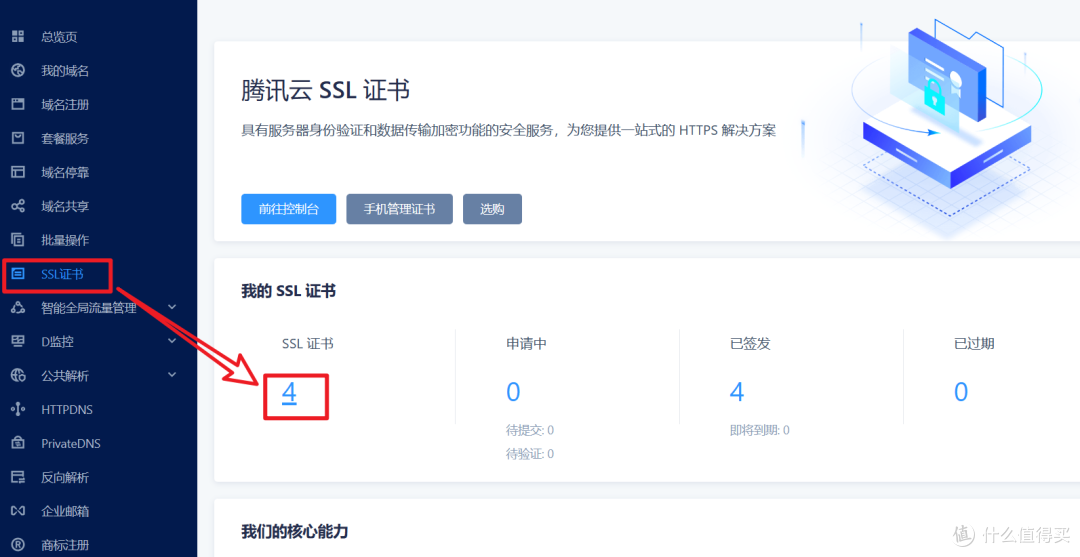
🔺当我们收到证书审核通过的信息以后,回到DNSPOD管理控制台,点击左侧的“SSL证书”,在“我的SSL证书”下面就能看到签发过来的证书了(请忽视我之前申请过的证书数量)。

🔺在我们操作的这个域名后面有个“下载”按钮,点击它!

🔺类型选择“Nginx”,然后点击后面的“下载”按钮。

🔺下载到本地其实是一个压缩包,我们直接解压就能得到4个文件,其中用到的其实就是上图中两个后缀分别为“.key”和”.crt”的文件。
至此,我们的SSL证书就已经成功申请。
👉第三步,更换NAS证书
接下来回到威联通后台去进行证书的更换。

🔺进入威联通【控制台→系统→安全→SSL证书和秘钥】,点击“取代当前证书”。

🔺默认“导入证书”,下一步。

🔺在导入证书这里:
证书:选择第二步文件夹后缀为pem的文件
私人密钥:选择第二步文件夹后缀为key的文件
完成之后点击“应用”。

🔺回到威联通SSL证书和秘钥这里,可以看出证书的状态已变成我们刚刚导入的证书。至此,我们更换NAS证书也成功了!
👉第四步,创建对应域名的DDNS 服务
虽说我们证书已经安装好了,但是这个证书对应的是我们自己申请的这个域名的证书,而NAS上使用的还是威联通的域名,所以我们还需要关闭威联通的域名服务,并添加自己的域名来实现外网访问。
那么怎么实现使用自己的域名就能访问家里的NAS呢?这个时候我们就需要一款Docker应用神器『DDNS-GO』了!
🔺因为我在之前的文章中详细的讲解了Docker容器『DDNS-GO』的安装方法,这里就不在赘述了,还不知道的新手可以直接过去抄作业。

🔺在NAS上Docker安装好『DDNS-GO』容器之后,先不用打开。继续回到腾讯云dnspod控制台页面,点击控制台右上角的头像,选择“API密钥”。

🔺在“API密钥”页面,选择“DNSPod Token→创建密钥”,密钥名称随意,确定。
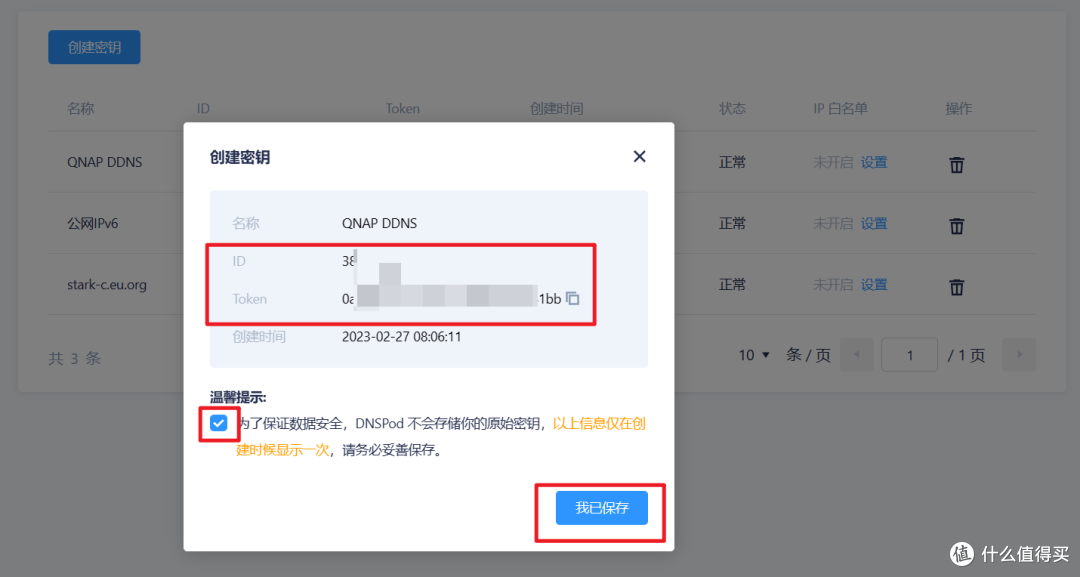
🔺在弹出的密钥页面,将ID和Token复制保存下来(直接保存在计算机的文本文档即可),然后勾选温馨提示,点击“我已保存”。

🔺接着打开『DDNS-GO』容器后台页面。打开方式为:NAS局域网IP+冒号+9876。在DNS服务商那里选择Dnspod腾讯云,在ID和Token中粘贴上步操作中获取到的ID和Token值。

🔺接着在IPv4下面的“Domains”后面的方框填入前面自己申请SSL的那个域名,其它的保持默认即可,最后点击左上角的“Save”保存。
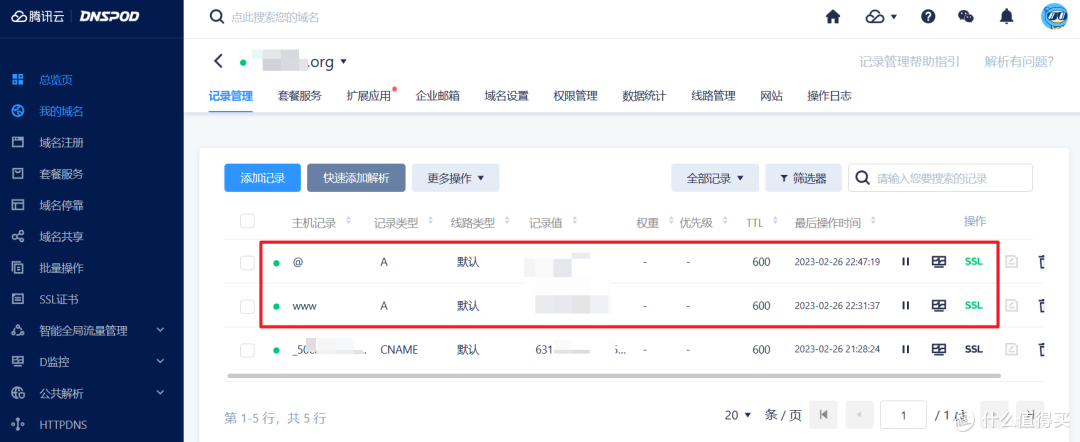
🔺我看很多小伙伴在这步还添加了域名解析A记录,事实上可以不用这个操作,只需要在『DDNS-GO』那里操作完成之后,Dnspod这边就自动添加好记录了。
👉第五步,路由器开启端口转发

🔺我们先打开威联通后台页面,打开【控制台—系统—系统管理】,勾选“使用安全连接(HTTPS)”,记下访问端口号(这里建议大家更改下默认的端口号),完成后点“应用”。

🔺这里仅以华硕路由器为例,接着打开路由器后台,在“外部网络(WAN)”设置里,找到“端口转发”,添加一个TCP通信协议。外部端口就是NAS的HTTPS访问端口,本地IP地址就是NAS的局域网IP地址。完成之后点“确认”。

🔺搞定之后确认没问题就可以退出路由器后台了。“开启端口转发”的按钮开关记得要打开!
👉使用效果
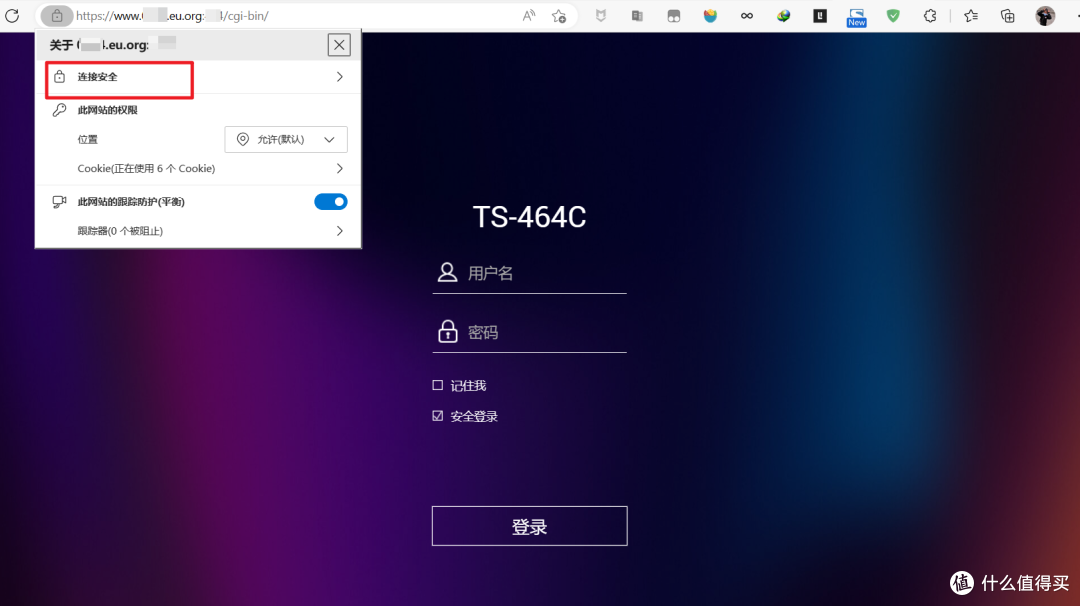
🔺最后打开浏览器,输入:域名+冒号+端口号,就可以直接访问我们的NAS了(外网也是一样),并且可以看到,域名前面已经挂上了安全小锁,说明我们的SSL证书也是没有问题的!
至此,本文教程全部结束!
总结
虽说今天的教程中我使用的NAS是威联通,但是本文的方案同样适用于其它的NAS。也就是说,我们还可以使用我文中教大家申请的eu.org域名为群晖,华硕等传统NAS来安装SSL证书,并且效果一样,同样免费!
好了,以上就是今天给大家分享的内容,我是爱分享的Stark-C,如果今天的内容对你有帮助请记得收藏,顺便点点关注,我会经常给大家分享各类有意思的软件和免费干货!谢谢大家~














校验提示文案
校验提示文案
校验提示文案
校验提示文案
校验提示文案
校验提示文案
校验提示文案
校验提示文案
校验提示文案
校验提示文案
校验提示文案
校验提示文案
校验提示文案
校验提示文案
校验提示文案
校验提示文案
校验提示文案
校验提示文案
校验提示文案
校验提示文案
校验提示文案
校验提示文案
“如果你使用威联通自带myQNAPcloud的SmartURL链接远程访问NAS是完全不用安装SSL证书的哦!因为它是自带SSL证书的,我们用它给的SmartURL链接访问前面就会自动加上安全小锁,说明我们可以安心使用。”
既然使用SmartURL已经是https链接,我们都用这种链接访问不就可以了吗? 自己申请的域名还得买SSL证书。 那这两者到底还有啥区别呢?
校验提示文案
校验提示文案
校验提示文案
校验提示文案
校验提示文案
校验提示文案
校验提示文案
校验提示文案
校验提示文案
不过有问题问题请教下, 我用 5g 网络测试, 可以通过域名访问家里的服务。 但是我连家里 WiFi 无法通过访问域名的方式访问,只能用家里的 192 的 ip 访问。
请问通过什么设置可以无论外面还是家里都可以通过域名访问呢
校验提示文案
校验提示文案
校验提示文案
校验提示文案
校验提示文案
校验提示文案
校验提示文案
校验提示文案
校验提示文案