
























8
5
家庭网络改造Mesh组网+WinNAS(篇二家庭NAS)
2022-05-10 15:23:06
126点赞
911收藏
61评论
上一篇分享了一下家庭的网络改造心得(主要是WiFi信号扩展,解决网络信号差的问题)开个小传送门
电脑硬件小分析与家庭网络改造Mesh组网+NAS(篇一 Mesh和WDS组网)_NAS存储_什么值得买 (smzdm.com)
家里网络既然弄好了就开始下一步打算(折腾根本停不下里 ),给家里弄一个千兆NAS
 ,为啥有这想法呀,主要是想给手机做备份,用过华为手机大家可能知道,一个账户赠送的云备份空间只有5G,这点哪够哦
 (以前不知道空间这么小 把照片备份也给勾上了
 ,后来云空间只用来备份些重要的数据)

平时我又喜欢拍照,手机存储空间小,要经常把照片备份导出到电脑上,这个太麻烦了,我偶然间发现备份可以备份到NAS上,我就萌生了这个想法 (后来又发现NAS还可以 局域网共享资料、电视点播等功能 )

说干就干,准备东西
NAS主机
千兆网线
千兆交换机
系统Windows server 2019
东西就准备好了
是不是感觉少了啥东西,我主机配置呢 被吃了
被吃了 主机配置是今年二月份以一个便宜的价格捡漏买到了当时差不多买了一整套主机CPU i9 11900es(900) +华擎H570M-itx(500) +乔斯伯N1机箱(400)+酷冷至尊V550GOLD SFX金牌电源(400)总共花费了2300大洋 卖家还送了个AXP47散热器还不错
 11900es qvye
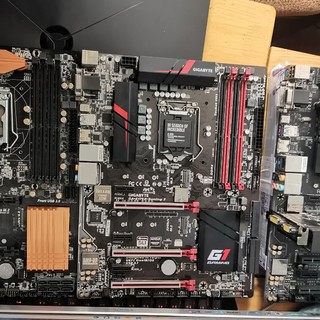
 华擎h570m itx
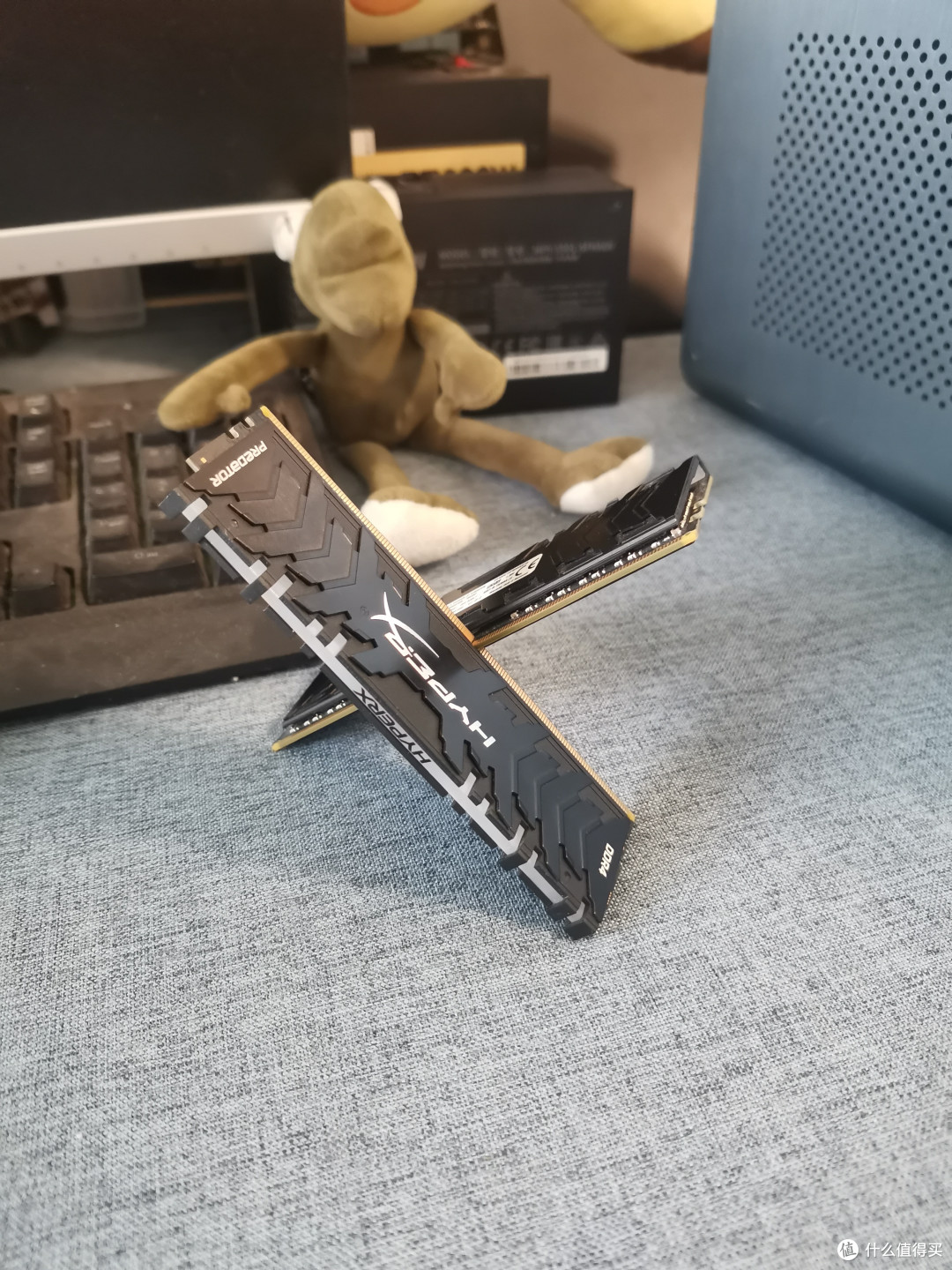 骇客神条 3200 8G*2
 酷冷至尊550w金牌全模组电源
 乔思伯N1 nas机箱
捡垃圾 篇一:1400元入i9 +itx主板?小黄鱼捡漏篇_主板_什么值得买 (smzdm.com)捡漏经历给大家分享一下
硬盘这里用了五块(型号容量都不一样)

实际只用了三块,主板只有4个SATA口,给2.5系统盘占了一个口(你说什么!!!你尽然不上m.2差评 (因为我就只有一块m.2,给NAS用就太奢侈了)),这些硬盘都不是全新的,都是以前捡垃圾主机白嫖到的
 能用就行。
能用就行。
机箱是乔斯伯N1(带有5个SATA快插口的扩展板)

装完效果


是不是大家有疑虑,这机箱会不会是个闷罐?
其实大家完全不用担心,机箱前面有个14cm的风扇给硬盘散热温度不会很高,我也测试过装满4块3.5,一块2.5运行一天多温度最高40

一切硬件准备完毕!!!
开始实操
第一步装系统,我是去“MSDN我告诉你”下载的系统镜像(这里有超级多系统纯镜像)下载之后用U盘PE装系统,具体操作可以百度一下

第二步装好系统后,激活、更改用户名、 添加登录密码、更改计算机名,关闭系统的一些烦人的弹窗和系统安全项(更改名称方便记忆,安全项可根据需要是否关闭)
激活 (需要联网,没网络可先跳过 后面在激活) windouws server 版本在激活时 工作模式 选则kms38激活 其他版本的激活选择数字激活即可

软件嘛上传不了链接
更改用户名、计算机名(默认过于复杂,简单点方便记忆)更改后要重启计算机
"更改用户名 添加密码 " 右击开始菜单->计算机管理->本地用户和组->用户->找到Administrator右击->重命名 在这里也可以设置密码


(这里密码强度默认有要求 字母数字符号 不想要这么强的密码跳到第三步 关闭密码强度必须复合强度要求)

"更改计算机名" 这里首先吧计算机快捷键调出来
桌面右键->个性化->主题->桌面图标设置->计算机


右击桌面此电脑->属性->更改设置->更改->输入计算机名->确定 重启计算机


windows server 2019是服务器版本,跟我们平常用的windows10系统有点不同,系统的安全防护等级更高,导致我们有些操作不是很方便(比如进百度主页 ,打开一个主页就会弹出好几个弹窗)
1、这里我们要关闭IE增强安全模式 服务器管理器->本地服务器->增强安全配置IE

2、配置本地计算机安全策略 Win+R(运行框) gpedit.msc 以下操作基于这个步骤
关闭待机过久后需要按Ctrl+Alt+Del进入系统(计算机配置->Windows设置->安全设置->本地策略->安全选项->交互式登录:无需按Ctrl+Alt+Del ,双击设置为“已启动”)

关闭使用空密码的本地账户只允许进行控制台登录(如果你不想设置密码访问文件就关闭这个选项)(计算机配置->Windows设置->安全设置->本地策略->安全选项->账户:使用空密码的本地账户只允许进行控制台登录 ,双击设置为“已禁用”)

关闭密码必须符合复杂性要求(这个会强制你密码带三种不同字符,闲密码复杂可以关)(计算机配置->Windows设置->安全设置->账户策略->密码策略->密码必须符合复杂性要求,双击设置为“已禁用”)

关闭开关机原因选择(计算机配置->管理模板->系统->显示“关闭事件跟踪程序”,双击设置为“已禁用” )

第三步 去掉这些烦人安全项之后,就要给系统安装驱动,看电脑是否有网 ,有网就用平常的方法安装(我用的360驱动大师上的驱动)
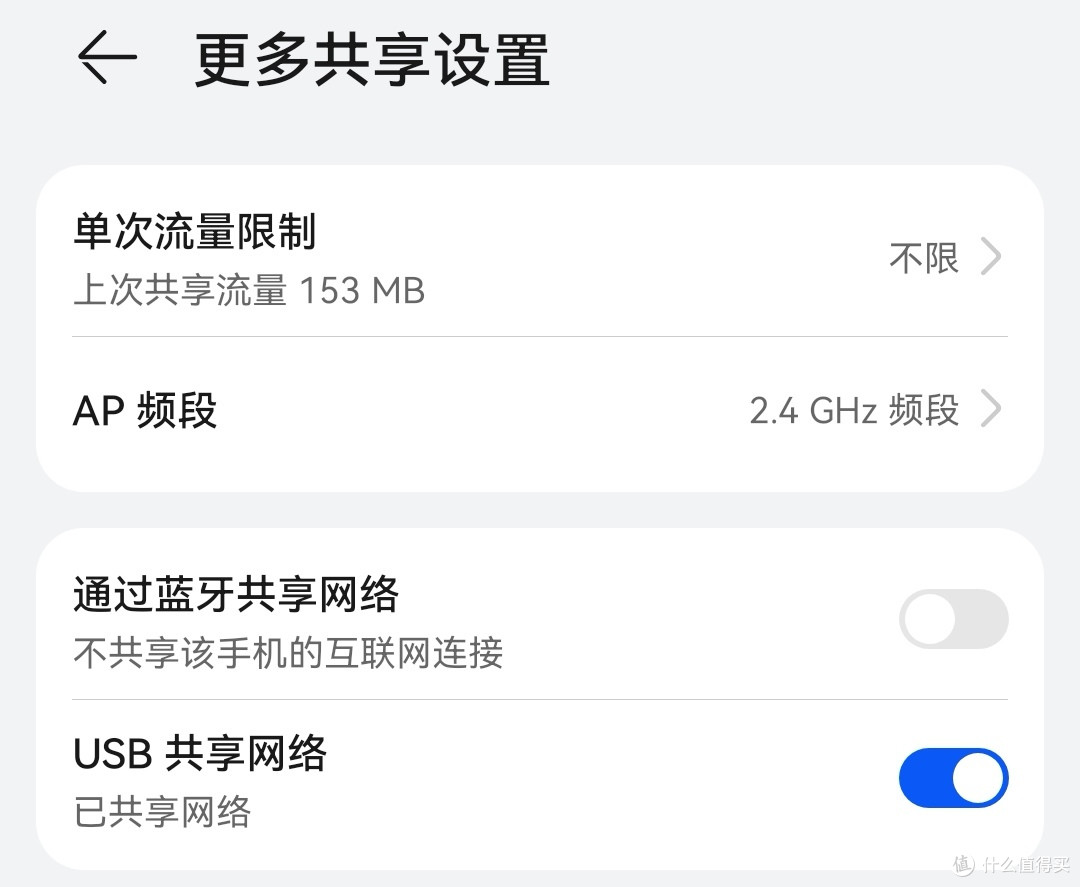
如果没有网(我的就没网 ,原因是系统没自带我这个主板的有线、无线网卡驱动),解决办法:手机开网给电脑用(用usb连接电脑,在开启USB共享网络(华为荣耀系统开启方法 设置->移动网络->个人热点->更多共享设置->USB共享网络))
注意!!! 无线网卡驱动这时是安装不上的 是因为有个特殊的服务没有打开(服务器管理器->仪表板->添加角色和功能->连点4下下一步到“功能”选项中间全默认->”无线LAN服务“ 勾上->下一步 可以选上上面的”如果需要,自动重启服务器“ 因为这个安装要重启后才能安装好WiFi驱动->安装 )

注意!!!如果安装后还看不到WiFi列表就在重启一次。
第四步 开启NAS所需功能
服务器管理器 ->添加角色和功能

前面三个选项默认就可以了

服务器角色 开启”文件按服务器“和”文件服务器资源管理器“ (不然没法在服务器管理里面设置共享)->功能组 里开启SMB1.0(华为手机备份只支持SMB1.0) 安装好不重启


开启服务 win+s(搜索框) 搜索服务 并开启这三个服务(双击打开对话框 先启动 在选择启动类型为”自动“ 在点确定)
Function Discovery Resource Publication
SSDP Discover
UPnP Device Host
开启网络发现 右击任务栏网络图标 打开”网络和internet“设置->在弹出的设置窗口右侧 ”共享选项“->在有(当前配置文件)选项中 启用网络发现和文件和打印机共享 如果不设置密码用户还需要在所有网络里面关闭密码保护共享


重启电脑
第五步 共享文件夹 服务器管理器 ->文件和存储服务->共享 ->新建共享 ->选择SMB共享快速->键入自路径->输入名称->勾选启动基于存取得枚举 允许共享缓存 (加密数据访问不勾选 局域网内也不用数据加密 ,而且加密后手机无法访问此文件夹)后面权限在设置一下 创建即可


权限设置(这里有点绕一步一步的来) 选择自定义权限

禁用继承->从此对象中删除所有已继承的权限->删除所有对象

添加对象

选择主体

这里添加主体 对象输入 之前改过的用户名(只输用户名 前面的计算机名后面会自动填充)->检查名称

勾选全部基本权限->确定

共享权限->删除默认Everone用户->添加主体 和添加权限一个方法后面省略两个步骤

勾选所有权限 完成权限设置

到这步就完成了

现在NAS就创建完成了我们可以开心用了
“电脑测试” 打开此电脑选择网络等待电脑自动扫描一会出现我们NAS主机名

双击 输入账号密码(第一次打开会有点慢)

进去后就可以看到我们之前设置的共享文件

注意 !!!如果出现没有权限的提示 重启一下测试电脑就可以了
“华为手机测试” 系统->系统和更新->备份和恢复->外部存储->共享文件夹

扫描出来文件夹 输入账户密码就成了

其实华为手机也想电脑一样有网络邻居 访问共享文件
文件管理->网络邻居

扫描一会出来电脑名输入用户和密码就可以访问了

“电视测试” 创维电视A55 应用->我的应用->u盘播放->家庭共享(不知道nas ip地址的可以在nas主机命令行用ipconfig查看ip地址)按照ip找 登录进去后就可以看到文件夹了(文件夹里可以放电影 电视也可以播放)


到这里就可以结束了 但是一般nas主机我们不接显示器 为了方便管理我们在开启远程桌面服务
第六步开启远程桌面服务(开启后开机进去桌面要输入用户名密码)添加角色和功能->远程桌面服务->角色服务勾选1 4 ->安装重启即可


在另一台电脑 打开网络找到主机->右键使用远程桌面连接->输入账户密码->后面会弹出安全提醒选择是就可以了


花了三天研究整理出来的希望给大家最简单明了的操作方法,大家点点赞吧,你们点赞就是我最大的动力,下期更新小黄鱼捡垃圾
作者声明本文无利益相关,欢迎值友理性交流,和谐讨论~












校验提示文案
校验提示文案
校验提示文案
校验提示文案
校验提示文案
校验提示文案
校验提示文案
校验提示文案
校验提示文案
校验提示文案
校验提示文案
校验提示文案
校验提示文案
校验提示文案
校验提示文案
校验提示文案
1、访问共享文件夹的时候说权限不够的重启一下客户机试试,有时候是还没反应过来
2、客户机和服务器互拷文件速度只有几十多 这就要看一下电脑网络适配器连接速度是否达到千兆,若有线连接只有百兆就要考虑是不是线材的问题了,我家拷文件的速度有80Mb+
3、电视手机打开文件夹没反应,考虑是不是权限没设置好,要重新设置一下,或者设置权限的时候把everone账户的权限放出来
校验提示文案
校验提示文案
校验提示文案
校验提示文案
校验提示文案
校验提示文案
校验提示文案
校验提示文案
校验提示文案
校验提示文案
校验提示文案
校验提示文案
校验提示文案
校验提示文案
校验提示文案
校验提示文案
校验提示文案
校验提示文案
这配置当nas
校验提示文案
校验提示文案
校验提示文案
校验提示文案
校验提示文案
校验提示文案