



































4
10
这才是简鹿办公认为好的 C 盘清理方式
2026-08-27 18:31:36
0点赞
0收藏
0评论
当电脑 C 盘空间告急、进度条变红时,不必惊慌。核心解决思路是清理系统运行中产生的临时文件、更新缓存和休眠文件,这些文件删除后系统会自动重建,不会影响正常运行。
通过 Windows 自带的“磁盘清理”工具,通常可快速释放 20-40GB 空间。本文中简鹿办公将提供一份详尽的可删文件清单,并介绍一键式清理工具,助你安全、高效地解决 C 盘空间不足问题。
一、C盘 爆红?两步紧急急救法
当 C 盘空间严重不足时,优先使用以下两个系统自带功能,可解决大部分燃眉之急。
第1步:使用磁盘清理工具
这是微软官方推荐的首选方案,能有效清除系统更新残留等“重量级”垃圾。
按下 Win + R 键,输入 cleanmgr 后回车,选择 C 盘。等待扫描完成后,务必点击 “清理系统文件” 按钮(这是关键步骤)。
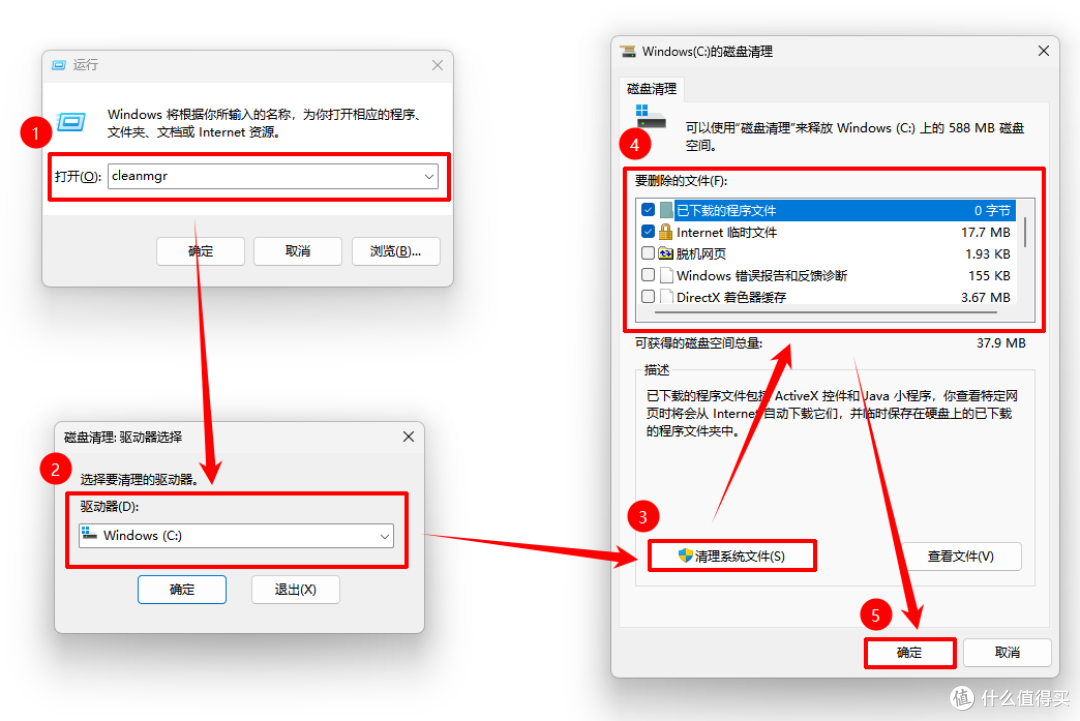 C 盘磁盘清理工具
再次选择 C 盘,勾选“Windows 更新清理”、“临时文件”、“回收站”等选项。点击“确定”删除,即可释放大量空间。
第2步:开启存储感知
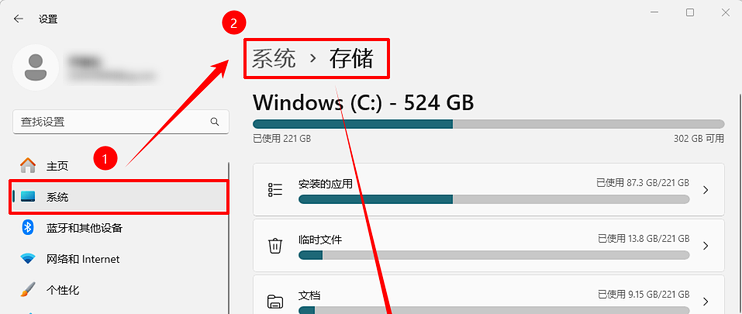
开启此功能,系统会自动定期清理临时文件,一劳永逸。打开“设置” > “系统” > “存储”。开启“存储感知”开关。
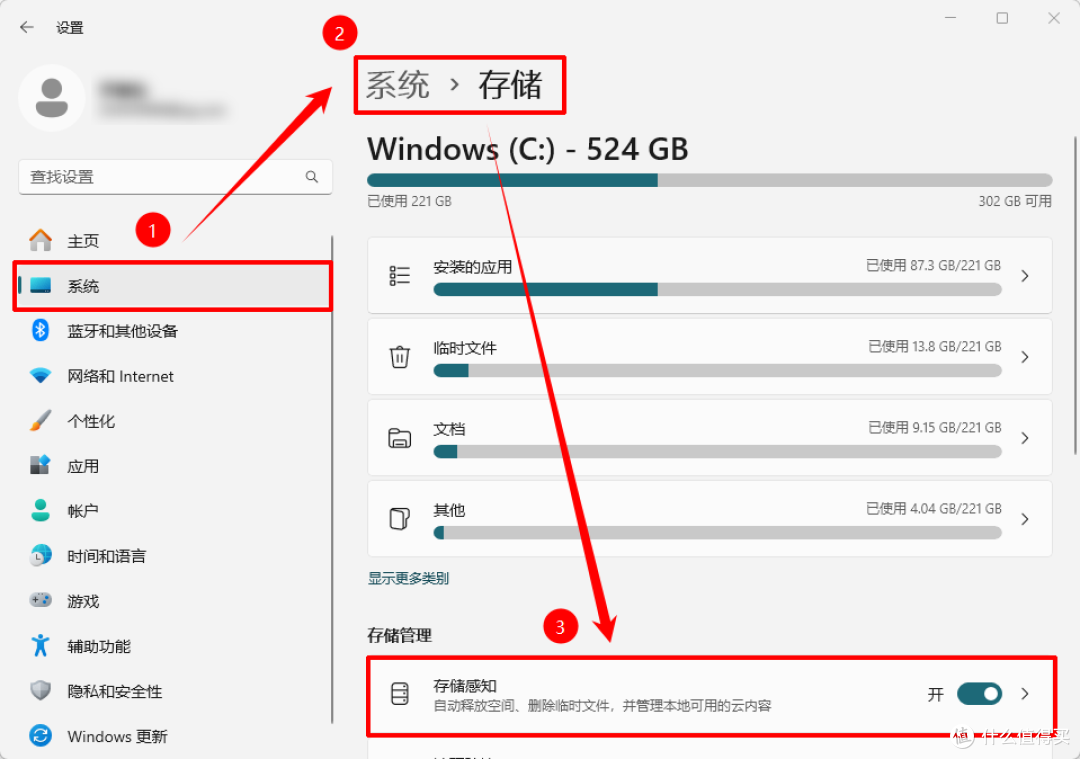 开启存储感知功能
点击“配置清理计划”,可设置自动运行的频率。
二、C 盘哪些文件可以删除?
以下8类文件均可安全清理,建议按优先级顺序操作。
临时文件 (Temp):运行 %temp% 或 C:WindowsTemp ,清理后可节省 3-10 GB 空间;
Windows 更新缓存:C:WindowsSoftwareDistributionDownload ,清理后可节省 3-15 GB 空间;
Windows.old旧系统:磁盘清理 > 清理系统文件 > 勾选“以前的 Windows 安装”,清理后可节省约 10 GB+;
休眠文件:管理员身份运行 CMD,执行 powercfg -h off ≈内存大小
Prefetch 预读文件:C:WindowsPrefetch,清理后可节省约 1-3 GB 空间大小;
下载文件夹旧文件: C:Users用户名Downloads,视情况而定;
浏览器缓存:Chrome/Edge 按 Ctrl+Shift+Delete,清理后可节省约 1-5 GB 大小;
回收站:桌面右键回收站 > 清空,具体清理节省视情况而定 ;
嫌手动操作麻烦?
如果觉得逐个查找文件夹太繁琐,可以使用专业的系统优化工具辅助。例如 360安全卫士极速版,它提供“C盘瘦身”功能,可以一键扫描并清理各类垃圾文件,界面简洁,对新手友好。
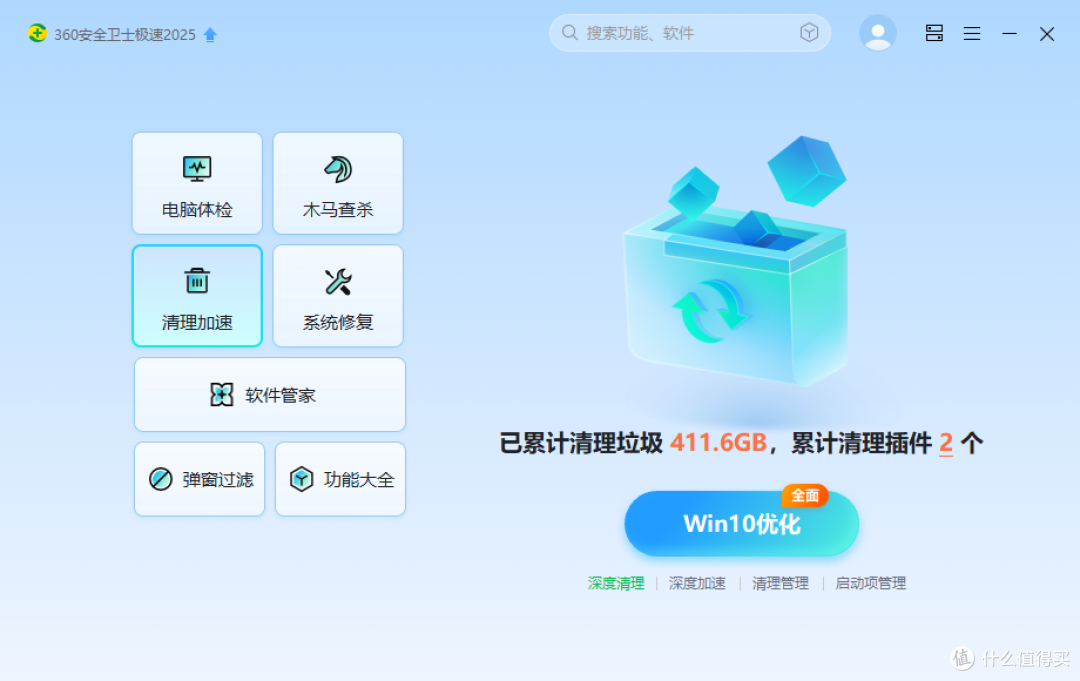 360 安全卫士清理 C 盘垃圾
三、C盘清理四大禁区,绝对不能碰!
清理C盘有一条铁律:只删临时文件,不动系统目录。以下四个文件夹是系统核心,普通用户切勿手动删除其中任何内容。
一句话记牢:不动 Windows、不动 Program Files、不动 System32,只清理上文清单中的临时和缓存文件。
四、C 盘清理高频问题解答
Q1: C 盘用户(Users)文件夹里的东西可以删除吗?
A: Users 文件夹本身不能删,但其下的 Downloads(下载)、Desktop(桌面)里的个人文件可以移走或删除。 AppData 里的缓存可以清理,但不要删除整个文件夹。
Q2: C 盘临时文件可以删除吗?
A: 完全可以。使用磁盘清理工具或手动删除 %temp% 文件夹内的内容,均不会影响系统运行。
Q3: C 盘多久清理一次比较合适?
A: 对于普通用户,1-2个月清理一次即可。如果开启了“存储感知”,系统会自动打理,无需手动频繁操作。
五、总结与日常预防建议
解决 C 盘爆红问题的核心原则是:只删临时、缓存、备份类文件,不动系统目录。按照本文的清单和步骤操作,即可安全地为 C 盘瘦身。