



















































3
2
抖音视频上面的字怎么去掉?3招教你快速去除视频字幕
2026-08-27 13:30:11
0点赞
0收藏
0评论
在抖音等短视频平台下载视频进行二次创作时,经常会遇到视频自带的各种文字——平台水印、内嵌字幕、广告标识等。这些文字如果不去除,不仅影响观感,还可能干扰后续的剪辑和发布。这里以影忆为例,详细介绍三种去除视频字幕的实用方法。

一、哪类字幕需要去除掉
在动手操作之前,先明确视频中哪些文字是需要去除的:
1.水印
指短视频平台自动添加的LOGO、用户名或账号标识。这类水印通常位于视频的角落(如左上角或右下角),虽然不影响主体内容,但会暴露视频来源,不利于二次创作或跨平台发布。
2.字幕
指已经嵌入到视频画面中的硬字幕。这类字幕无法通过播放器关闭,常见于电影、电视剧、纪录片等自带的对白字幕。此外,如果字幕遮挡了关键画面(如人物面部、核心动作),或者风格与视频整体不协调,也属于需要去除的干扰性字幕。
3.广告
指视频中植入的广告信息或品牌标识文字。为了保持视频内容的纯净性,这类文字通常需要去除。
二、裁剪掉字幕
适合场景:字幕、水印或广告位于视频画面的边缘位置(如底部、顶部或角落),且裁剪后不会对视频主体内容造成较大影响。
操作方法:
打开影忆,建议先设置竖屏尺寸(1080×1920)以适配抖音等短视频平台的播放要求,然后导入需要处理的视频。
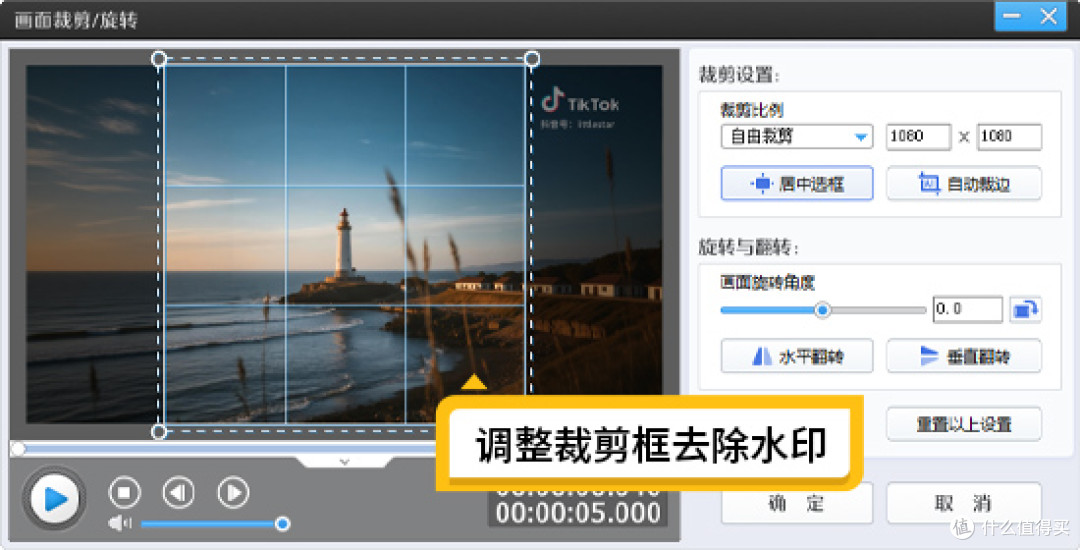
点击主界面左下角的“画面裁剪/旋转”按钮,进入裁剪面板。此时视频画面上会出现一个可拖拽的裁剪框。仔细观察字幕所在的位置,拖动裁剪框的四边或四角,调整框的大小,将包含字幕的区域排除在裁剪框之外。
如果字幕位于视频底部,可以将裁剪框的下边缘向上移动,直到字幕被完全裁掉。需要注意的是,裁剪会导致画面边缘的一部分内容被切掉,所以在操作时要谨慎评估,确保不影响视频的核心内容展示。
确认裁剪范围后点击“确定”,视频就会被裁剪成新的构图。影忆在裁剪后会进行画质补偿处理,裁剪后的画面不会出现明显的模糊或锯齿感。
三、智能抹除字幕
适合场景:字幕位于画面中间或靠近主体位置,裁剪会切掉重要内容,不适合使用裁剪法时。
操作方法:
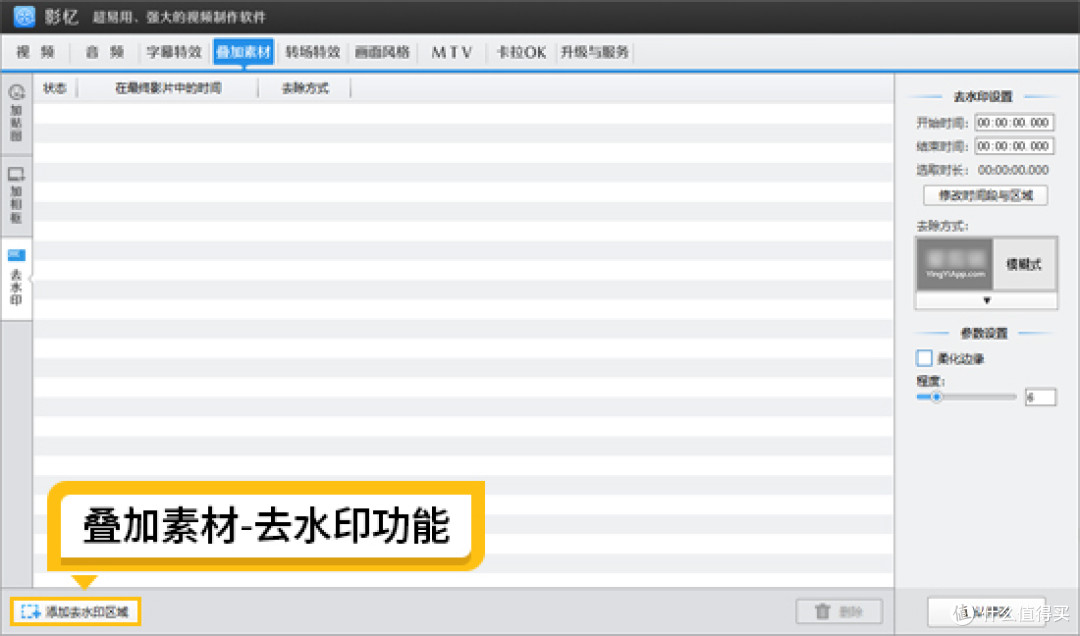
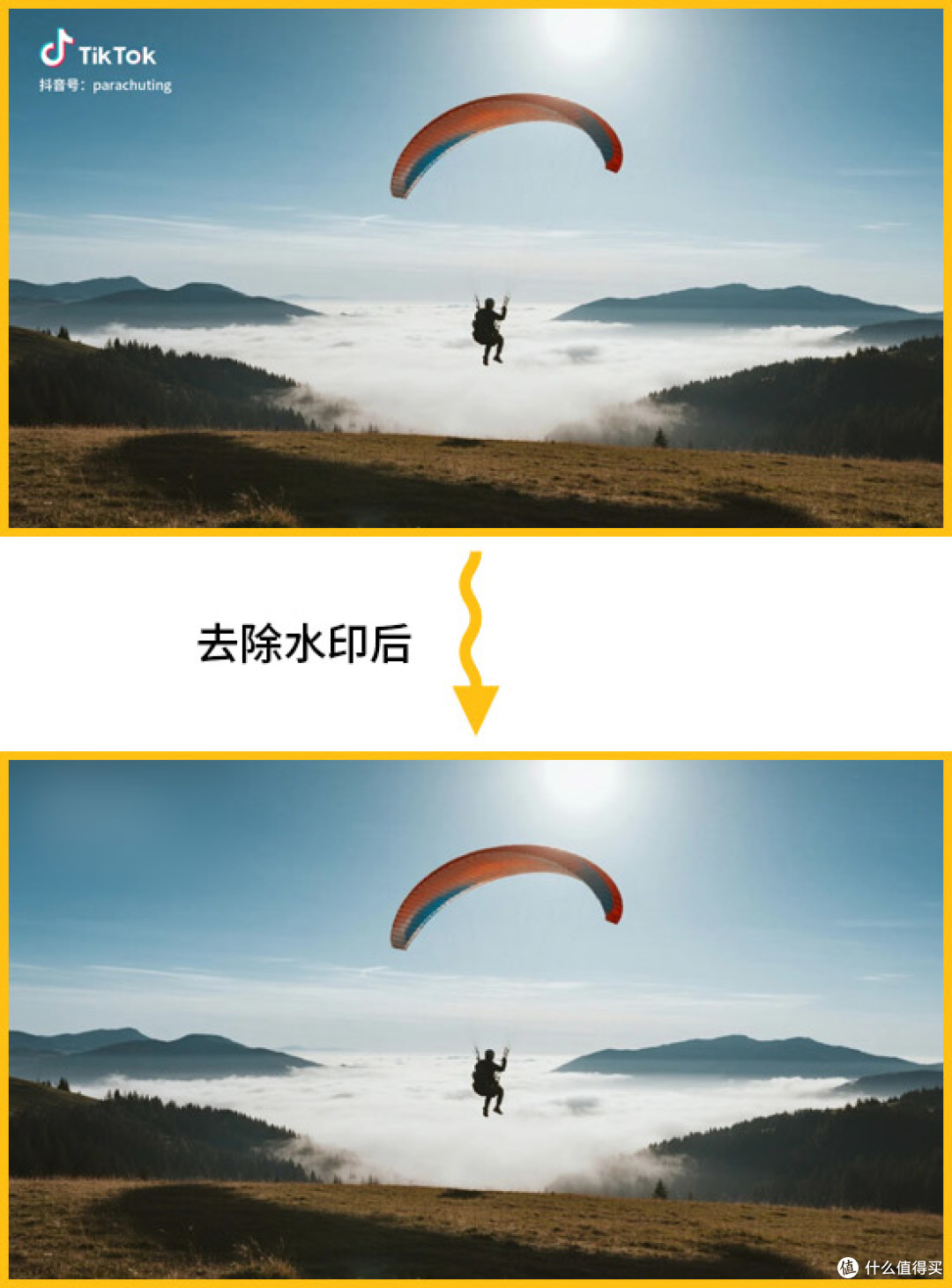
在影忆主界面顶部菜单栏点击“叠加素材”,在弹出的左侧功能栏中找到并选择“去水印”。
进入去水印编辑界面后,点击左下角的“添加去水印区域”按钮。此时视频画面中会出现一个白色方块。拖动这个方块,将其精准覆盖到字幕所在的区域(框选范围可以稍微比字幕大一点点,以确保完全覆盖)。
框选完成后,在右侧设置面板中调大“程度”参数,并勾选“柔化边缘”选项。“柔化边缘”能让去除区域与周围背景更好地融合,避免出现生硬的边界感。参数调得越高,覆盖区域的边缘过渡就越自然。
返回主界面后可以看到,字幕已经被智能抹除。软件会基于区域周围的像素进行内容填充和纹理匹配,让处理后的区域与背景融合。
四、遮挡字幕
适合场景:需要在去除原字幕的同时添加新的字幕内容,或者觉得抹除效果不够理想、想给视频增加装饰效果时。
操作方法:
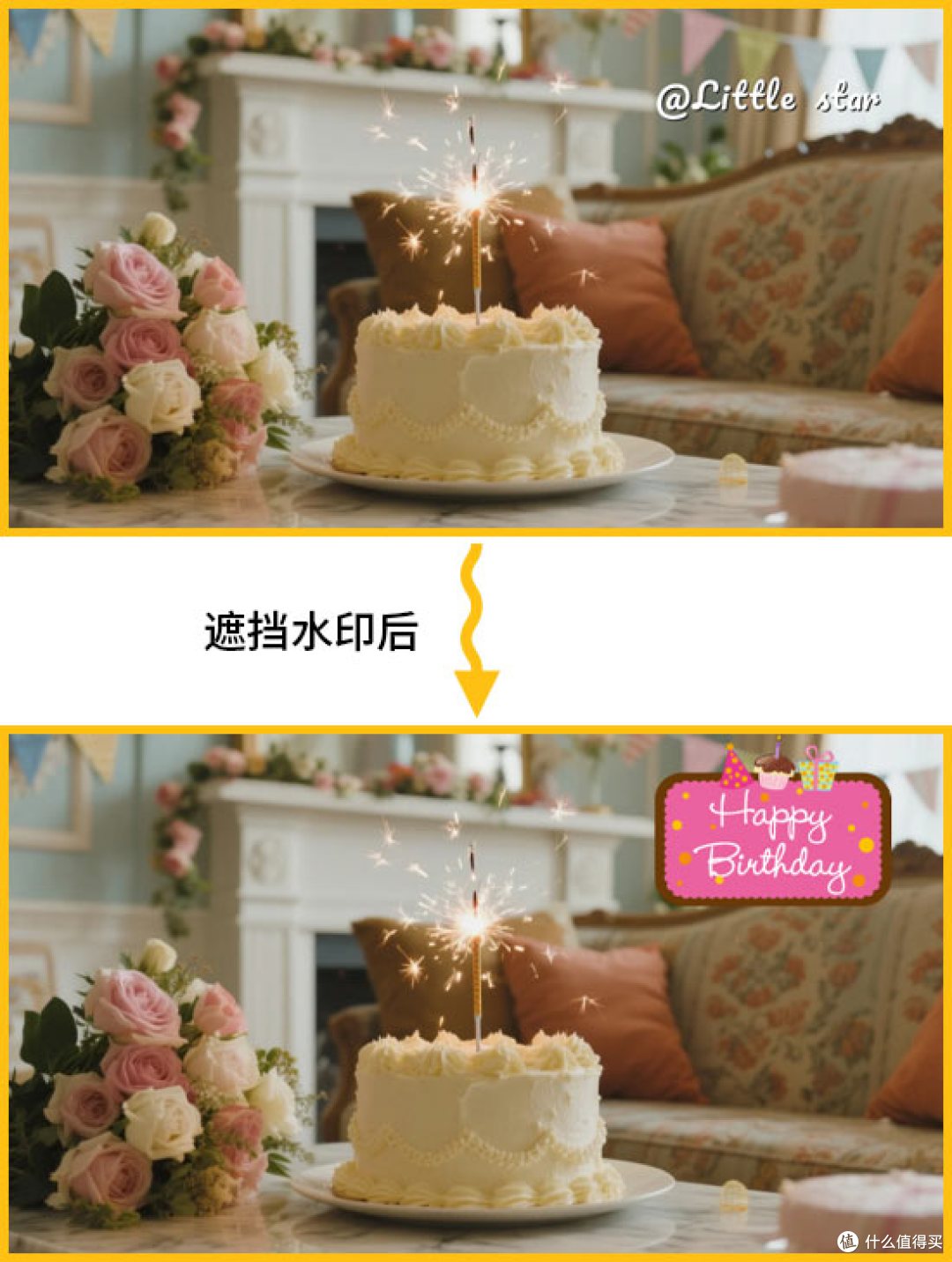
点击顶部菜单栏的“叠加素材”,在左侧功能栏中选择“加贴图”。影忆内置了丰富的贴纸素材和字幕条供选择。
从素材库中选择一款合适的纯色矩形、字幕条或贴纸,将其拖拽到视频预览框中。调整贴图的大小和位置,使其刚好覆盖住原字幕的区域。可以使用与视频背景色相近的图片,也可以使用有趣的表情包或装饰性贴纸。
调整完成后点击确认,字幕就被贴图遮挡住了。
如果需要在去除原字幕的同时添加新的解说字幕,可以在贴图覆盖原字幕的基础上,右键点击配音文件选择“AI自动加字幕”,软件会利用人工智能技术快速识别配音内容并生成同步字幕。这样一来,既去除了原有的字幕,又为视频增添了新的信息,可谓一举两得。
五、总结
在实际操作中,也可以将多种方法组合使用——比如先用裁剪法去除边缘水印,再用智能抹除法处理画面中间的字幕。操作顺序上建议先做画面裁剪,再处理画面细节,因为裁剪会改变画面尺寸,提前裁好能减少后续调整的工作量。
版权与合规注意事项:在使用工具去除视频字幕或水印时,请务必严格遵守版权法规与平台规则。视频水印和字幕属于原创作者的权利标识,未经授权擅自去除他人作品的水印并进行二次发布、跨平台搬运或商业盈利,均构成侵权行为,可能面临平台封号、作品下架甚至法律赔偿等严重后果。建议此类操作仅用于处理本人发布的原创视频、已获原作者明确授权的素材,或仅作为个人本地收藏与学习参考。










