






































1
2
如何去除照片上的半透明水印或铺满全屏的平铺水印?
2026-08-26 18:38:36
0点赞
3收藏
1评论
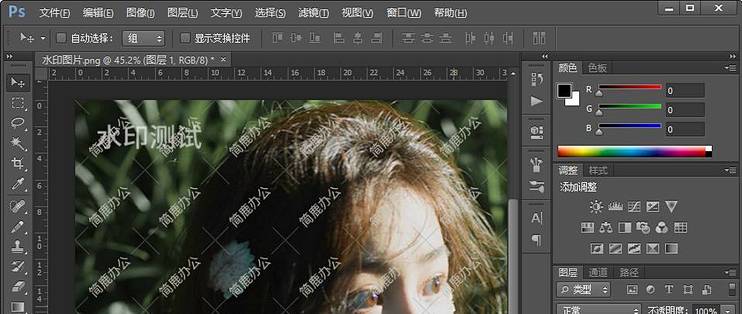
我们经常会遇到两类极其棘手的水印:一种是像雾蒙蒙玻璃一样压在画面上、带有透明度的半透明水印;另一种则是像图库预览图一样,密密麻麻铺满全屏的平铺水印。这类水印不同于可以直接抠掉的纯色Logo,它们已经与画面的像素、光影甚至纹理深度融合。如果仅靠常规的消除笔一顿涂抹,很容易导致画面出现模糊的色块断层。
那么问题来了,当你碰到这样的图像水印时应该如何去除图像中的水印呢?
一、 手机端AI智能识别与一键消除
对于日常分享的照片,如果不想打开电脑进行复杂操作,借助移动端强大的AI算法是最高效的选择。目前市面上许多去水印工具已经具备了针对半透明水印的深度学习识别能力。
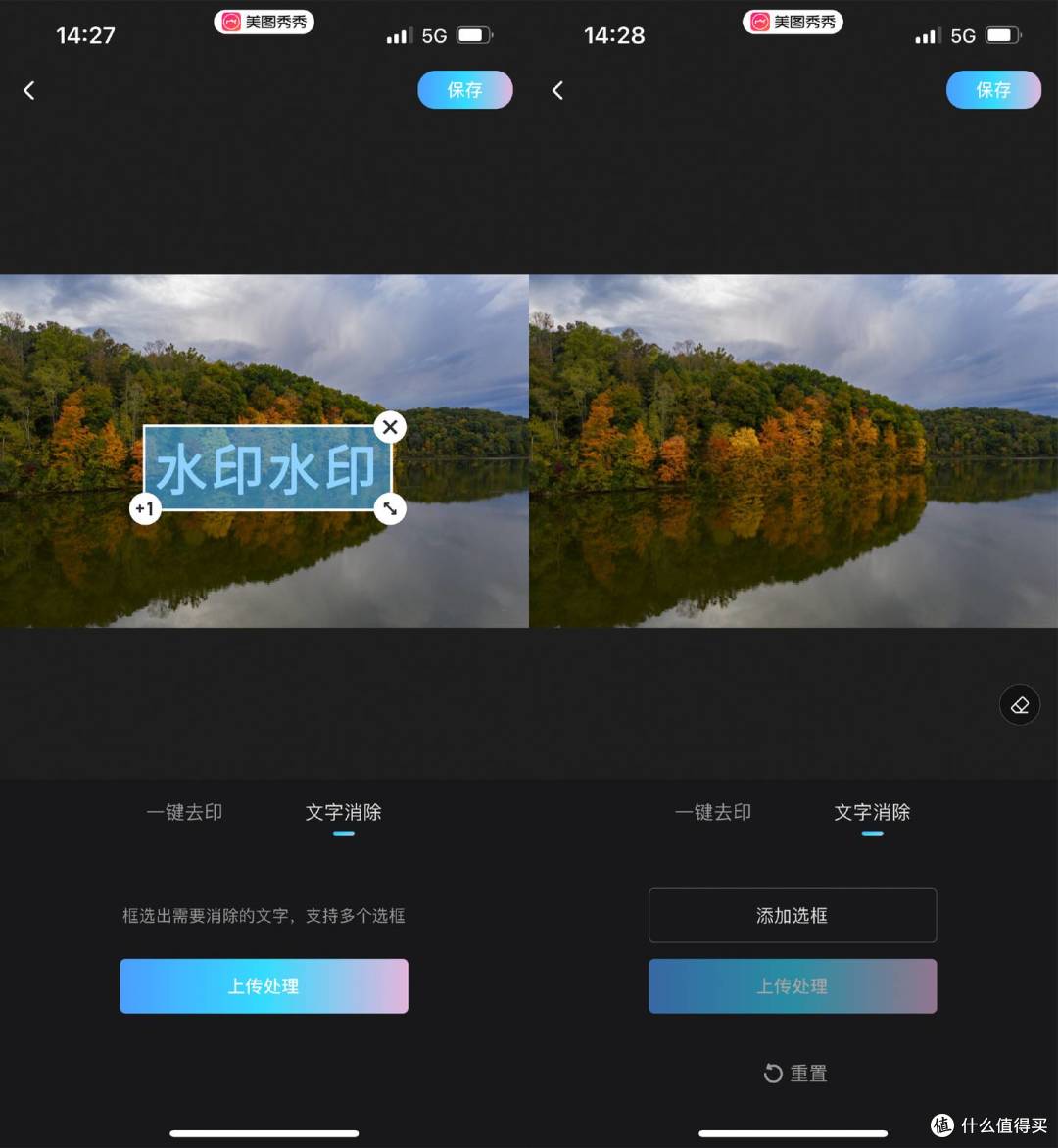 美图秀秀图像去水印
例如,针对颜色和背景接近的半透明水印,可以使用“美图秀秀”等微信小程序。这类工具内置了卷积神经网络,能够精准到像素级地剥离水印,哪怕水印贴在花丛里或天空渐变色上,也能实现高达97%的复杂背景分离准确率。
此外,如果原图本身清晰度不够,还可以尝试“奈斯水印助手”,它在去除水印的同时,还能通过超分辨率算法提升约20%的画面清晰度,让处理后的照片比原图更锐利。这些工具免去了繁琐的手动涂抹,非常适合处理中小面积的半透明水印。
二、 Photoshop 专业图像去水印
如果您使用的是电脑端,且对画质有极高的要求,Photoshop 提供了多种专业级的处理思路。
1. 半透明水印的“抹灰”法
对于透明度在30%左右的淡淡白字,直接覆盖容易导致该区域变成一块死板的色块。正确的思路是先降低对比度,再进行修复。
首先,用套索工具框住水印区域并新建空白图层;接着,吸取背景颜色,使用硬度为0%、不透明度为10%-20%的画笔在水印上轻轻涂抹。
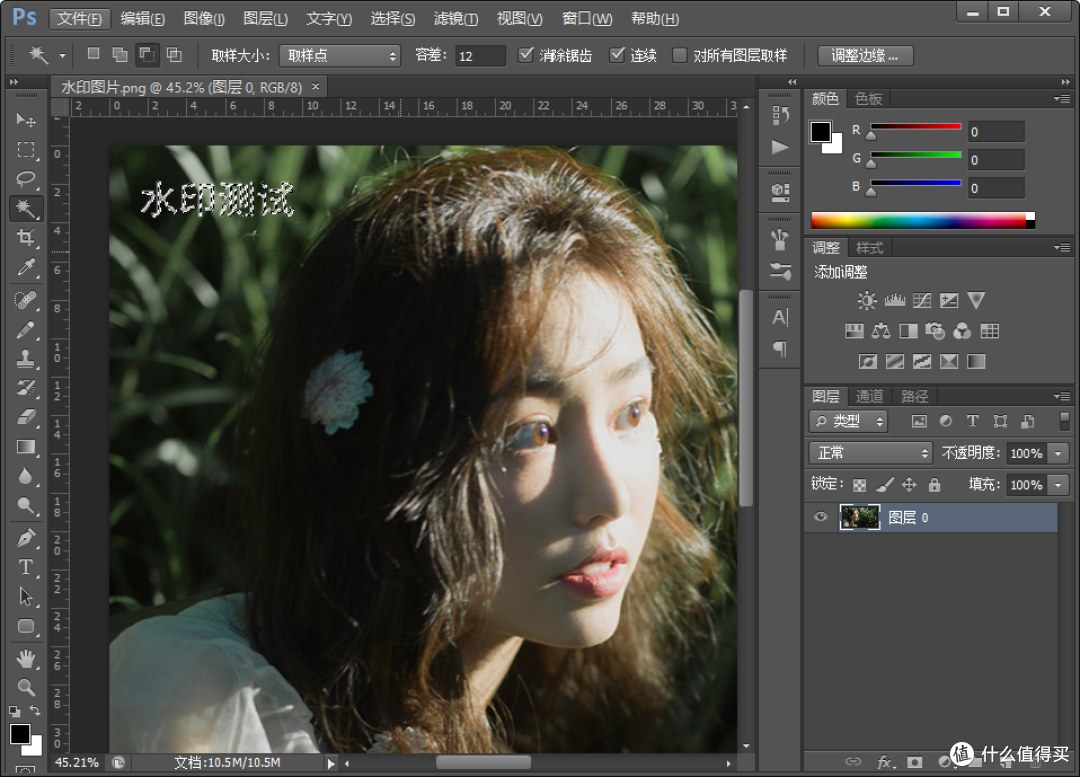 Photoshop 专业图像去水印方法一
通过低不透明度的多次叠加,让文字与背景的对比度逐渐拉近。最后,合并图层并使用“修复画笔工具”在边缘轻轻过渡,使痕迹自然融入背景。
2. 满屏平铺水印的“频率分离”法
当水印密密麻麻铺满全图,没有任何干净的参考纹理时,常规的仿制图章会彻底失效。此时需要使用“频率分离”这一终极思路。其核心原理是将图片拆分为“颜色层”(低频)和“纹理层”(高频)。
具体操作为:复制两个图层,下层命名为低频,执行“高斯模糊”(4-8像素)直至看不清纹理;上层命名为高频,通过“应用图像”(减去模式,缩放2,补偿128)提取纹理,并将混合模式改为“线性光”。
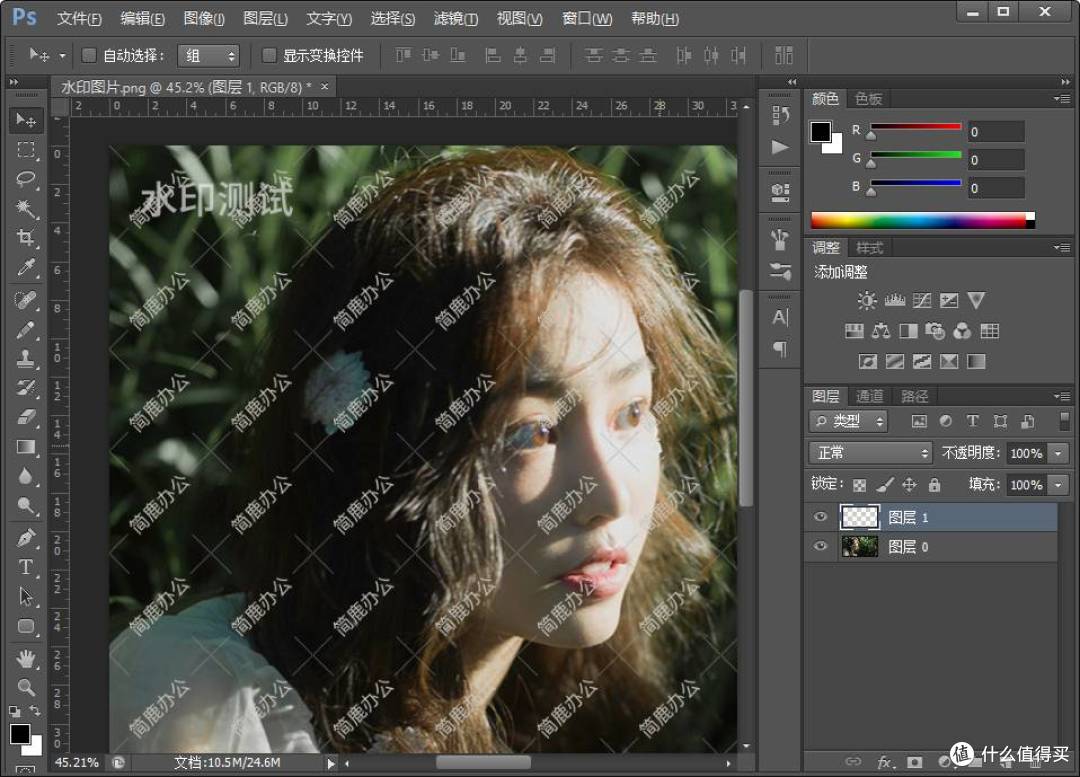 Photoshop 专业图像去水印方法二
分离后,您可以在低频层专门处理水印留下的灰影和色差,在高频层修补毛发、布料等细节。这样既能消除水印,又不会破坏原图的质感。
三、 局部细节与光影的统一收尾
无论使用哪种方法,去水印的最后一步都是统一光感。修补区域往往会因为多次涂抹而显得过于平滑或亮度异常。此时,可以新建一个50%灰图层,将混合模式设为“柔光”,用白色或黑色低不透明度画笔,轻轻提亮偏暗处或压暗偏亮处。
如果存在轻微色差,还可以叠加一个“色相/饱和度”调整层进行微调。最后,为了防止修补区显得太假,可以给整张图添加0.5%-1%的单色杂色,让全图的颗粒感与质感保持一致。
以上技术方法仅适用于个人收藏、学习或已获授权的素材处理。未经授权去除他人作品水印并进行商业传播属于侵权行为,请在合法合规的前提下进行图片修复。












sweetskys
校验提示文案
sweetskys
校验提示文案